ABERTURA E MOVIMENTO DE CAIXA
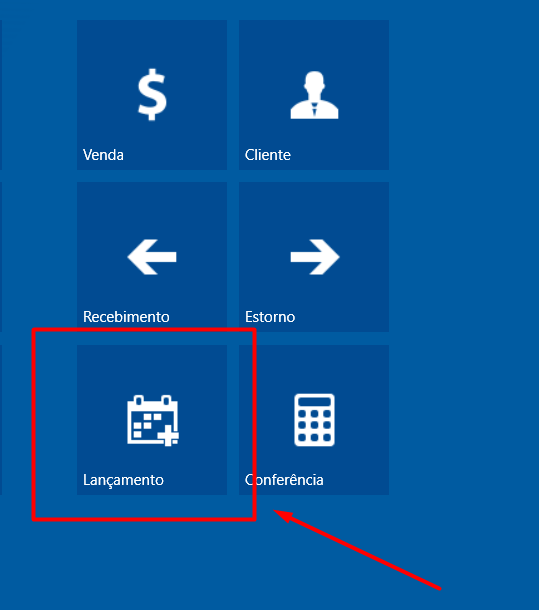
Para realizar a abertura de CAIXA ou um lançamento de caixa no sistema USE, clicamos no atalho LANÇAMENTO na tela inicial:
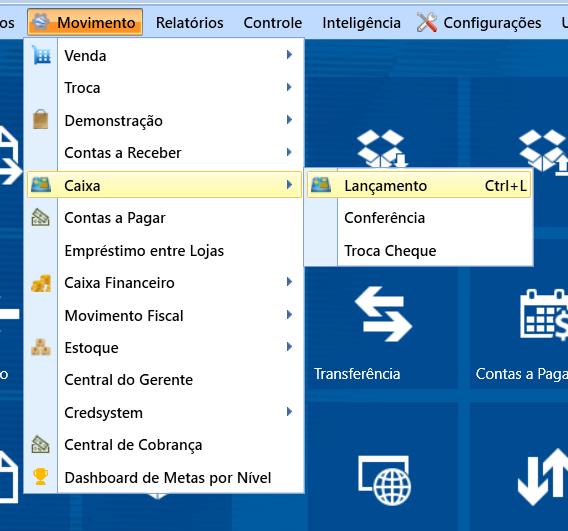
Podemos também ir em "LANÇAMENTO" no caminho Movimento -> Caixa -> Lançamento:
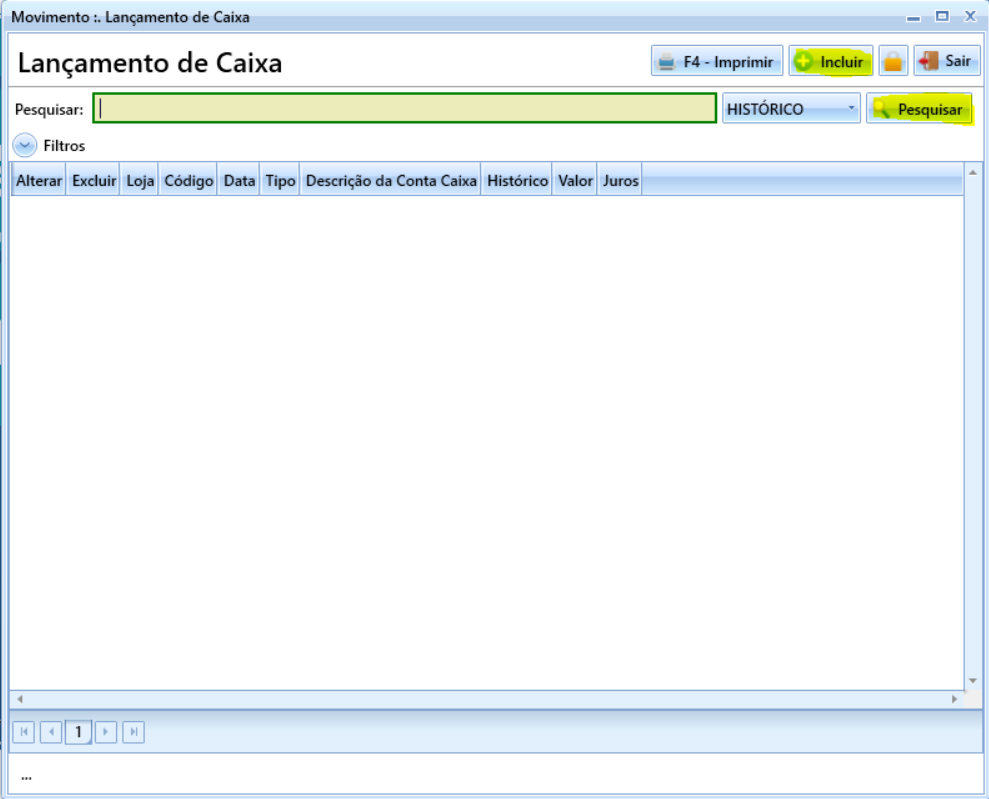
A seguinte tela será aberta, você pode pesquisar um lançamento que já foi realizado clicando no botão "PESQUISAR", ou incluir um novo lançamento clicando no botão "INCLUIR":
Ao clicar em "INCLUIR", será aberta a seguinte tela, onde teremos algumas opções.
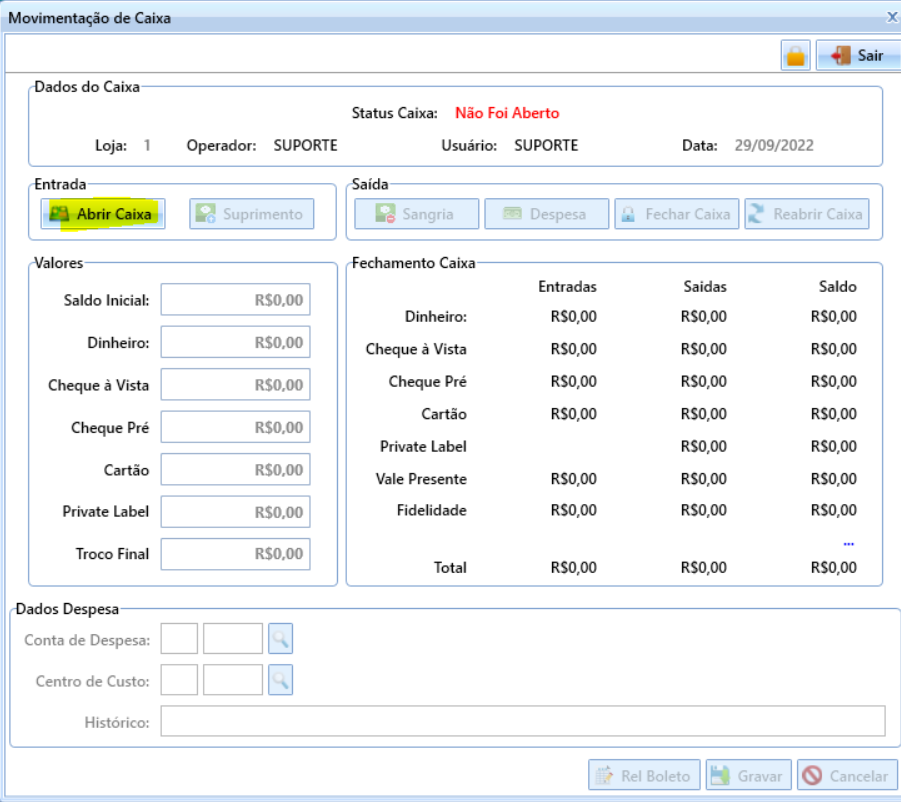
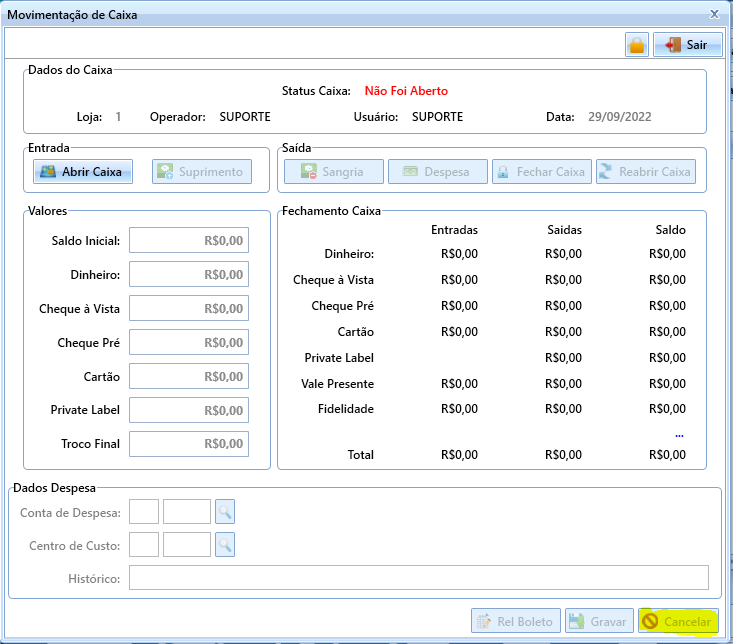
OBSERVAÇÃO: Se o campo "STATUS CAIXA" estiver como "NÃO FOI ABERTO", apenas a opção "ABRIR CAIXA" estará disponível, todas as outras não, conforme imagem:
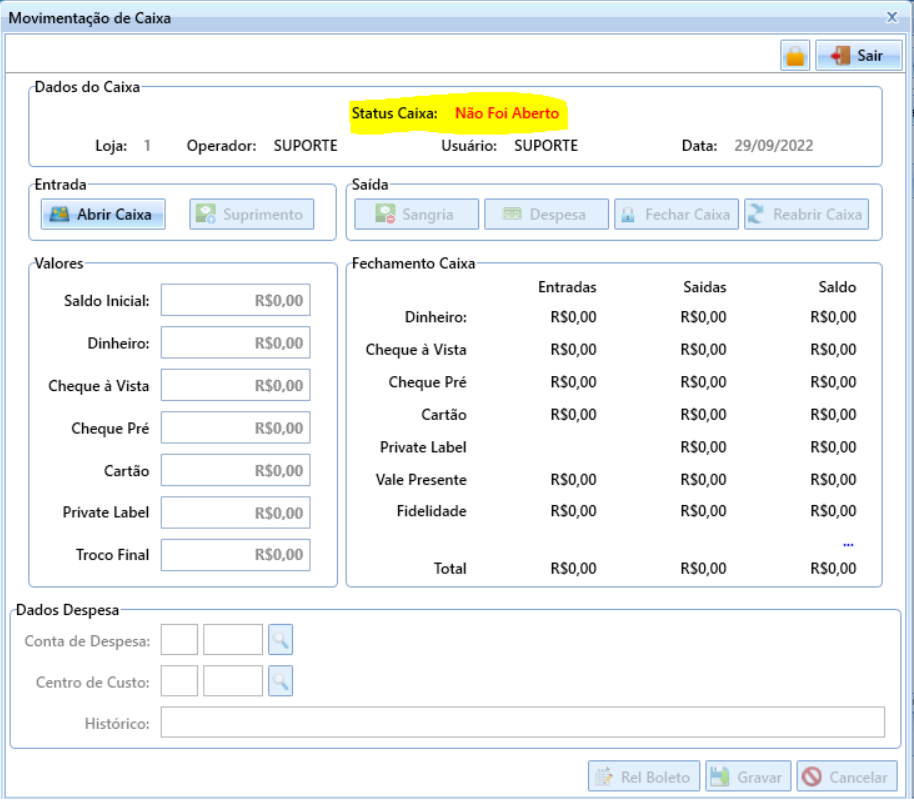
Após realizar a abertura do caixa, as opções: "SUPRIMENTO", "SANGRIA", "DESPESA" e "FECHAR CAIXA" estarão disponíveis, a opção "REABRIR" só estará disponível se o caixa já estiver FECHADO.
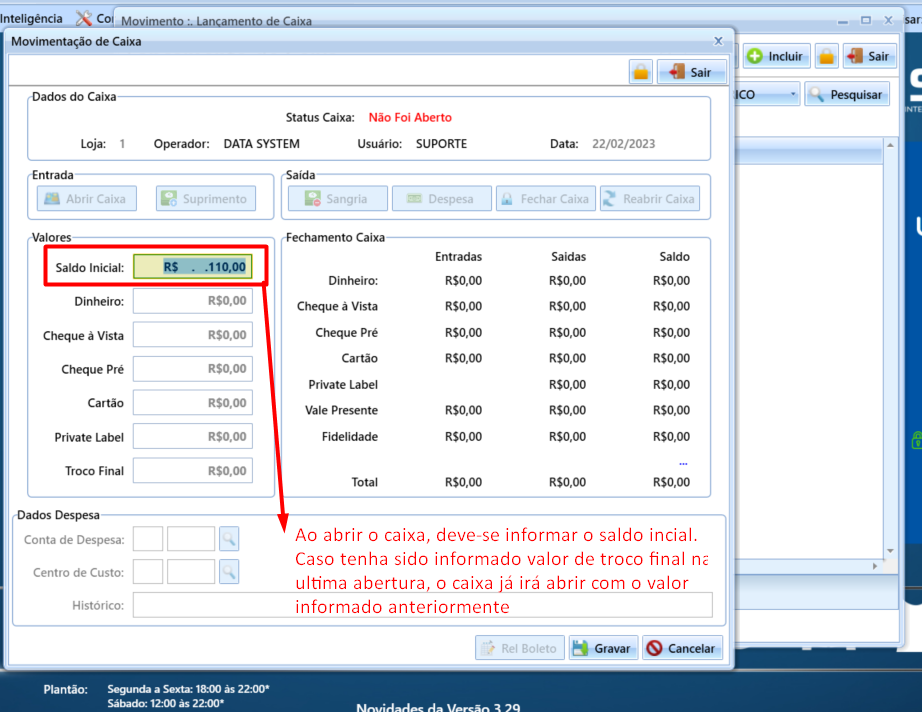
-> ABRIR CAIXA: Primeiramente temos a opção "ABRIR CAIXA", onde devemos clicar para realizar a abertura do caixa. Ao abrir o caixa, podemos informar o valor de saldo inicial do caixa, caso houver.
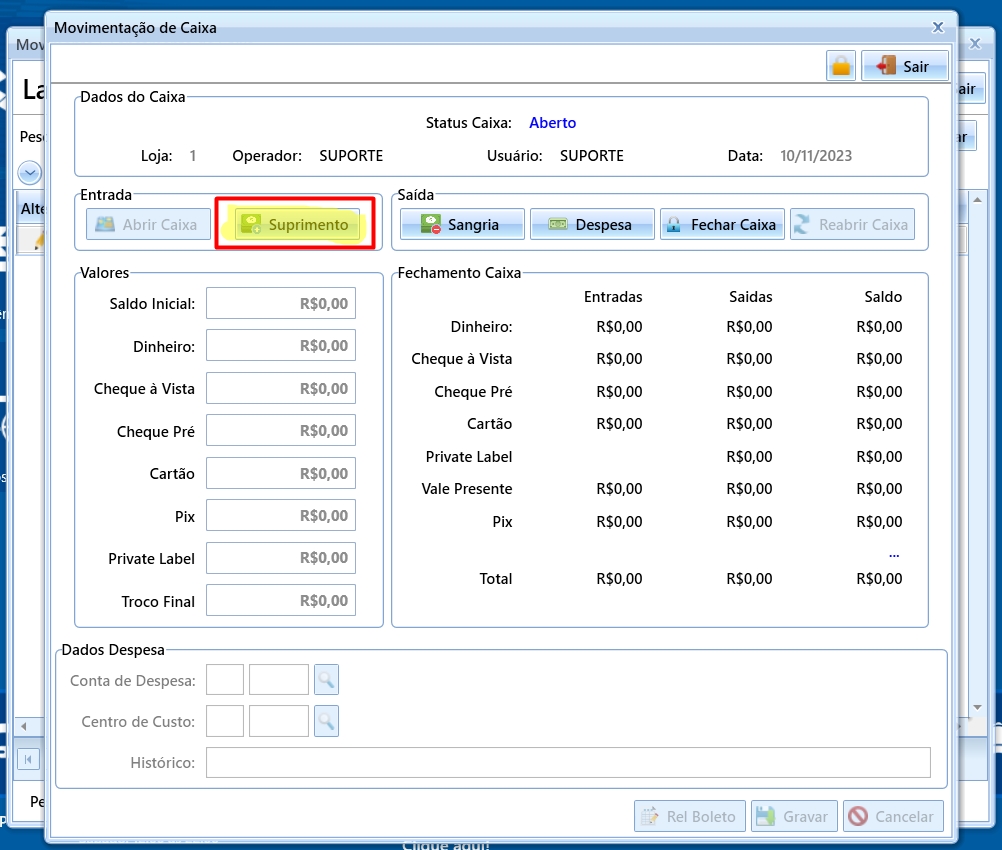
-> SUPRIMENTO: Aqui podemos incluir uma quantia (R$) em determinado caixa, caso seja necessário suprir o saldo com um valor à mais (exemplo: quando esta precisando de mais troco no caixa).
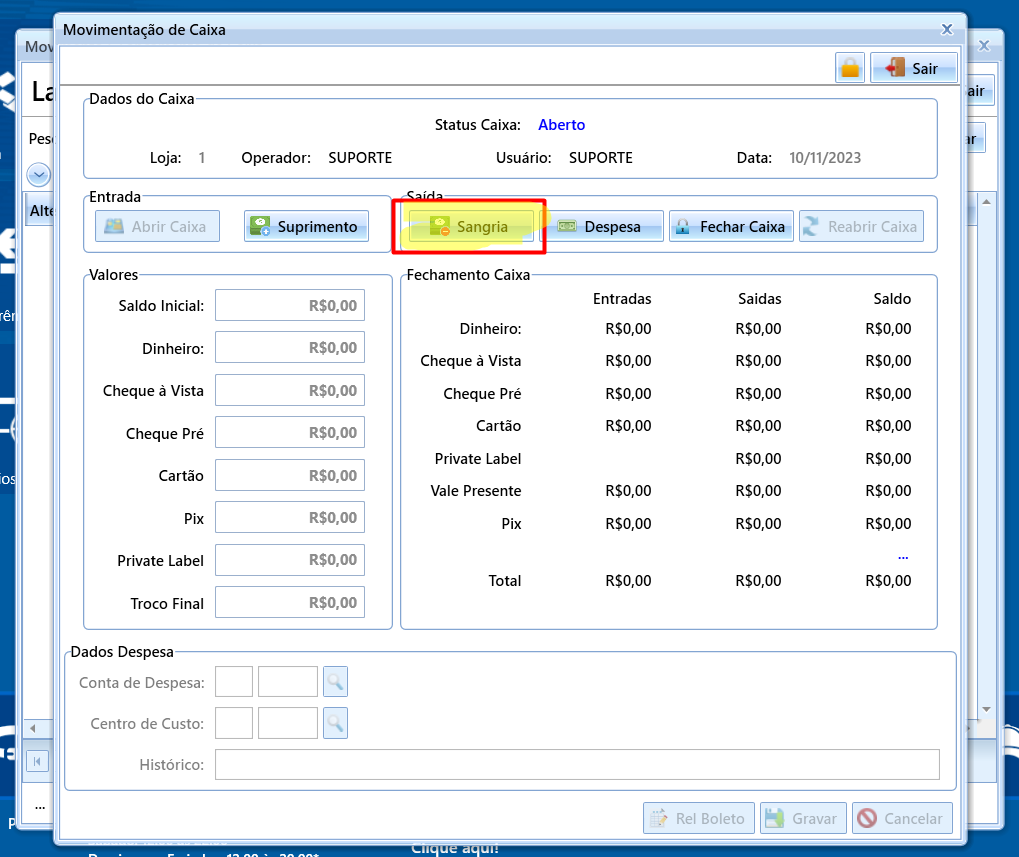
-> SANGRIA: Opção na qual podemos retirar uma determinada quantia do caixa para enviar ao cofre (exemplo: o caixa da loja esta cheio e vão retirar o valor para guardar no cofre, sendo assim, para que fique registrado a retirada deste valor do caixa físico da loja, é lançada uma sangria no sistema).
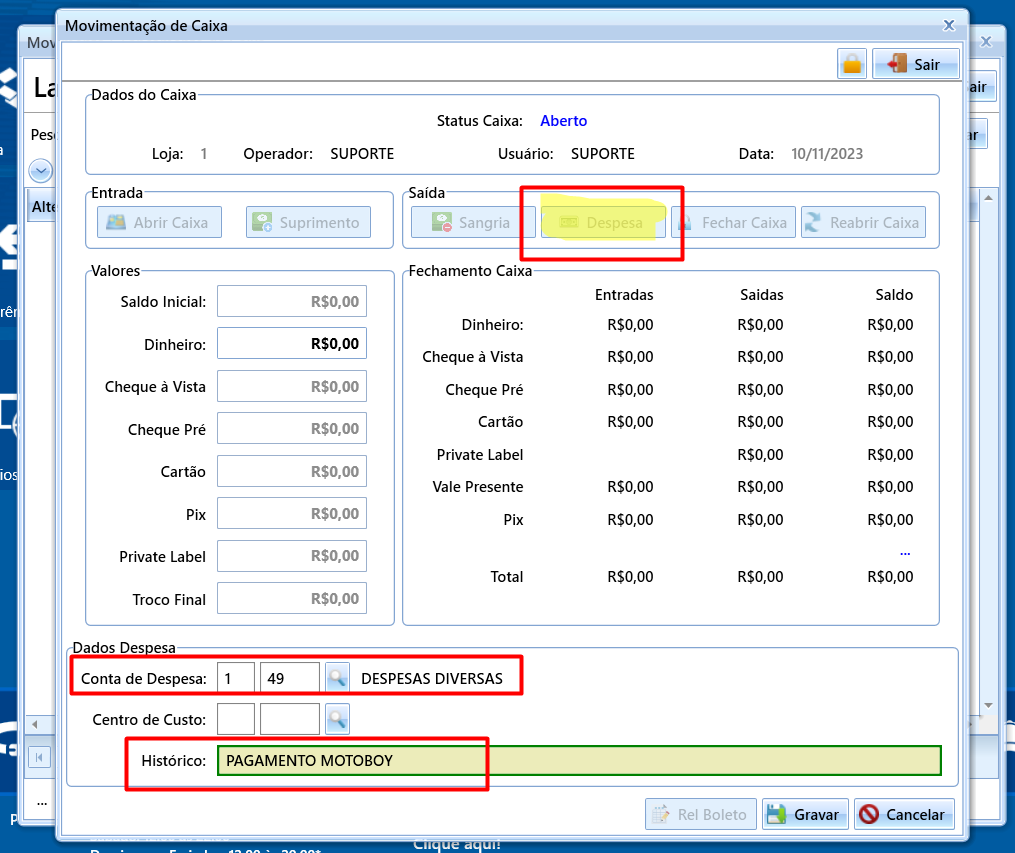
-> DESPESA: Para lançar uma despesa no caixa, caso tenha sido necessário retirar um valor do caixa para algum pagamento (exemplo: lanche da tarde, material de escritório, pagamento de entrega etc.). Ao lançar a despesa, é necessário informar uma conta de despesa e relatar no histórico o motivo da retirada do valor.
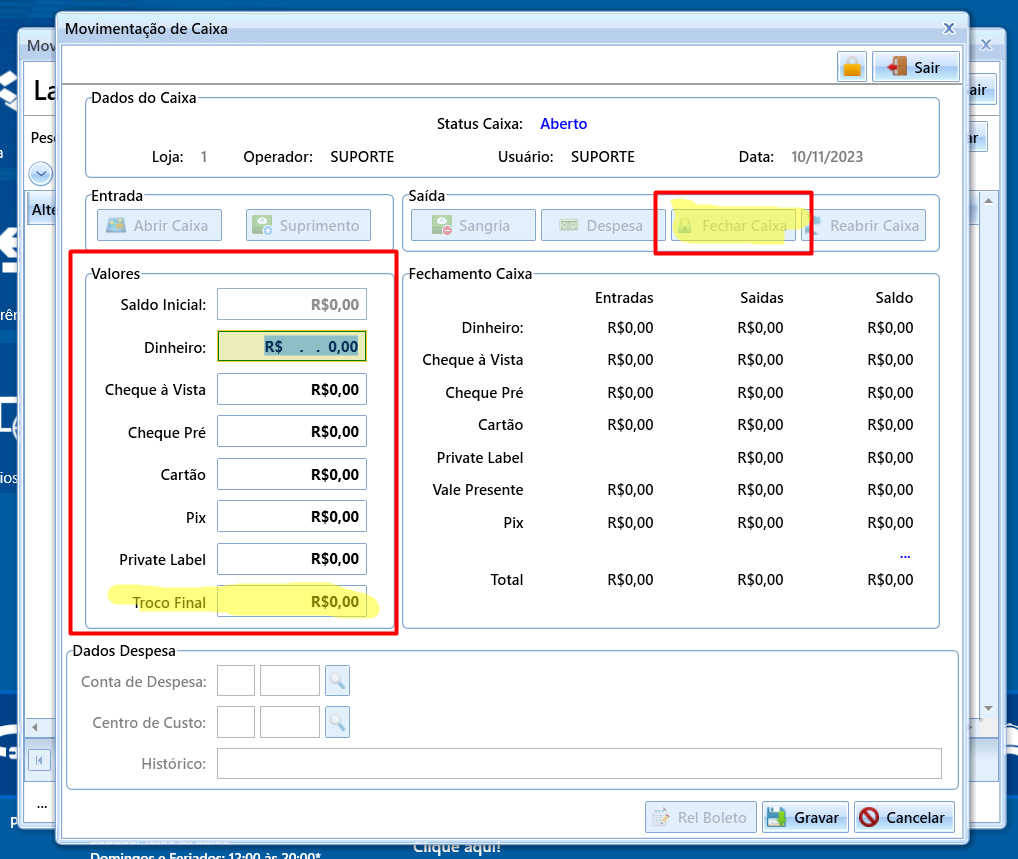
-> FECHAR CAIXA: Nessa opção podemos efetuar o fechamento de caixa do dia, onde será informando o valor das entradas do caixa em cada campo respectivo (valores dinheiro, cartão, cheque, etc.).
Após começar a utilizar o caixa, quando fechar o caixa em um dia informando valor de troco final, no dia seguinte, ao abrir o mesmo caixa, o troco final informado no dia anterior será puxado automaticamente como saldo inicial do novo dia. Caso a loja não trabalhe com troco final (deixar um valor de um dia para outro no dia), poderá fechar o caixa informando o troco final zerado.
Se utilizarem TROCO FINAL, o valor informado do troco deve ser descontado do montante informado no campo "DINHEIRO".
EXEMPLO: Entrou no caixa R$ 1.000,00, será deixado para o dia seguinte o valor de R$ 200,00, sendo assim, no campo dinheiro será informando R$ 800,00 e no campo troco final o valor de R$ 200,00, totalizando o valor de R$ 1.000,00 original do caixa. Caso a loja tenha lado DESPESA ou SANGRIA, esses valores também devem ser descontados do fechamento em DINHEIRO, pois o valor lançado já consta como retirados do caixa.
EXEMPLO DE UM FECHAMENTO DE CAIXA:
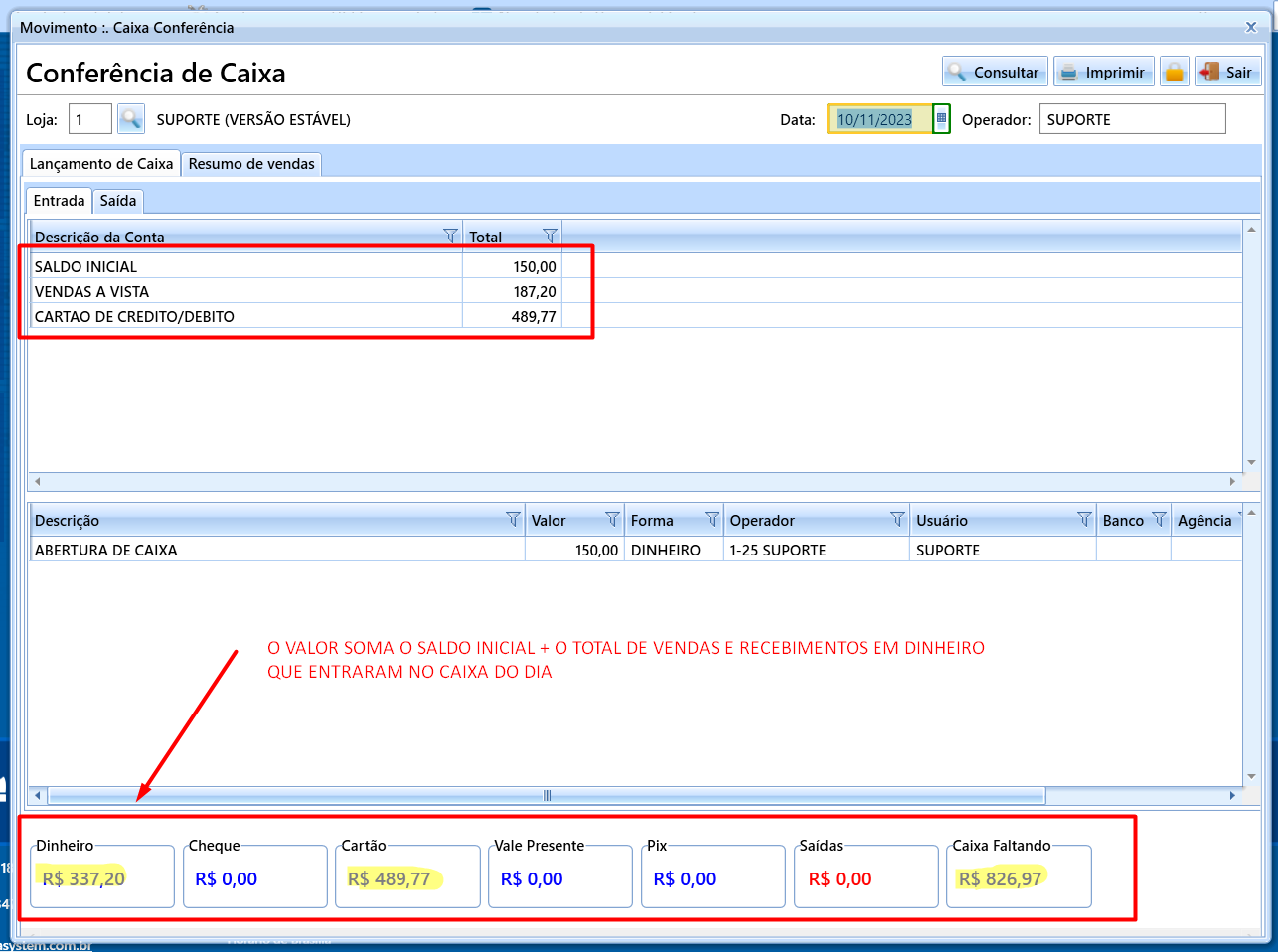
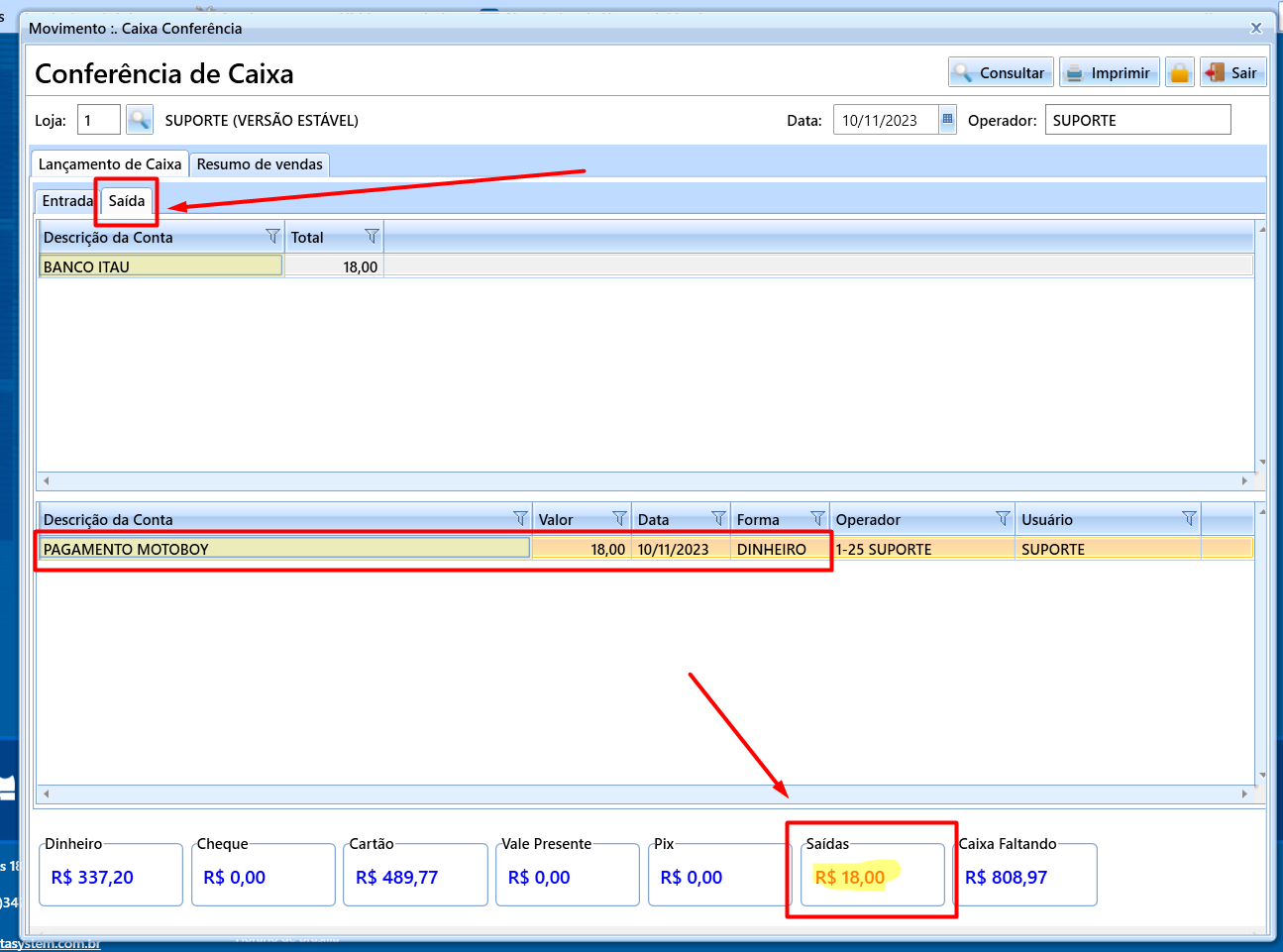
Pode-se conferir os totais de entrada na tela de CONFERÊNCIA. Na parte inferior, o sistema já realiza a soma dos valores que entraram no caixa, no campo dinheiro, será somado o saldo inicial + suprimentos + vendas e recebimentos feitos no dia:
Caso tenham lançado uma despesa ou sangria, ficará registrado na aba de SAÍDAS e será automaticamente descontado do total final:
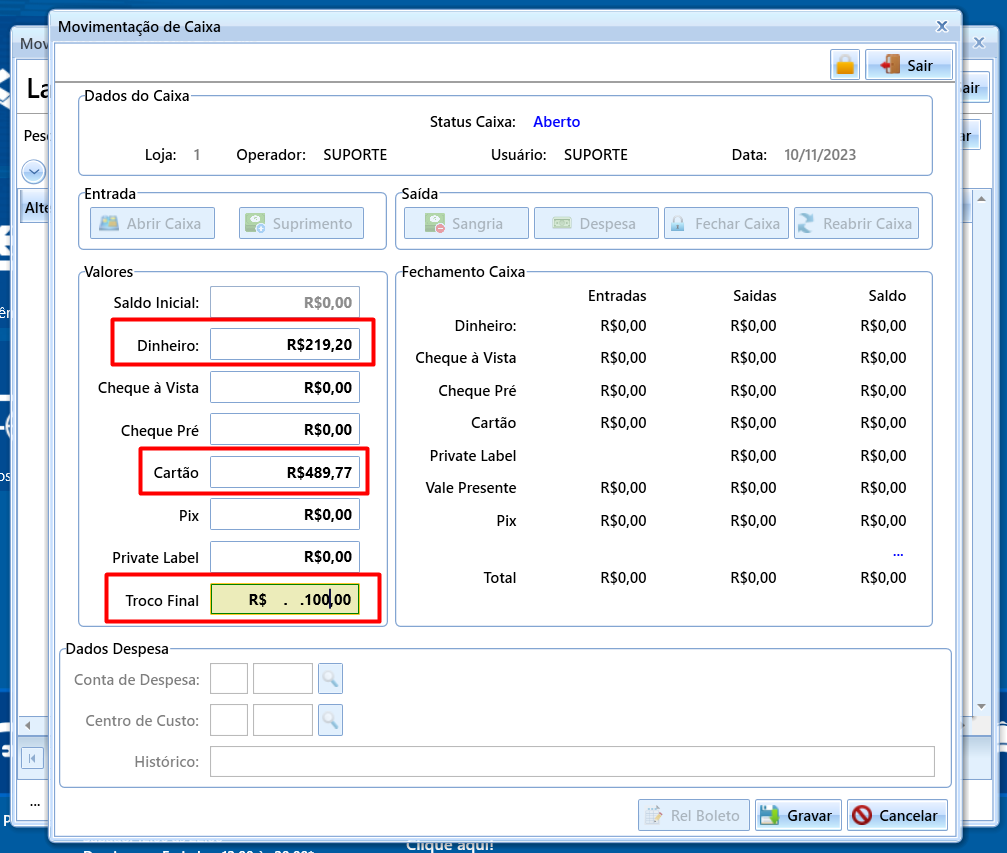
Sendo assim, ao fecharmos o caixa, temos no exemplo uma entrada de dinheiro de R$ 337,20 menos uma saída de R$ 18,00, totalizando R$ 319,20, se quisermos deixar um troco final de R$ 100,00 para o próximo dia, iremos fechar o caixa com o valor em DINHEIRO de R$ 219,20 e no TROCO FINAL iremos informar R$ 100,00. Ao fechar o caixa, estando todos os valores corretos, o mesmo irá informar CAIXA OK:
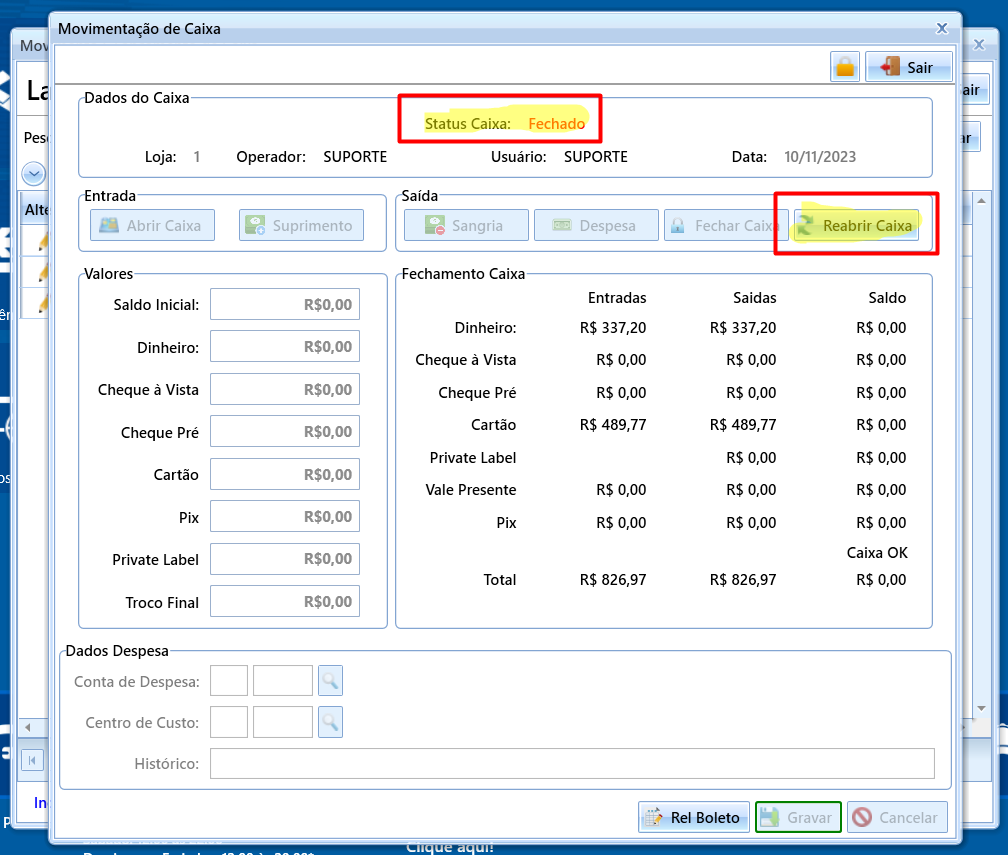
O sistema irá mostrar o comparativo nas colunas das entradas e saídas informadas, caso tenha algum saída com saldo divergente, será informado o valor da diferença na coluna SALDO, estando tudo certo ficará d seguinte forma: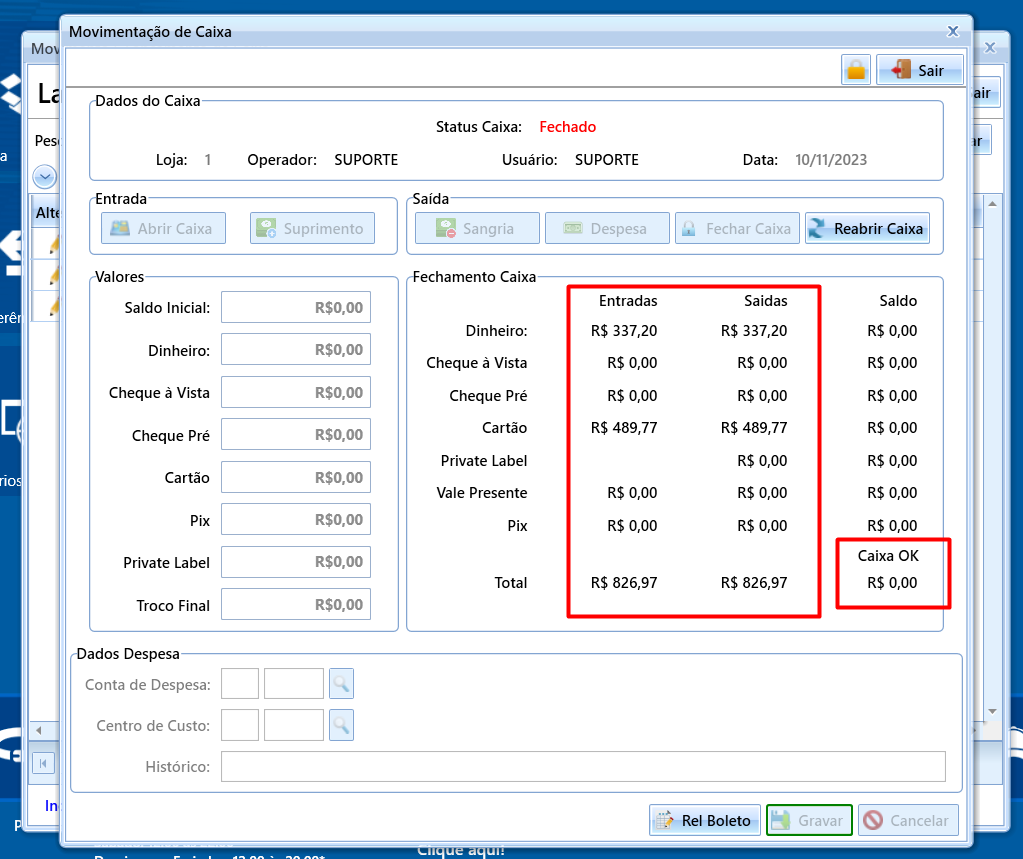
-> REABRIR CAIXA: Aqui podemos realizar a reabertura do caixa, caso seja necessário fazer alguma correção nos lançamentos ou lançar alguma despesa / sangria que não foi informada previamente. O botão REABRIR CAIXA só fica disponível uma vez que o caixa já foi fechado previamente:
Após escolher qualquer uma das opções citadas, deveremos clicar em "GRAVAR" para que as alterações sejam gravadas:
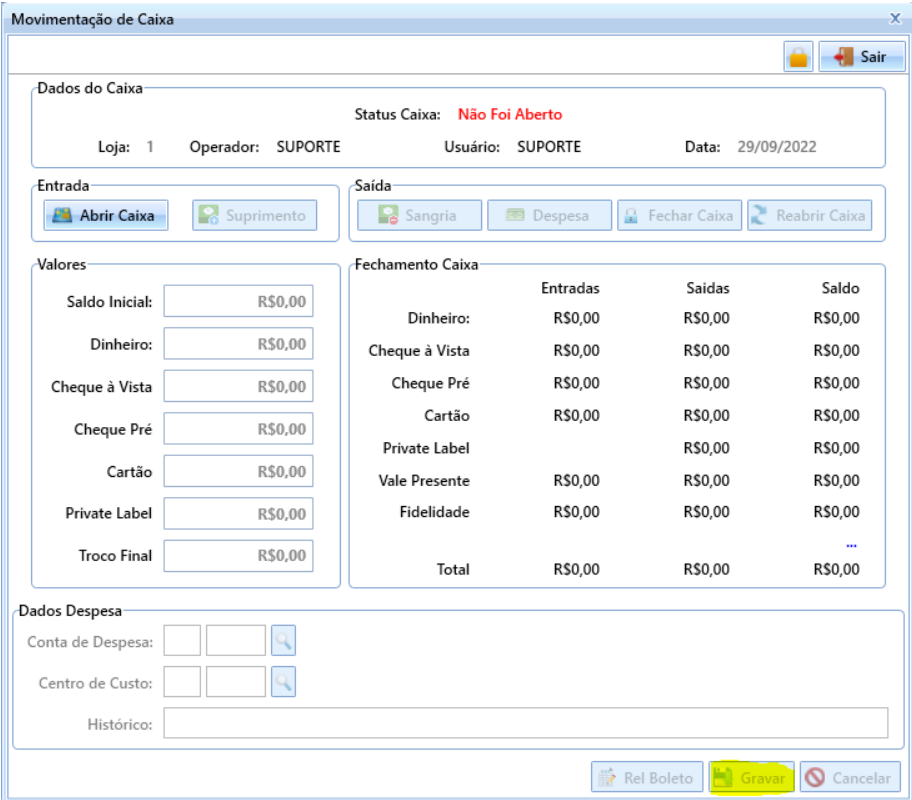
Caso deseje cancelar as alterações e sair da tela, é só clicar em "CANCELAR":
No sistema USE, vale lembrar que temos alguns parâmetros referentes a lançamentos de caixa, são eles:
UTILIZA CONTROLE DE CAIXA, ABERTURA DE CAIXA AUTOMÁTICO e FECHAMENTO DE CAIXA AUTOMÁTICO.
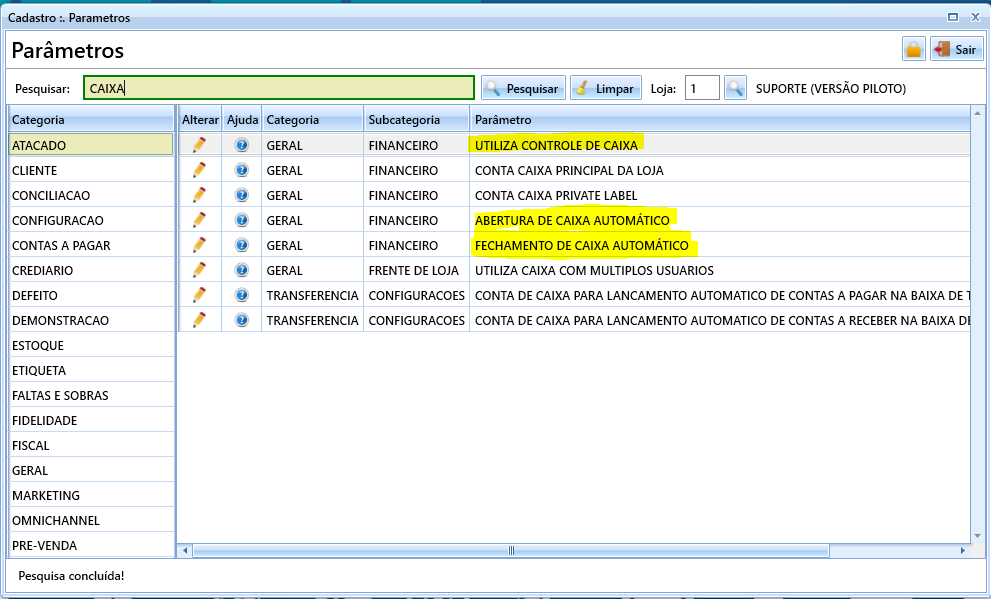
Vamos falar de cada um desses parâmetros seguindo a ordem.
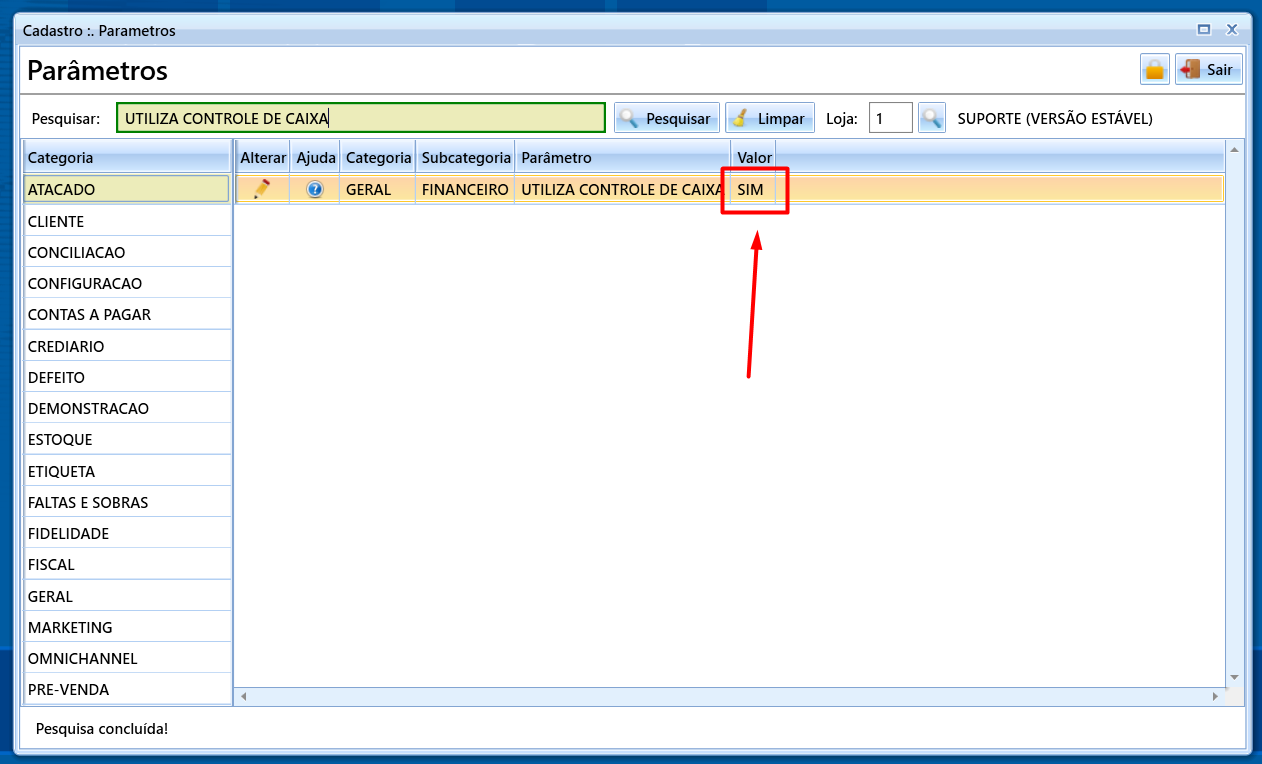
UTILIZA CONTROLE DE CAIXA: Se esse parâmetro estiver marcado como "SIM", ao entrar na tela de lançamentos, será exibida a tela que foi explicada anteriormente nesse artigo:
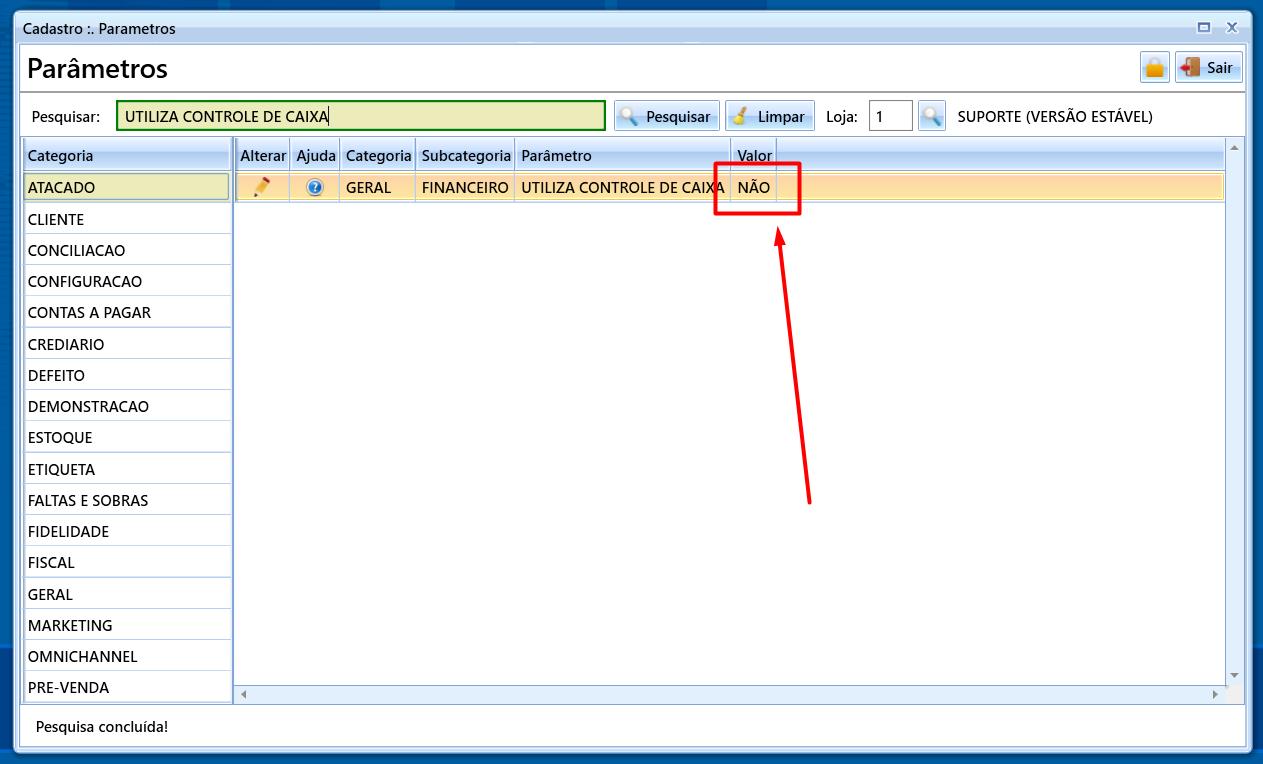
Porém, se esse parâmetro estiver configurado como "NÃO" conforme print abaixo, será habilitado uma outra tela ao clicar em lançamentos:
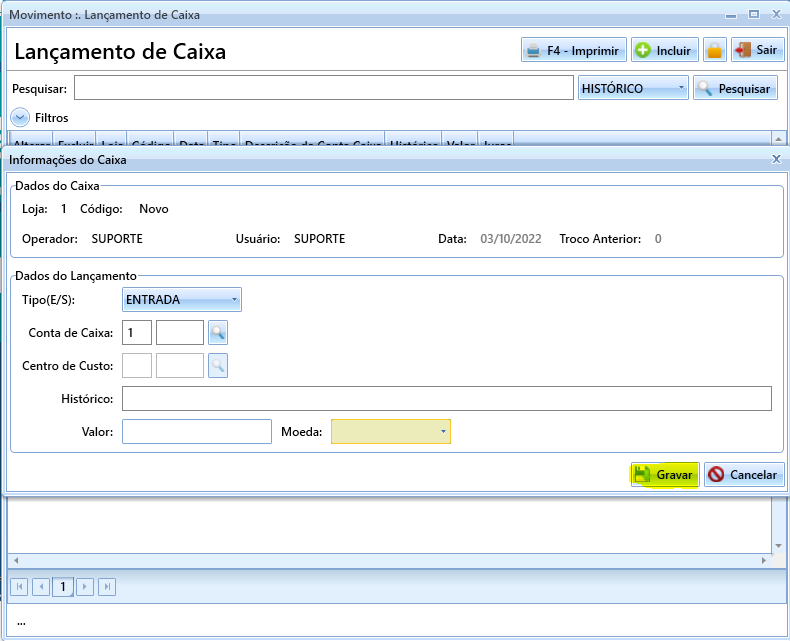
A tela de lançamentos de caixa será exibida dessa forma ao clicar em "INCLUIR":
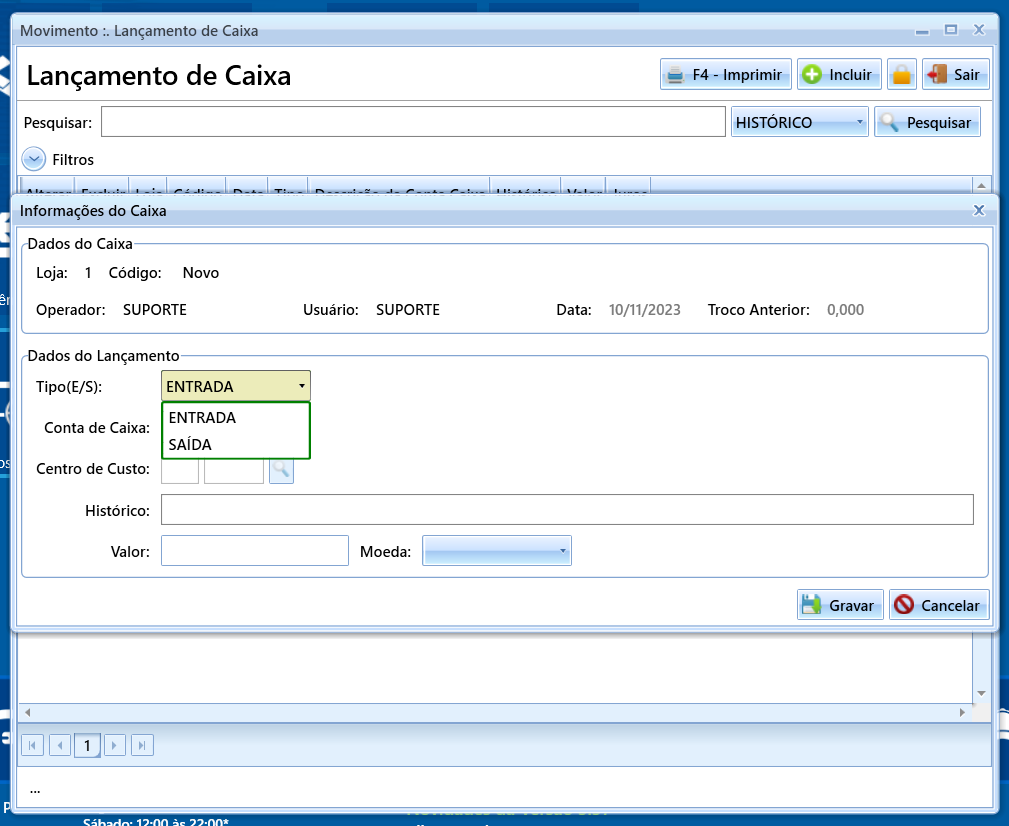
Teremos os seguintes campos: Tipo (Entrada / Saída), Conta de CAIXA, Centro de Custo, Histórico, Valor e Moeda.
TIPO(E/S): Nesse campo deveremos informar se o lançamento a ser realizado será de "ENTRADA" ou "SAIDA".
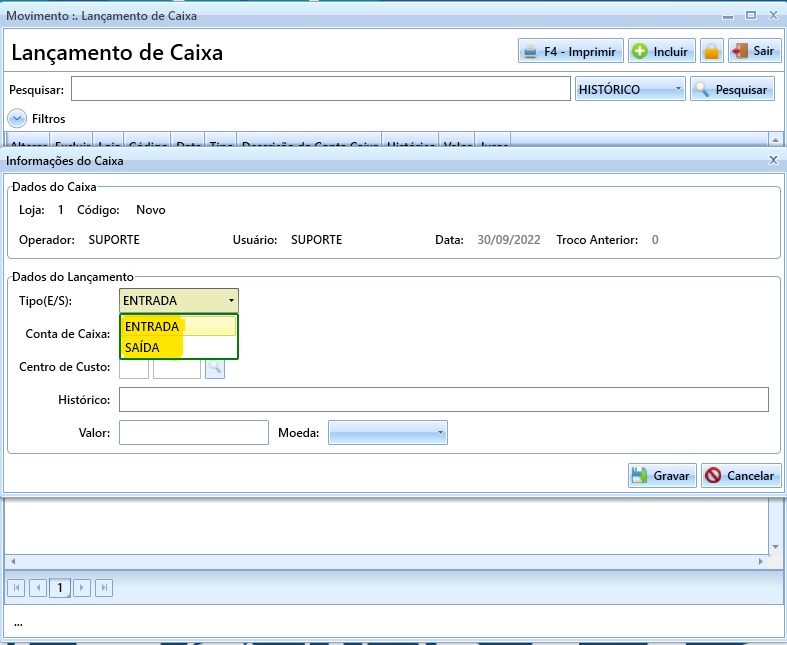
-> CONTA DE CAIXA: Aqui nesse campo você deverá selecionar a conta destino do lançamento, pode ser uma conta de despesa, receita, etc.
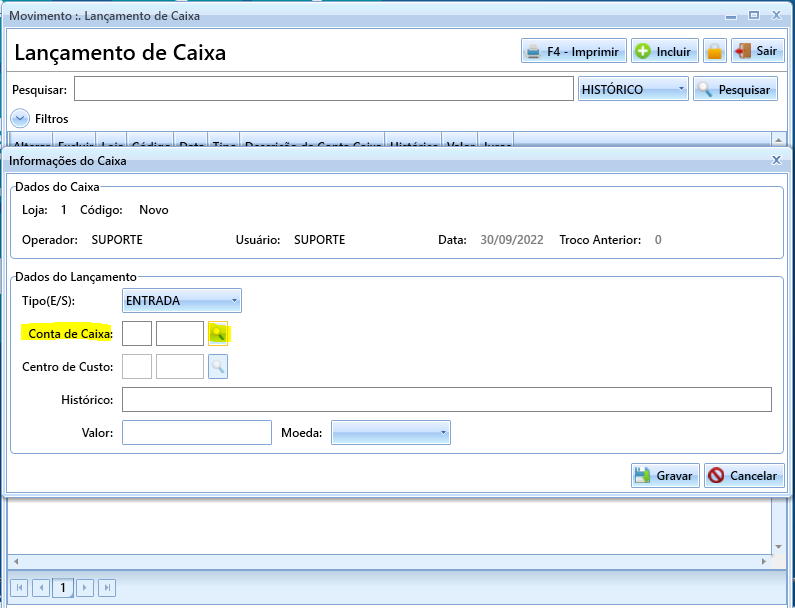
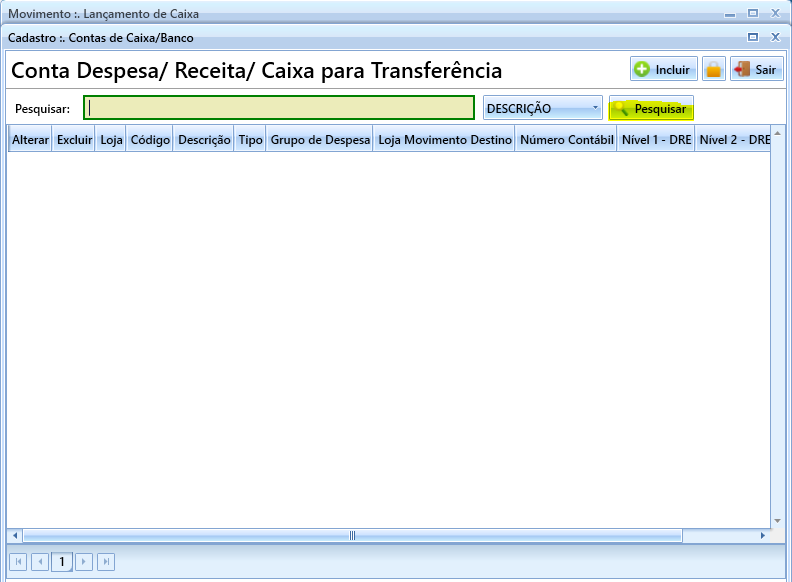
Poderá clicar na lupa para realizar a pesquisa da conta desejada e abrira a seguinte tela:
CENTRO DE CUSTO: Nesse campo é possível criar um grupo de centro de custo para separar as despesas, geralmente é utilizado para departamentalizar os setores da loja, exemplo: Caixa, Estoque, Diretoria, etc.
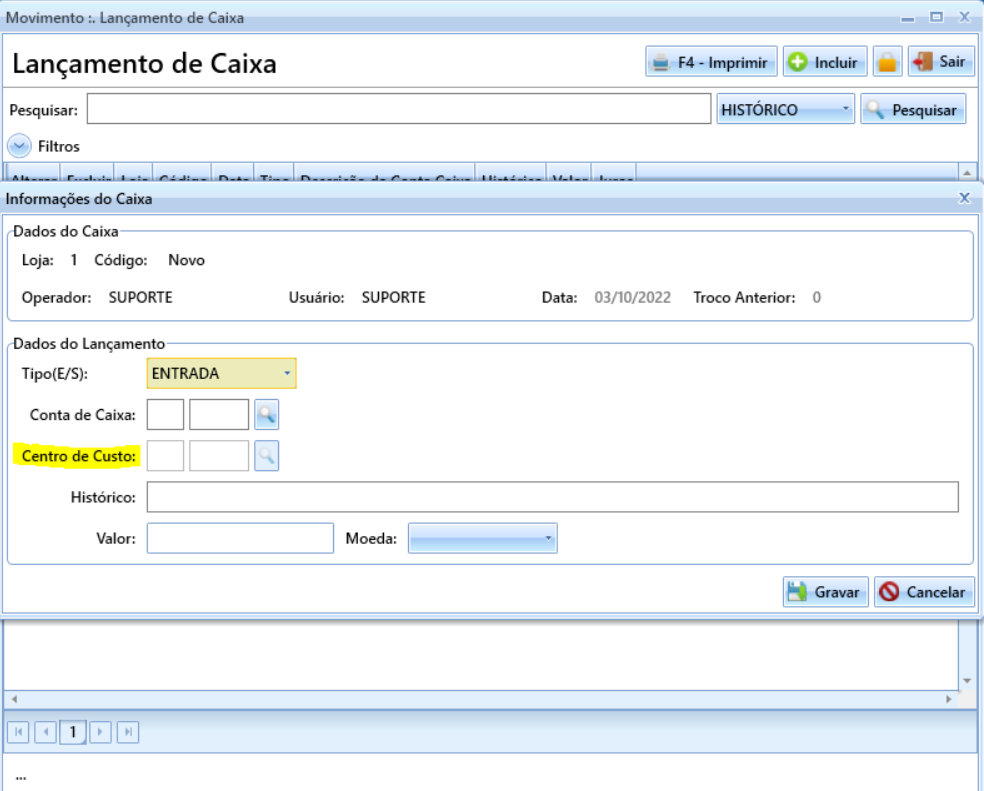
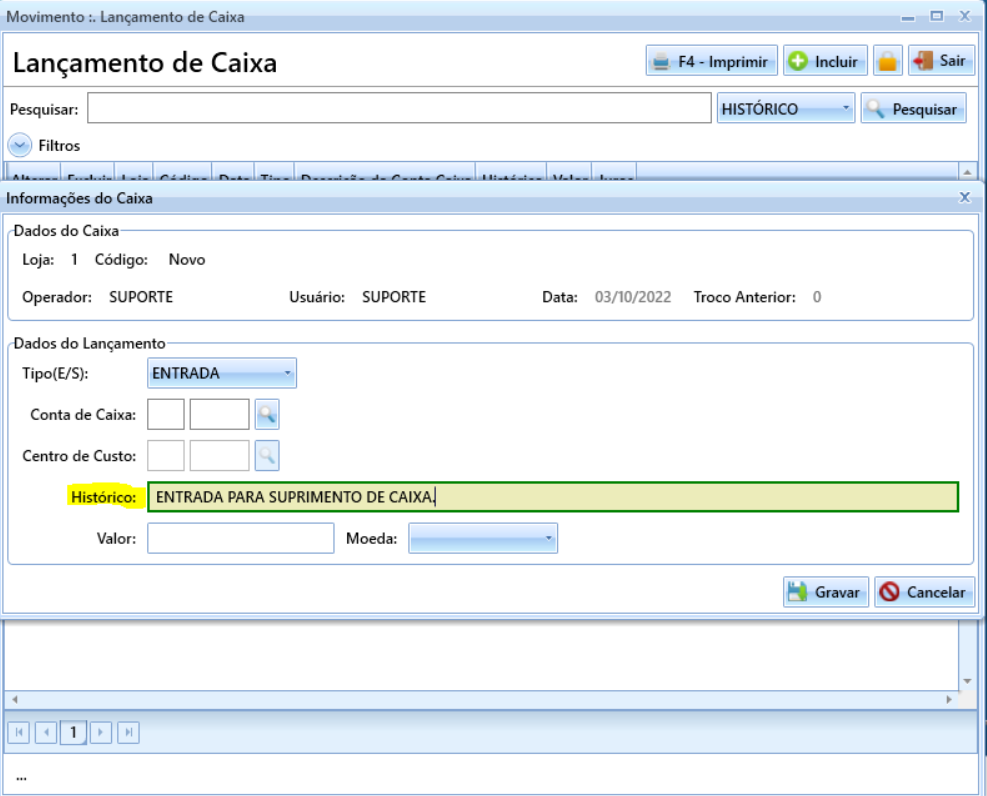
HISTÓRICO: Esse campo pode se utilizado para fazer alguma observação sobre alguma movimentação de entrada ou saida, deixando um comentario conforme print:
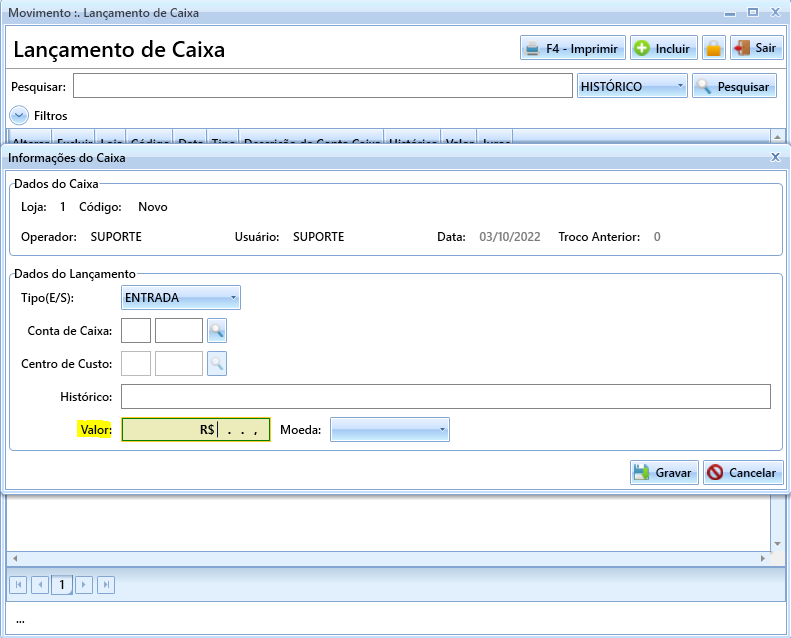
VALOR: Aqui é onde deveremos inserir o valor que esta entrando ou saindo do caixa:
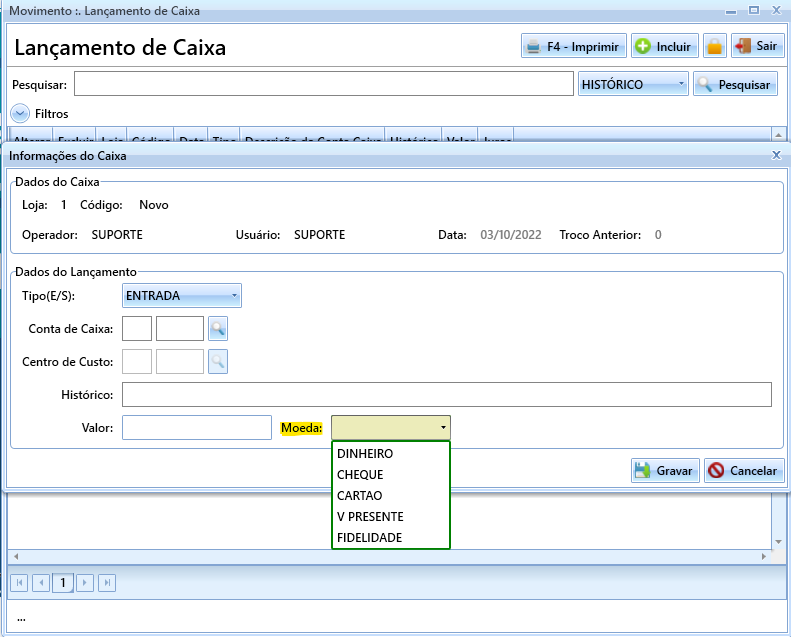
MOEDA: Aqui deveremos informar o tipo da moeda que esta entrando ou saindo do caixa, por exemplo: DINHEIRO, CARTÃO, etc.
Após realizar essas inserções, é só clicar em "GRAVAR":
Agora teremos mais dois parâmetros referentes a lançamentos de caixa: ABERTURA DE CAIXA AUTOMÁTICO e FECHAMENTO DE CAIXA AUTOMÁTICO.
ABERTURA DE CAIXA AUTOMÁTICO: Se esse parâmetro estiver habilitado, como o próprio nome já diz, o sistema realizará a abertura de caixa de forma automática.
FECHAMENTO DE CAIXA AUTOMÁTICO: Se esse parâmetro estiver habilitado, o sistema fechará o caixa automaticamente, inserindo somente os valores reconhecidos pelo sistema.
OBSERVAÇÃO: Se algum desses parâmetros estiverem habilitados, o sistema irá reconhecer somente os valores inseridos pelos operadores de caixa, ou seja, para questões de conferência exatas dos caixas, ativar esses dois parâmetros pode não ser tão interessante.