O QUE É UMA CONTAGEM TOTAL?
Neste artigo iremos explicar como funciona a contagem total no sistema.
A Contagem Total é o processo que a loja faz para acerto de estoque, fazendo uma contagem geral de todos os itens da loja. Ao fazer a contagem total, o saldo atual será sobrescrevido pelo saldo inserido na contagem, por exemplo, se um produto constar no sistema com 5 unidades, mas ao fazer a contagem, informar que possui 10 unidades, o saldo será alterado para 10. Os produtos que não forem contados na tela de contagem (ou seja, que a loja não tem estoque), ficarão com saldo zerado.
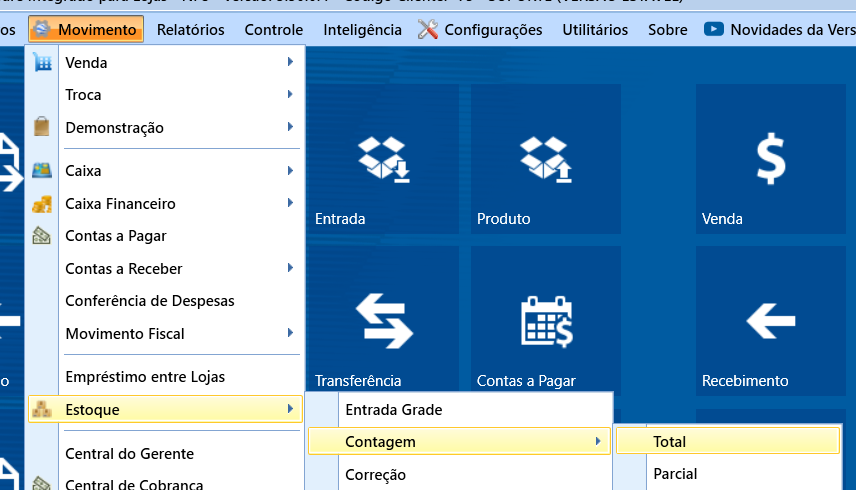
Para acessar a tela de contagem, fazemos o seguinte caminho:
1° PASSO – LIMPAR TELA DE CONTAGEM
O primeiro passo antes de começar uma nova contagem total, é limpar a tela caso existam produtos de uma contagem anterior.
Veja na tela, na aba de "Consulta", se existem produtos de uma contagem anterior, é possível conferir a data em que os produtos foram inseridos olhando a coluna "data". Caso haja itens, clique no botão NOVA CONTAGEM.
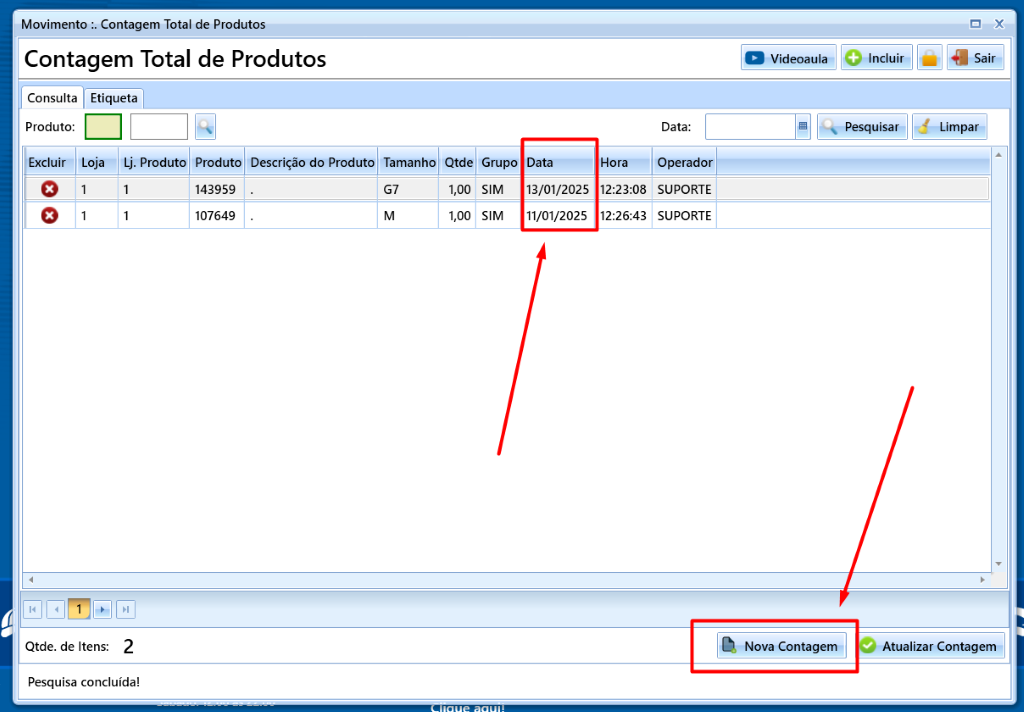
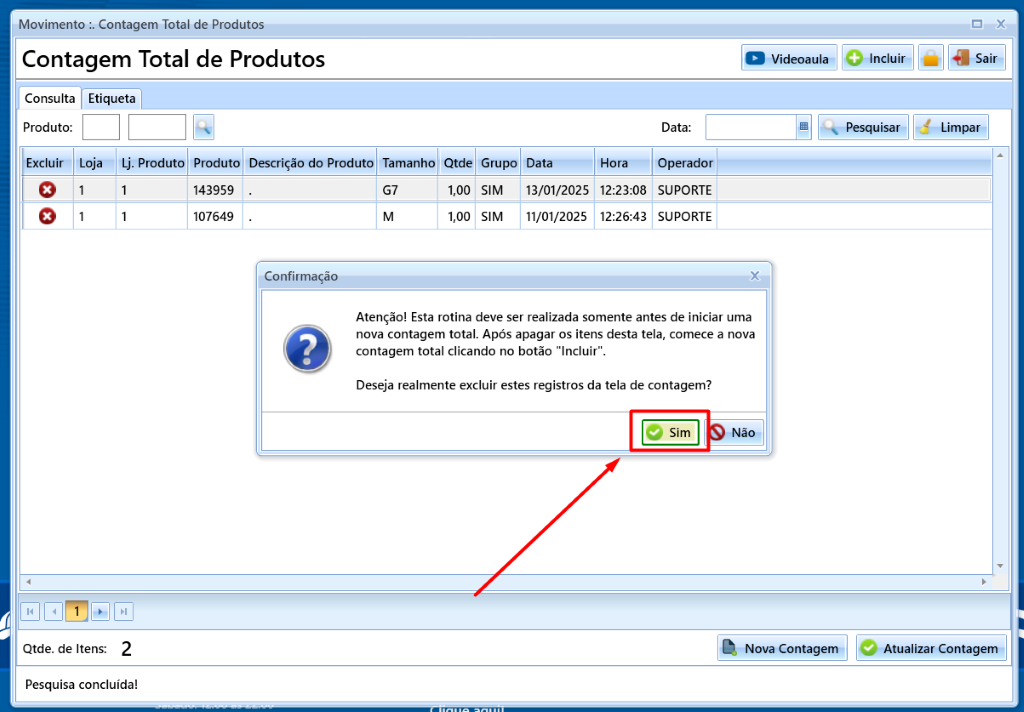
O sistema irá apresentar uma mensagem alertando que esta rotina só deverá ser realizada antes de iniciar uma nova contagem total, os produtos serão excluídos da tela e, após isso, poderá começar uma nova contagem clicando em incluir.
Para confirmar a exclusão dos dados, clique em SIM:
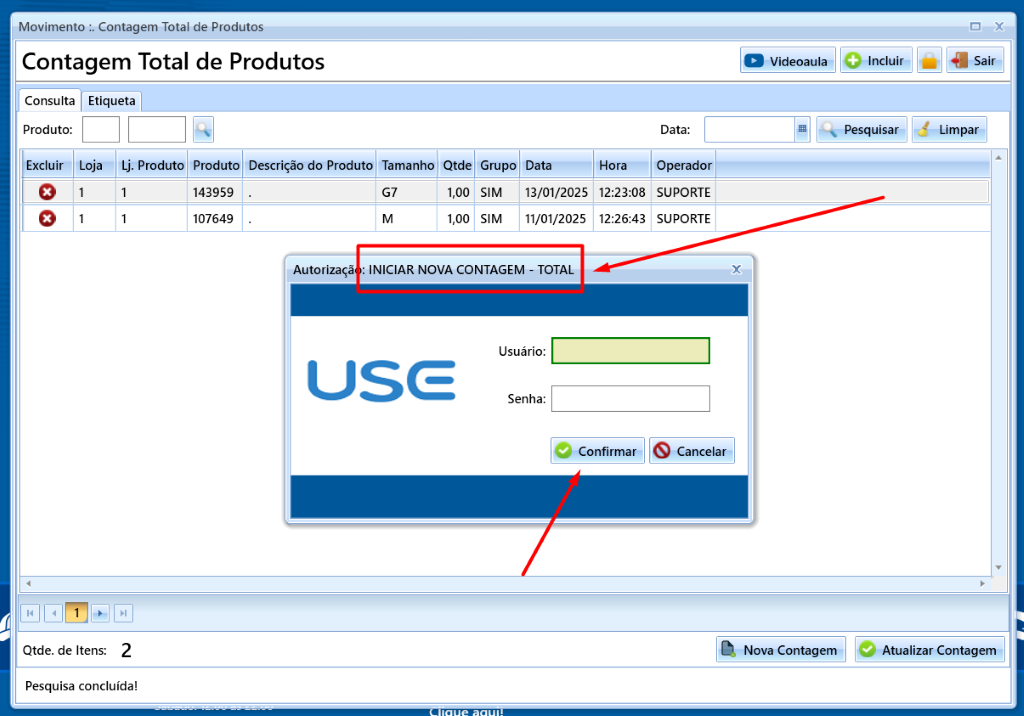
Ao confirmar, o sistema irá solicitar que seja inserido o usuário e senha, os mesmos usados no sistema. O usuário deverá possuir a permissão INICIAR NOVA CONTAGEM – TOTAL, para liberar a limpeza da tela:
2° PASSO – INCLUIR PRODUTOS
Após limpar a tela e zerar todos os itens, irá clicar em INCLUIR para começar uma nova contagem:
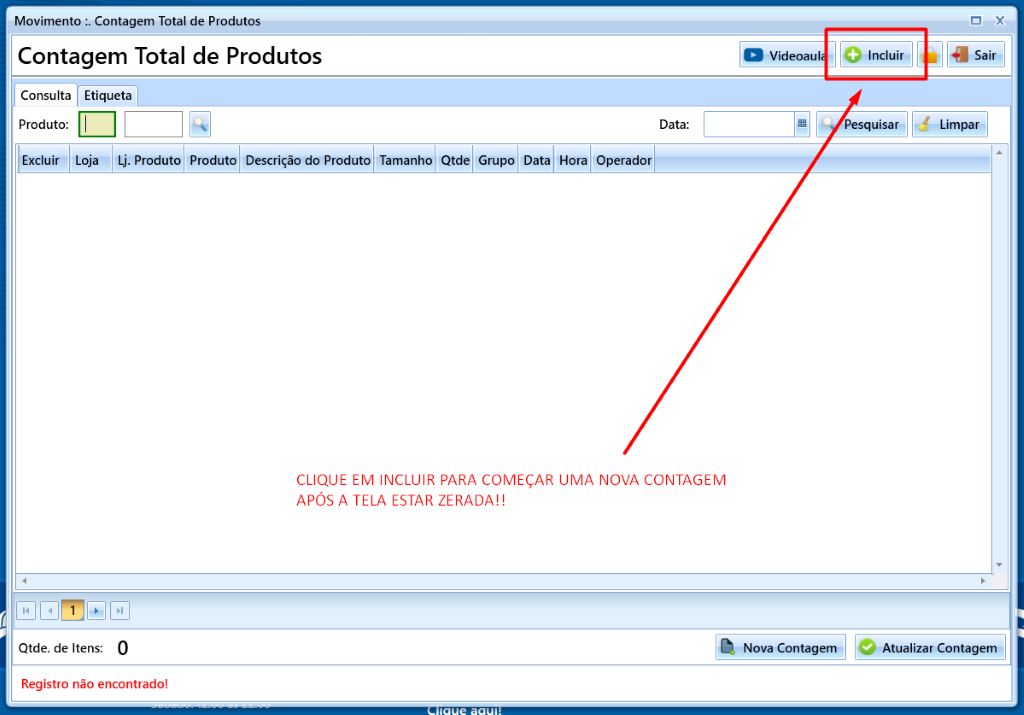
Ao clicar, será direcionado para a aba de "Etiqueta", onde poderemos incluir os produtos da contagem de formas diferentes:
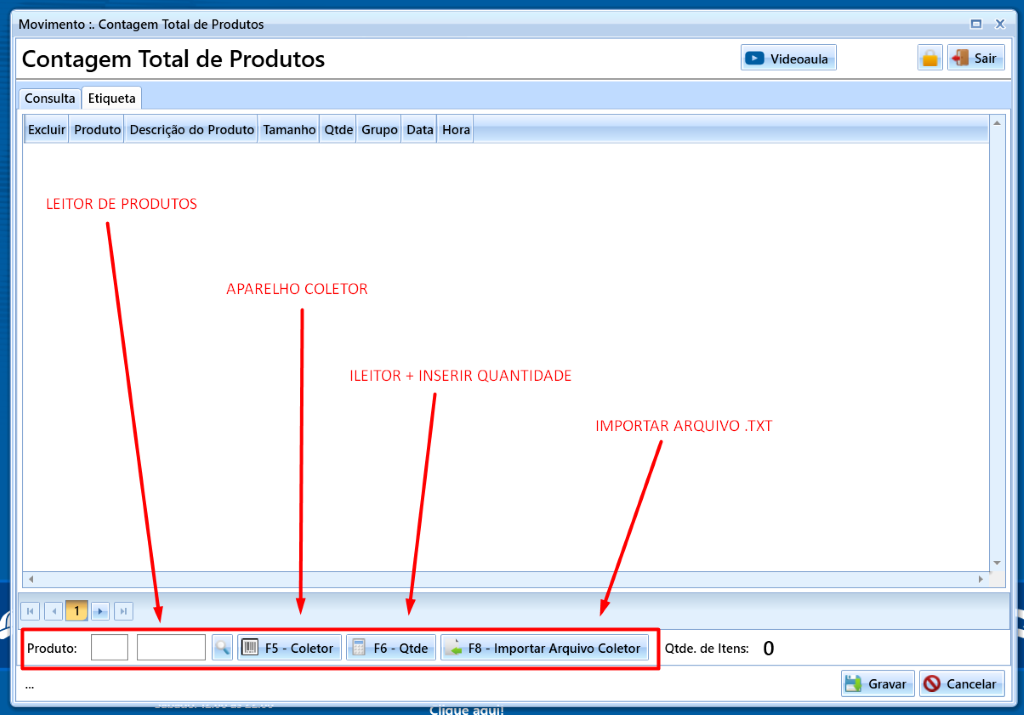
As formas de inserção de itens são:
LEITOR DE PRODUTOS - Poderá usar um leitor para bipar item por item no campo PRODUTOS.
APARELHO COLETOR - Se tiverem um COLETOR homologado com o sistema, poderá usar o botão do "F5 – coletor" para transmitir os dados. Com o coletor já instalado na máquina, primeiro clicará no botão do coletor no USE, e em seguida, irá clicar em TRANSMITIR no seu coletor e o colocará na base conectada ao PC, de uma leve pressionada no aparelho na base para se certificar que está bem posicionado, e aguarde a transmissão dos dados na tela. Após os dados aparecem na tela do USE, clique em GRAVAR.
LEITOR + INSERIR QUANTIDADE – Com o leitor, você também pode usar o botão F6 – QTDE, para bipar o produto e já digitar na tela a quantidade que possui dele, sem bipar um por um.
IMPORTAÇÃO ARTIVO .TXT - Caso tenha um coletor que gere um arquivo no formato .TXT, poderá importar ele pelo botão F8 – IMPORTAR ARQUIVO COLETOR, basta clicar neste botão, será aberta a tela do computador para que procure o arquivo salve nas suas pastas, selecione o arquivo e aguarde a transmissão dos dados pra tela.
Recomendamos que sempre após inserir entre 30 à 50 itens, ir clicando em GRAVAR para salvar seu progresso! Ao clicar em GRAVAR, os dados da aba de etiqueta são jogados pra aba de consulta e ficam salvos, não correndo o risco de perdê-los caso caia energia, computador desligue, etc! Sempre que for precisar sair da tela de contagem, antes irá clicar em GRAVAR pra salvar o que já incluiu.
Após gravar, é só continuar incluindo mais produtos na tela na aba "etiqueta", até concluir a contagem de todos os itens da loja.
Não importa em qual sistema vai fazer a contagem (USE ou o NFe), o que vai contar na hora de atualizar o estoque é a tarja da etiqueta do produto. Veja mais abaixo nas observações a explicação sobre as tarjas para entender melhor.
OBSERVAÇÕES IMPORTANTES!
CONTAGEM COM LOJA FECHADA:
A contagem podem ser feita com a loja aberta ou fechada. Se for loja FECHADA, a loja pode fazer antes do expediente (loja fechada antes de abrir, não irá movimentar nada do estoque durante o processo, após terminar, abrem a loja) ou loja fechada após o expediente (vendem durante o dia, terminou fecha a loja e não movimenta mais nada durante a contagem), com a loja fechada após o expediente, caso não terminem no mesmo dia, pode continuar no dia seguinte, desde que mantenham a loja fechada e sem movimentar estoque até terminar de contar.
CONTAGEM COM LOJA ABERTA:
Caso façam a contagem com a loja aberta, é importante levarem algumas movimentações em consideração, pois fazendo contagem com loja aberta, o sistema irá considerar todas as movimentações feitas durante o período entre o primeiro item que incluiu até o ultimo. Recomendamos não começar a contagem após a loja já ter estado aberta horas antes movimentando, pois terá que considerar os itens que movimentaram no dia todo. POR EXEMPLO:
Vendas: Antes de realizar a venda, deverá se certificar que os produtos foram bipados na tela de contagem total, pois assim o sistema irá entender que aquele item foi vendido no dia da contagem; EXEMPLO: Digamos que começo a contagem com 5 unidades de um item e durante a contagem vendi 1 unidade, na contagem precisa incluir as 5 unidades que tinha quando começou, pois ao atualizar, será dada saída de 1 unidade do total, ficando assim as 4 unidades que sobrou.
Se só incluir as 4 unidades que sobraram, o sistema vai ver que vendeu 1 unidade e dará saída, ficando 3 unidades, ou seja, ficará errado. Portanto, precisa incluir as 5 que tinha no início da contagem.
Troca: Não é necessário bipar os itens devolvidos por troca que VOLTARAM para o estoque na tela de contagem, pois o sistema fará a conciliação do saldo que ele tinha antes, de acordo com a baixa das trocas;
Demonstração : Antes de realizar o lançamento de uma demonstração, igual com a venda, deverá bipar os produtos na tela de contagem total;
Baixa de Demonstração: Na baixa, não há necessidade de bipar os produtos da demonstração na contagem, pois assim que for realizada a baixa eles voltam para o estoque;
Transferência entre Lojas: Antes de realizar o lançamento de uma Transferência de Produtos para outra loja, bipar os produtos na tela de contagem total (mesmo caso da venda);
Pré-venda Pendente: Não influencia na contagem da loja caso existam pré-vendas em aberto, ou seja, lançou uma pré venda e não finalizou ela, não irá influenciar na contagem. Somente caso vá concluir a pré-venda e transformá-la em venda, deverá se certificar que o produto vendido foi bipado.
Venda Pendente: Não influencia na contagem da loja caso exista vendas em aberto, ou seja, quando a loja lançou uma venda e por algum erro, o sistema não conseguiu finalizar ela, com isso, não irá influenciar na contagem.
Entrada de Produtos: Não são recomendadas de serem feitas durante o processo de contagem (tanto com loja aberta ou fechada), o correto seria terminar a contagem, atualizar e depois realizar as entradas.
TARJA DE ETIQUETAS:
Não importa em qual sistema vai fazer a contagem (USE ou o NFe), o que vai contar na hora de atualizar o estoque é a tarja da etiqueta do produto.
Quando o produto foi dado entrada pelo USE ECF (o branco) e imprime a etiqueta, ele sai com o cód. de barras do USE ECF cod. (1). Quando faz a entrada pelo USE NFe (o azul) e imprime pelo no NFe, sai o cód. (2) no começo.
Isso irá influenciar na hora que realizar a contagem, pois, se a etiqueta estiver com o código USE ECF (1) ele entra como GRUPO NÃO e se bipar com o cód. USE NFe (2) ele entra como GRUPO SIM. Etiquetas de fornecedores irá depender de onde bipou, se bipar no USE entra como Grupo NÃO, se bipar no NFe, entrará como Grupo SIM.
Então ficam assim:
Código de Barras do USE ECF – EX: (1)01000143145 – GRUPO NÃO
Código de Barras do USE NFe – EX: (2)01000143145 – GRUPO SIM
Código de Barras do Fornecedor - Tarja irá depender se bipou no USE ou no NFe
Existe um parâmetro de TARJA, se esse parâmetro NÃO estiver ativado, ao fazer a contagem ele vai levar em consideração a tarja das etiquetas, itens no GRUPO NÃO irão atualizar no estoque do USE ECF e USE NFe, e itens GRUPO SIM vão atualizar somente no estoque do USE NFe.
Agora, se o parâmetro da tarja estiver ATIVADO, ele atualiza o estoque dos produtos tanto no USE ECF como no USE NFe, independente da tarja da etiqueta
Caso queira que a contagem atualize nos dois sistemas independente da tarja, precisará ativar o parâmetro ANTES de você começar a contagem. Para ativar, vá em CONFIGURAÇÕES -> PARÂMETROS e pesquise pelo parâmetro chamado ATUALIZAR CONTAGEM COMO TARJA N, basta dar dois cliques encima do parâmetro e ativar o campo "valor" para ativá-lo.

Se biparmos o código do USE ECF na contagem ele vai ficar com o Grupo NÃO, se atualizarmos ele vai alterar o estoque do USE ECF e USE NFe.
Se biparmos o código do USE NFe na contagem ele vai ficar com o Grupo SIM, se atualizarmos ele vai alterar somente o estoque do USE NFe.
--Com o parâmetro de TARJA ativado--
Se biparmos o código do USE ECF na contagem ele vai ficar com o Grupo NÃO, se atualizarmos ele vai alterar o estoque do USE ECF e USE NFe.
Se biparmos o código do USE NFe na contagem ele vai ficar com o Grupo SIM, se atualizarmos ele vai alterar o estoque do USE ECF e USE NFe.
Ou seja, com a tarja ativada o sistema sempre vai alterar o estoque dos dois.
3° PASSO - ATUALIZAÇÃO DE ESTOQUE
Após finalizar a contagem, poderá seguir para a atualização do estoque. Para mais informações deste processo, veja o artigo abaixo:
PASSO A PASSO ATUALIZAÇÃO CONTAGEM TOTAL
Para assistir, clique no link abaixo: