Problema / Pergunta
Como realizar no sistema USE uma nota fiscal de devolução?
Ambiente
USE Fit/Smart/Exact/Premium
Solução / Resposta
1. Acessar o Módulo de Devolução
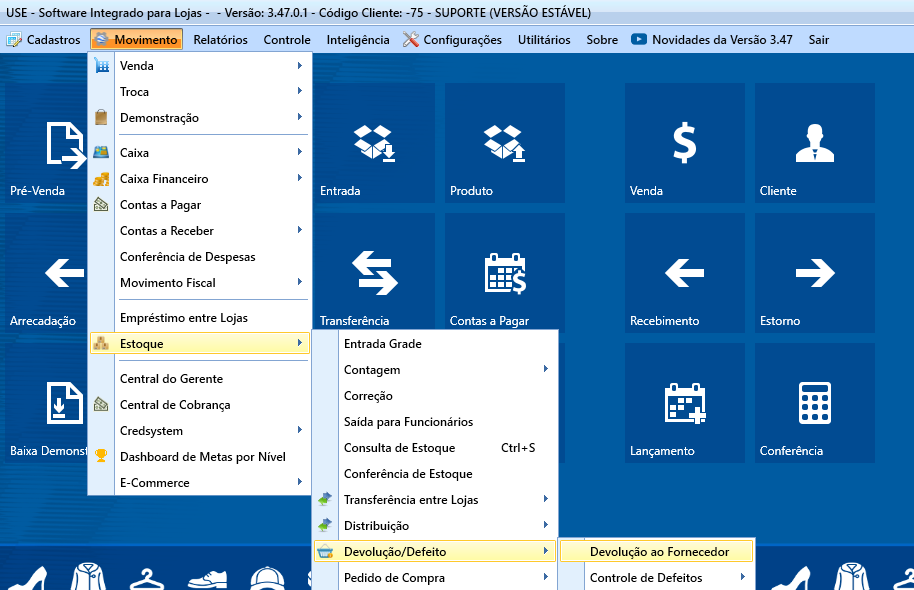
- Acesse o menu: MOVIMENTO > ESTOQUE > DEVOLUÇÃO/DEFEITO > DEVOLUÇÃO AO FORNECEDOR.
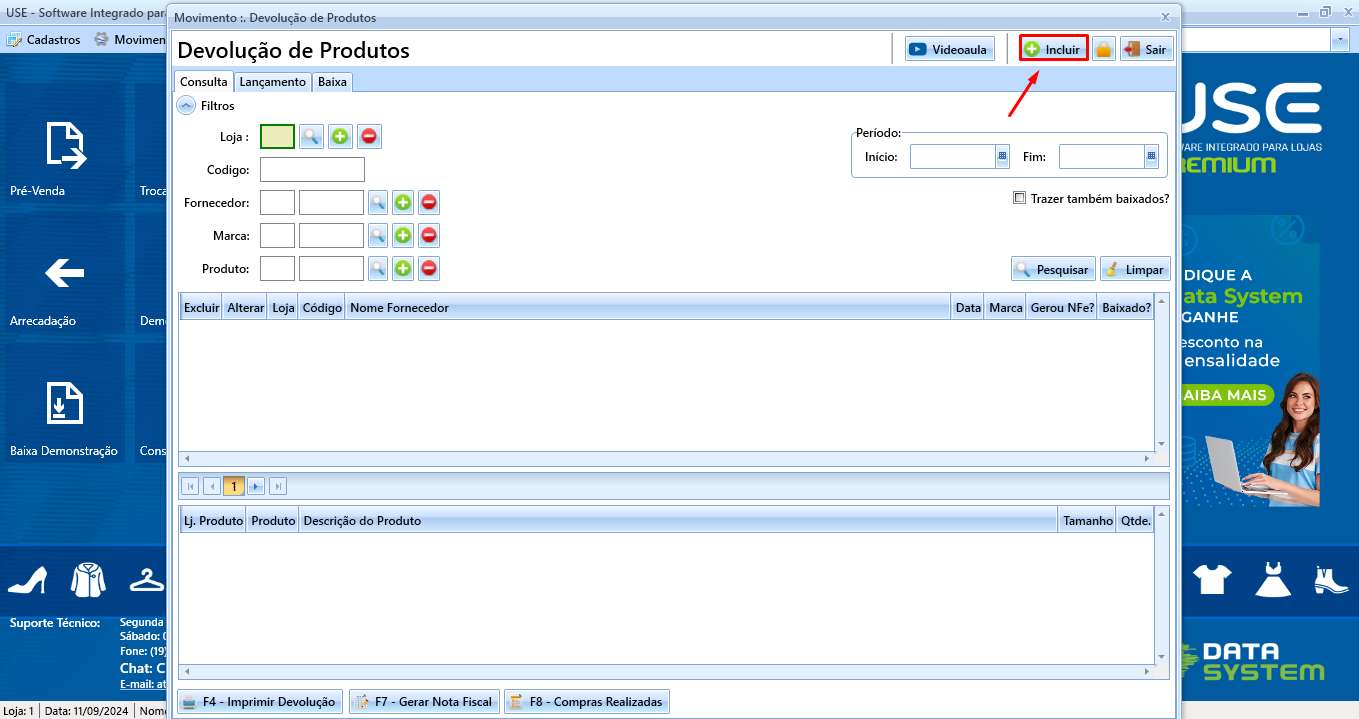
- Clique em INCLUIR (botão localizado no canto superior direito da tela).
2. Selecionar o Fornecedor e Adicionar Produtos
- Selecione o fornecedor da devolução.
- Adicione os produtos que serão devolvidos.
- Para alterar a quantidade, utilize o atalho F6 - QTDE.
- Clique em GRAVAR ao finalizar a inclusão dos produtos.

Após gravar, o sistema pode perguntar se deseja imprimir o comprovante de devolução (para conferência na loja).
3. Gerar a Nota Fiscal
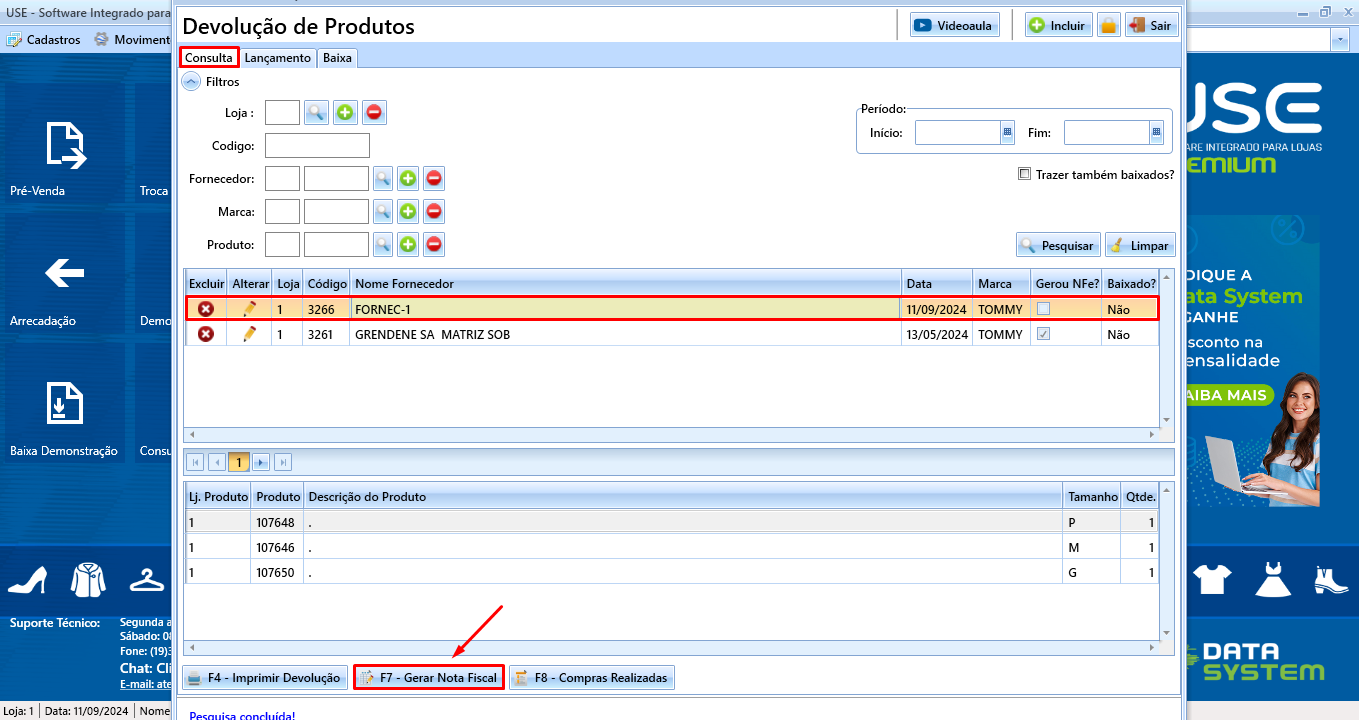
- Selecione a devolução e clique em F7 - GERAR NOTA FISCAL.
- A tela do movimento fiscal será aberta com alguns dados pré-preenchidos.
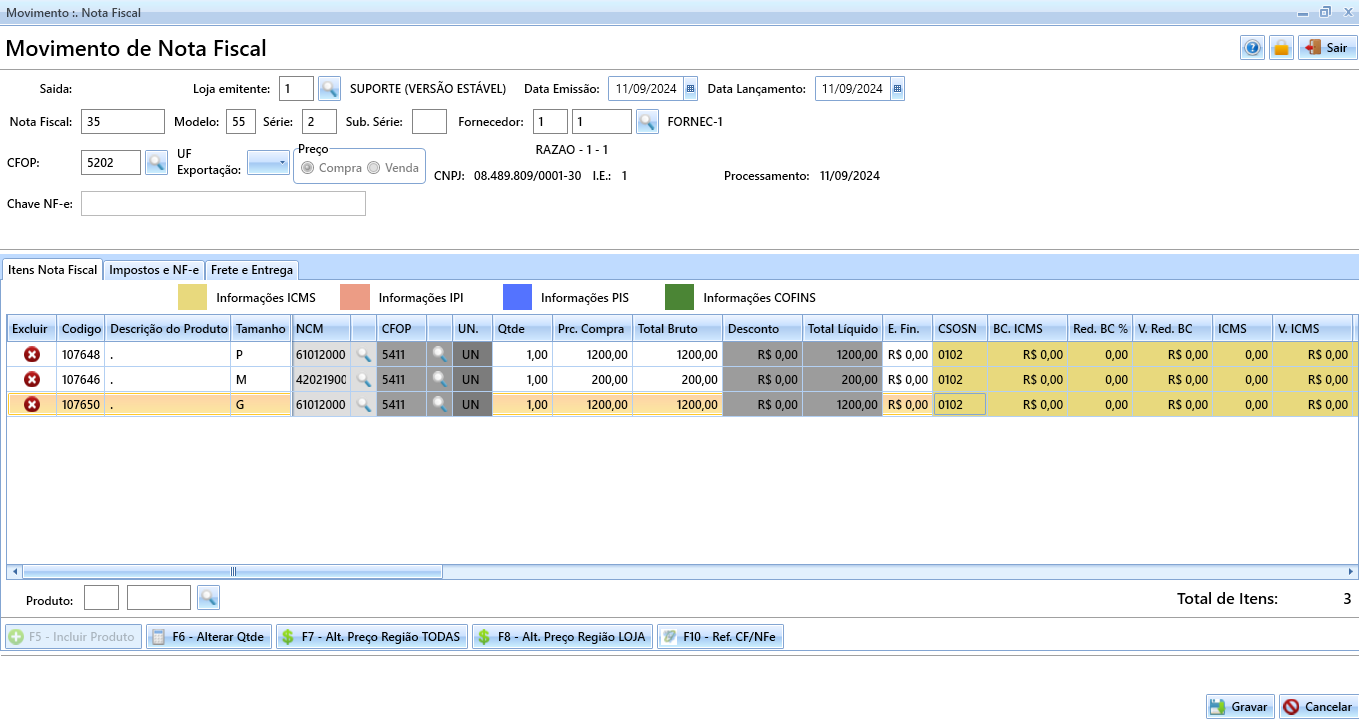
Agora deve ser seguido os seguintes passos de preenchimento
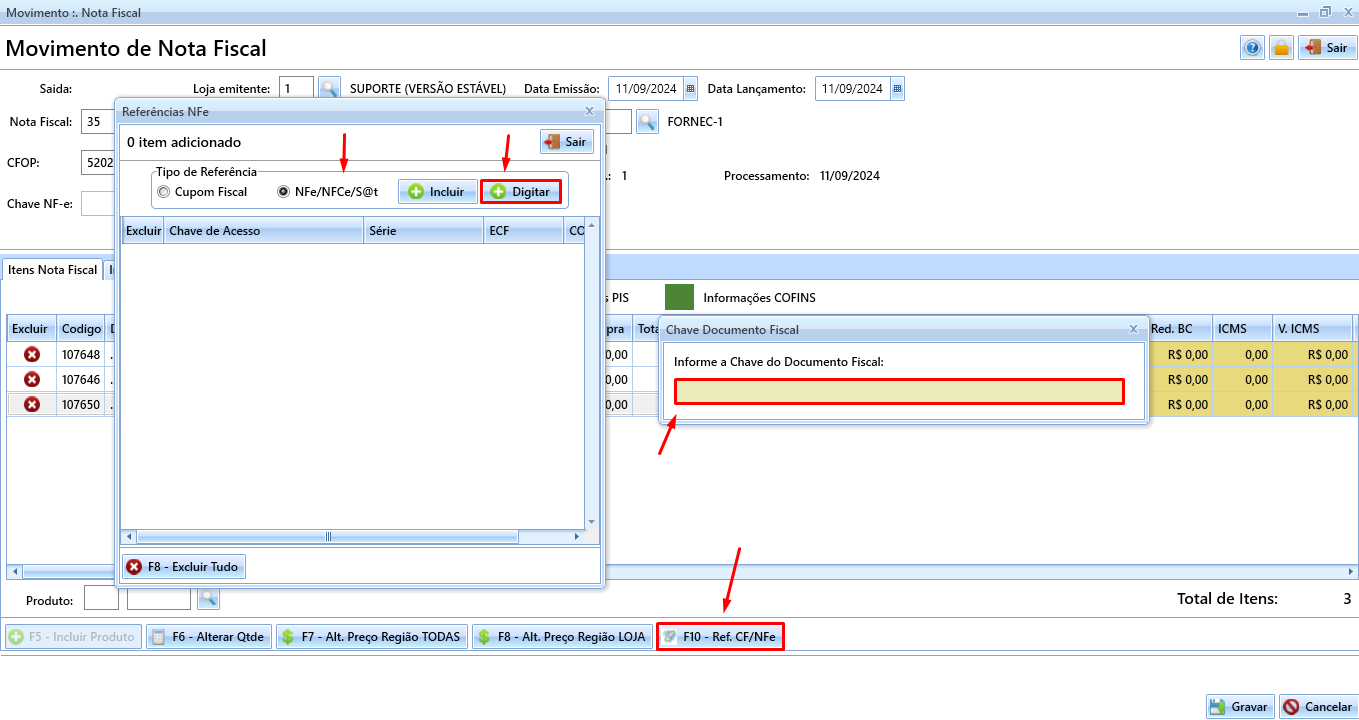
4. Referenciar Nota Fiscal de Origem
- Clique em F10 - Ref. CF/NFe.
- Na aba NFe, clique em DIGITAR.
- Informe a chave de acesso da nota do fornecedor (44 dígitos).
- Pode ser digitada, colada (Ctrl + V) ou bipada com leitor de código de barras.
5. Ajustar ICMS (se necessário)
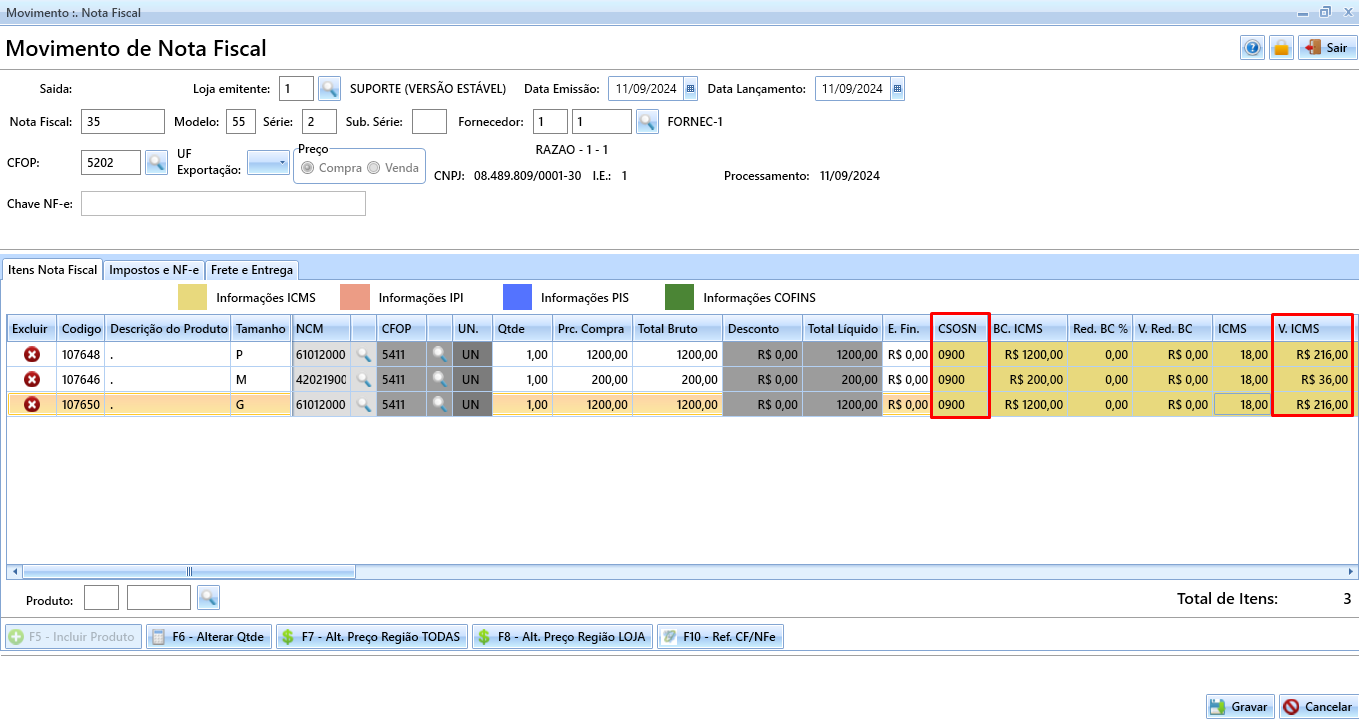
- Verifique o campo CSOSN/CST:
- Caso apareça CSOSN (Lojas Do simples Nacional), altere para 0900 para que o sistema calcule o ICMS.
- O sistema usará a alíquota cadastrada no produto (campo % ICMS Compra).
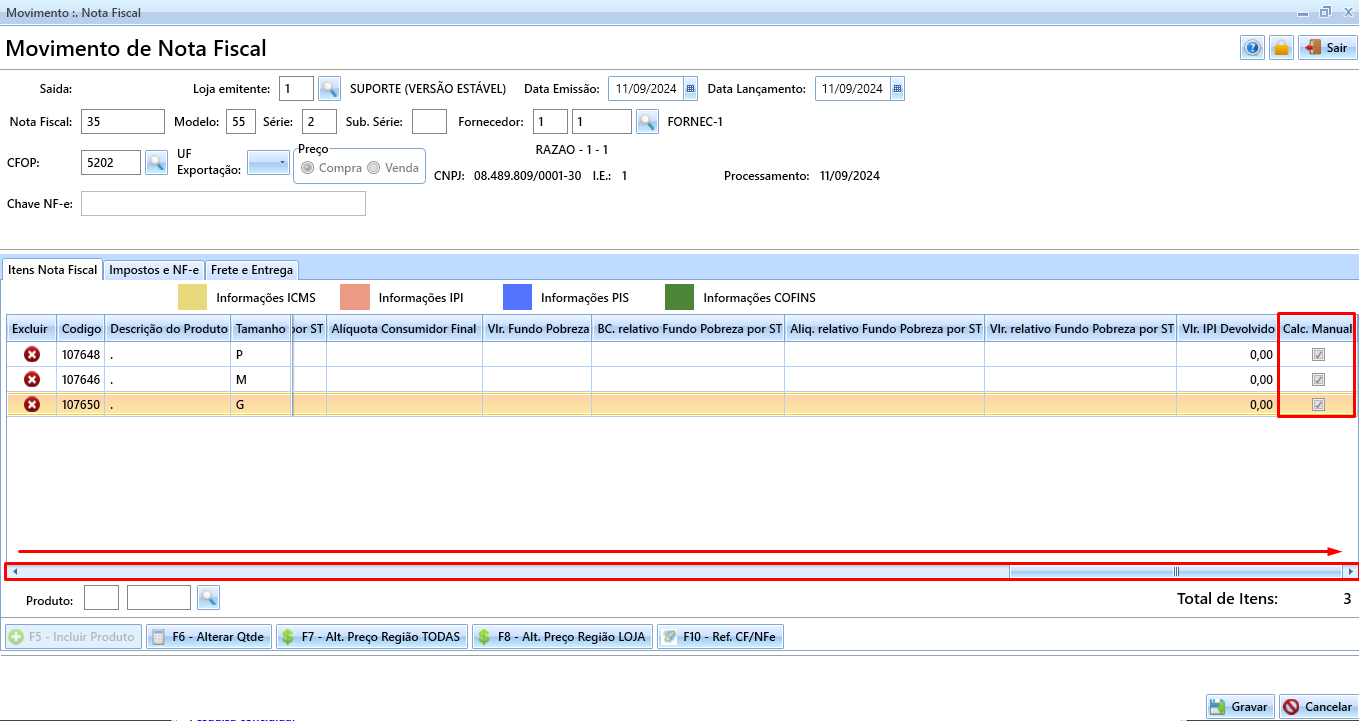
- Para ajustes manuais:
- Ative o campo Calc. Manual no item desejado.
- Altere a alíquota de ICMS conforme a nota original (ex: 18% para 12% ou 4%).
Importante: Todas as alterações fiscais devem ser feitas na tela Itens Nota Fiscal.
6. Dados Complementares e Frete
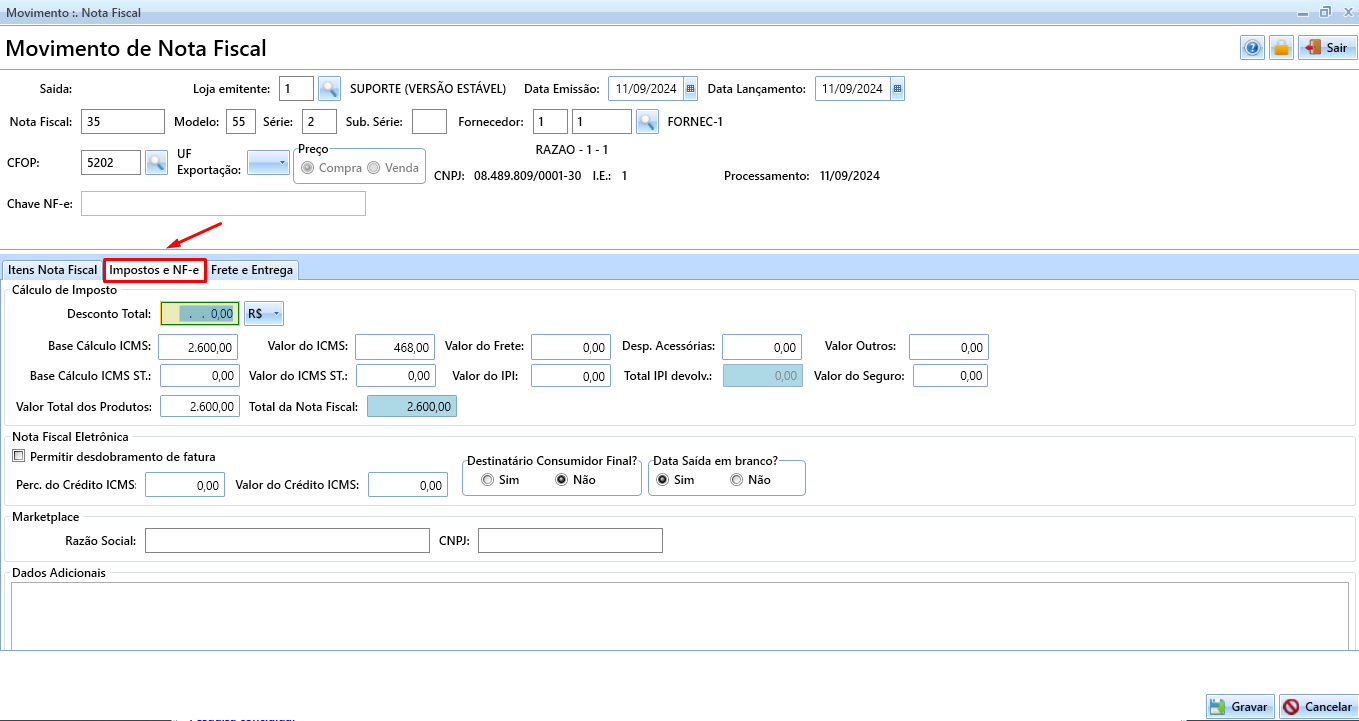
- Para informações complementares, acesse Dados Adicionais.
- Para dados de transporte:
- Acesse Frete e Entrega.
- Preencha a transportadora (verifique CNPJ, IE, endereço e CEP).
- Informe o peso, quantidade e espécie da carga.
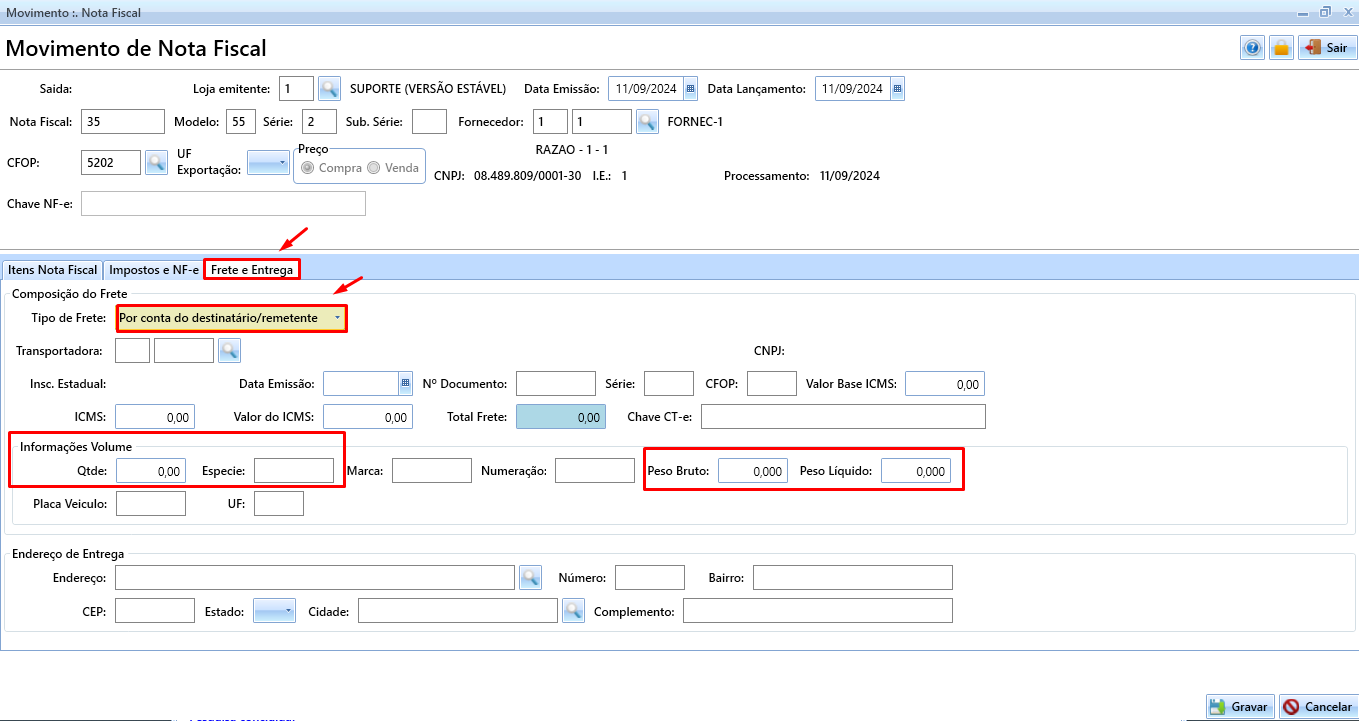
Ao informar a transportadora, confirmar se todos os dados da mesma estão preenchidos em seu cadastro no sistema (CNPJ, IE, endereço completo com CEP)
Ao preencher o peso é OBRIGATÓRIO preencher o campo quantidade e espécie .
7. Finalizar e Transmitir a Nota
- Clique em GRAVAR.
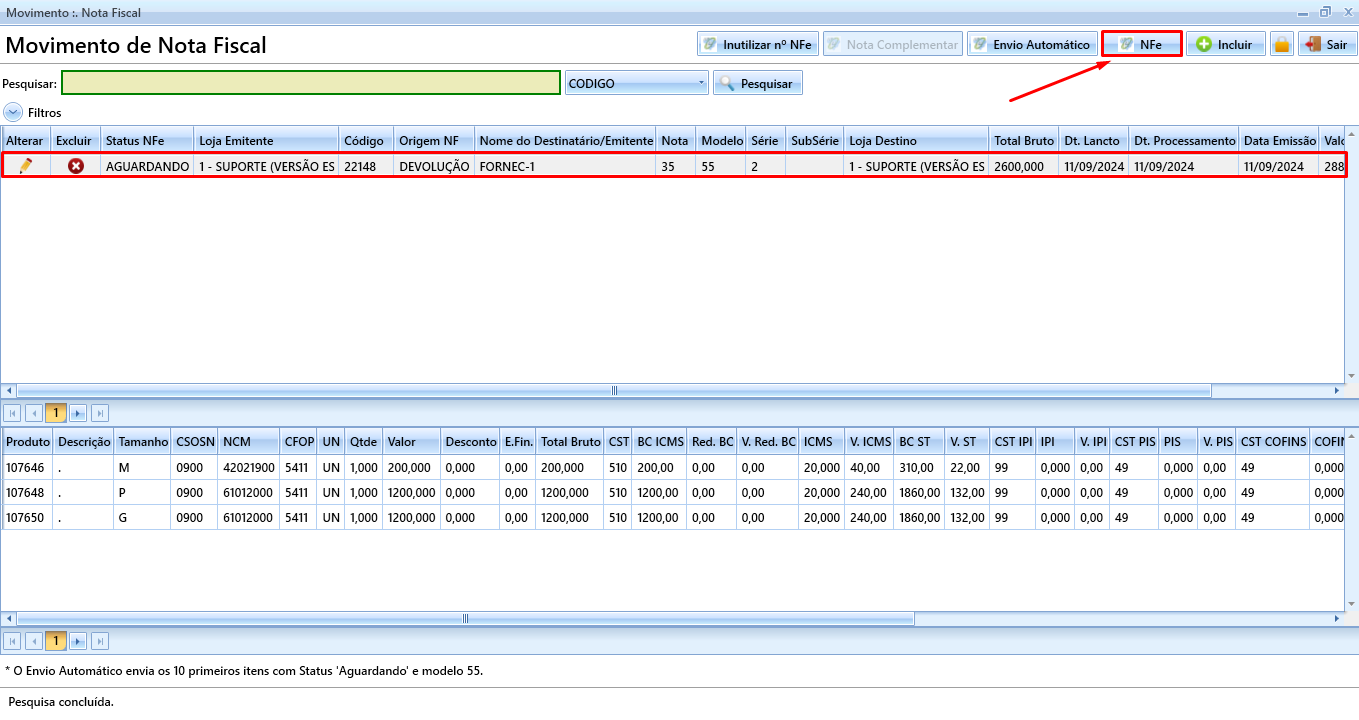
- Selecione a nota e clique no botão NFe.
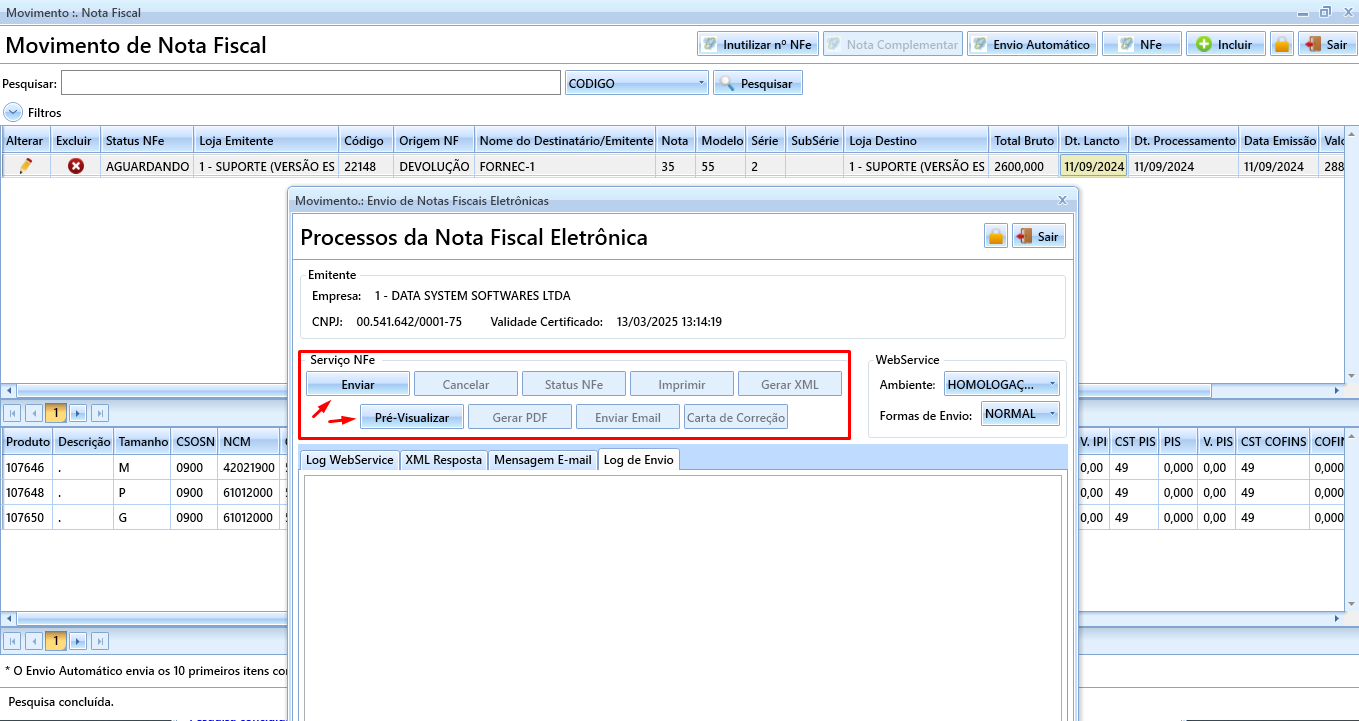
- Escolha:
- Enviar: transmite a nota à SEFAZ.
- Pré-Visualizar: gera um espelho da nota para conferência.
- Gerar XML: exporta o arquivo XML para envio ao fornecedor.
- Gerar PDF: salva a nota em PDF.
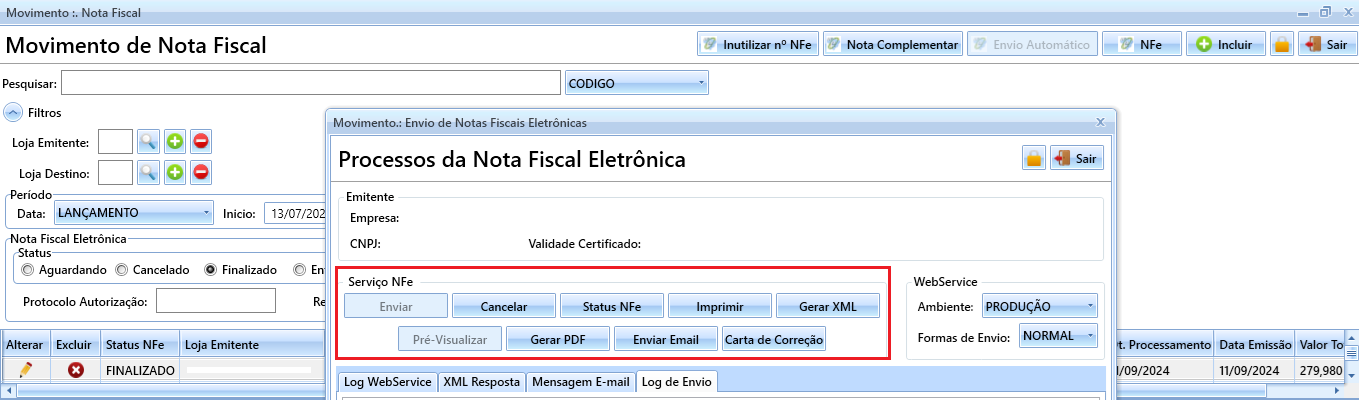
Após aceita pela SEFAZ, serão habilitadas as opções de Imprimir, Gerar PDF e Gerar XML.
⚠️ Problemas Comuns
- Caso a nota apresente erro no envio, entre em contato com o suporte:
- Chat:
- Ao informar a transportadora, confirmar se todos os dados da mesma estão preenchidos em seu cadastro no sistema (CNPJ, IE, endereço completo com CEP)
Ao preencher o peso é OBRIGATÓRIO preencher o campo quantidade e espécie
Chat: Link para acesso ao chat com suporte técnico
Telefone: (19) 3701-6600 ou (19) 3471-0009, segunda à sexta, das 8h às 18h.
E-mail: atendimento@datasystem.com.br
Para melhor entendimento dos relatórios de demonstração temos uma vídeo aula no nosso portal EAD disponível no Link abaixo:
Palavras-Chave
Devolução / Fiscal