Problema / Pergunta
Como faço uma transferência ? Como dou baixo uma transferência ? Como "Excluo uma transferência" ? Como faço uma consulta de transferência?
Solução / Resposta
Lançamento de Transferência
Transferência de Produto:
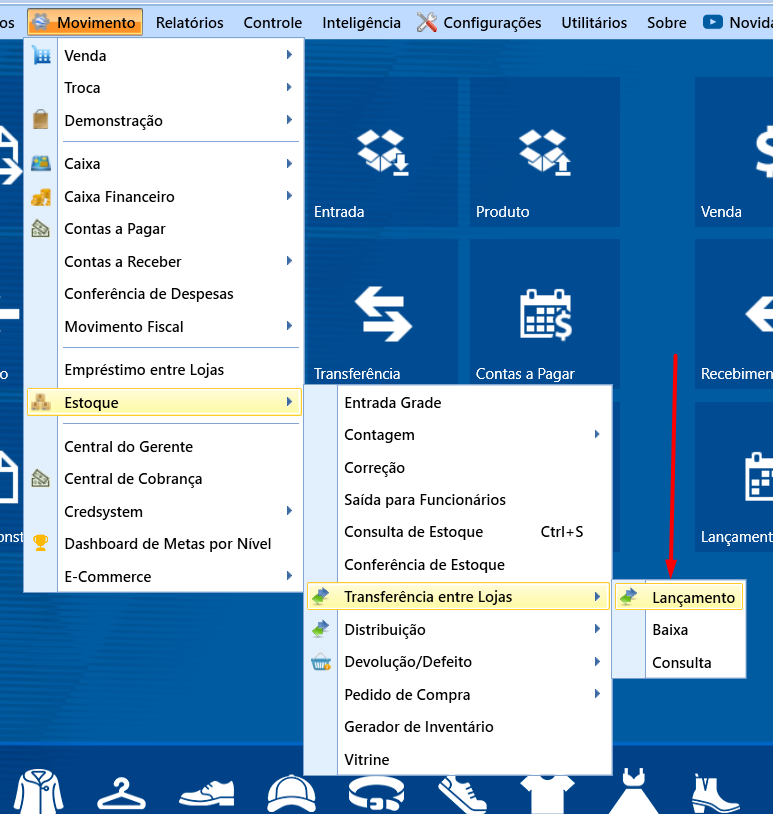
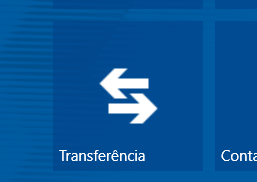
Faça o caminho seguinte: Movimento > Estoque > Transferência entre Lojas > Lançamento ou ícone Transferência da tela Principal
Ou clique o ícone
Este procedimento é usado para transferir produtos de uma Loja para outra. Ao realizar esta operação, o estoque da loja de origem é movimentado (Saída), enquanto o estoque da loja destino (Entrada) fica pendente até o usuário da loja de destino baixar (Receber) esta transferência, assim validando os produtos transferidos no recebimento da transferência.
Primeiro, deverá preencher o campo da loja de destino, e, caso possuir, a transportadora deverá ser preenchida.
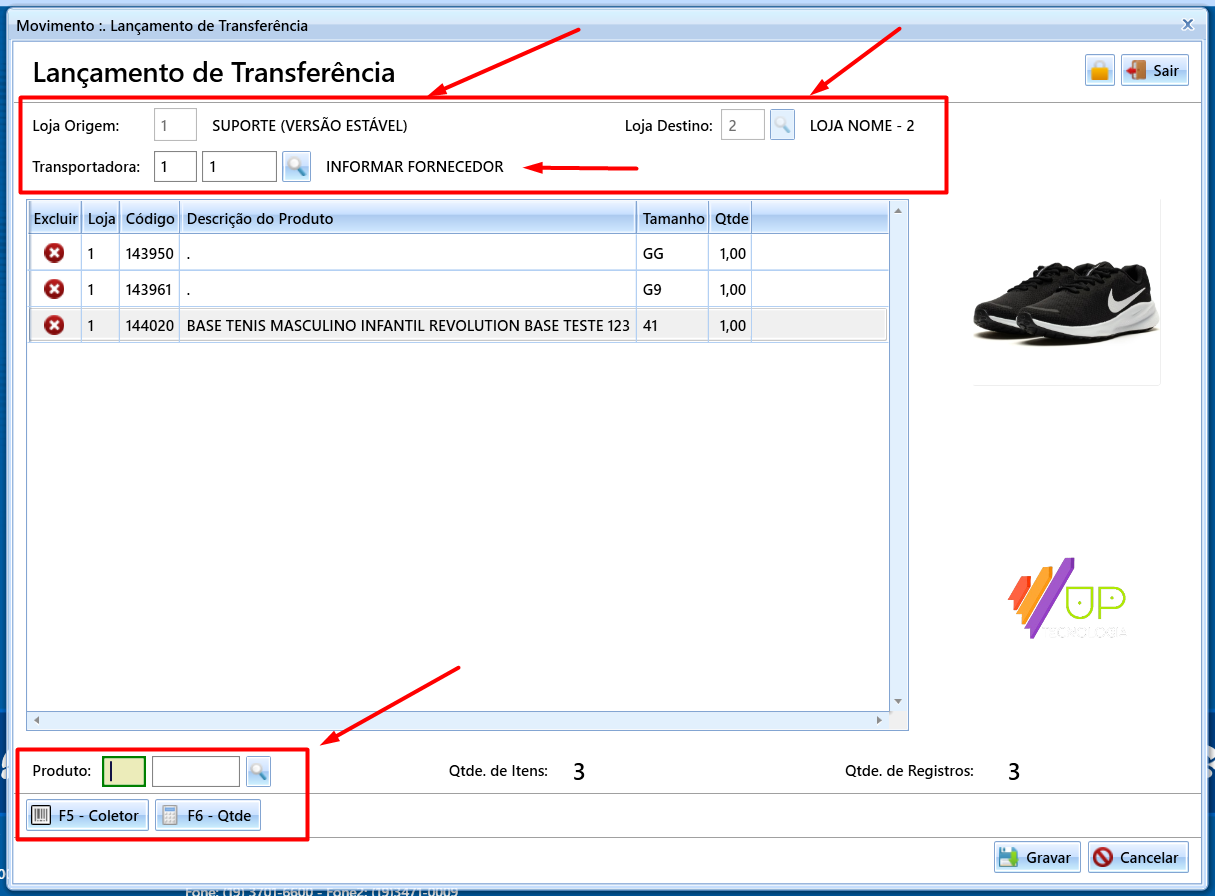
Após informada a loja destino, utilize um leitor de código de barras para bipar os produtos a serem transferidos no campo PRODUTOS, ou, utilize o botão F5 – Coletor (O coletor deve ser compatível com o sistema) para transmitir os dados coletador. Se precisar alterar a quantidade bipada selecione o produto e pressione o botão F6 – Qtde.
Para finalizar o lançamento de transferência clique em gravar no canto inferior direito. O sistema solicitará uma impressão, essa impressão sairá em uma impressora de cupom não fiscal, mesma impressora utilizada para impressão dos crediários ou comprovantes de venda.
OBSERVAÇÃO IMPORTANTE:
Atenção ! Não existe a exclusão de transferência já baixada total ou parcialmente, o que deverá ser realizado é a loja destino da transferência, que já recebeu os produtos total ou parcialmente, finalize o recebimento e gera uma nova transferência para a loja que enviou essa transferência.
Caso a transferência ainda não tenha sido baixado nenhum item da transferência, é possível fazer a exclusão pela tela de Consulta.
Baixa de Transferência
Após a loja de origem lançar a transferência, a loja de destino deverá recebê-los para que entrem no saldo de estoque, até ser baixada a transferência, os produtos ficarão pendentes. Para acessar a tela de baixa de transferência, faça o caminho:
Movimento > Estoque > Transferência entre Lojas > Baixa
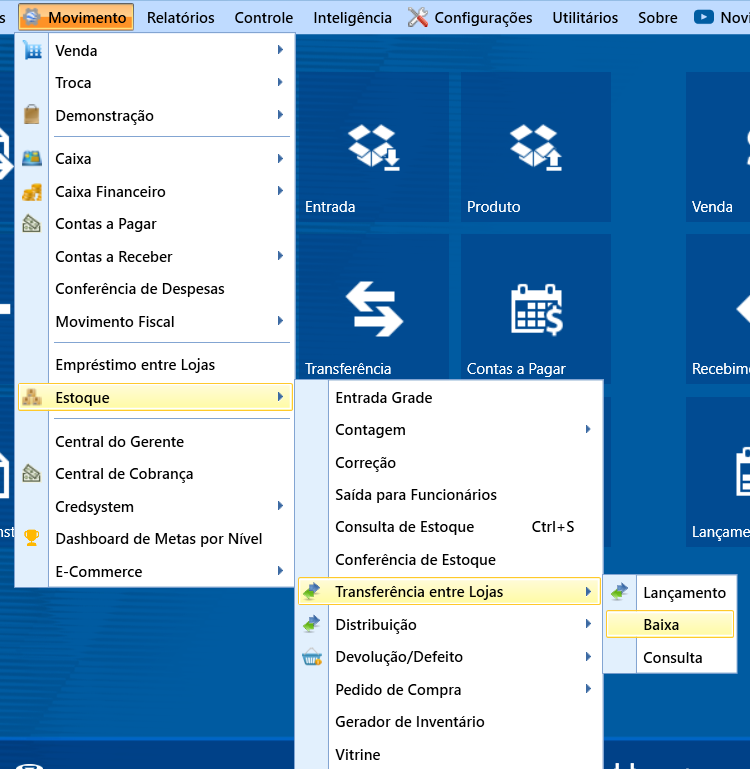
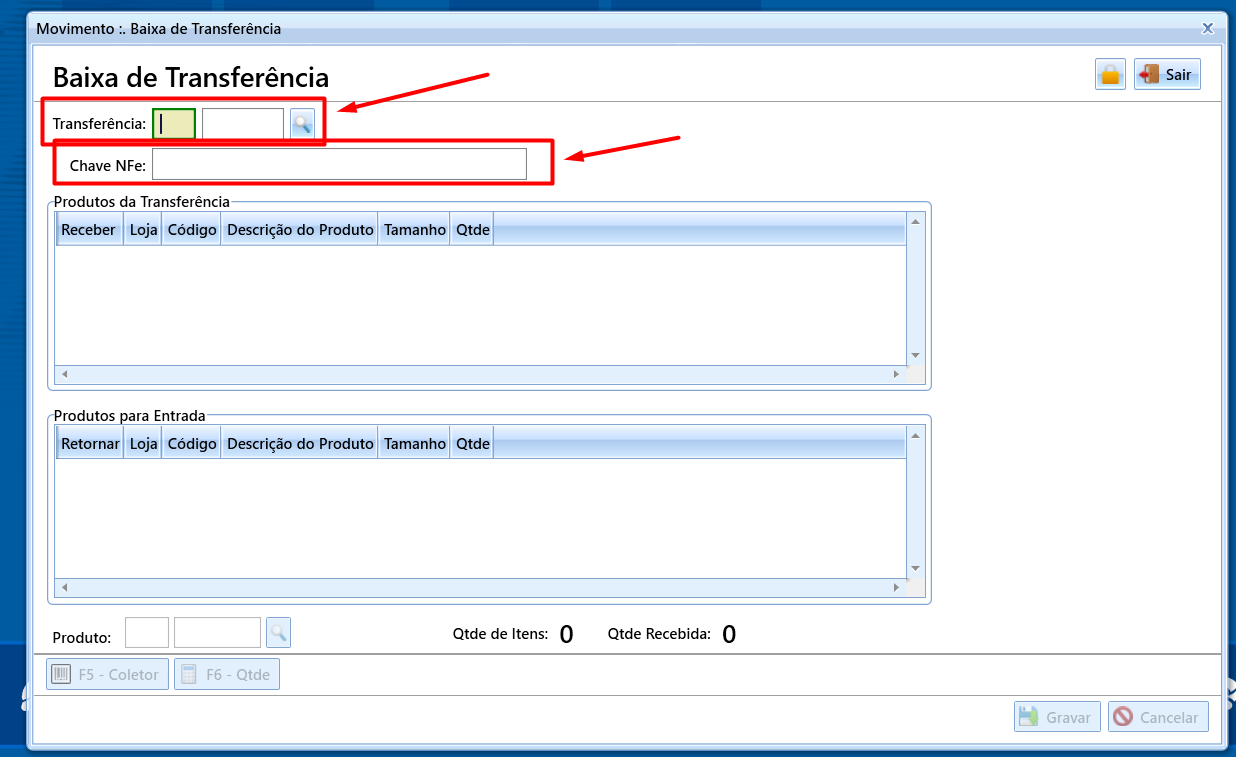
Na tela de baixa, você pode clicar no botão da lupa em TRANSFERÊNCIA para pesquisar todas as transferências pendentes de baixa, para abrir na tela, ou digite o código da transferência e aperte enter.
Outra opção é bipar a chave NFe da transferência gerada, que será aberta na tela automaticamente:
Após abrir a transferência, os produtos ficarão na tela para recebimento:
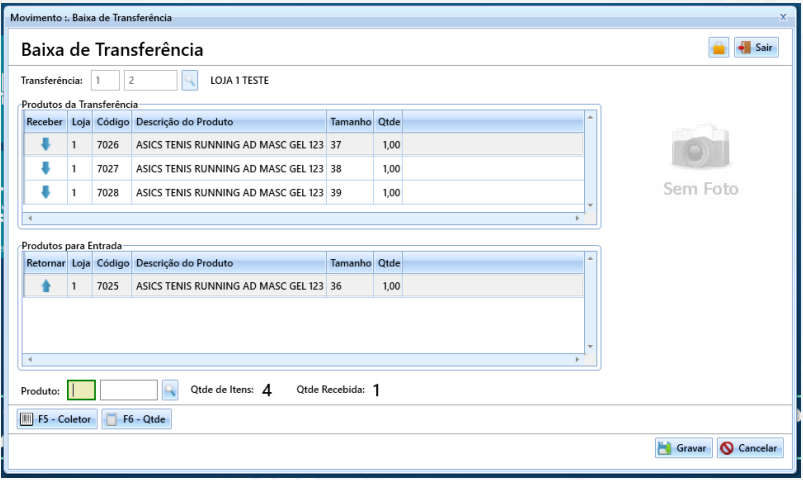
Para receber os itens transferidos, basta clicar 2x na linha da coluna receber do item que está baixando ou bipar com o leitor de código de barras no item no campo PRODUTO.
Todos os itens que você passou serão mostrados no campo PRODUTOS PARA ENTRADA. Você também tem a opção de coletar os códigos de barras utilizando coletor e descarregar utilizando o botão F5 – Coletor, ou clicar no botão F6 - QTDE e informar o item e a quantidade que está recebendo.
Para receber os produtos pela seta, o usuário deverá ter permissão de usuário.
Consulta de Transferências
Para acessar a tela de consulta de transferências lançadas, faça o seguinte caminho:
Movimento > Estoque >Transferência entre Lojas > Consulta
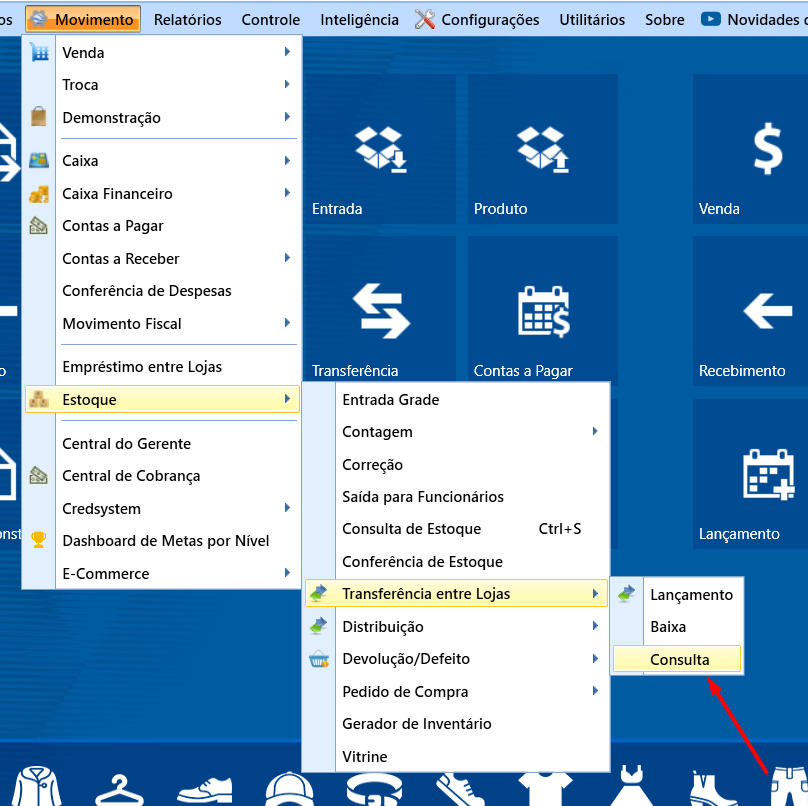
Nesta tela, você poderá analisar todas as transferências realizadas, com opções de filtros para melhor controle das transferências.
Como padrão, quando você abre a tela de transferência ela vem sem nenhuma informação. Utilize o botão Filtros para visualizar as opções de pesquisas:

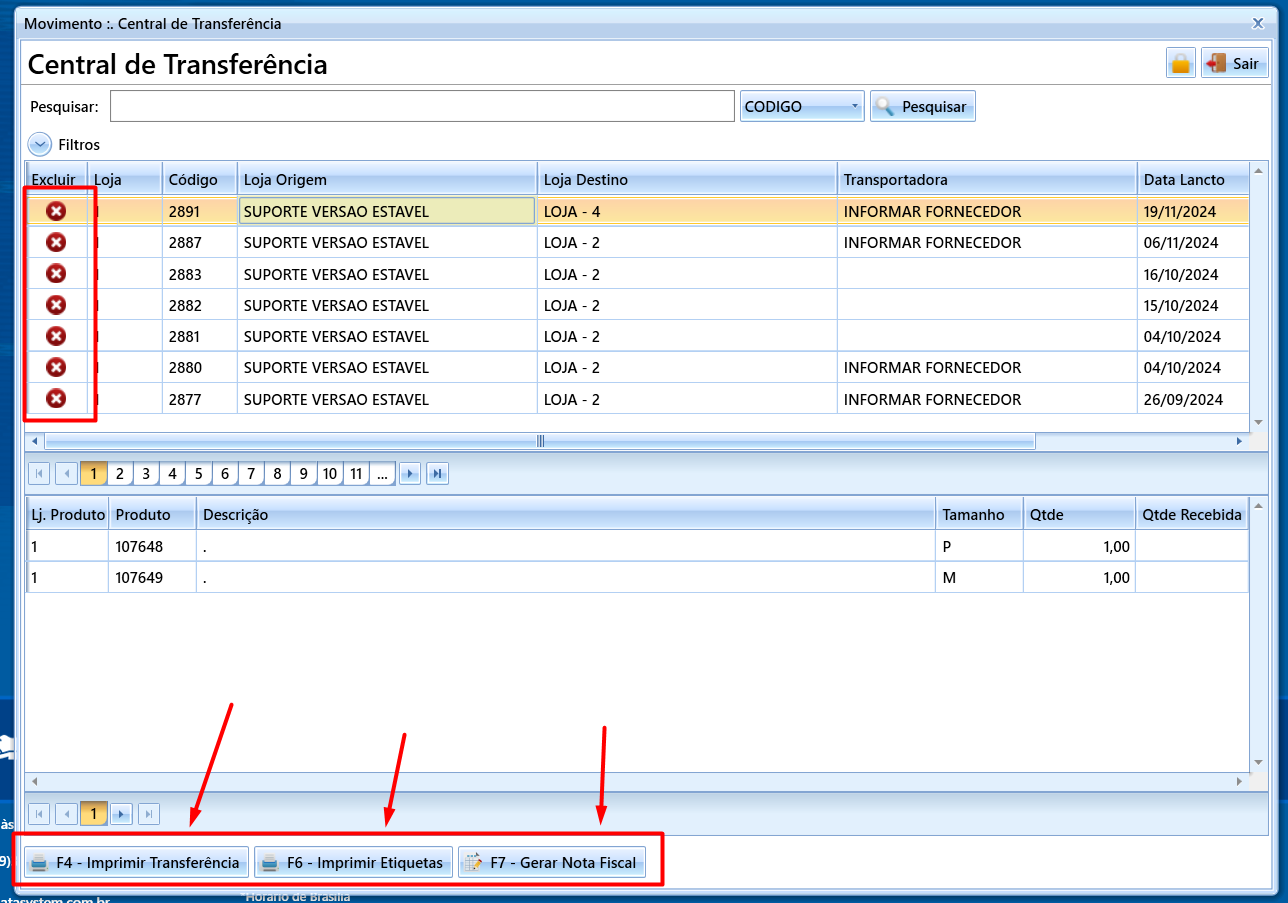
Na tela de CONSULTA, você poderá imprimir a transferência novamente pelo botão F4 - IMPRIMIR TRANSFERÊNCIA, imprimir as etiquetas da transferência pelo botão F6 - IMPRIMIR ETIQUETAS, ou gerar a nota fiscal da transferência pelo botão F7 - GERAR NOTA FISCAL.
Também é possível excluir uma transferência que ainda não foi baixada nenhum item clicando no botão de X na coluna excluir.
CONFIGURAR LOJAS LIBERADAS PARA TRANSFERENCIA
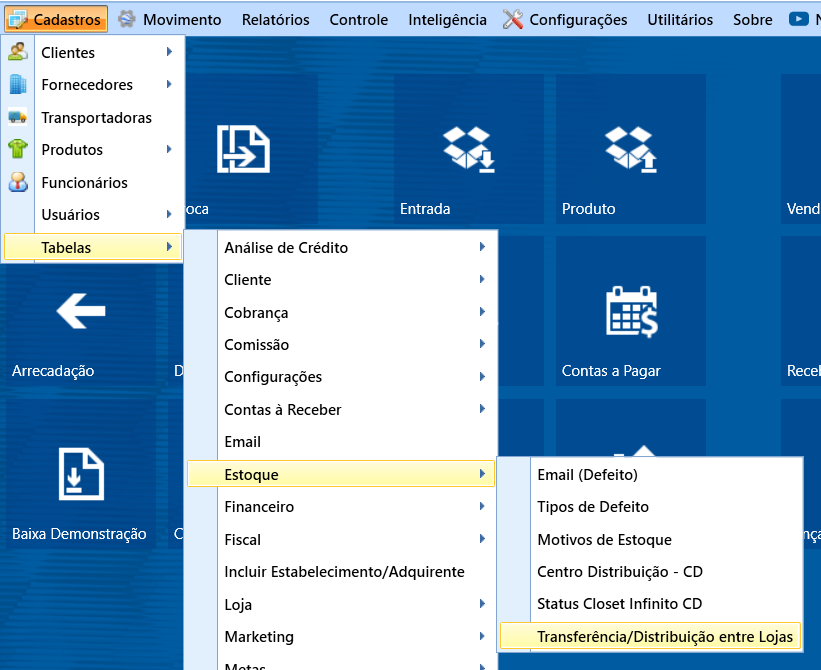
É possível configurar no sistema quais lojas poderão transferir saldo entre si. Para configurar acesse CADASTROS -> TABELAS -> ESTOQUE -> TRANSFERÊNCIA/DISTRIBUIÇÃO ENTRE LOJAS
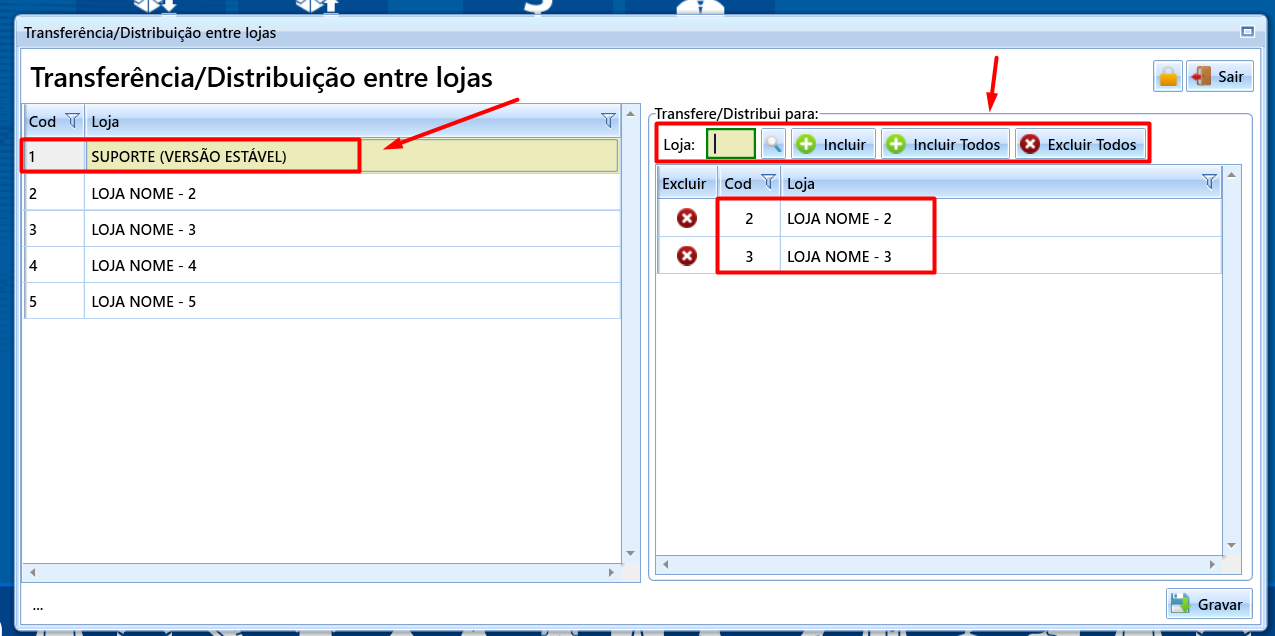
Na tela, terá do lado esquerdo as lojas e do lado direito, para quem ela poderá transferir/distribuir. Basta clicar encima de uma loja do lado esquerdo e no lado direito, informar as lojas que ela poderá fazer lançamentos, clicando na lupa no campo LOJA ou em INCLUIR TODOS se for configurar para todas as lojas.
Deverá configurar para cada uma das lojas na tela, do lado esquerdo, as lojas que terão acesso:
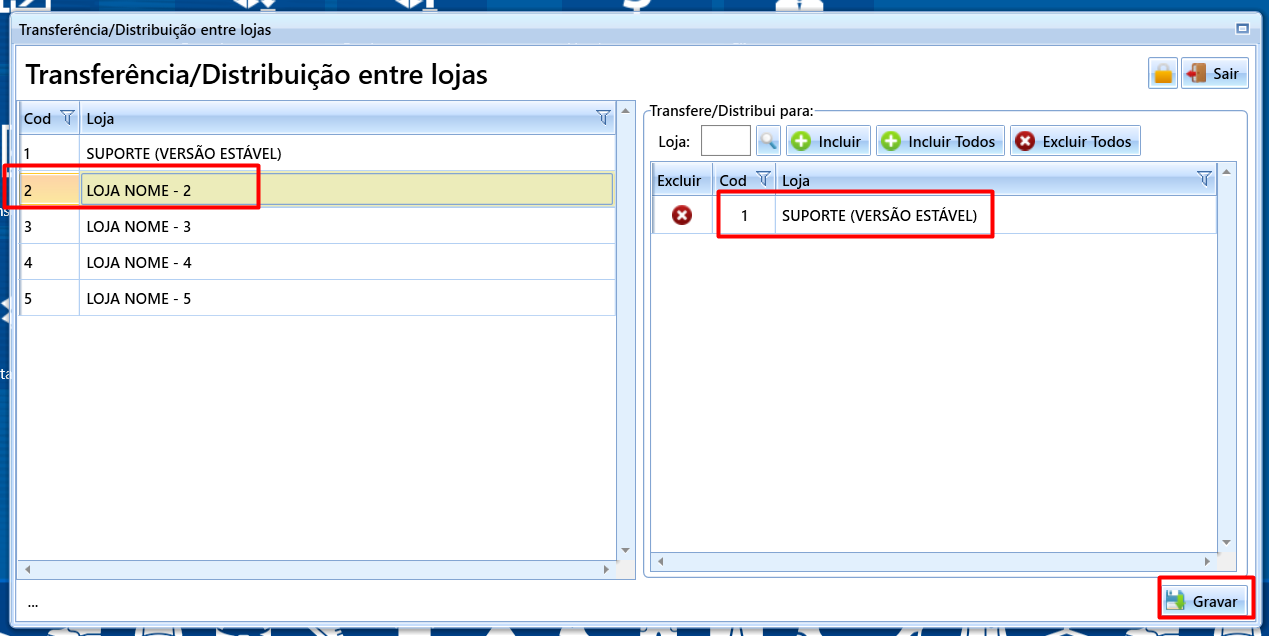
Após finalizar, é só gravar!