Problema / Pergunta
Como funciona o Cupom Promocional no sistema e suas configurações.
Ambiente
Cadastros > Tabelas > Marketing > Cupom Promocional
Solução / Resposta
Atenção! Após criar o cupom, não se esqueça de incluir ele no parâmetro para ativar, feche o sistema e depois abra novamente. Se não realizar esse processo, a configuração não funciona!
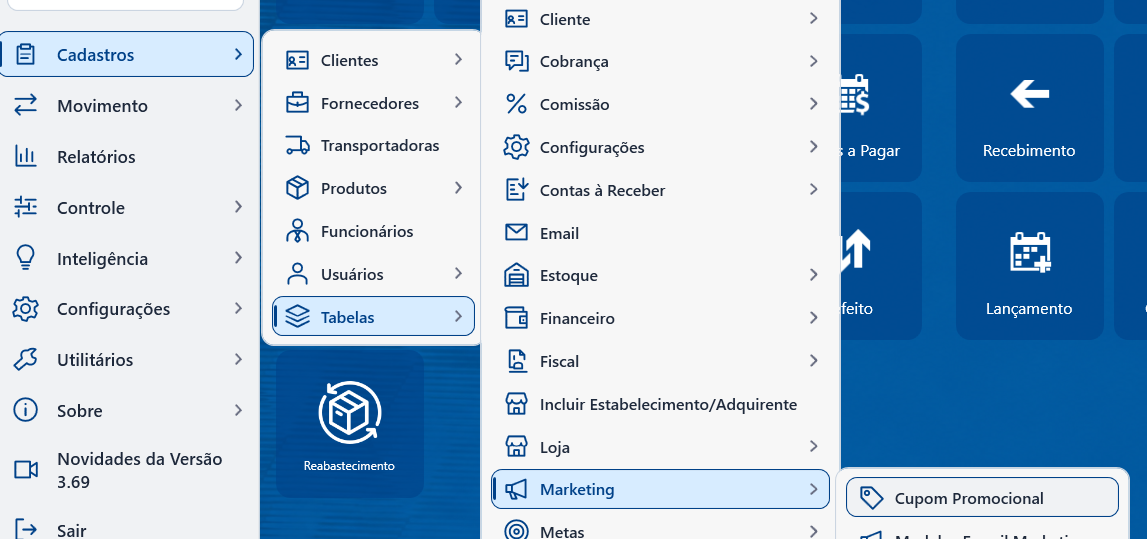
1° Para acessar a tela para criação do Cupom Promocional, devemos ir em:
Cadastros > Tabelas > Marketing > Cupom Promocional
2° Após abrir a tela, a mesma irá mostrar os Cupons já criados e irá apresentar a opção de incluir um novo Cupom: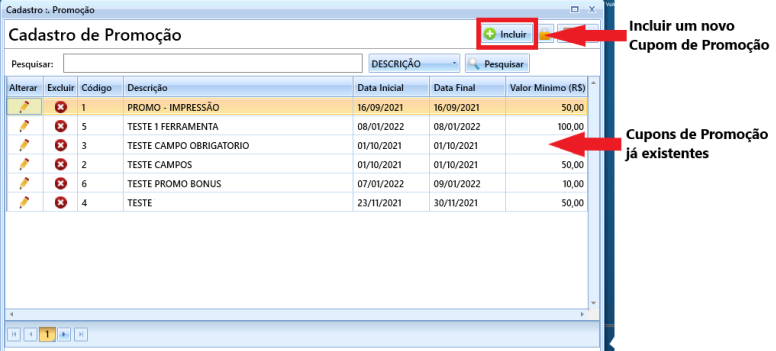
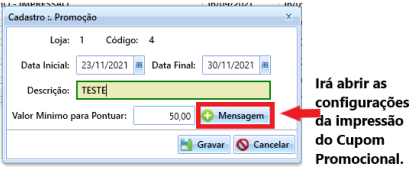
3° Ao clicar em Incluir, irá abrir a tela para preenchimento das informações para um novo Cupom Promocional:
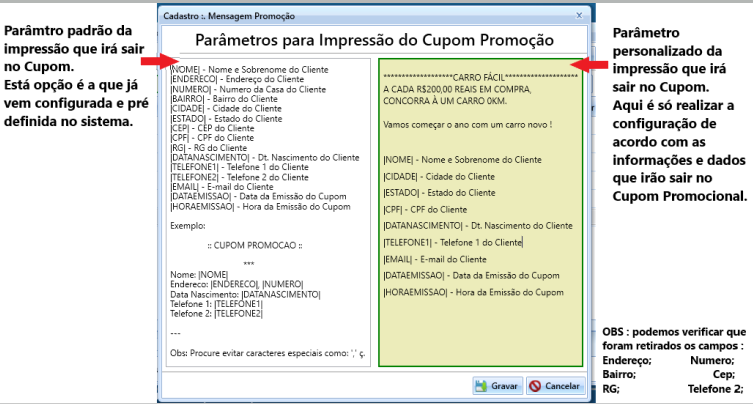
4° Ao clicar em Mensagem, irá abrir a tela para configuração da impressão do Cupom Promocional, podendo ser personalizado conforme a imagem abaixo:
Obrigatório o preenchimento do lado direito para impressão do Cupom Promocional, caso não preencher não irá sair nenhum impresso.
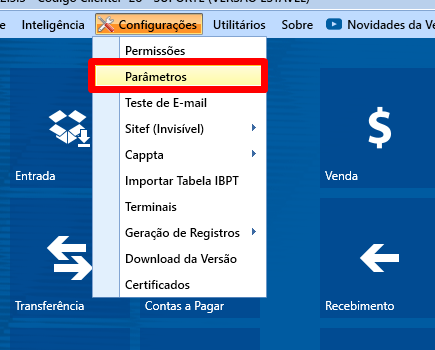
5° Após a personalização ou não, deverá acessar a tela de Parâmetros.
Configurações > Parâmetros
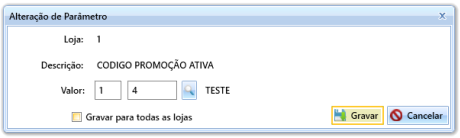
6° Ao acessar os parâmetros, deverá pesquisar por CODIGO PROMOÇÃO ATIVA e clicar em alterar.
7° Após clicar em alterar, irá abrir a tela para preenchimento do Cupom Promocional criado.
Após inserir, clicar em gravar.
8° Feito os processos acima, o Cupom já estará configurado no sistema.
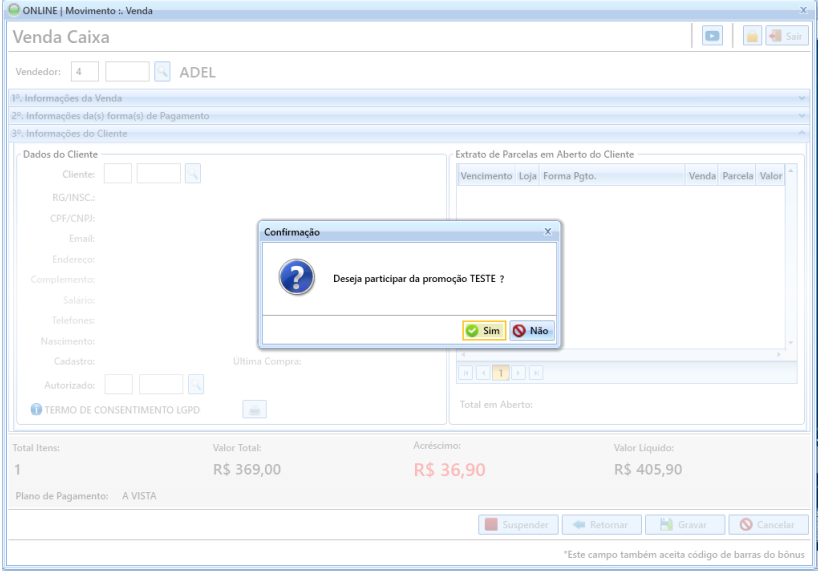
Agora ao realizar uma venda, irá apresentar a mensagem se deseja participar da promoção.
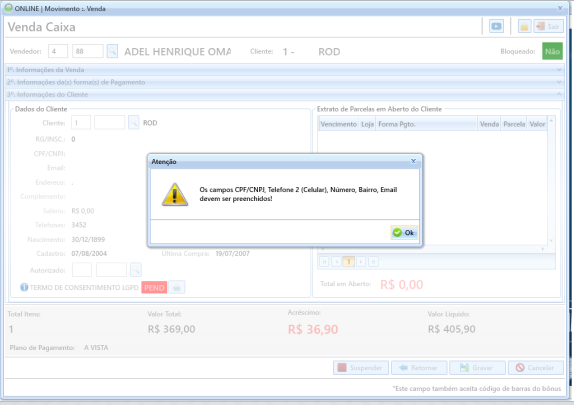
9° Ao clicar em "SIM", o sistema irá validar se os dados colocados na configuração do Cupom, caso o cadastro do cliente não esteja preenchido com as informações necessárias, irá apresentar a mensagem para preenchê-los.
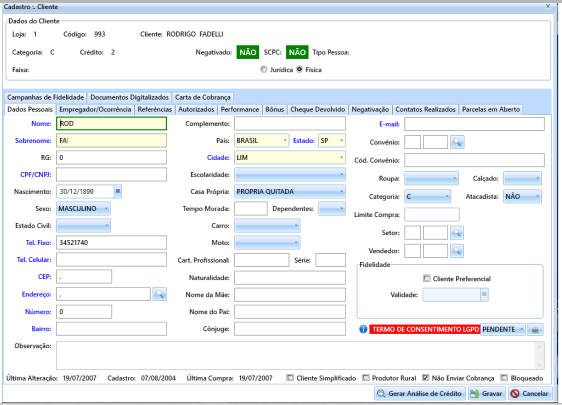
10° Ao clicar em "OK" o sistema irá abrir o cadastro do cliente selecionado e irá apresentar os campos necessário de preenchimento em azul, para uma melhor visualização.
11° Após preencher os dados faltantes, deverá clicar em gravar e finalizar a venda normalmente.
Após a finalização da venda, o sistema irá imprimir a quantidade de Cupons pertinente com o valor da venda.
12. FIM.

Palavras-Chave
cupom; promocional; Cupom; Promocional;