Problema / Pergunta
O que é o convênio, como realizar a configuração e baixa
Ambiente
Cadastros > Contas a Receber > Convênio
Solução / Resposta
Contexto: A ideia do convênio é do lojista ter uma parceria com uma outra empresa onde todas as compras em crediário que o funcionário desta empresa fizer na sua loja seja descontado na folha de pagamento dele, assim todo acordo que você tem é com a empresa e não com o funcionário dela, podendo limitar essas compras com limites de compra estipulados em conjunto com a outra empresa.
Muitas lojas utilizam o convênio para vendas para os próprios funcionários, descontando o valor da venda na folha de pagamento.
1º - Configuração do Convênio
Para incluir um convênio, acesse:
Cadastros > Tabelas > Contas à Receber > Convênio
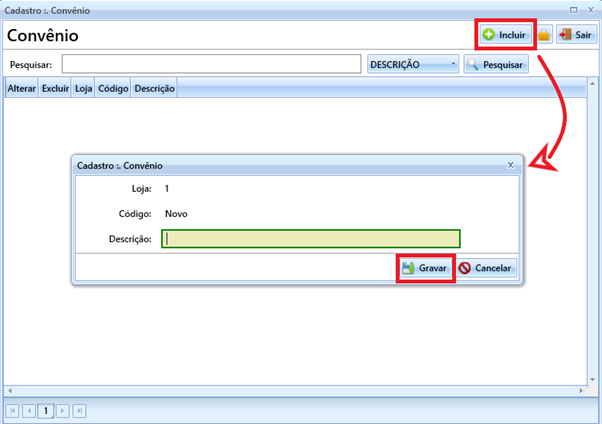
Clique em “Incluir” e coloque a descrição do “Convênio” e após “Gravar”.
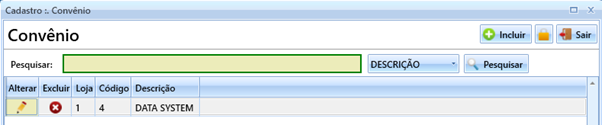
Será realizado a inclusão do “Convênio”
2º – Configurar o Convênio no cadastro do cliente.
Após é necessário atrelar o convênio ao cadastro dos clientes.
Acesse: Cadastro > Cliente > Manutenção
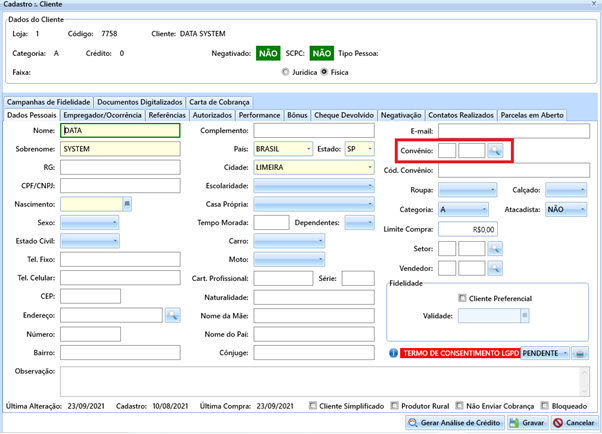
Na tela de cadastro do cliente possui um campo onde você poderá informar o convênio que será atribuído a este cliente.
Insira o código do convênio ou clique na lupa para pesquisar o convênio que será atrelado ao cliente e "gravar".
3º - Após incluir o convênio no cadastro do cliente todas as compras no crediário terão vínculos com o convênio informado.
Baixa de Convênio
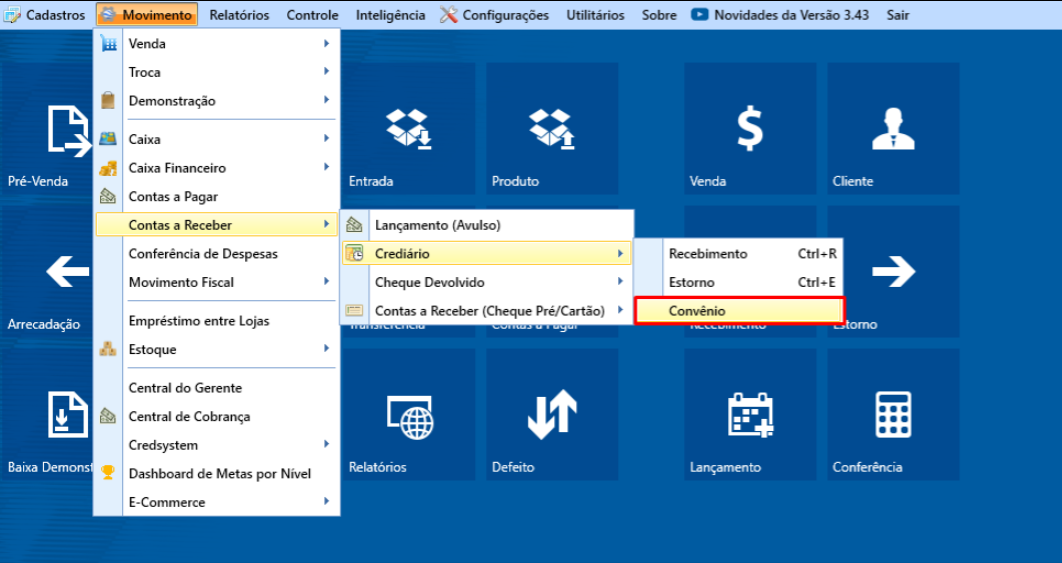
Movimento > Contas a Receber > Crediário > Convênio

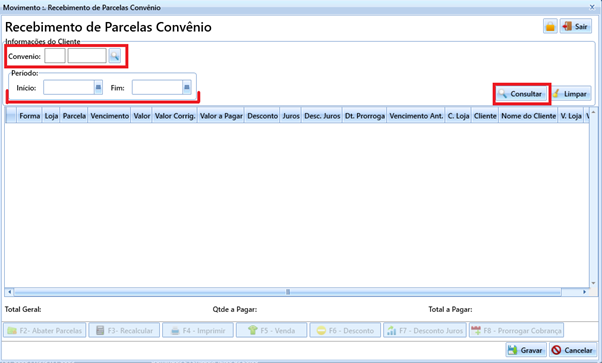
Na tela de baixa selecione o convênio, pode-se escolher o período e consultar, será relacionado na tela todas as parcelas desse período referente ao convênio selecionado.
-
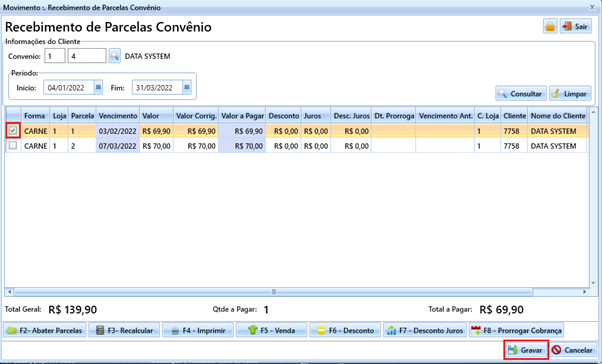
Segue exemplo:
Ao selecionar o convênio “Data System” foi relacionado todas as parcelas existentes para pagamento dentro do período escolhido.
Após é só selecionar a parcela que será baixada e gravar.
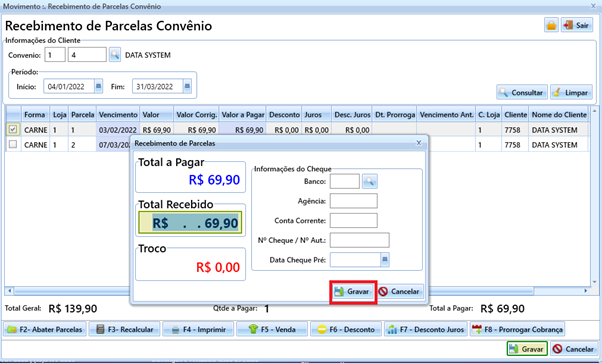
Apresentará a tela do “Total a Pagar” e a opção de informações de cheque (se necessário, preencher), após é só gravar.
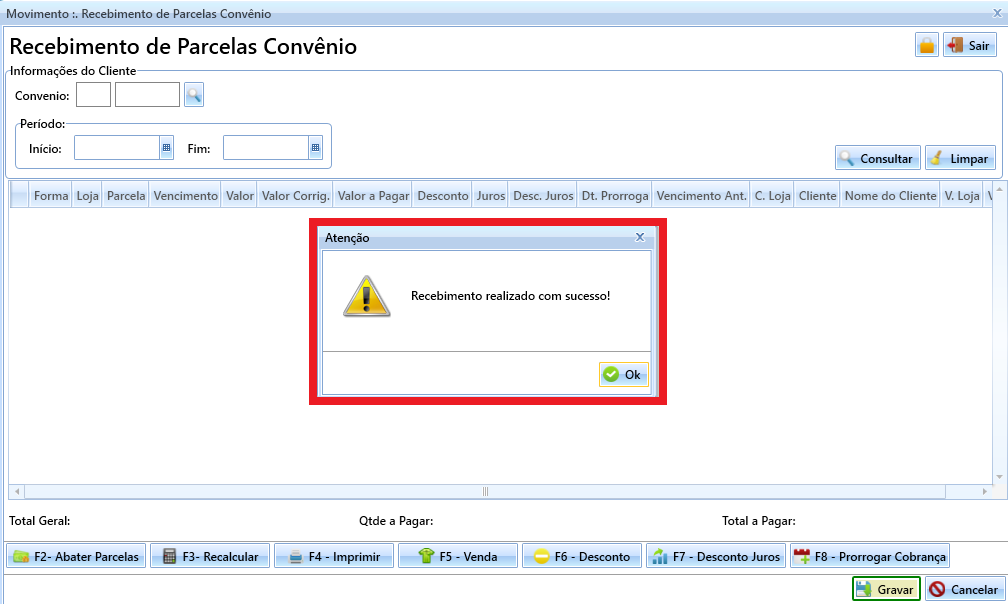
A baixa da parcela será realizada.
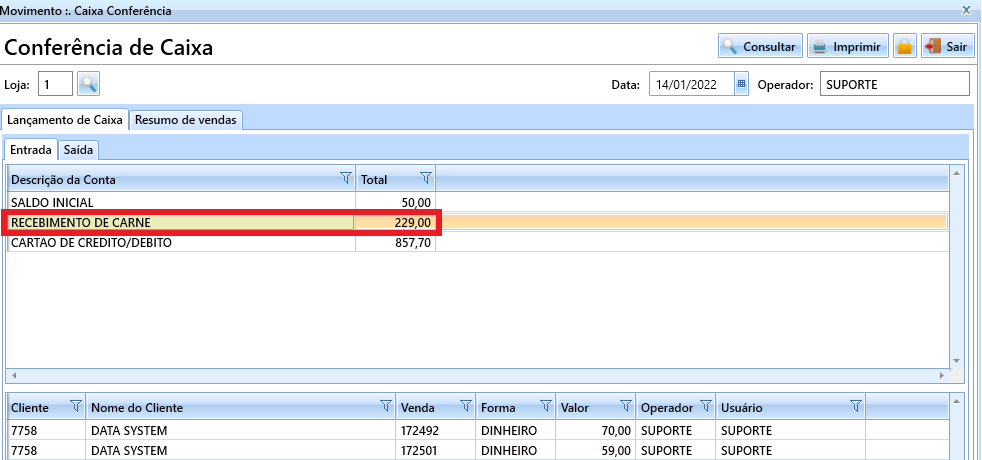
Na conferência de caixa o valor recebido da baixa do convênio apresentará na descrição do RECEBIMENTO DE CARNÊ.
Informações adicionais
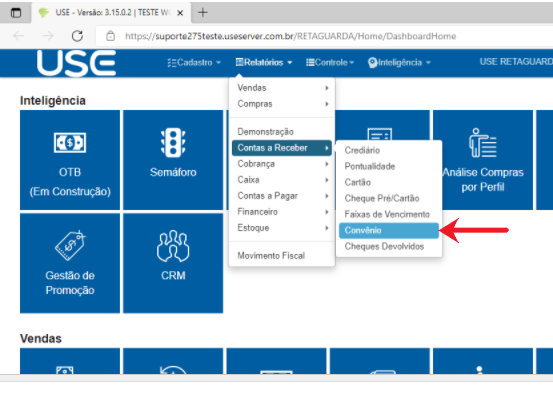
O sistema possui o relatório de “Convênio”, poderá acessar em Relatórios > Contas a Receber > Convênio.
Palavras-Chave
Convênio, Crediário, Baixa