Problema / Pergunta
Como utilizar o Relatório de Semáforo ?
Proposta da Ferramenta
O Relatório tem como objetivo trazer informações sobre o consumo dos produtos categorizado por cores, fornecendo ao usuário uma visão direta e objetiva da performance dos mesmos, usando o consumo para tal finalidade. Para isso cadastramos o tempo de vida do produto em até 5 faixas de períodos e o consumo desejado nesses períodos.
As informações são baseadas na compra do produto, pelo consumo.
Ambiente
USE G3
EAD
Clique aqui para assistir a vídeo aula em nosso EAD.
Solução / Resposta
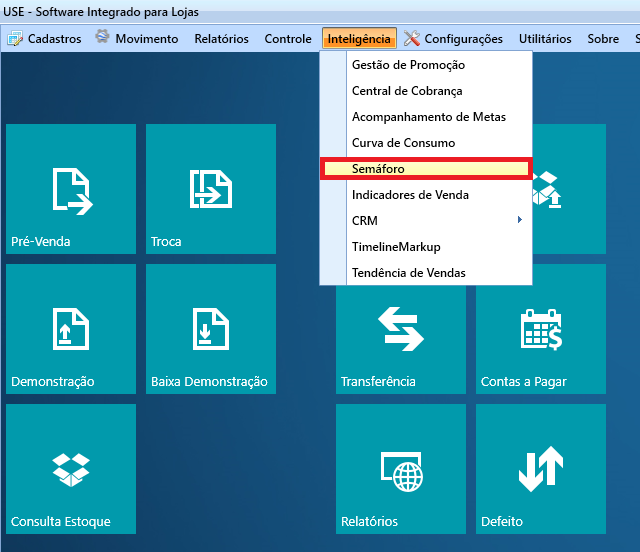
- Para acessarmos o Relatório de Semáforo, devemos ir em :
Inteligência / Semáforo
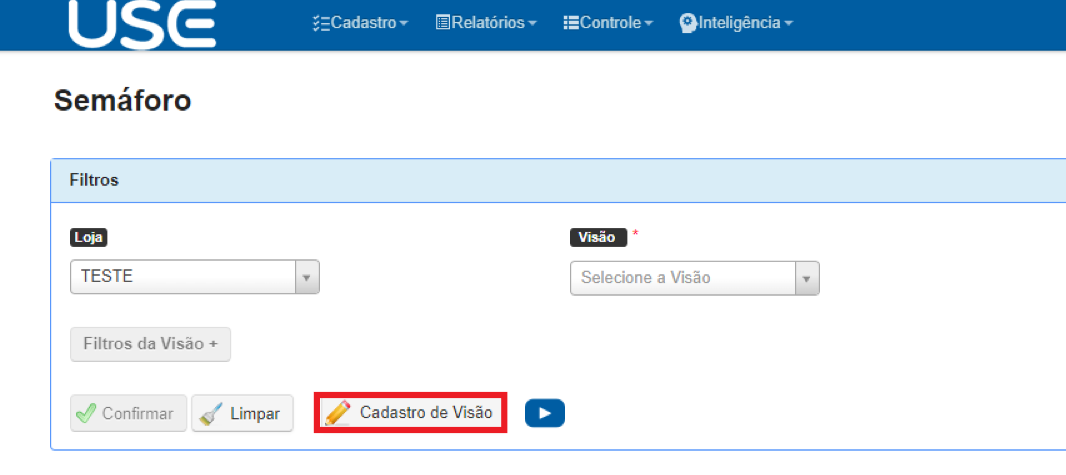
2. Após abrir a tela, a mesma irá mostrar a as opções para selecionar abaixo e criar abaixo.
Inicialmente deverá ser criado a Visão de consumo.
Clique em "Cadastro de Visão"
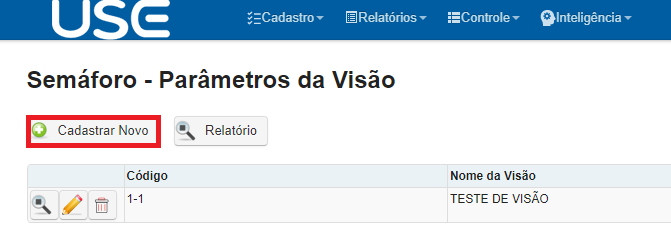
3. Nessa tela, irá mostrar todas as Visões já cadastradas.
Após abrir a tela de cadastro, deverá clicar em "Cadastrar Novo".
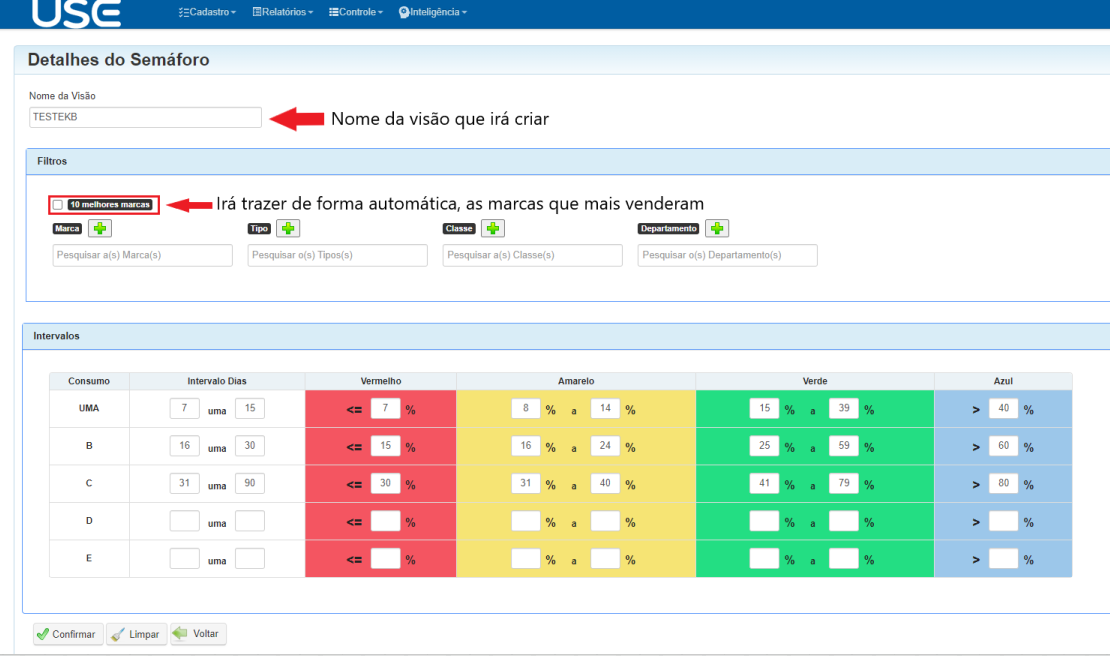
4. Neste tela, iremos criar a Visão de Consumo que deseja analisar.
É necessário preencher um nome para visão, preencher as marcas que deseja analisar e caso tenho interesse em refinar sua busca, poderá preencher os demais filtros, como, Tipo, Classe e Departamento.
Feito isso, irá preencher os Intervalos de Consumo.
Considerando o Consumo A como exemplo, temos :
O Consumo A, irá analisar produtos que deram entrada de 7 a 15 dias (Intervalo Dias).
Irá trazer o resultado em vermelho para produtos que tiveram o consumo menor ou igual a 7%.
Irá trazer o resultando em amarelo para produtos que tiveram o consumo entre 8% e 14%.
Irá trazer o resultando em verde para produtos que tiveram o consumo entre 15% e 39%.
Irá trazer o resultando em azul para produtos que tiveram o consumo maior que 40%.
Após finalizar o preenchimento dos Consumos, deverá clicar em "Confirmar".
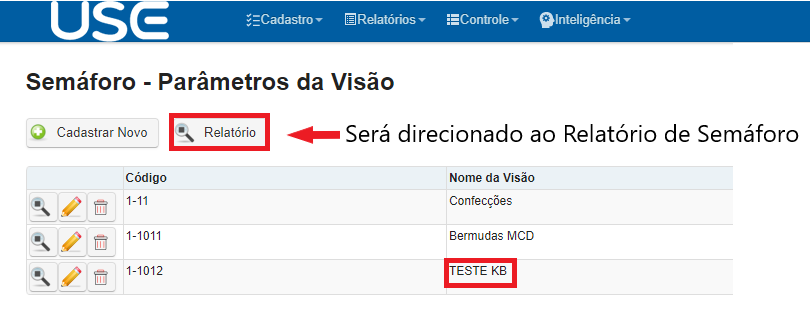
5. Feito o processo, será aberto novamente a tela onde irá mostrar todas as Visões cadastradas.
Deverá clicar em "Relatório" para ser direcionado ao relatório.
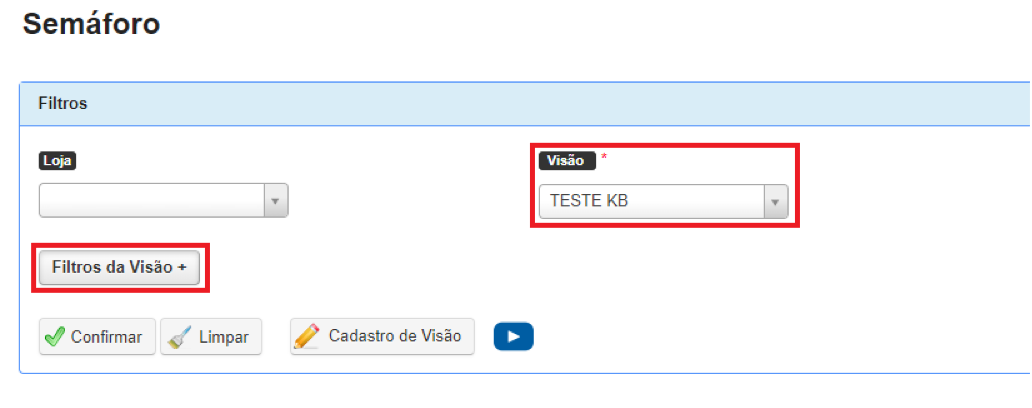
6. Após abrir o relatório, deverá preencher a Lojas, Visão e se for de interesse da loja, conseguirá alterar os filtros da visão, clicando em "Filtros da Visão".
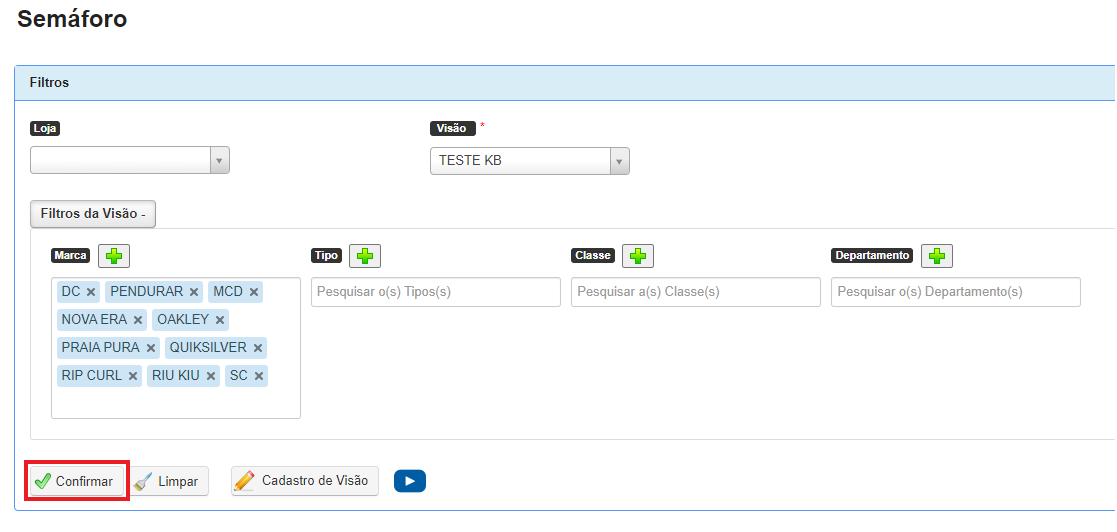
7. Feito isso, deverá clicar em "Confirmar" para gerar o resultado.
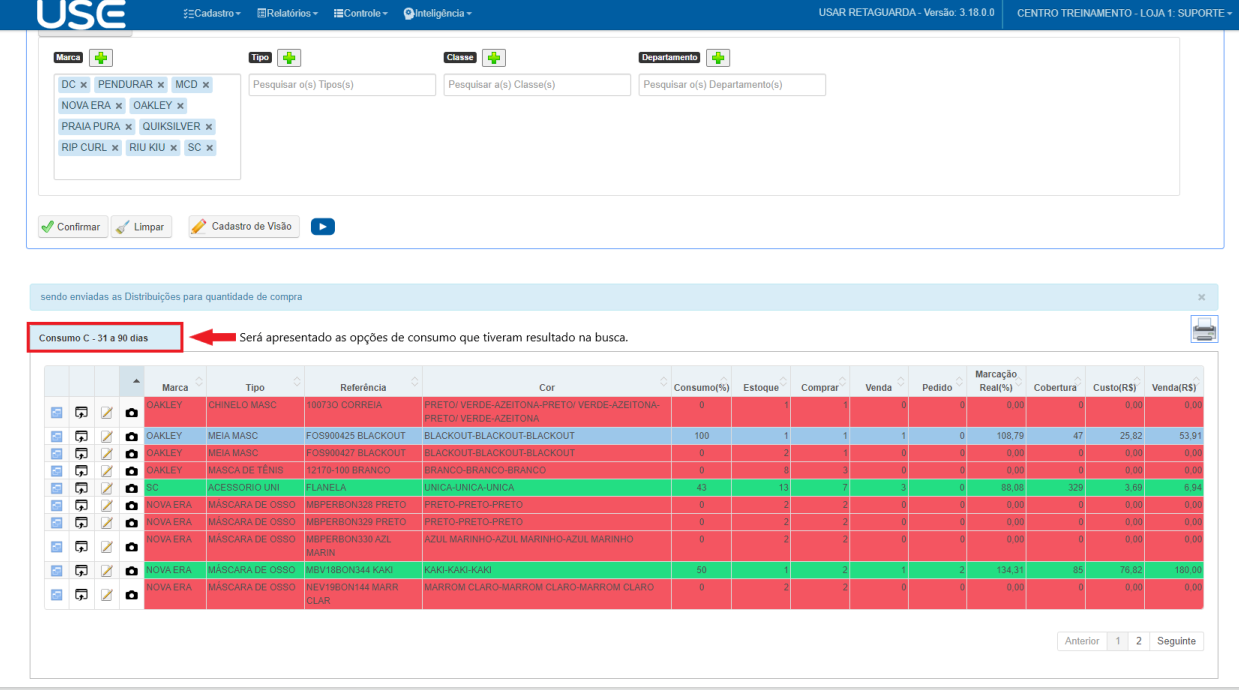
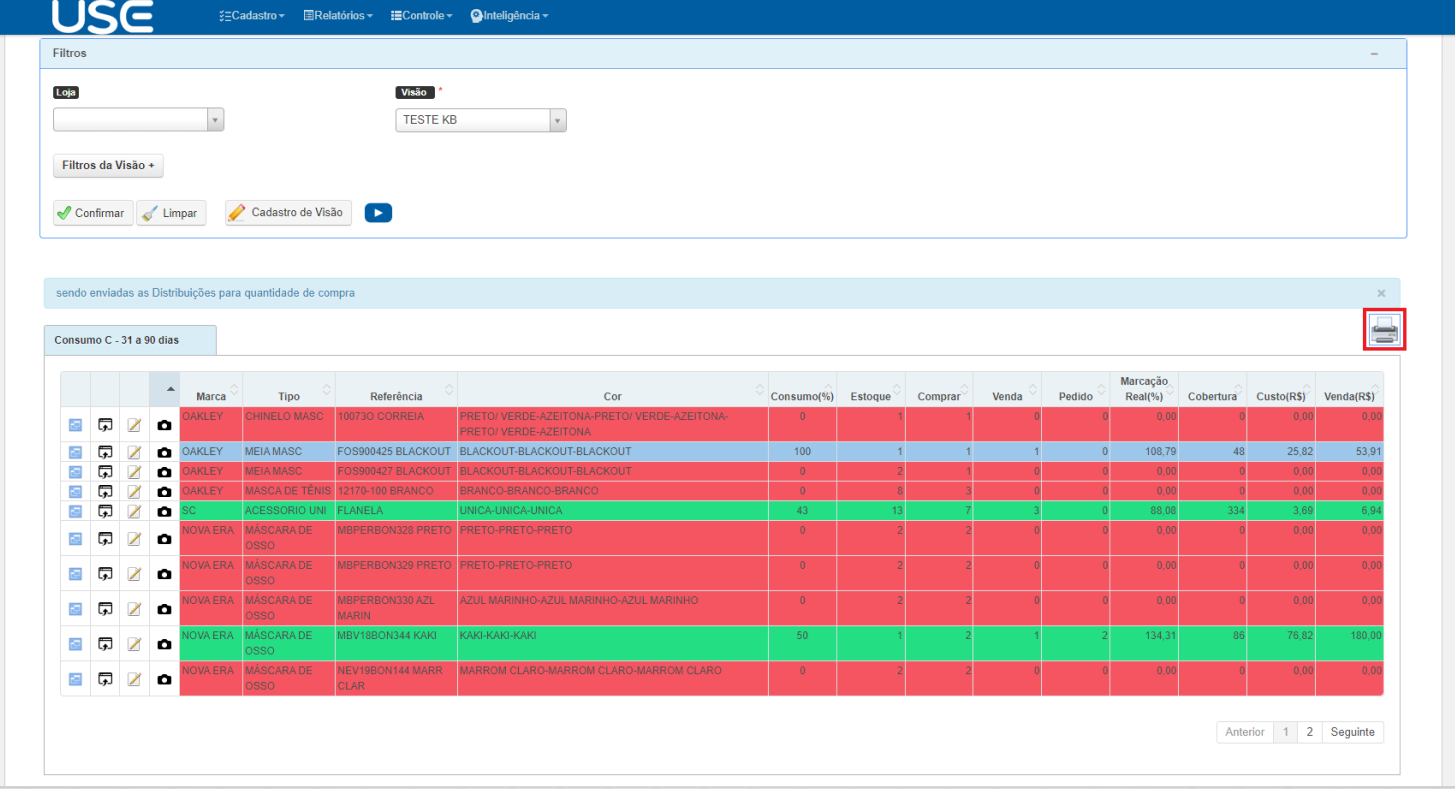
8. O sistema irá mostrar o resultado obtido baseado nas informações preenchidas.
Como podemos verificar no exemplo acima, só houve resultado no consumo C.
Isso significa que das marcas preenchidas, estão muito recentes na loja ou já passaram das faixas cadastradas.
OBS : Importante mencionar a importância de se utilizar os filtros de Tipo, Classe e/ou Departamento. Somente a marca, não é interessante, pois estaríamos considerando as mesmas faixas de consumo para Meia e Tênis por exemplo.Serão valores agregados completamente diferentes, que possivelmente devem ter períodos de consumo diferentes para uma melhor análise da loja.
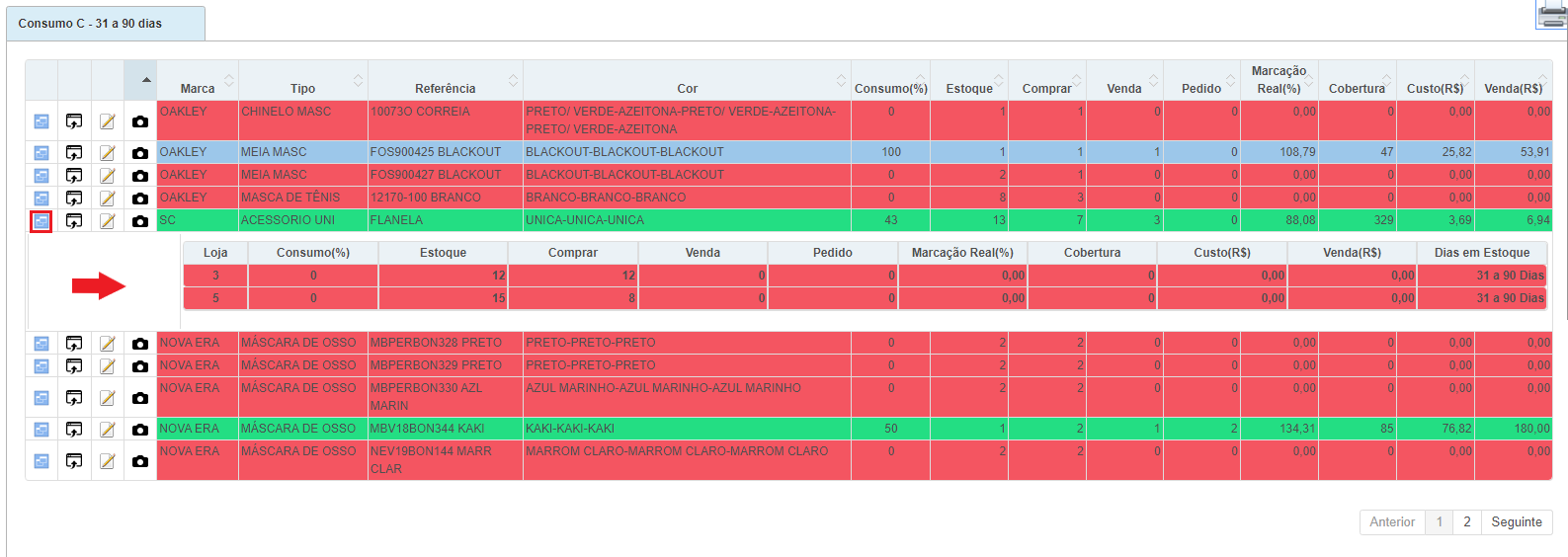
9. Visando uma melhor análise e mais assertividade na tomada de decisões, temos as opções abaixo, visando uma ações individual em cima de cada produto apresentado.- Expandir Outras Lojas
Irá mostrar o consumo do produto nas demais lojas do grupo.- Sugestão de Transferência
Irá demostrar saldo e opções para transferência do produto entre lojas.- Anotações
Irá abrir a opções para anotações e registro de ações em cima do produto.- Foto
Irá apresentar a foto do produto para uma melhor análise.
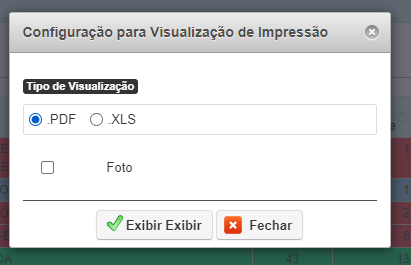
10. Após ter realizado toda a verificação e ações em cima dos produtos, temos a opção de Imprimir o Relatório.
OBS : Vale lembrar que só será apresentando para impressão, os produto que tiveram algum tipo de ação em cima.
Temos a opção de exportação para PDF e Excel, podendo conter ou não a foto do produto.
11. FI
Palavras-Chave
Relatório; relatório; Semáforo; semáforo;