Problema / Pergunta
Como alterar as Permissões dos Usuários ?
Ambiente
USE G3
Solução / Resposta
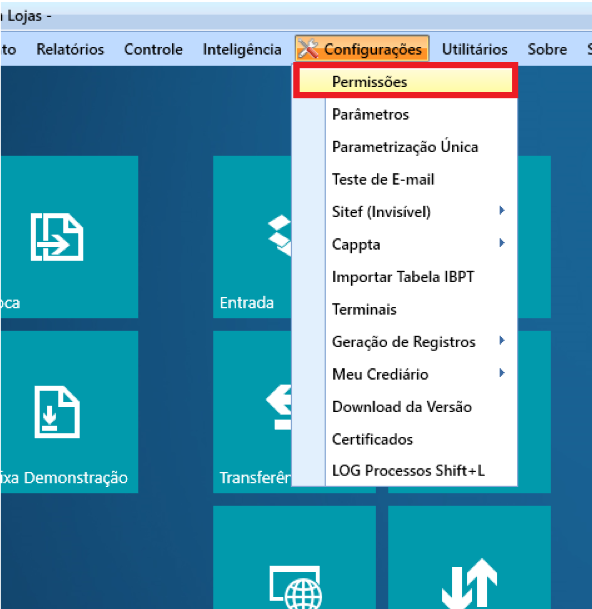
1. Para acessarmos a tela de Permissões, devemos ir em :
Configurações \ Permissões
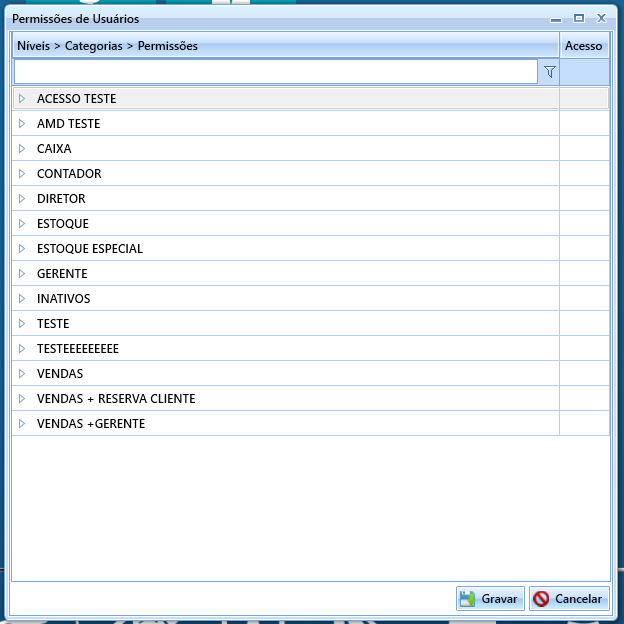
2. Após abrir a tela, irá apresentar todos os níveis cadastrados no sistema.
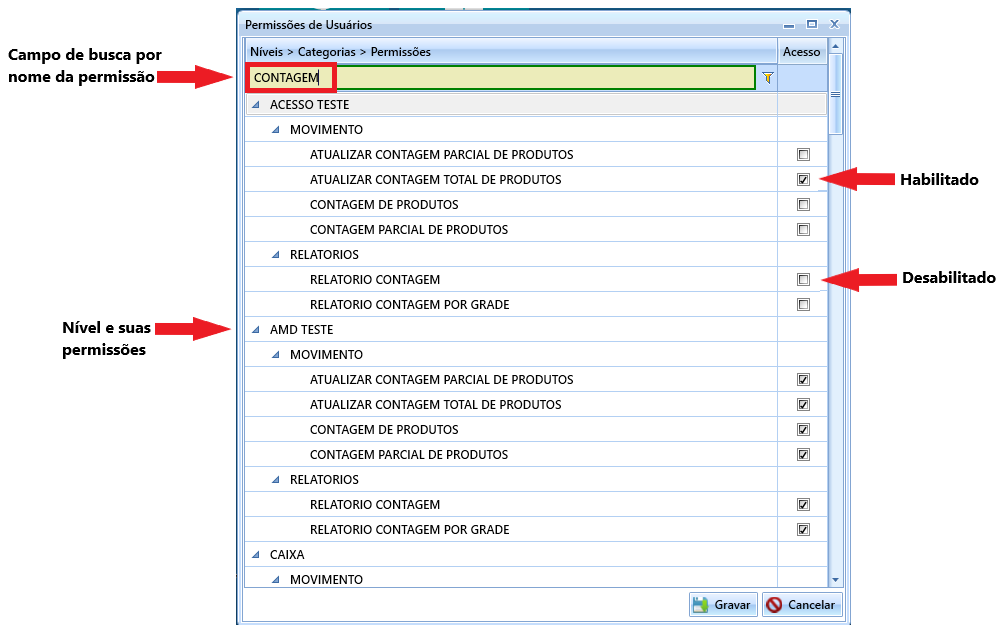
Como podemos verificar acima, podemos escrever o nome da permissão e o sistema faz a busca de acordo com o nome digitado. Feito isso ele irá abrir as permissões baseada no nome escrito e irá mostrar todos os níveis com essas permissões.
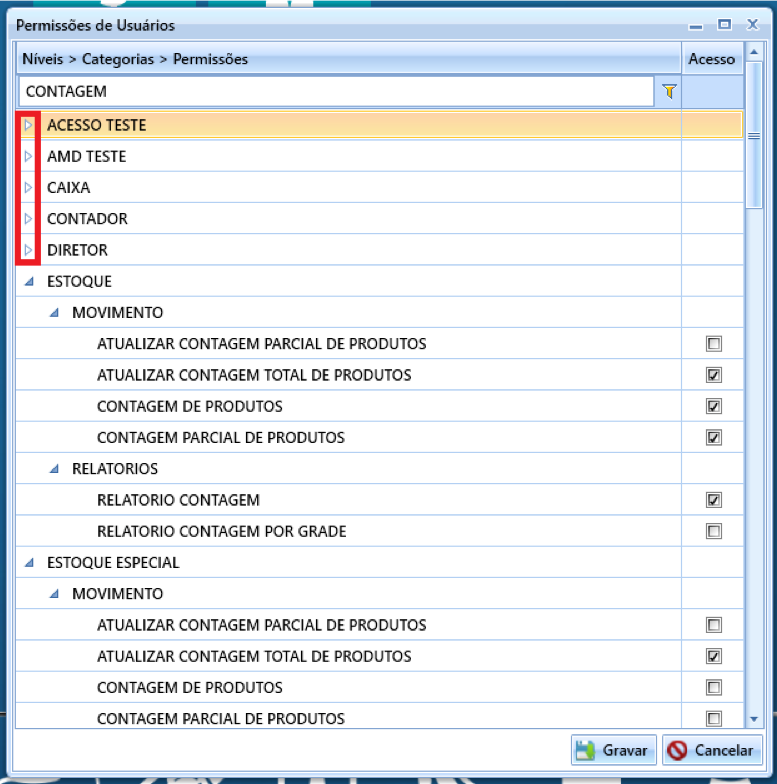
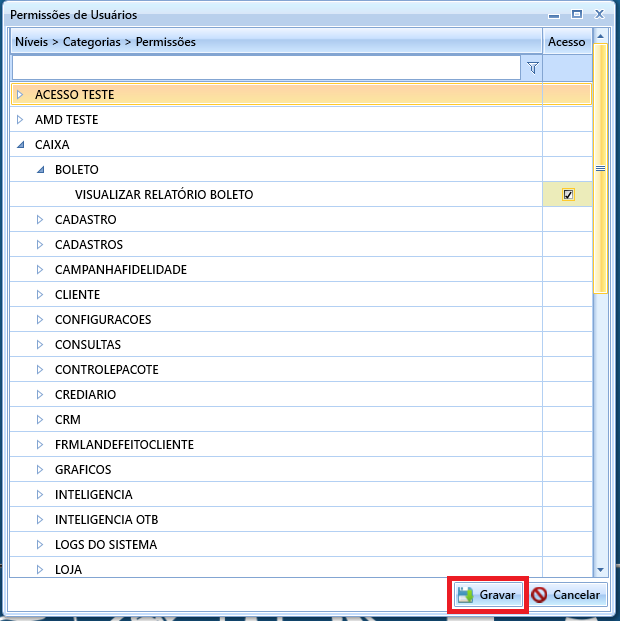
Caso deseje ver um nível específico, poderá ir clicando nos triângulos em frente ao nível, que eles irão encolhendo, conforma a imagem abaixo.
Para habilitar uma permissão, deverá clicar no check box ao lado esquerdo, preenche ele para habilitar e deixando em branco para desabilitar.
3. Após habilitar ou desabilitar as Permissões necessárias, deverá clicar em gravar para salvar as alterações.
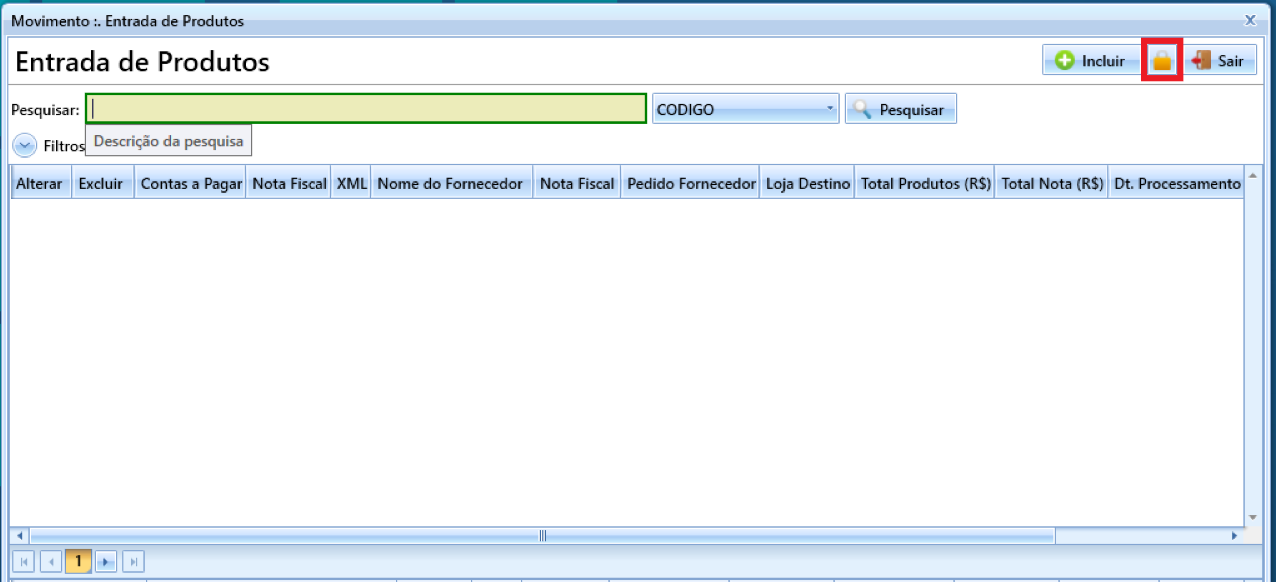
4. Uma outra opção para habilitar ou desabilitar Permissões, é indo pela tela que deseja mexer nas permissões.
Deverá clicar no cadeado no canto superior direito.
Ex : Entrada de Grade
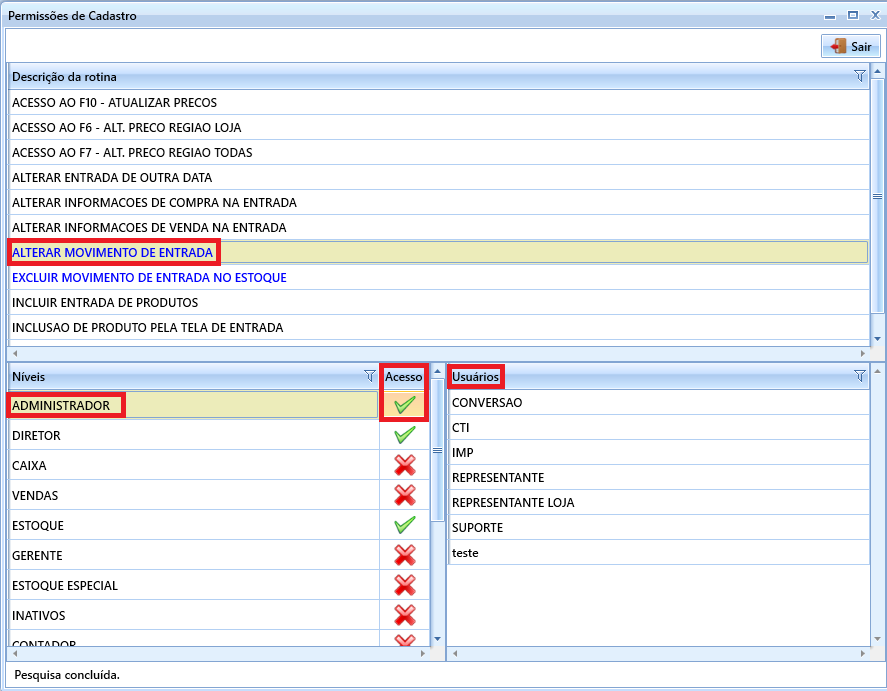
5. Após clicar no cadeado, irá abrir a tela de Permissões de Cadastro, conforme a imagem abaixo.
- Nessa dela, você deverá clicar na permissão primeiro. O sistema irá mostrar os níveis cadastrados logo abaixo.
- Se o nível estiver com um "check" verde, é porque ele tem permissão para aquela função. Se estiver com um "X" vermelho, é porque não está habilitado.
- Para habilitar, basta clicar em cima do "X" vermelho que ele muda automaticamente para um "check" verde, habilitando a função. O mesmo para desabilitar.
- Quando clicar no nível, logo a sua frente, irá mostrar todos os usuários que pertencem aquele nível.
6. FIM.
Palavras-Chave
Permissões; permissões; Permissão; permissão;