Problema / Pergunta
Como realizar a Atualização Total ou Parcial do estoque ?
Ambiente
USE G3
Solução / Resposta
1. Para acessarmos a tela de Atualização, devemos ir em :
Movimento \ Estoque \ Contagem \ Atualização
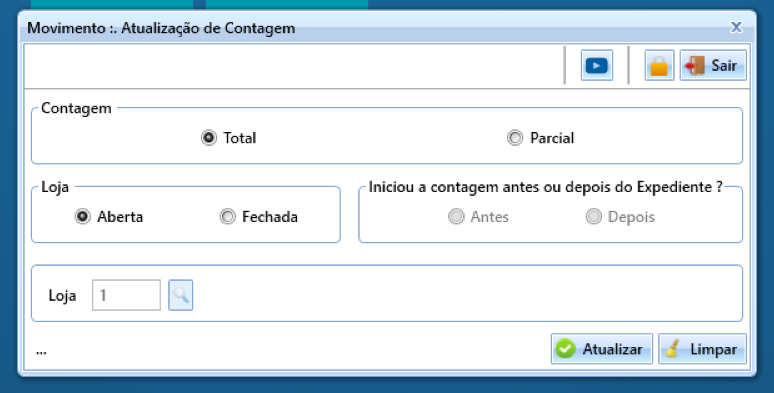
2. Após abrir a tela, irá apresentar todas as opções de atualização disponíveis.
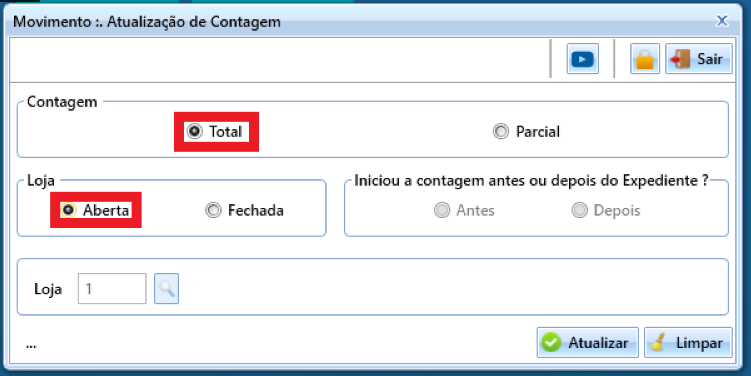
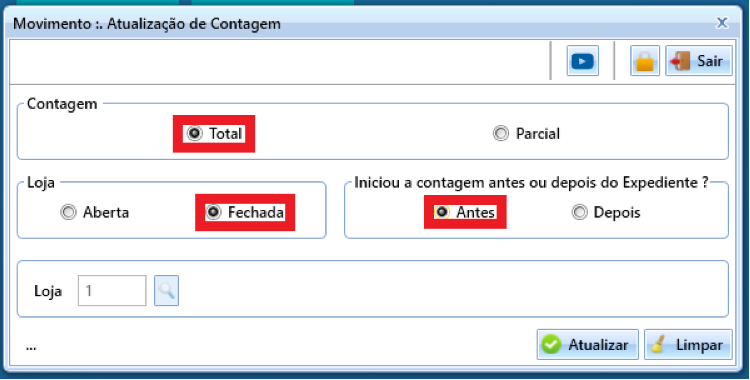
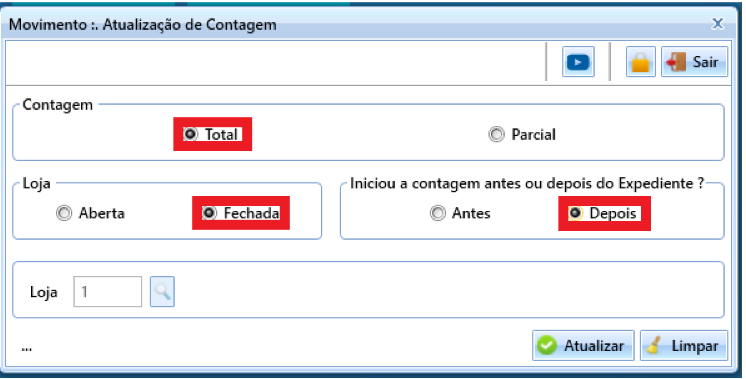
3. Atualização Total :
LOJA ABERTA : Irá considerar a data de contagem do primeiro produto, até a data do último produto contado.
Toda a movimentação que houve neste intervalo de dadas, o sistema irá considerar as movimentações.
LOJA FECHADA (ANTES) : Irá considerar a data de contagem do primeiro produto, até a data do último produto contado.
Toda a movimentação que houve neste intervalo de dadas, o sistema irá considerar as movimentações.
LOJA FECHADA (DEPOIS) : Irá considerar a data de contagem do primeiro produto, até a data do último produto contado.
Todas as movimentação que houve neste intervalo de dadas, não serão consideradas. O sistema irá considerar somente as movimentações que foram realizadas no próximo dia, depois da atualização.
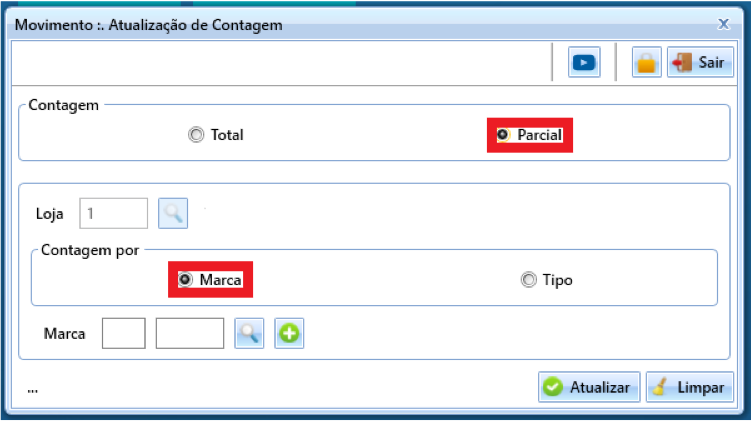
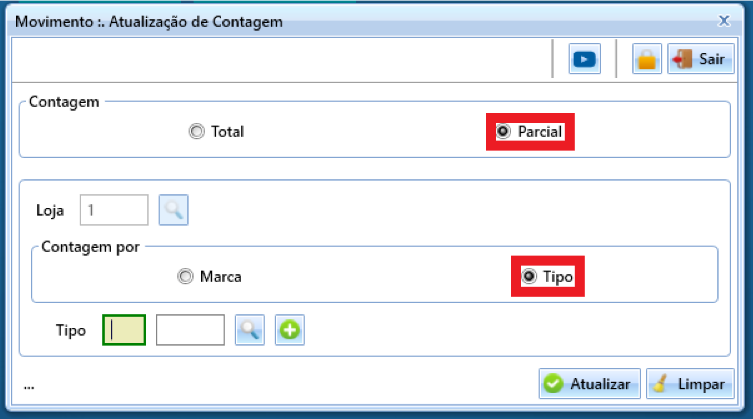
4. Atualização Parcial :
MARCA : Irá considerar a data de contagem do primeiro produto, até a data do último produto contado.
Toda a movimentação que houve neste intervalo de dadas, o sistema irá considerar as movimentações.
Quando for selecionado a opção de MARCA, o sistema irá substituir todos os produtos da MARCA preenchida, logo, é necessário contar todos os produtos da MARCA selecionada que estão na loja.
TIPO : Irá considerar a data de contagem do primeiro produto, até a data do último produto contado.
Toda a movimentação que houve neste intervalo de dadas, o sistema irá considerar as movimentações.
Quando for selecionado a opção de TIPO, o sistema irá substituir todos os produtos do TIPO preenchido, pela saldo dos produtos com TIPO contado, logo, é necessário contar todos os produtos do TIPO selecionado que estão na loja.
5. Após preencher as informações corretamente, deverá clicar no botão "ATUALIZAR".
Feito isso, deverá clicar no botão "SIM".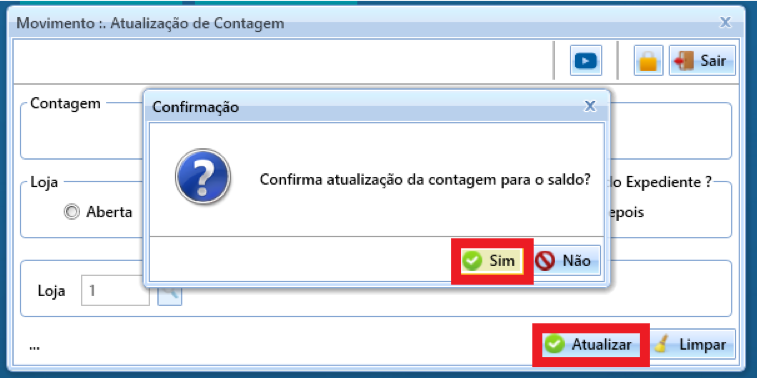
6. O sistema irá gerar os relatórios comparativos da contagem e abrir na tela para sua verificação. Será gerado tanto no formato PDF, como no Excel.
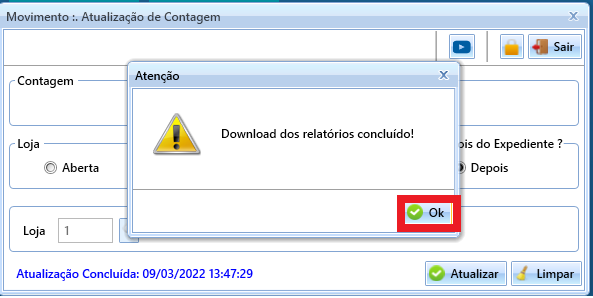
Após finalizar a atualização, o sistema irá apresentar a imagem abaixo. Basta clicar no botão "OK" e utilizar o sistema normalmente.
7. FIM
Palavras-Chave
Atualização; atualização; Total; total; Parcial; parcial;