Problema / Pergunta
Como utilizar e quais as funções do Relatório de Produtos Parados.
Ambiente
USE G3
Solução / Resposta
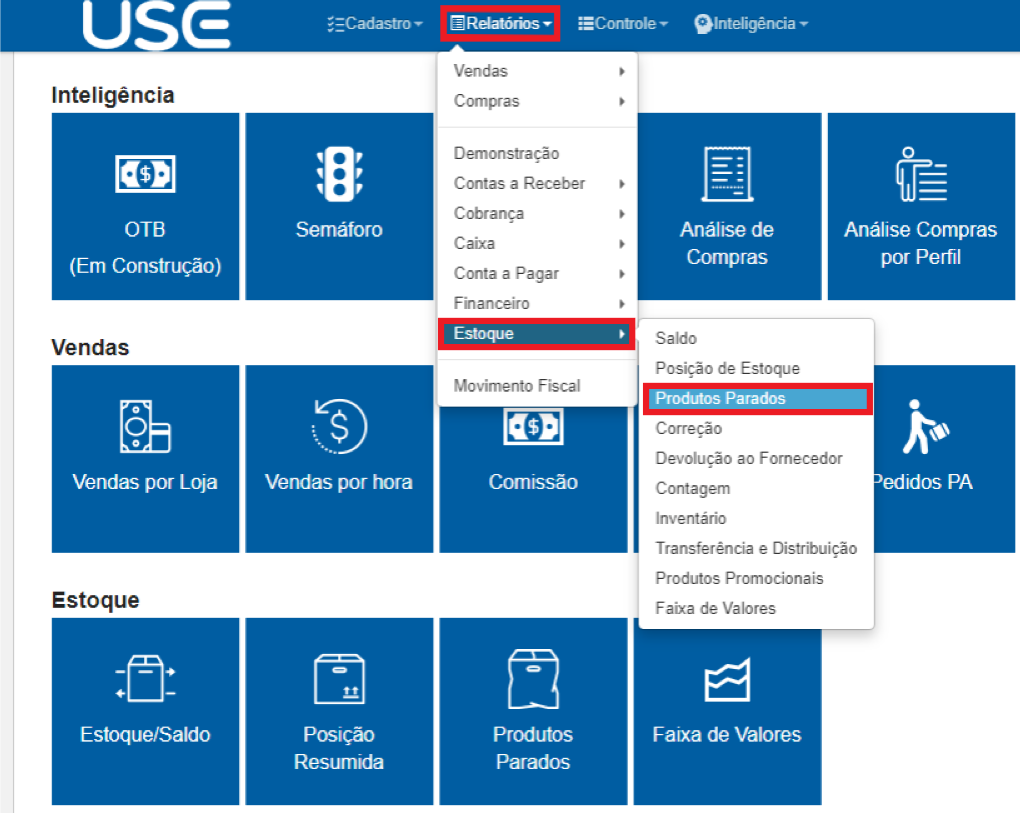
1. Para acessarmos o Relatório de Produtos Parados
Relatórios / Estoque / Produtos Parados
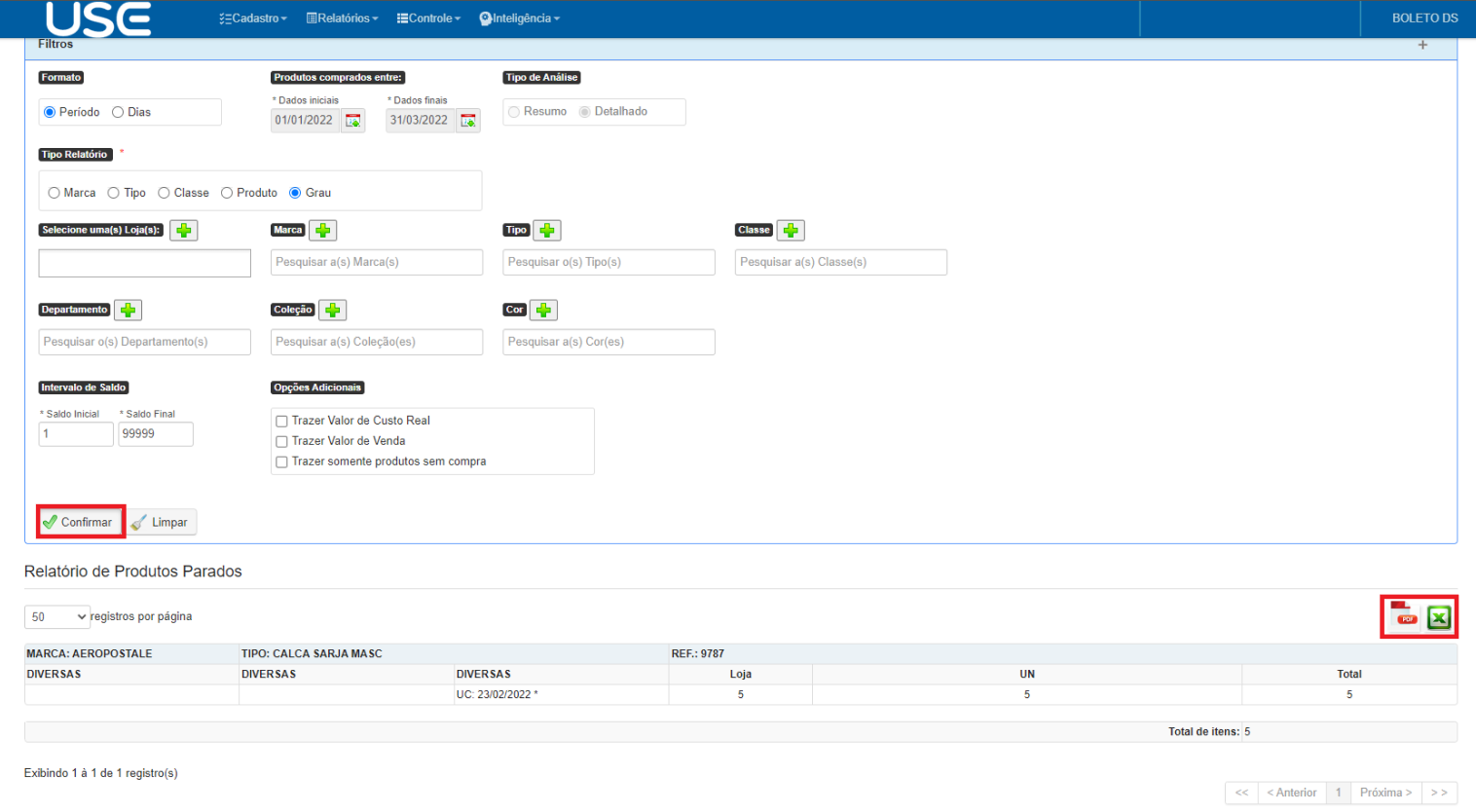
2. Após abrir a tela, irá apresentar os filtros para preencher de acordo com a necessidade da loja.
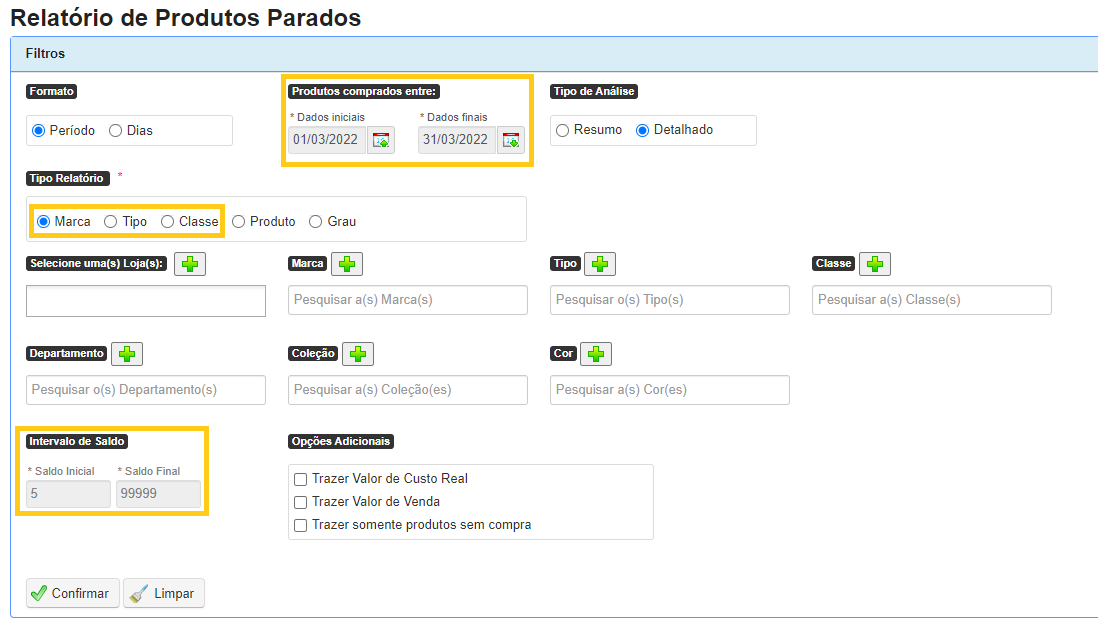
No Relatório mencionado, temos 5 tipo de visões, são elas :
- Marca;
- Tipo;
- Classe;
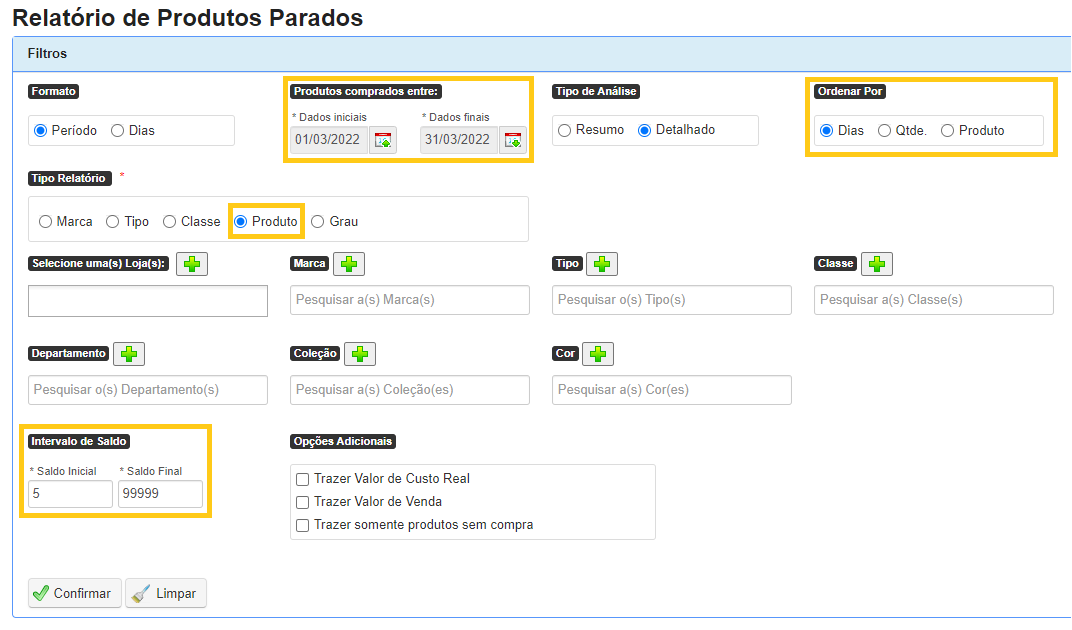
- Produto;
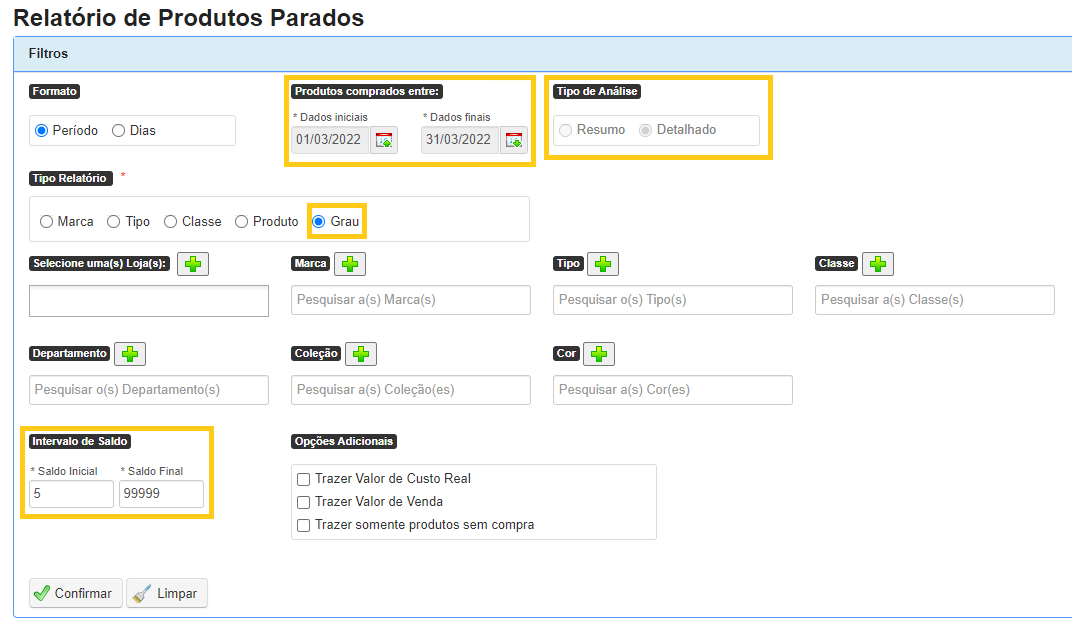
- Grade;
Visões Marca, Tipo e Classe, irão apresentar os mesmos filtros.
Visão Produto, irá apresentar o filtro " Ordenar Por " e irá habilitar o filtro de " Intervalo de Saldo ".
Visão Grade, irá restringir o filtro " Tipo de Análise " e manterá habilitado o filtro de " Intervalo de Saldo ".
OBSERVAÇÕES GERAIS :
- Nas Visão de Marca, Tipo, Classe e Produto irá realizar as somatórias baseadas somente nos itens com saldos positivos (só produtos que tem em estoque).
Na Visão de Grade, irá realizar a somatória considerando também itens negativos (ele considera a soma com negativo) .
Utilizando o exemplo acima, na visão de Grade, o saldo será de 4 produtos. Nas demais visões, o saldo será de 5 produtos.
- É de extrema importância que estejam atentos aos filtros de "Produtos comprados entre : " e " Intervalo de Saldo ", pois o sistema irá considerar somente os intervalos preenchidos nesses filtros.
3. Após o preenchimento dos filtros necessários, deverá clicar em Confirmar.
Feito isso, o sistema irá trazer o resultado encontrado e apresentar a opção de exportação para PDF ou Excel
4. FIM

Palavras-Chave
Relatório; relatório; Produtos; produtos; parados; Parados;