Problema / Pergunta
Quais os Modelos de Etiqueta disponíveis e como configura-los no USE ?
Proposta da Ferramenta
As etiquetas tem como objetivo deixar a loja mais independente para a apresentação do produto ao cliente.
Deixar o processo de recebimento e divulgação de um produto de forma mais rápida e personalizada de acordo com o desejo da loja.
Ambiente
USE G3
EAD
Clique aqui para assistir a vídeo aula em nosso EAD.
Solução / Resposta
1. Inicialmente iremos mostrar todos os modelos de etiquetas disponíveis no USE atualmente.
Importante lembrar que inicialmente deverá saber a linguagem de impressão da sua etiquetadora. Atualmente demos desenvolvidos etiquetas nas
linguagens : PPLA, PPLB, ZPL.
*PPLA
ADESIVA
- 1 COLUNA :
(NÃO POSSUI)
- 2 COLUNAS :
| DIMENSÃO : | MODELO : | CÓDIGO USE : | OBSERVAÇÕES : |
| 50X27 | 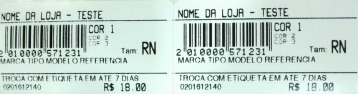 |
51 | |
| 50X27 | 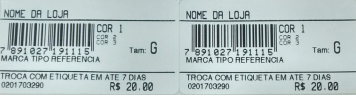 |
71 | (Imprime Código de Barras do Fabricante) |
| 40X40 | 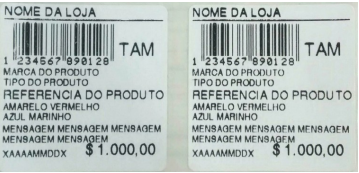 |
137 | |
| 40X40 | 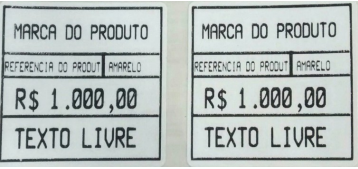 |
1006 |
- 3 COLUNAS :
| DIMENSÃO : | MODELO : | CÓDIGO USE : | OBSERVAÇÕES : |
| 34X60 | 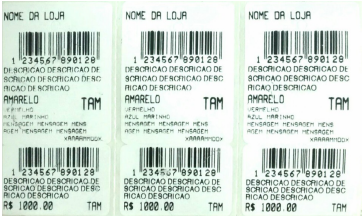 |
75 | |
| 34X60 | 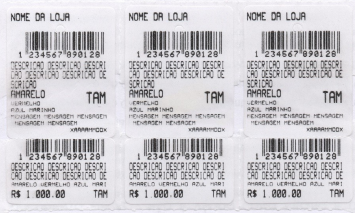 |
145 | |
| 34X21 | 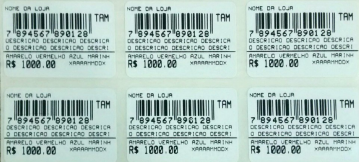 |
63 | |
| 34x21 | 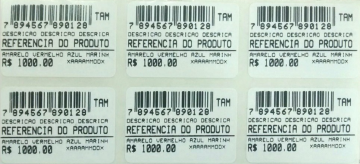 |
73 | |
| 34x21 | 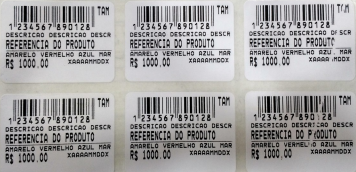 |
83 | |
| 32x47 | 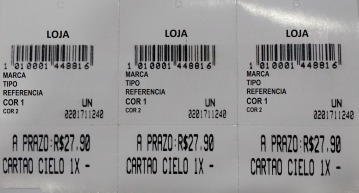 |
125 | |
| 30x48 | 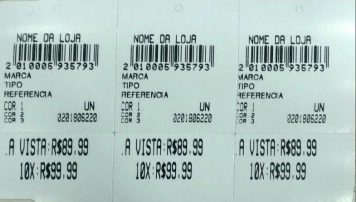 |
141 | |
| 33x40 | 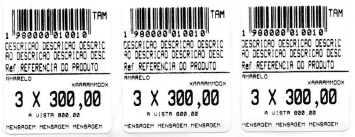 |
166 |
CARTÃO
- 1 COLUNA :
(NÃO POSSUI)
- 2 COLUNAS :
| DIMENSÃO : | MODELO : | CÓDIGO USE : | OBSERVAÇÕES : |
| 40X60 | 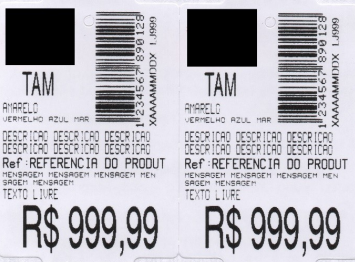 |
146 | |
| 40X60 | 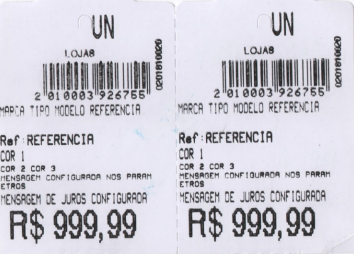 |
149 | |
| 40X60 | 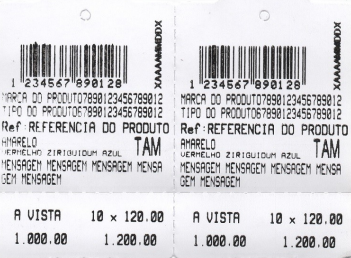 |
152 |
*PPLB
ADESIVA
- 1 COLUNA :
| DIMENSÃO : | MODELO : | CÓDIGO USE : | OBSERVAÇÕES : |
| 50X10 | 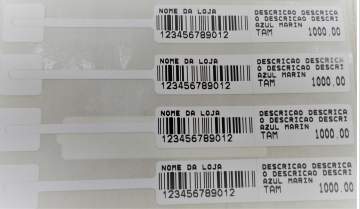 |
127 | |
| 40X50 | 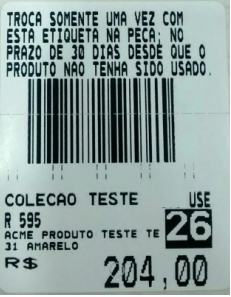 |
159 | (código único) |
| 45X26 | 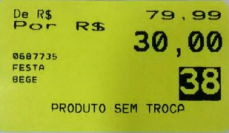 |
160 | (promoção) |
| 60X12 |  |
161 |
- 2 COLUNAS :
| DIMENSÃO : | MODELO : | CÓDIGO USE : | OBSERVAÇÕES : |
| 50X27 | 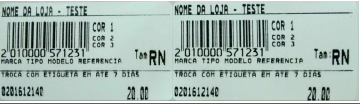 |
1 | |
| 50X27 | 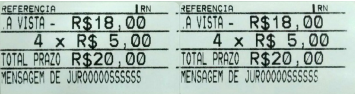 |
10 | (Vitrine) |
| 50X27 | 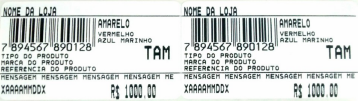 |
61 | |
| 50X27 | 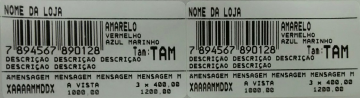 |
81 | |
| 50X27 | 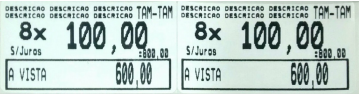 |
1003 | (Vitrine) |
| 50X27 | 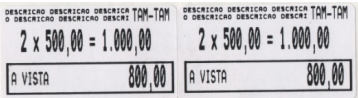 |
1007 | (Vitrine) |
| 50X27 | 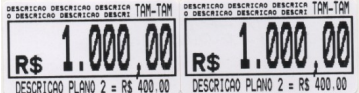 |
1008 | (Vitrine) |
| 50X27 | 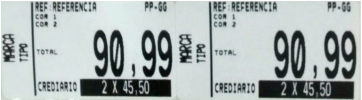 |
1009 | (Vitrine) |
| 50X27 | 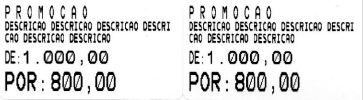 |
1012 | (Vitrine) |
| 50X27 | 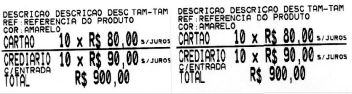 |
1013 | (Vitrine) |
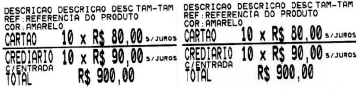 |
1014 | (Vitrine) | |
| 50X27 | 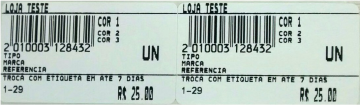 |
136 | (Imprime código da coleção) |
| 50X27 | 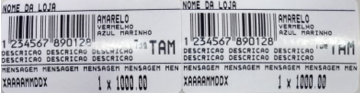 |
156 | |
| 50X27 | 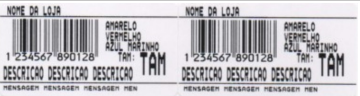 |
158 | |
| 52X59 | 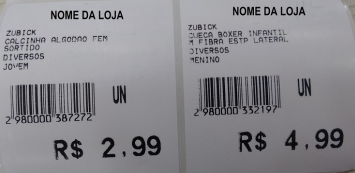 |
129 | |
| 52X59 | 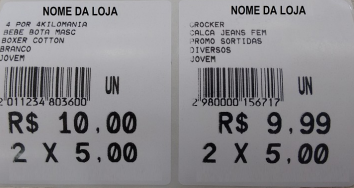 |
130 | |
| 50X70 | 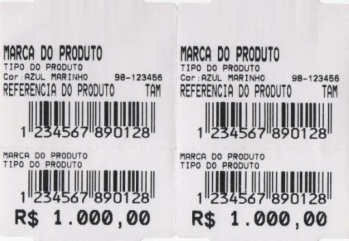 |
140 | |
| 50X39 | 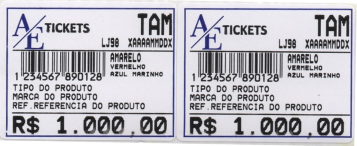 |
150 | |
| 50X60 | 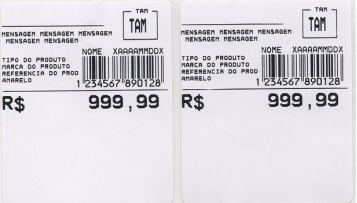 |
153 | |
| 40X72 | 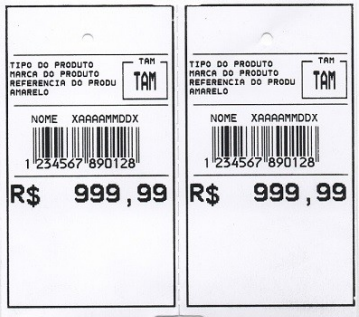 |
154 | |
| 51X55 | 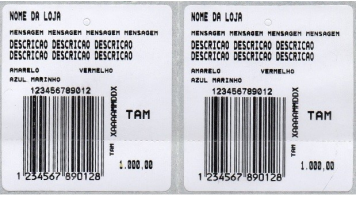 |
162 |
- 3 COLUNAS :
| DIMENSÃO : | MODELO : | CÓDIGO USE : | OBSERVAÇÕES : |
| 34X23 | 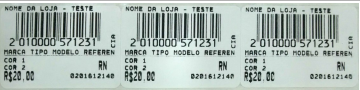 |
3 | |
| 34X60 | 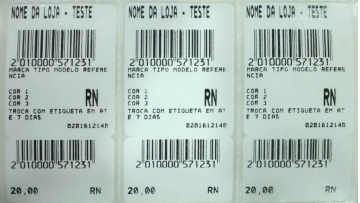 |
5 | |
| 34X60 | 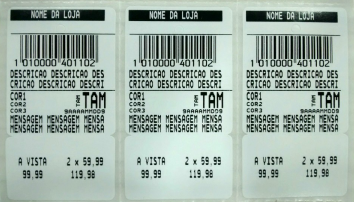 |
55 | |
| 34X60 | 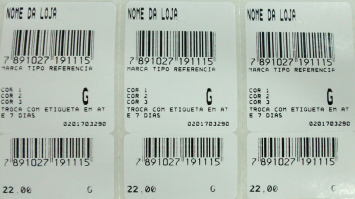 |
65 | (Imprime Código de Barras do Fabricante) |
| 34X60 | 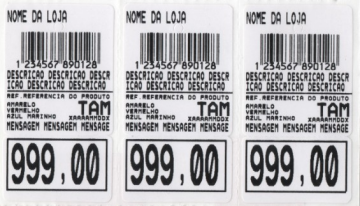 |
139 | |
| 34X60 | 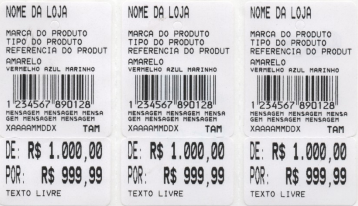 |
147 | |
| 34X21 | 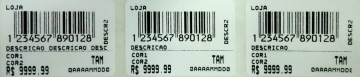 |
53 | |
| 34X21 | 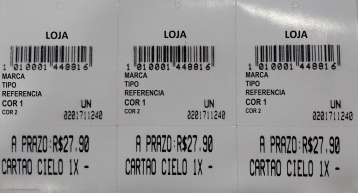 |
126 | |
| 34X40 | 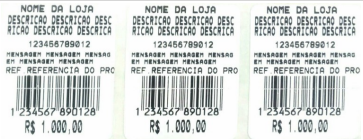 |
135 | |
| 32X70 | 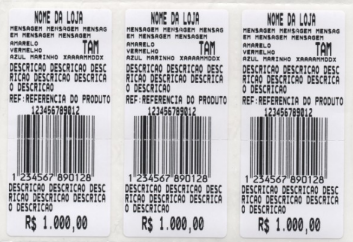 |
142 | |
| 32X70 | 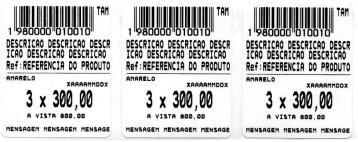 |
167 |
CARTÃO
- 1 COLUNA :
| DIMENSÃO : | MODELO : | CÓDIGO USE : | OBSERVAÇÕES : |
| 61X33 | 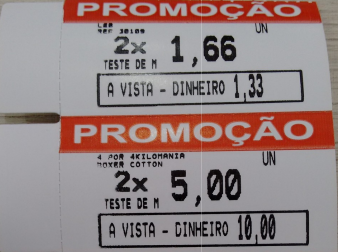 |
1004 | (Vitrine) |
| 61X33 | 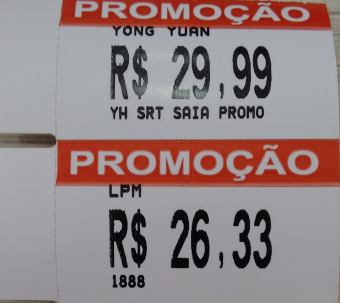 |
1005 | (Vitrine) |
| 34X60 | 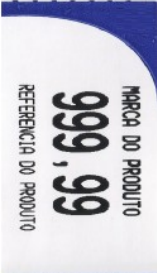 |
1010 | (Vitrine) |
| 34X52 | 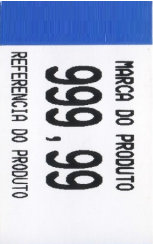 |
1011 | (Vitrine) |
| 57X10 | 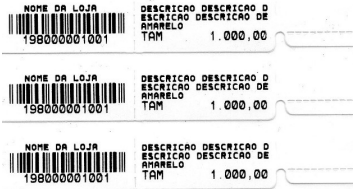 |
168 |
- 2 COLUNAS :
| DIMENSÃO : | MODELO : | CÓDIGO USE : | OBSERVAÇÕES : |
| 50X75 | 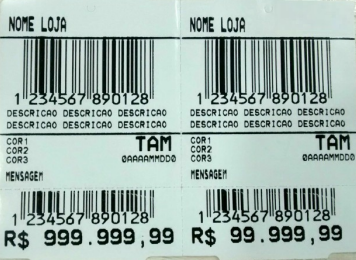 |
15 | |
| 50X75 | 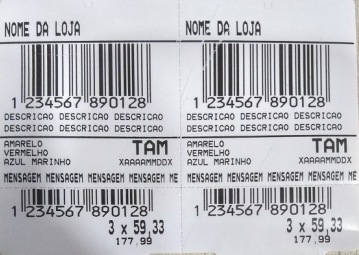 |
157 | |
| 40X72 | 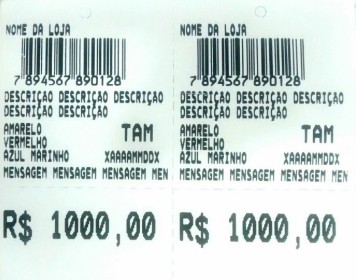 |
23 | |
| 48X62 | 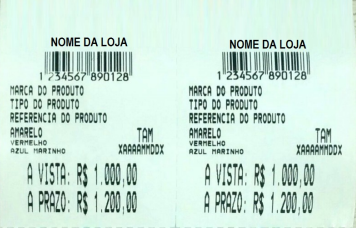 |
133 | |
| 48X62 | 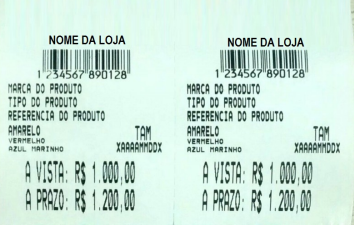 |
134 | |
| 40X60 | 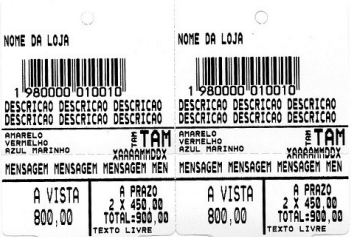 |
165 |
- 3 COLUNAS :
| DIMENSÃO : | MODELO : | CÓDIGO USE : | OBSERVAÇÕES : |
| 35X60 | 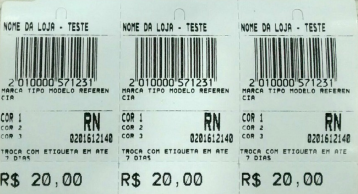 |
7 | |
| 35X60 | 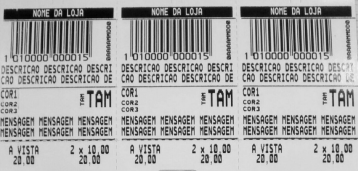 |
8 | |
| 35X60 | 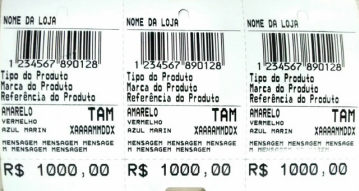 |
57 | (Imprime Código de Barras do Fabricante) |
| 35X60 | 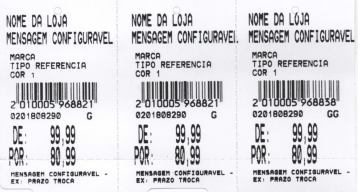 |
148 | |
| 35X60 | 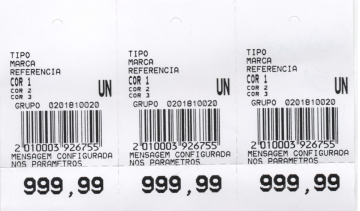 |
151 |
*ZPL
ADESIVA
- 1 COLUNA :
| DIMENSÃO : | MODELO : | CÓDIGO USE : | OBSERVAÇÕES : |
| 74 X 20 | 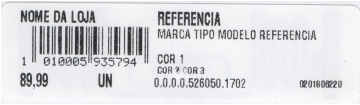 |
138 |
- 2 COLUNAS :
(NÃO POSSUI)
- 3 COLUNAS :
(NÃO POSSUI)
CARTÃO
- 1 COLUNA :
(NÃO POSSUI)
- 2 COLUNAS :
| DIMENSÃO : | MODELO : | CÓDIGO USE : | OBSERVAÇÕES: |
| 40 X 60 | 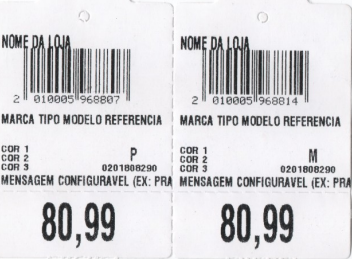 |
143 |
- 3 COLUNAS :
| DIMENSÃO : | MODELO : | CÓDIGO USE : | OBSERVAÇÕES : |
| 35 X 60 | 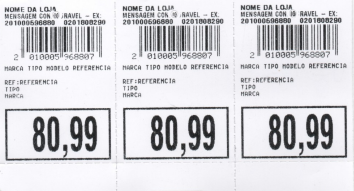 |
144 |
2. Após já saber o código que deseja utilizar, irá realizar a configuração no sistema.
Lembrando que irá precisar do "Código USE" para configura-la.
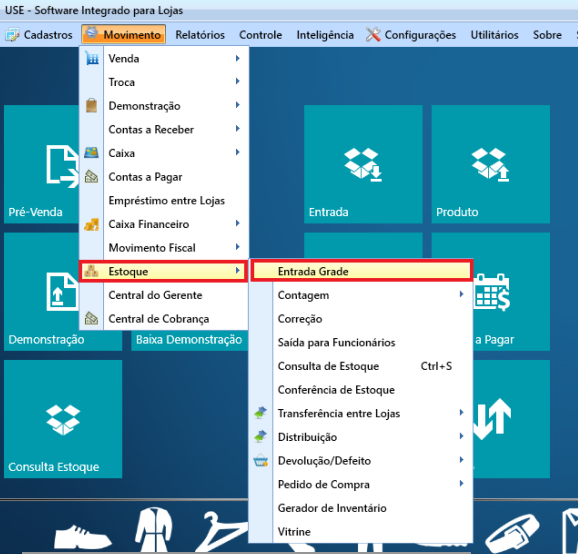
3. Para configurar o modelo de etiqueta escolhido no USE, deverá ir em :
Movimento / Estoque / Entrada Grade
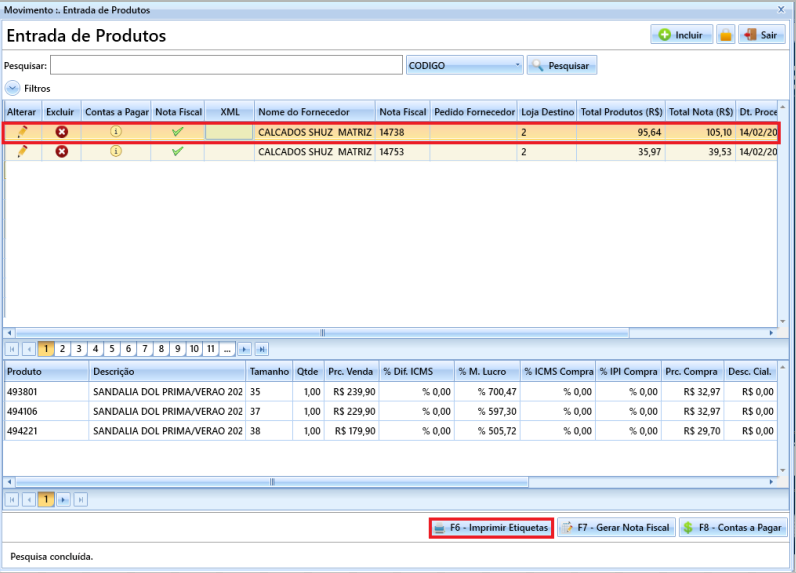
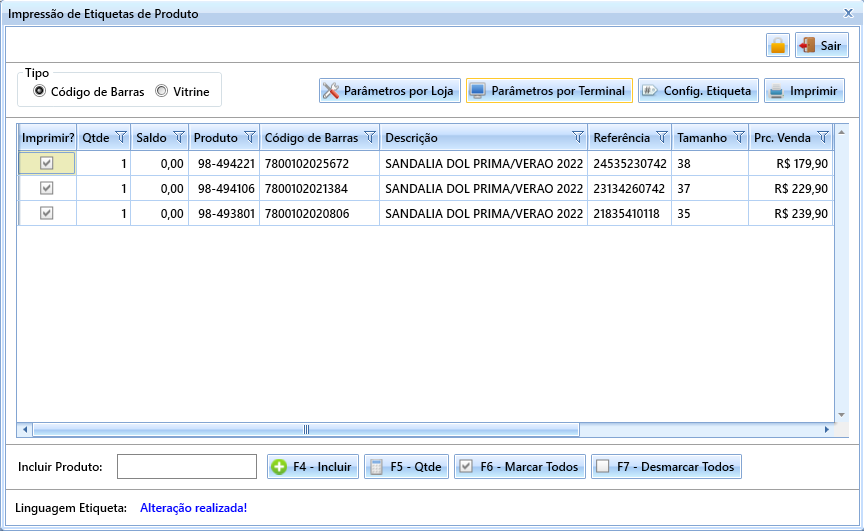
4. Após abrir a tela, deverá selecionar uma entrada qualquer e depois, clicar no botão "F6 - Imprimir Etiquetas"
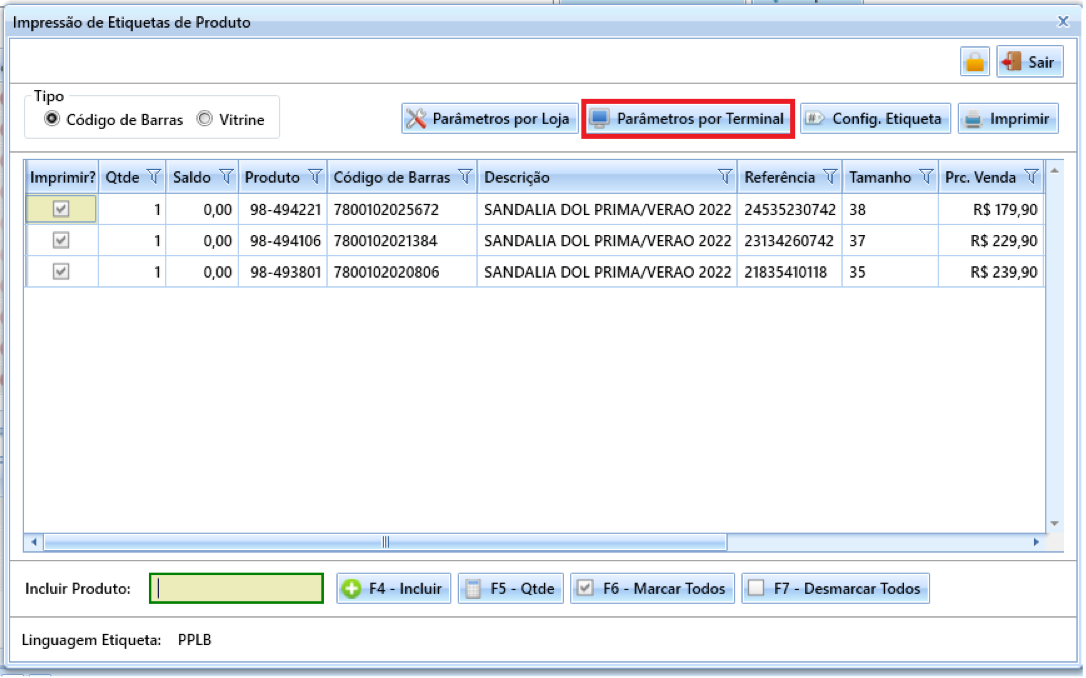
5. Após a abertura da tela abaixo, deverá clicar no botão " Parâmetros por Terminal ".
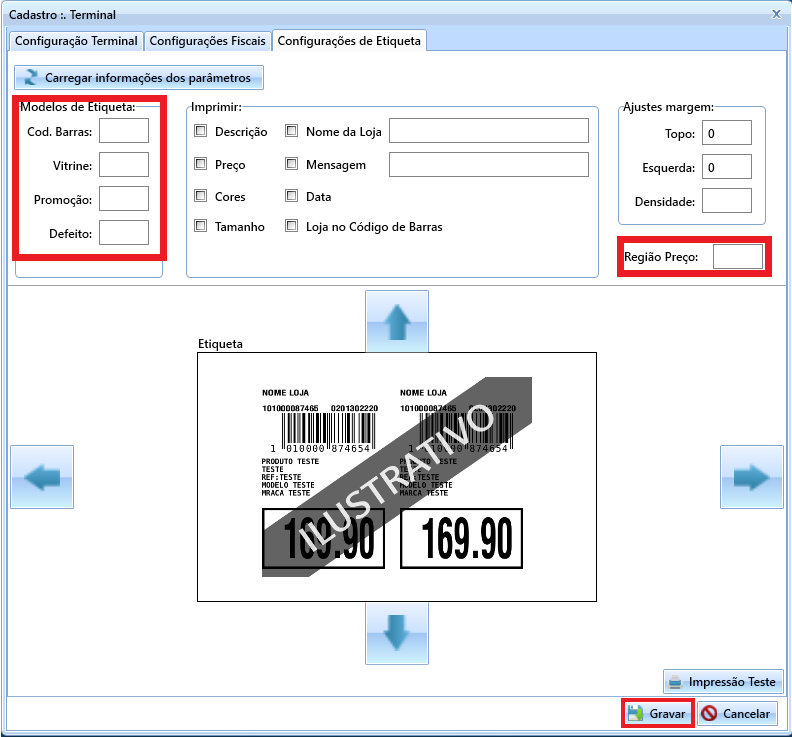
6. Após a abertura da tela, deverá colocar o código do modelo de etiqueta escolhido, em um dos campos do " Modelos de Etiqueta ".
Após o preenchimento do modelo, deverá se atentar ao preço região que a etiqueta irá puxar e clicar em " Gravar " para salvar as alterações.
OBS: Nos modelos que existem as observações de Vitrine e Promoção, deverá ser preenchido o campo em seus respectivos nomes.
EX: O modelo de etiqueta que escolheu, é o código 136, então precisará preencher o código 136 no campo em frente ao nome " Cod. Barras ".
7. Após clicar em " Gravar ", o sistema irá retornar para a tela abaixo, onde poderá ser impresso as etiquetas já com os novos modelos.
8. FIM
Palavras-Chave
Etiqueta; etiqueta; modelos; Modelos; configuração; Configuração;