Problema / Pergunta
Como Alterar a Grade de uma Referência já Criada dentro do USE?
Ambiente
USE (Premium, Smart e Fit)
Solução / Resposta
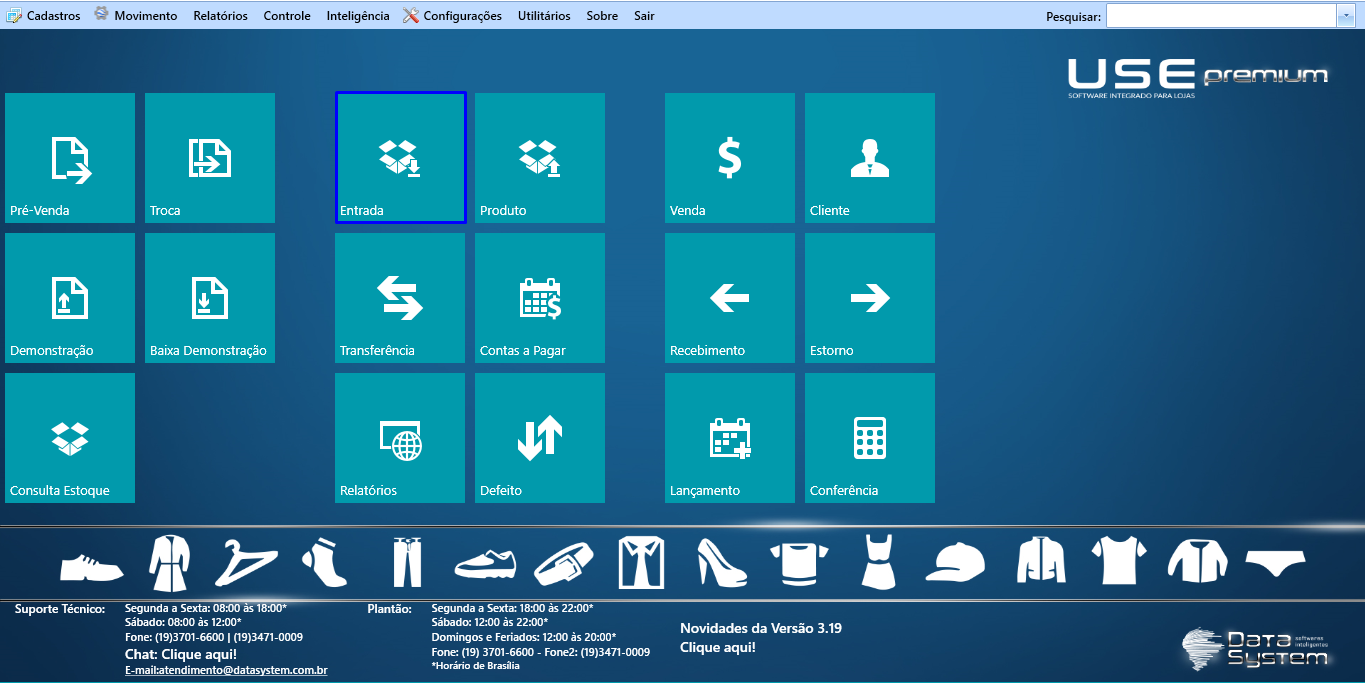
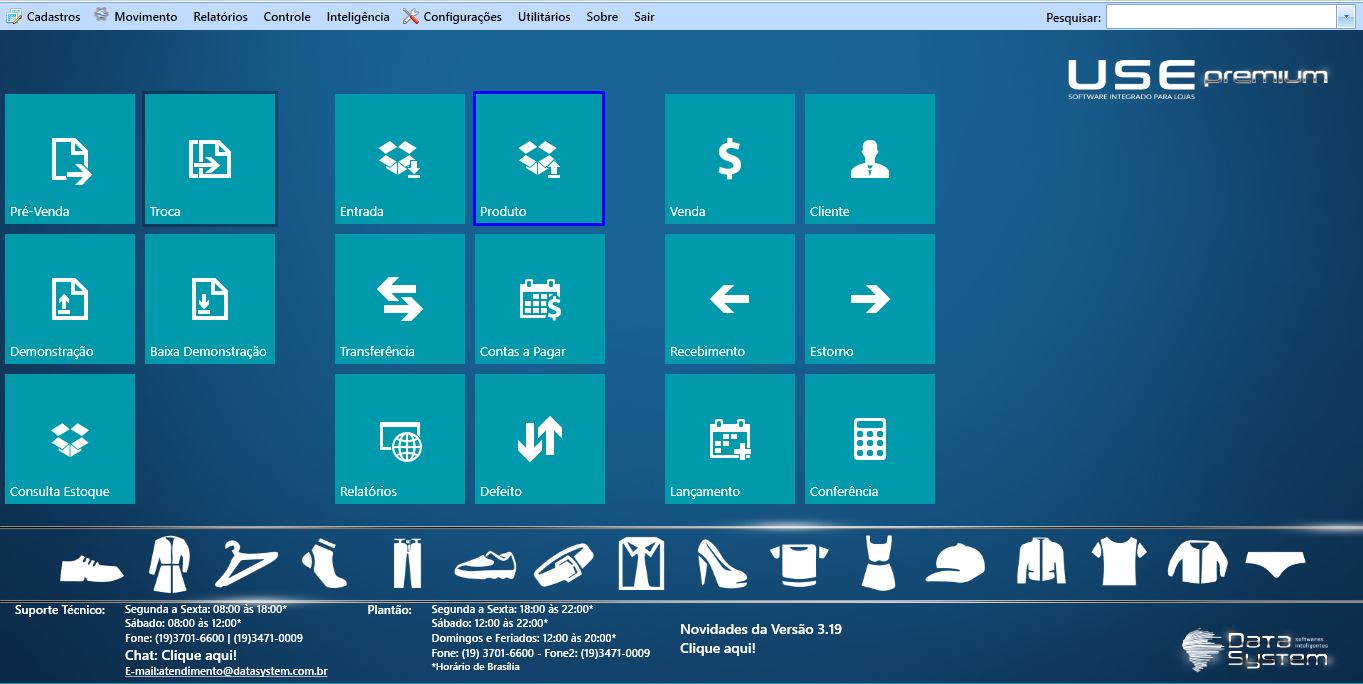
Para modificar a grade de uma referência que já foi criada, é necessário realizar um ajuste pelo processo de "Entrada", que fica localizado na tela de menu inicial:
Depois de acessar a tela de Entrada, iremos clicar na opção "Incluir", para que possamos simular uma entrada e realizar o procedimento:

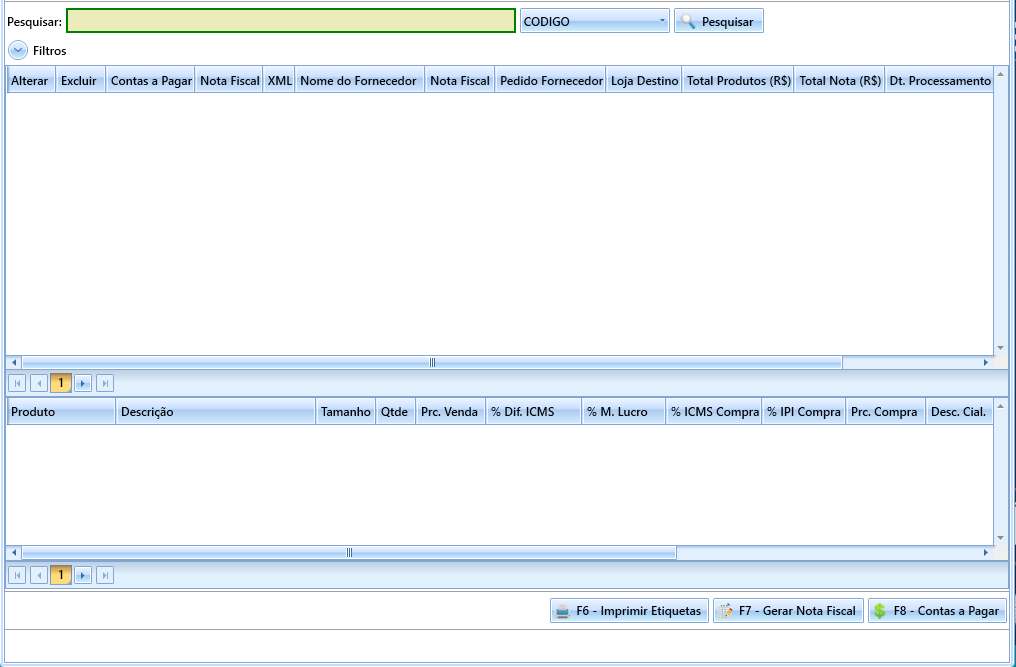
Após clicar em "Incluir", iremos informar um Fornecedor para a nota, depois a Marca e a Referência que será alterada, para que o sistema traga a informação:
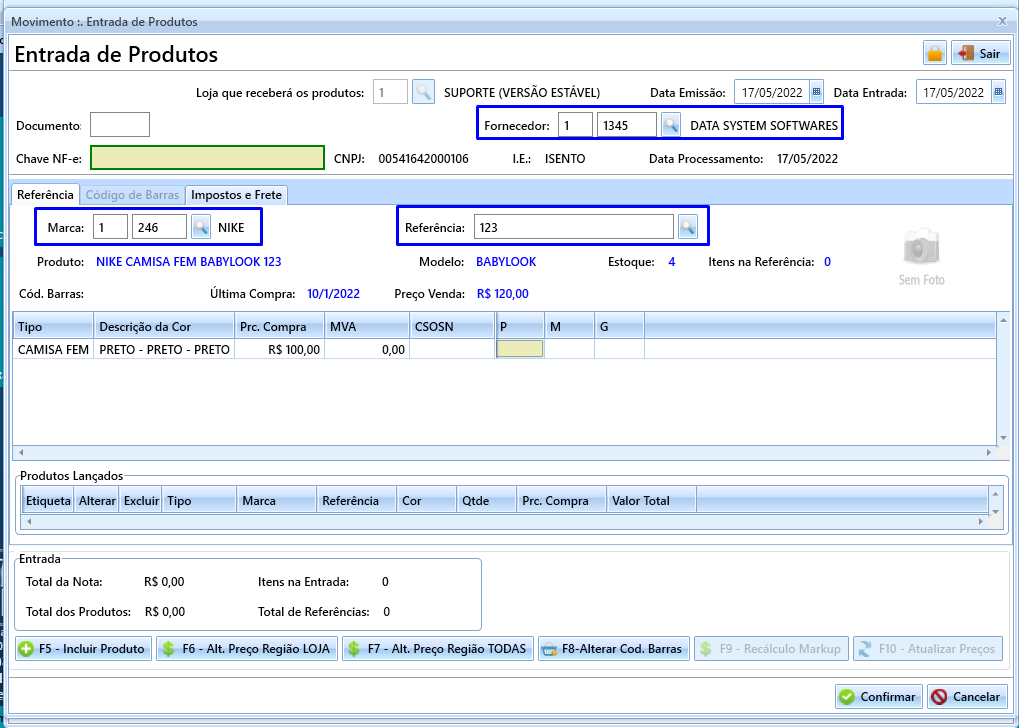
Observe que a grade atual desse produto, é do P ao G, porém iremos alterá-la para que fique do PP ao GG.
Obs: Não é possível encurtar uma grade já existente, somente adicionar numerações/tamanhos.
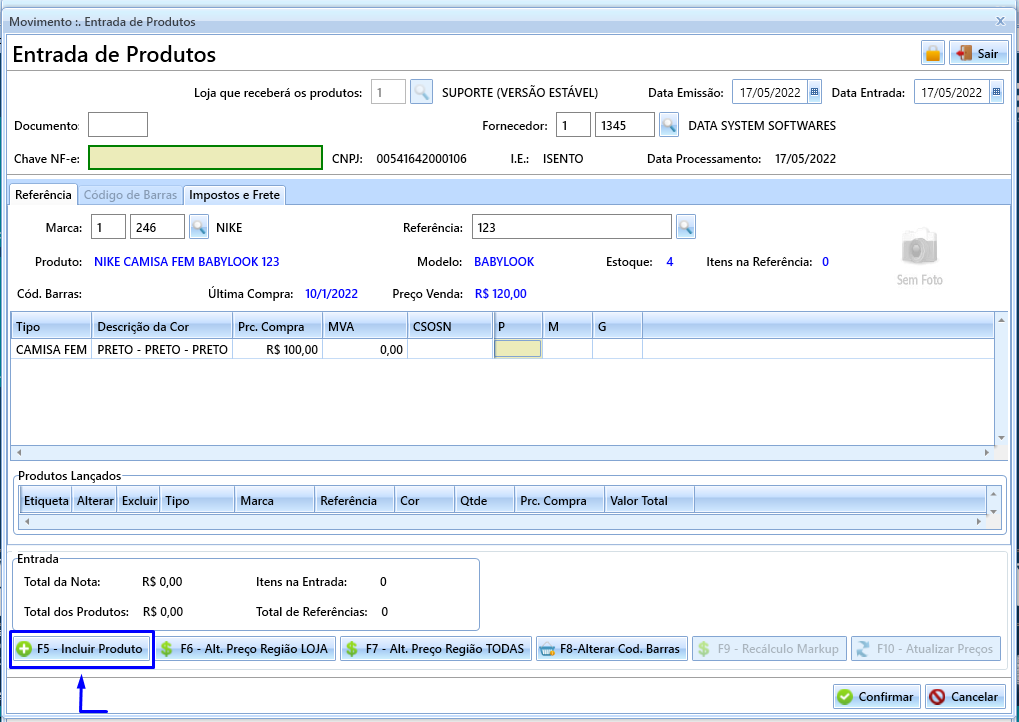
Após selecionado o produto que deseja alterar a grade, iremos usar o atalho "F5 - Incluir Produto":
O sistema irá apresentar a seguinte mensagem como confirmação:
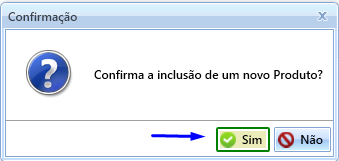
Marque a opção "Sim", para que ele nos encaminhe a tela de Cadastro de Produto, para podemos realizar a alteração.
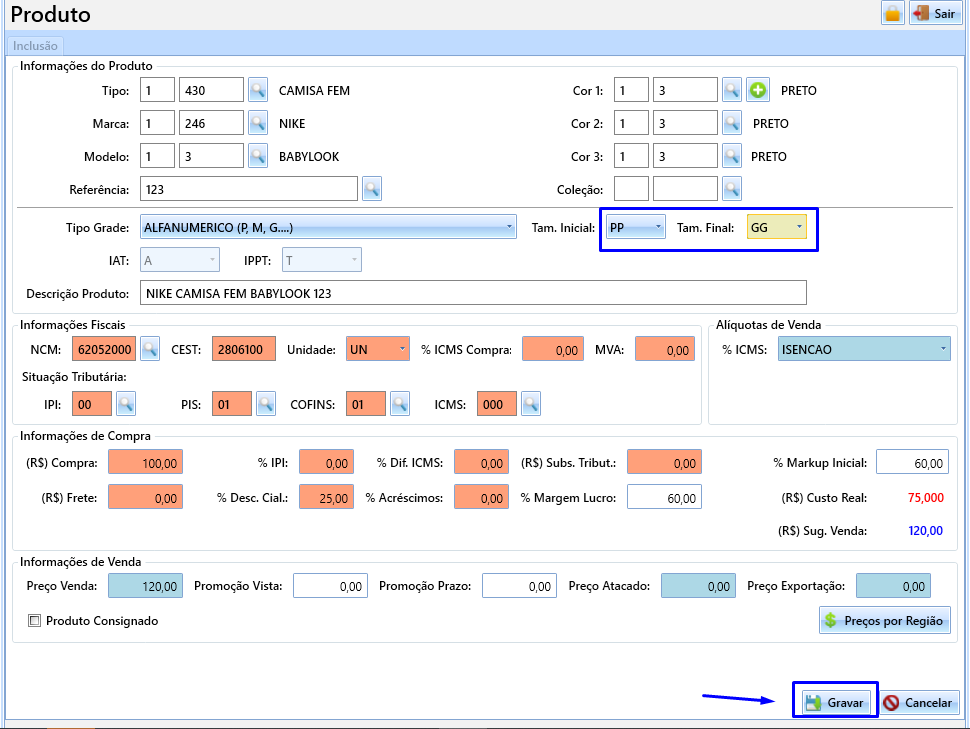
Após a abertura da tela de Cadastro de Produtos, iremos selecionar os tamanhos que irão compor a nova grade criada:
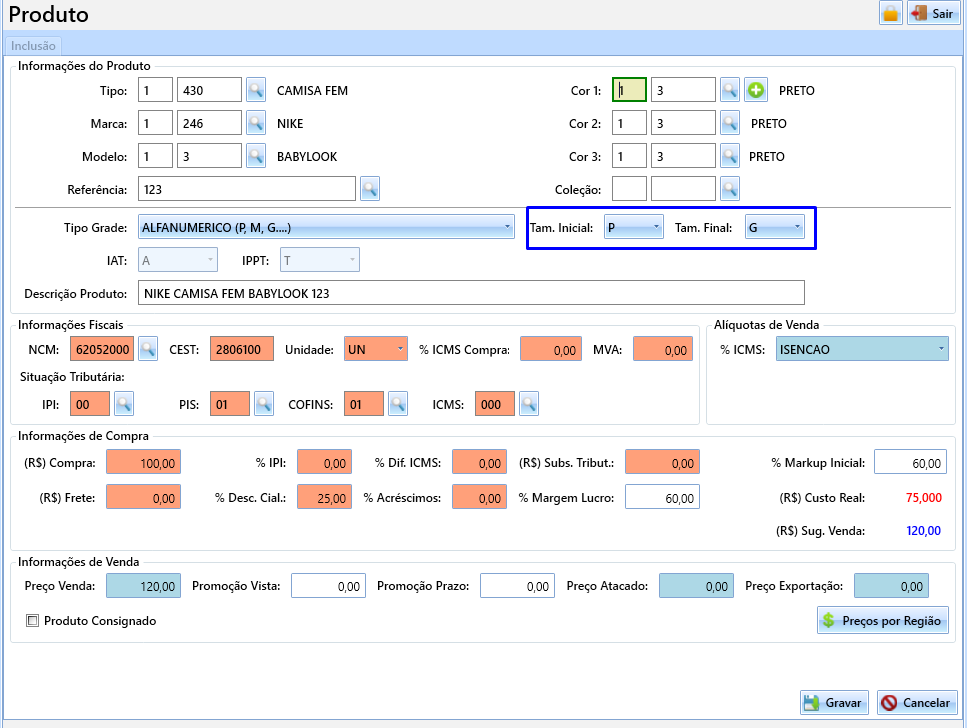
Como tamanho inicial, irei escolher o PP, e como tamanho final, o GG:
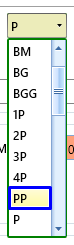
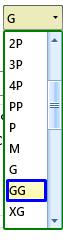
Depois de alterado os tamanhos iniciais e finais, iremos Gravar o registro, para que o sistema salva a interação que fizemos:
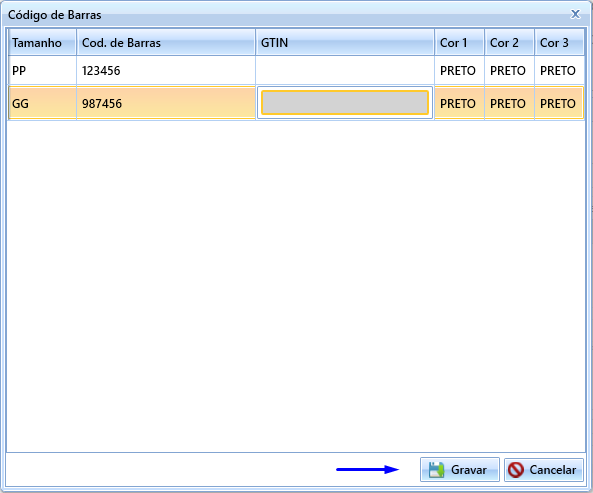
O sistema irá exibir a tela de Código de Barras, para que caso você precise, possa informar os códigos de barras destes dois novos tamanhos cadastrados:
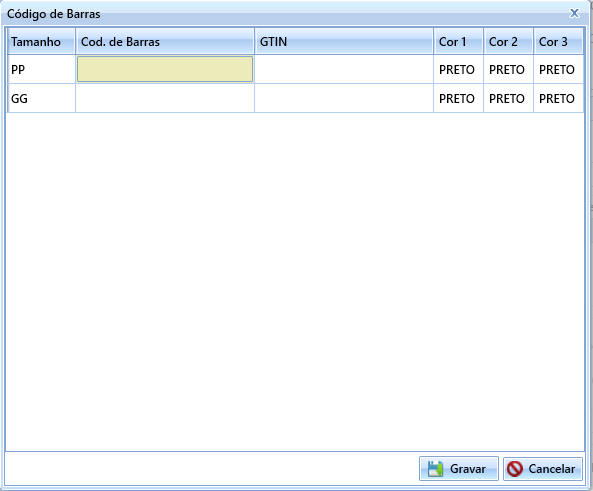
Importante ressaltar de que NÃO é obrigatório informar os códigos de barras para os itens, apenas se a loja assim optar. Caso não informe, clique na opção Gravar, para prosseguir:
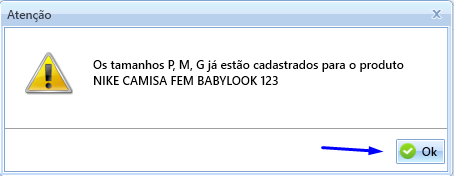
Após finalizar a gravação, o sistema irá exibir uma mensagem de confirmação, basta clicar no botão "OK":
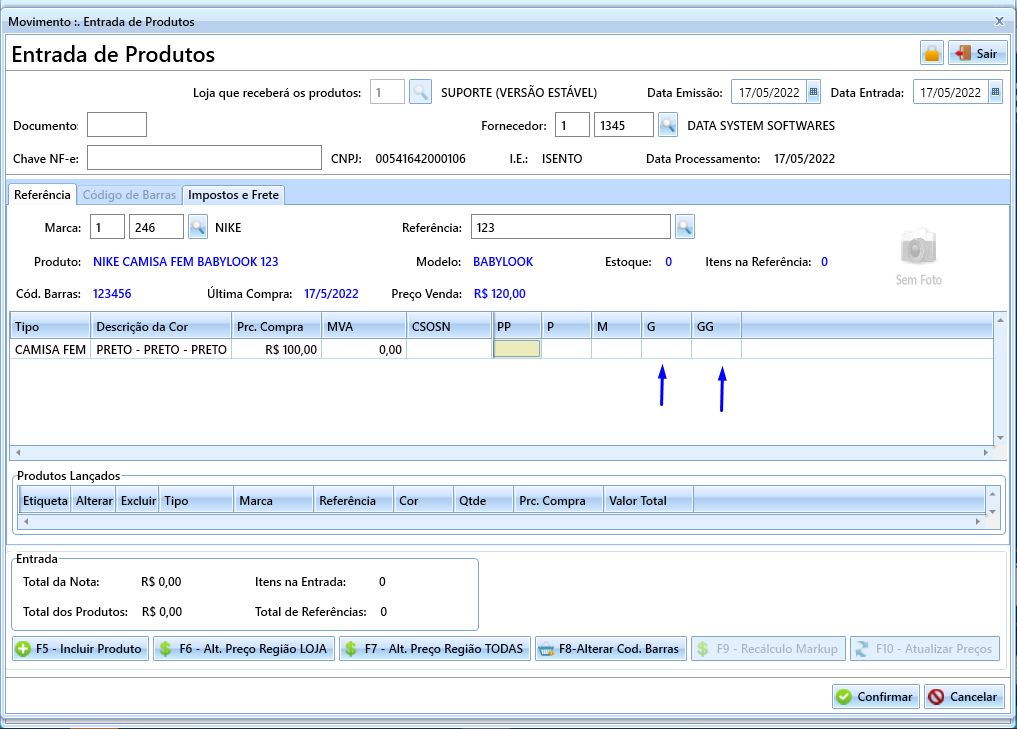
Feito isso, o sistema voltará a tela de entrada inicial, onde começamos o processo, porém agora, a grade dessa referência, estará com os novos tamanhos que foram incluídos:
Obs: Caso não esteja sendo feito uma Entrada de Produtos, de vários itens, podemos apenas CANCELAR a operação, usando o botão "Cancelar":
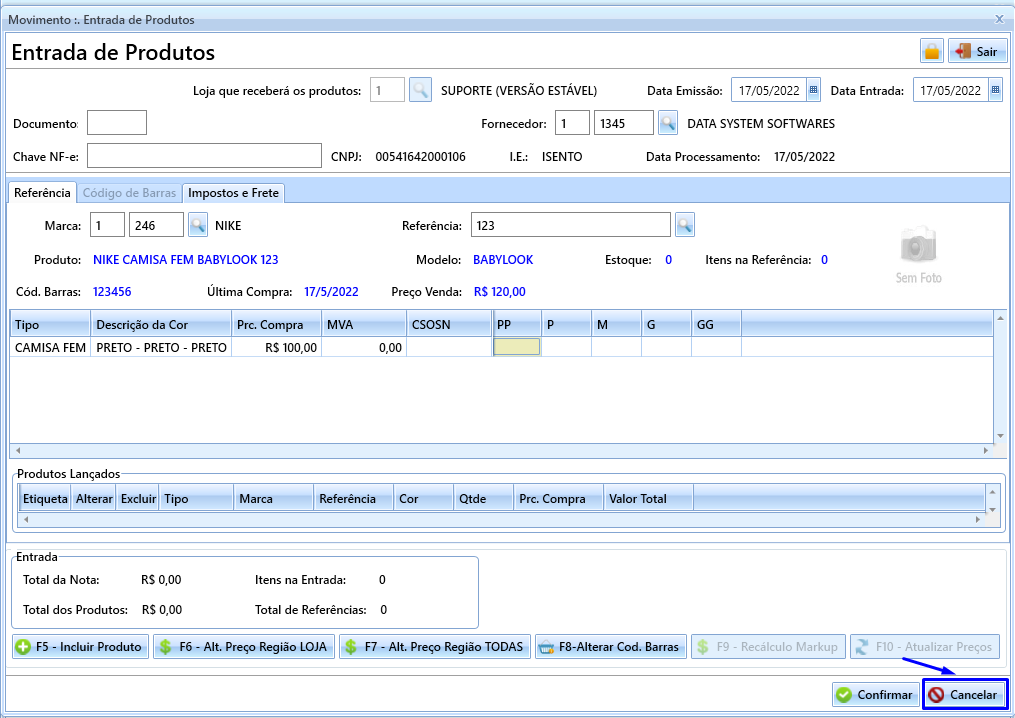
Agora que cancelamos a operação, iremos fechar a tela pela opção "SAIR" e irei consultar o produto, na tela de Cadastro de Produtos:
Agora iremos consultar essa referência específica, pela Marca e pela Referência:
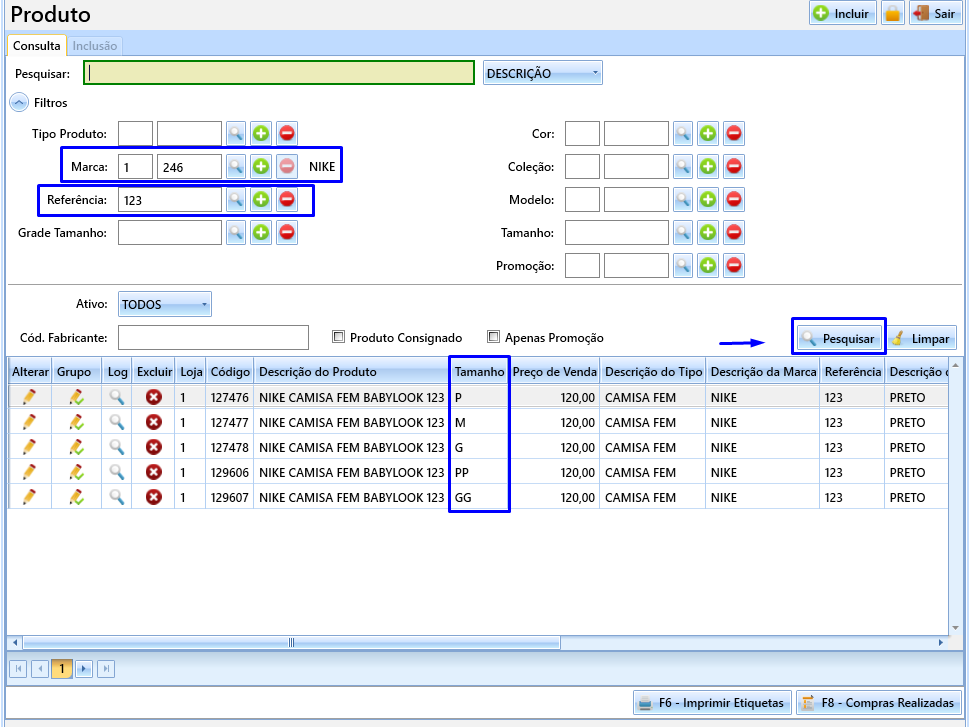
Dessa forma, é como conseguimos alterar a grade de uma referência já existente.