Problema / Pergunta
Relatório de Clientes Cadastrados - CRM
Ambiente
G3
Solução / Resposta
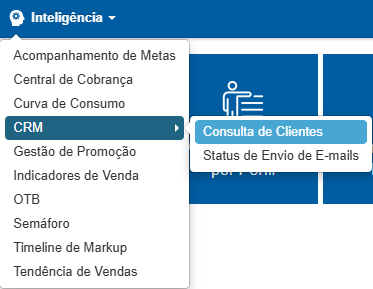
Para acessar o relatório de clientes, siga o caminho após abrir a tela dos relatórios: INTELIGÊNCIA -> CRM -> CONSULTA DE CLIENTES
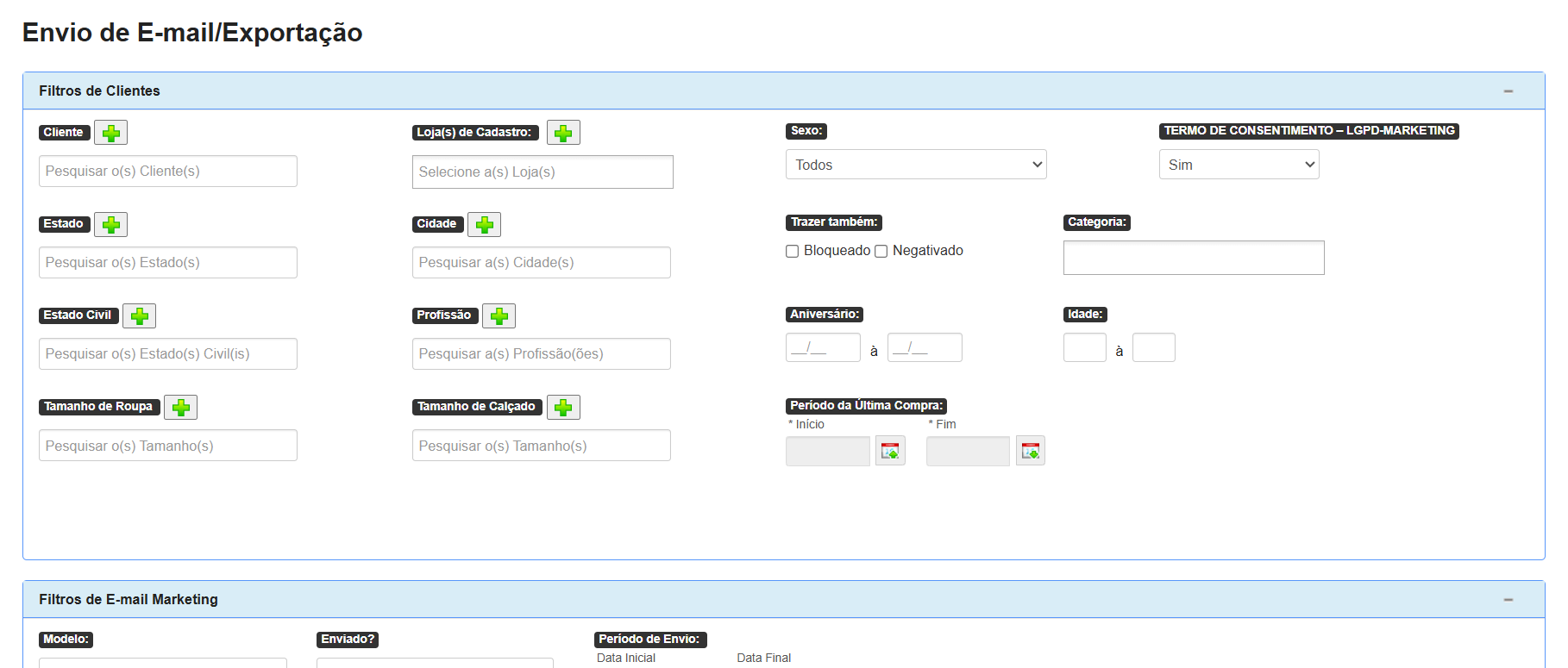
Após carregar, o sistema exibirá a seguinte tela:
Obs: Antes de realizar qualquer filtro, para que o relatório traga todos os clientes é necessário deixar como TODOS no campo do TERMO DE CONSENTIMENTO LGPD, caso contrário trará somente os que aceitaram o termo, os que não aceitaram ou os pendentes:
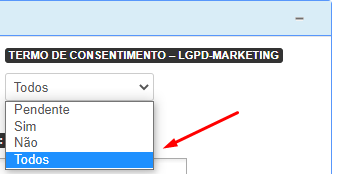
Para trazer todos os clientes cadastrados no banco da loja, não filtre mais nada além do campo do Termo LGPD e já gere o relatório.
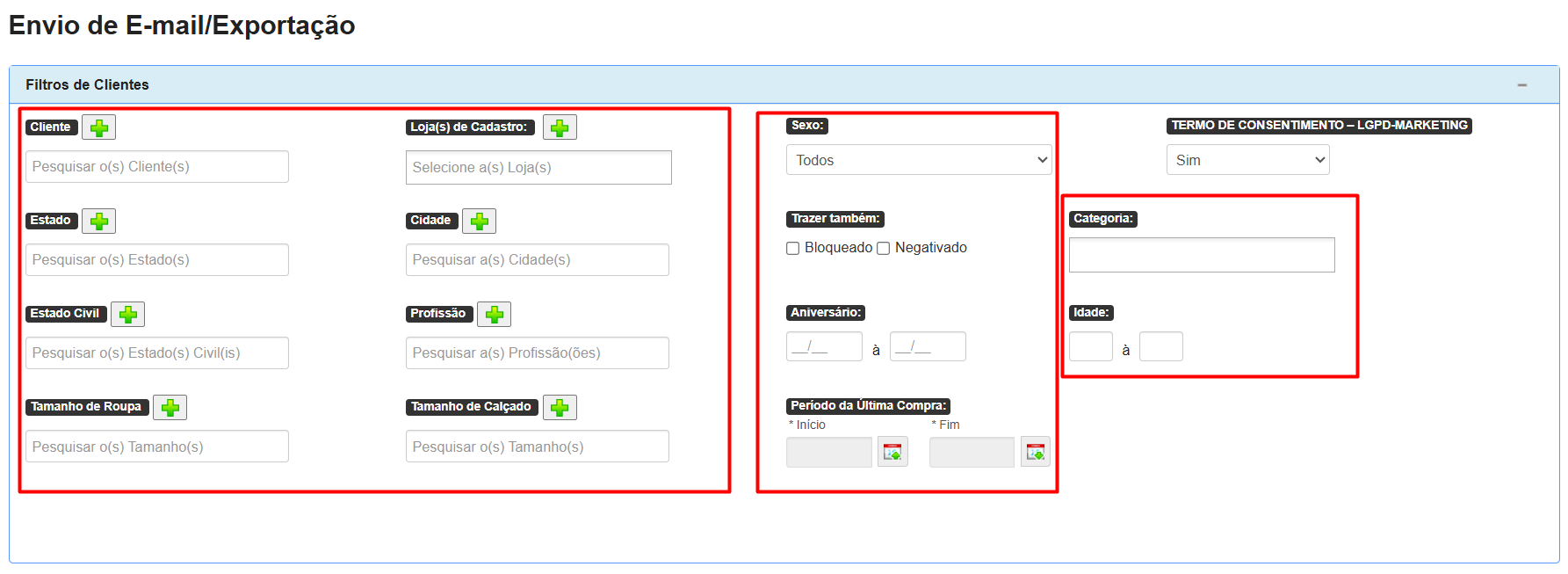
Ou caso queira especificar mais sua pesquisar, é só filtrar o que precisa, esse relatório traz muitas informações relevantes, é possível filtrar por CLIENTE pesquisando individualmente, clientes por LOJA DE CADASTRO, clientes por SEXO, clientes por ESTADO, por CIDADE, por ESTADO CIVIL, PROFISSÃO, ANIVERSÁRIO, IDADE, CATEGORIA, TAMANHO DE ROUPA, TAMANHO DE CALÇADO, PERÍODO DE ÚLTIMA COMPRA, dá para puxar também bloqueados ou negativados:
O sistema possibilita também filtrar as vendas realizadas em um período, mas é necessário informar o período e loja a ser validado. (Caso use o filtro de "período da ultima compra", não use o campo de filtro de vendas, ou utiliza um ou outro)
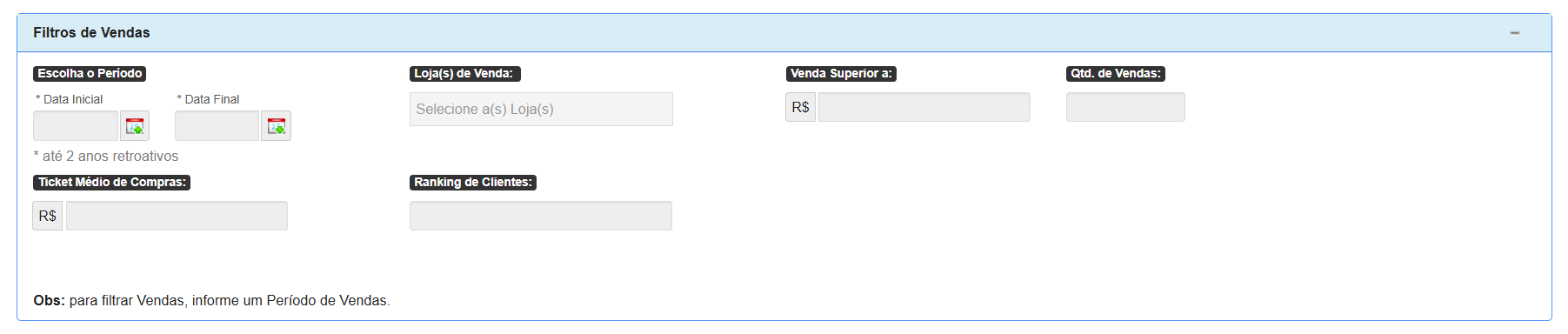
Após realizar os filtros necessários e gerar o relatório, poderá exportar ele em Excel ou CSV, ou gerar um PDF com os nomes e telefones.
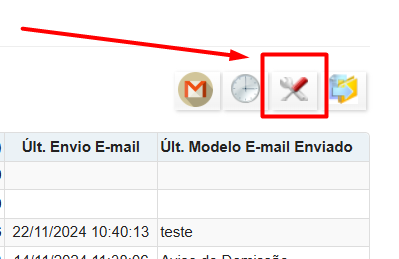
Você também pode configurar quais informações do cadastro do cliente deseja exportar nos arquivos, para isso, clique no ícone de ferramentas no canto direto da tela, que ficará disponível após gerar o relatório:
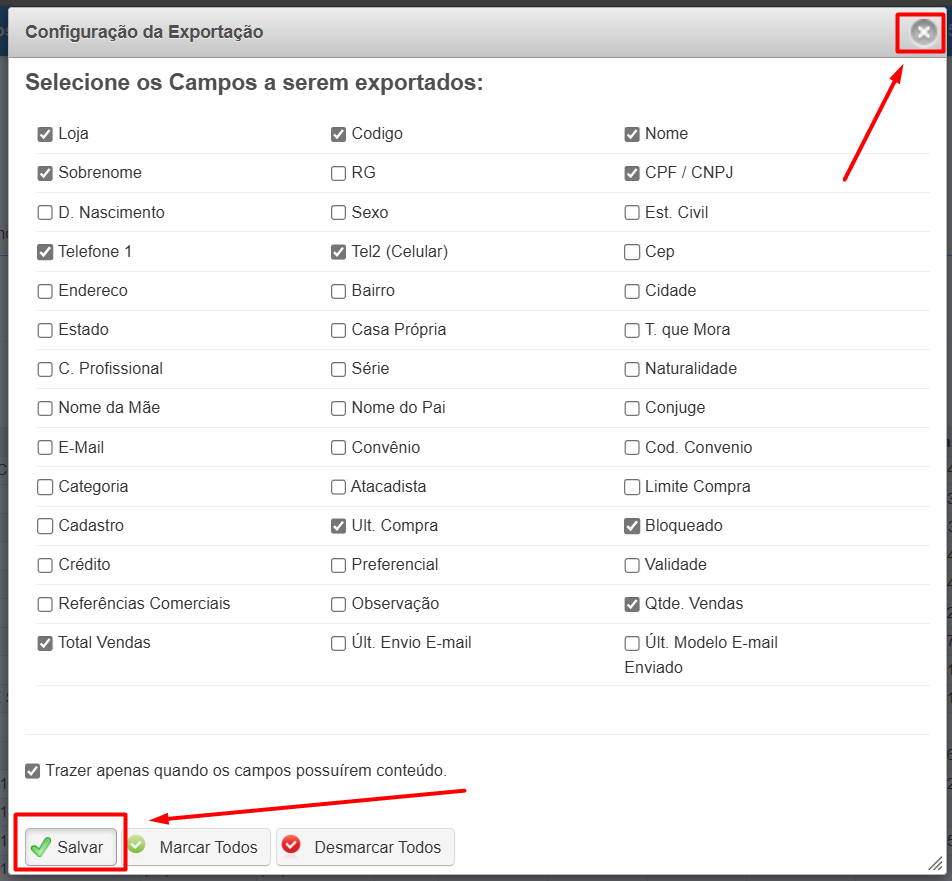
Abrirá uma tela onde você pode selecionar quais dados do cadastro deseja exportar para o Excel ou CSV. Após selecionar os dados, basta clicar em SALVAR e depois no X para fechar:
Após filtrar as configurações de exportação desejadas, para baixar o arquivo basta clicar na pastinha ao lado das ferramentas:
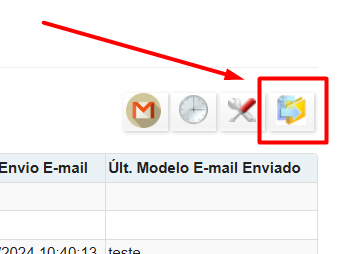
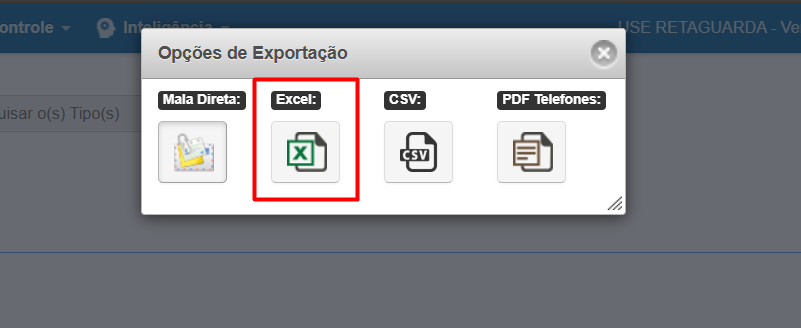
Ao clicar aparecerá a seguinte tela com os 4 modelos de exportação, sendo mala direta, Excel (abrirá uma planilha contendo o relatório), CVS e um PDF resumido contendo nome e telefones caso queira algo mais facilitado:
Palavras-Chave
Relatório de cliente, CRM