Como realizar a baixa de parcelas
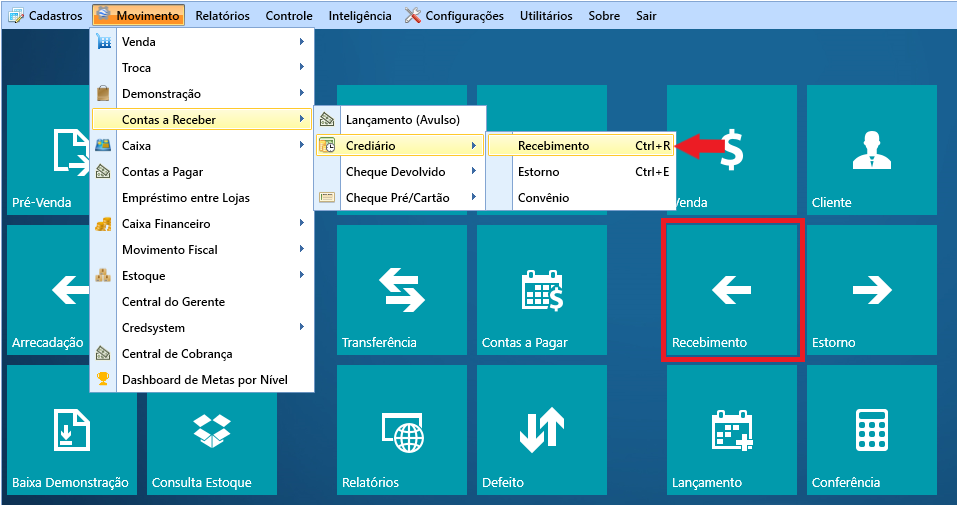
Para realizar o recebimento de parcelas, acesse:
Movimento > Crediário > Recebimento ou atalho “Recebimento” na tela principal
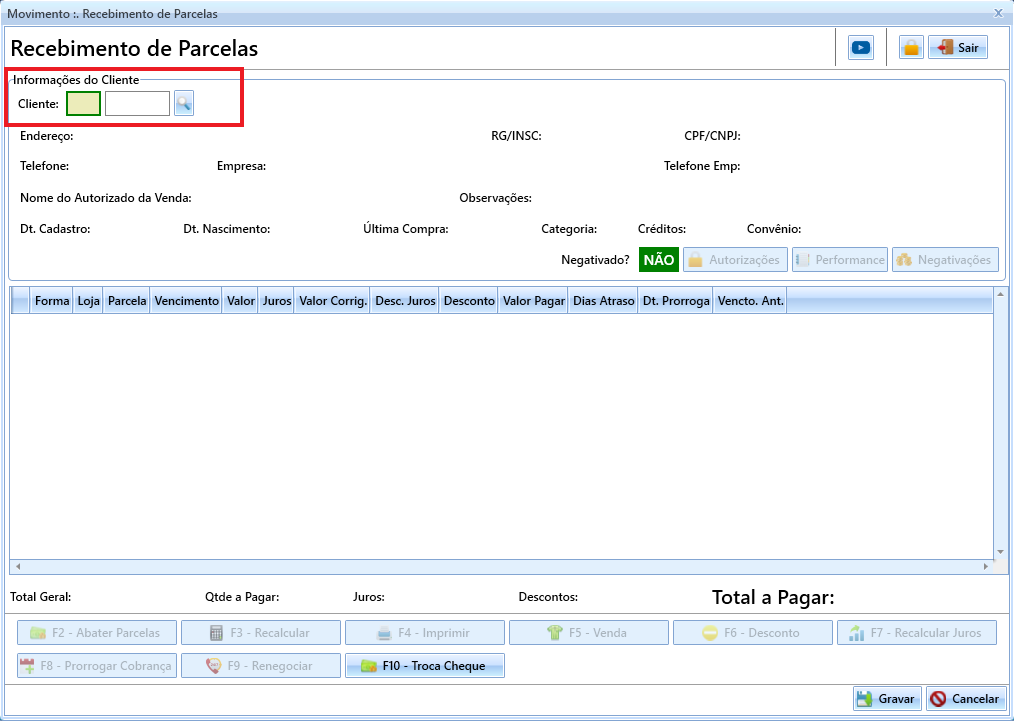
Digite neste campo o código do cliente ou clique na lupa para pesquisar o cliente pelo nome, CPF, etc.
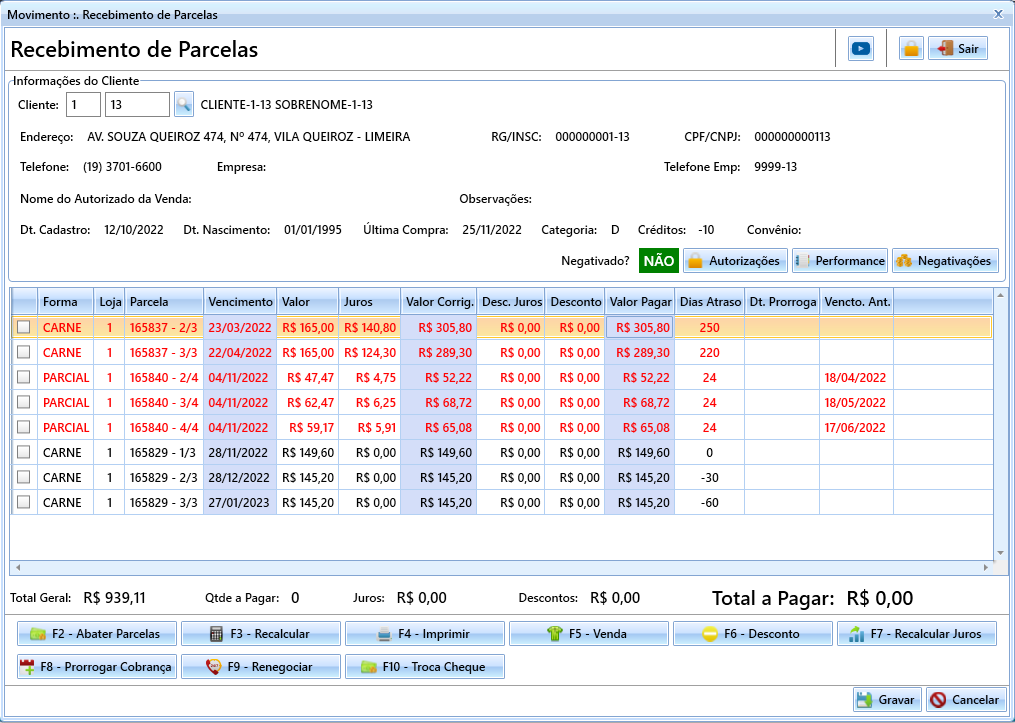
Após selecionar o cliente, o sistema exibirá todas as parcelas que esse cliente tem em aberto na loja ou em todas as lojas (depende da configuração).
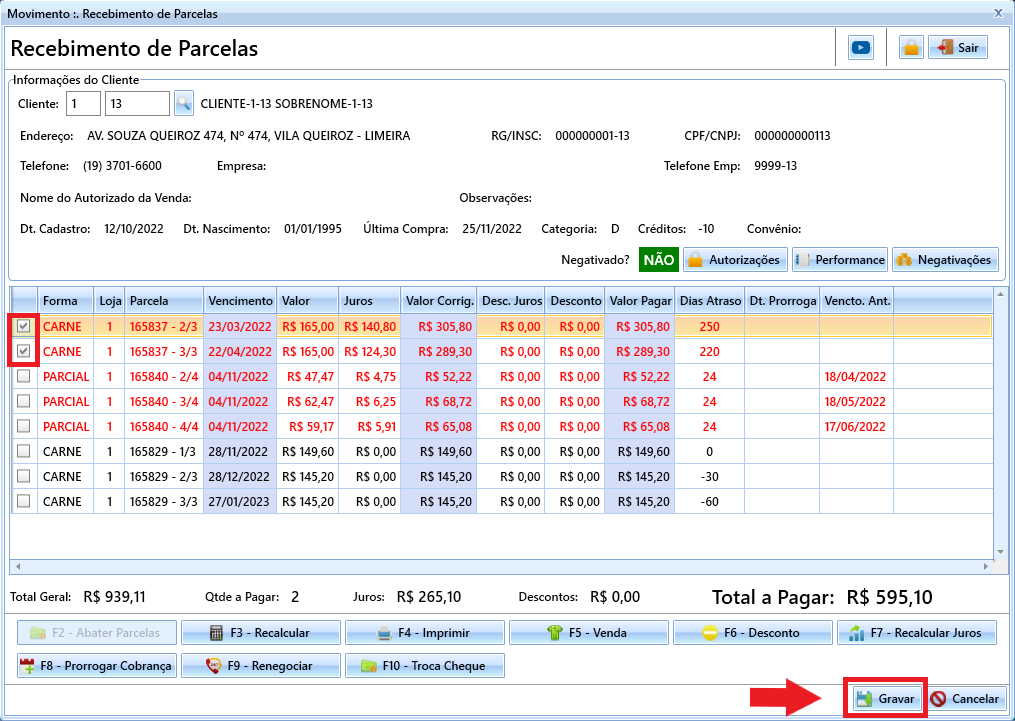
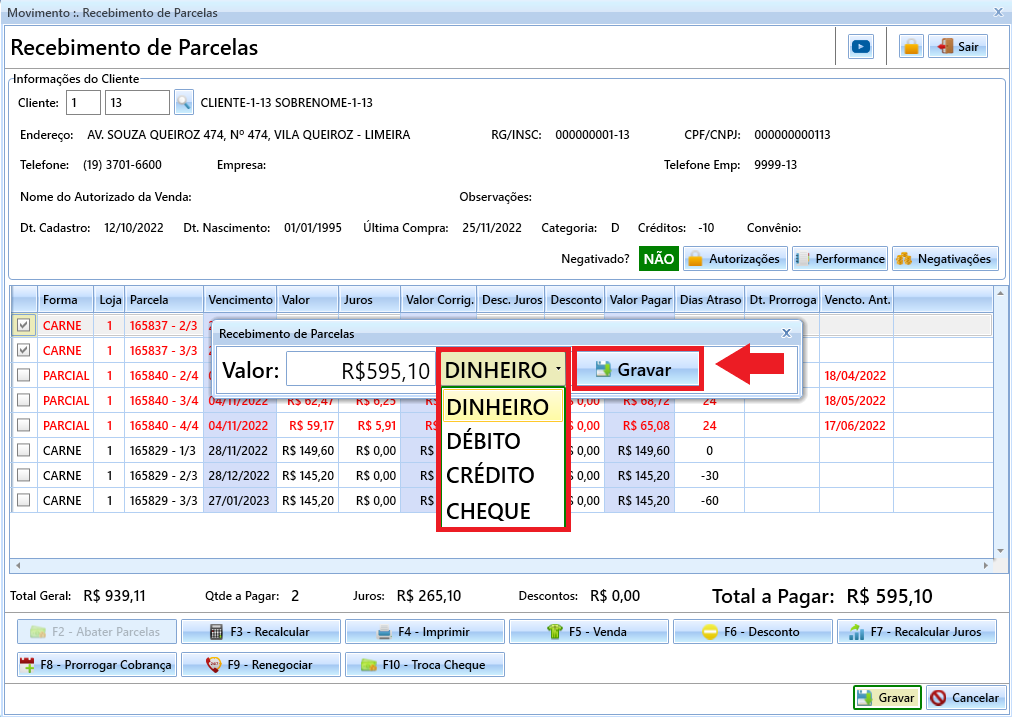
Selecione as parcelas que serão recebidas, pode-se clicar na caixa de seleção ou duas vezes na parcela e após clique em “Gravar”.
Selecione a forma de pagamento, dinheiro, cheque e/ou cartão e clique em “Gravar”.
Confirmar a baixa? “Sim”
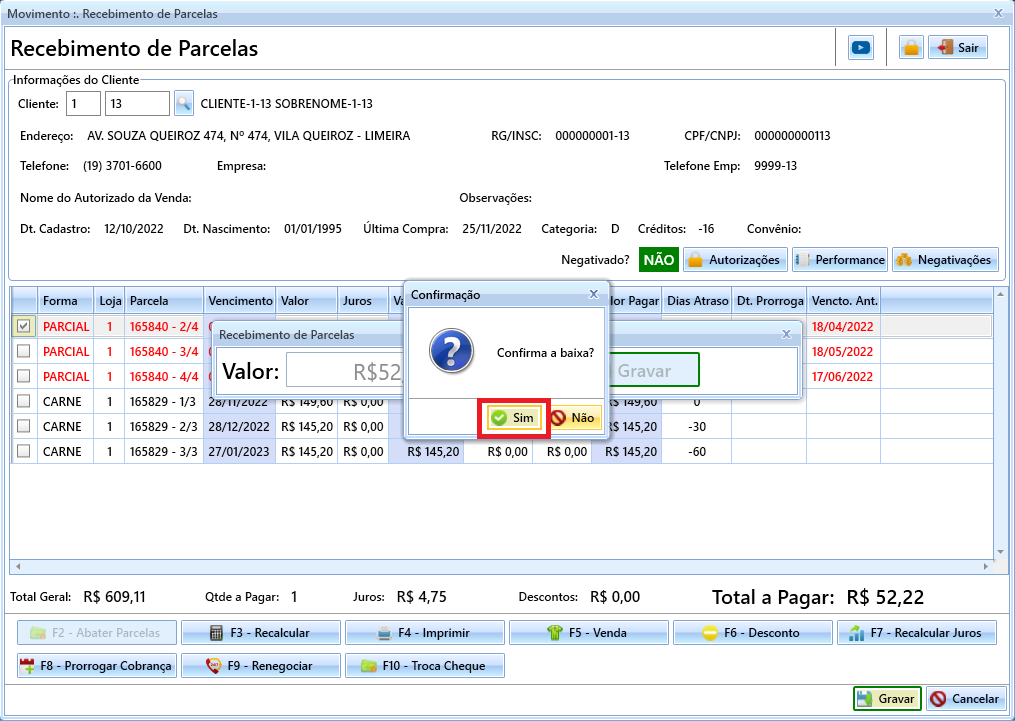
OBS: Para parcelas em atraso os juros serão calculados automaticamente pelo valor que estiver gravado nos parâmetros do crediário.
Teclas de Funções do Recebimento:

F2 - Abater Parcelas - Tecla utilizada para realizar um recebimento parcial sobre toda a dívida do cliente, é realizado a baixa parcial em ordem de vencimento, do mais antigo para os mais recentes.
F3 - Recalcula - Tecla utilizada para calcular o valor da parcela até uma data futura. Utilizada para receber parcelas com cheque pré- datado e cartão já calculando juros.
F4 - Imprimir - Tecla utilizada para imprimir um extrato de todas as parcelas em aberto do cliente.
F5 - Venda - Tecla utilizada para consultar a venda referente à parcela que estiver selecionada.
F6 - Descontos - Tecla utilizada para efetuar desconto sobre o valor da parcela.
F7 - Juros - Tecla utilizada para retirar os juros da parcela automaticamente.
F8 - Prorroga - Tecla utilizada para prorrogar o vencimento da parcela, para que o cliente não apareça nos relatórios de cobrança gerando constrangimento, uma vez que ele já avisou que vai atrasar. Os juros são calculados normalmente no ato do pagamento pelo cliente.
F9 - Renegociar - Tecla utilizada para realizar a renegociação das parcelas em atraso. Selecione as parcelas que serão renegociadas e aperte F9, informe a nova forma de pagamento e confirme a renegociação