Problema / Pergunta
Como realizar renegociação de parcelas
Ambiente
G3
Solução / Resposta
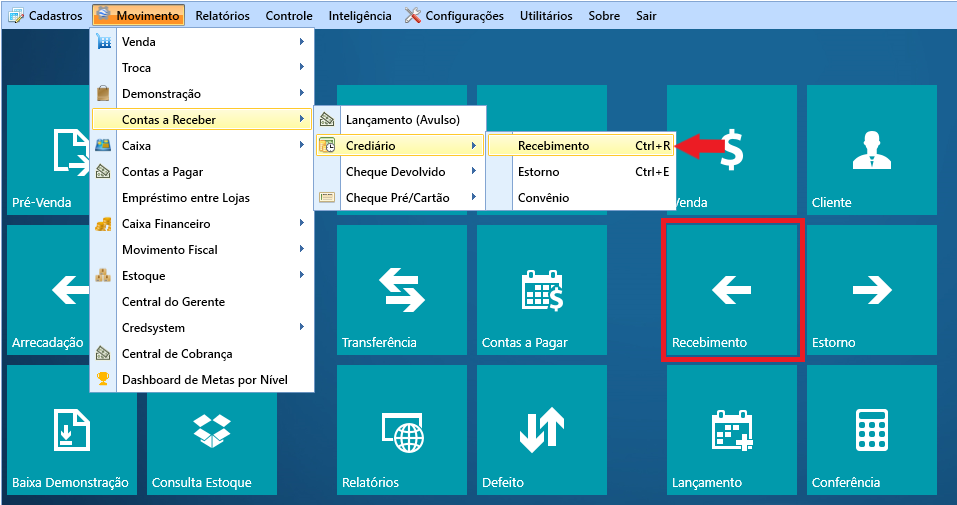
Para ser realizar uma renegociação de parcelas, acesse:
Movimento > Crediário > Recebimento ou atalho “Recebimento” na tela principal
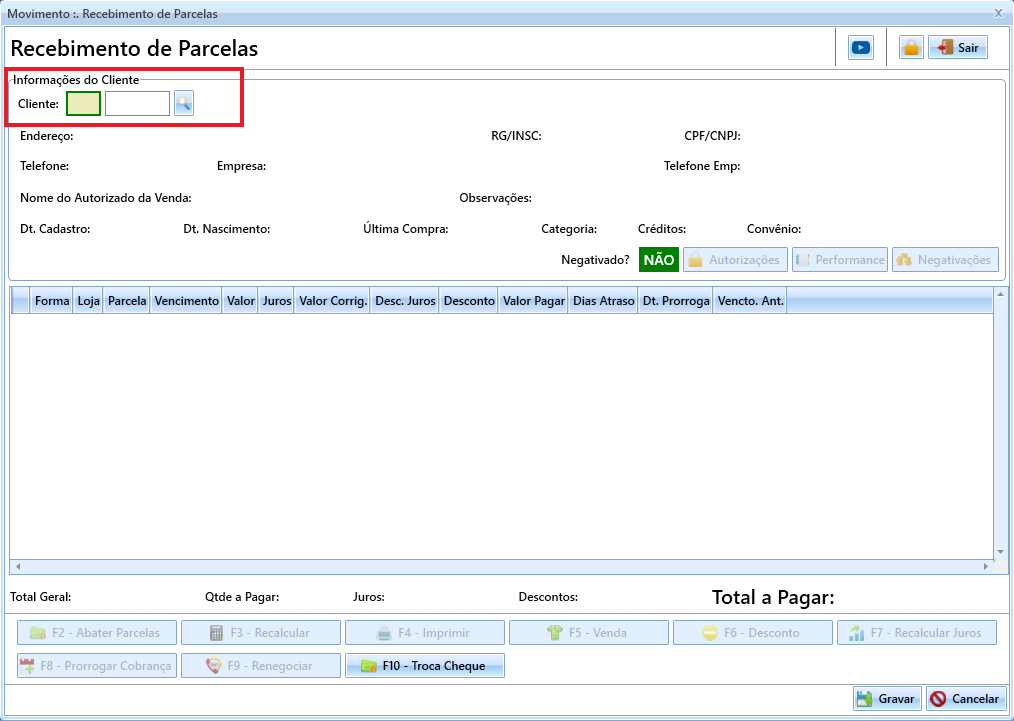
Digite neste campo o código do cliente ou clique na lupa para pesquisar o cliente pelo nome, CPF, etc.
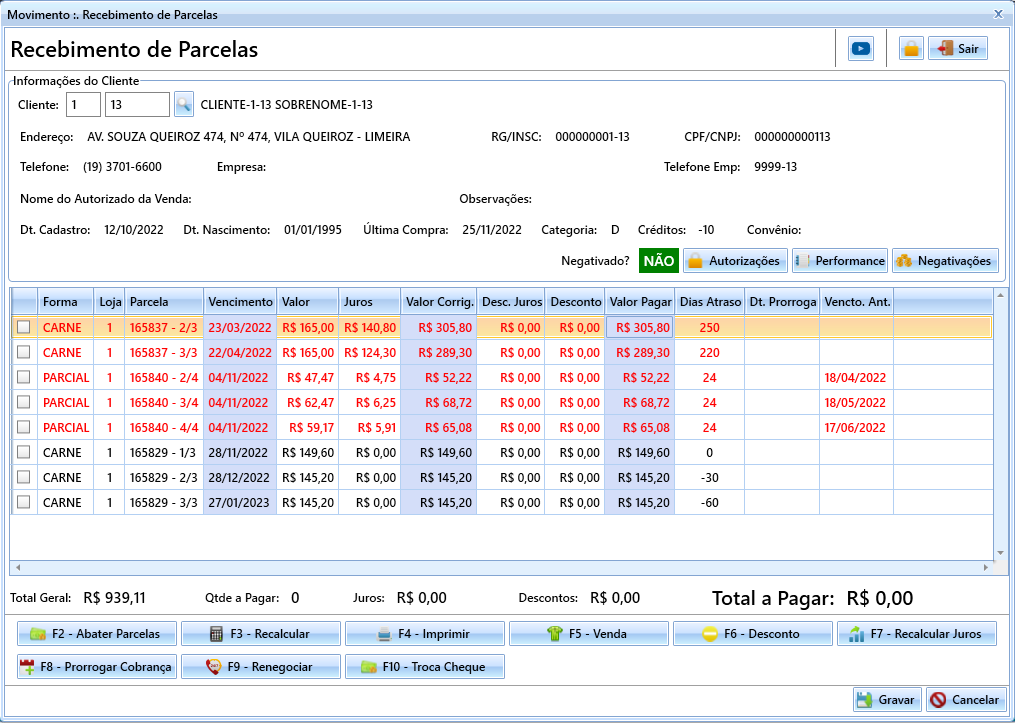
Após selecionar o cliente, o sistema exibirá todas as parcelas que esse cliente tem em aberto na loja ou em todas as lojas (depende da configuração).
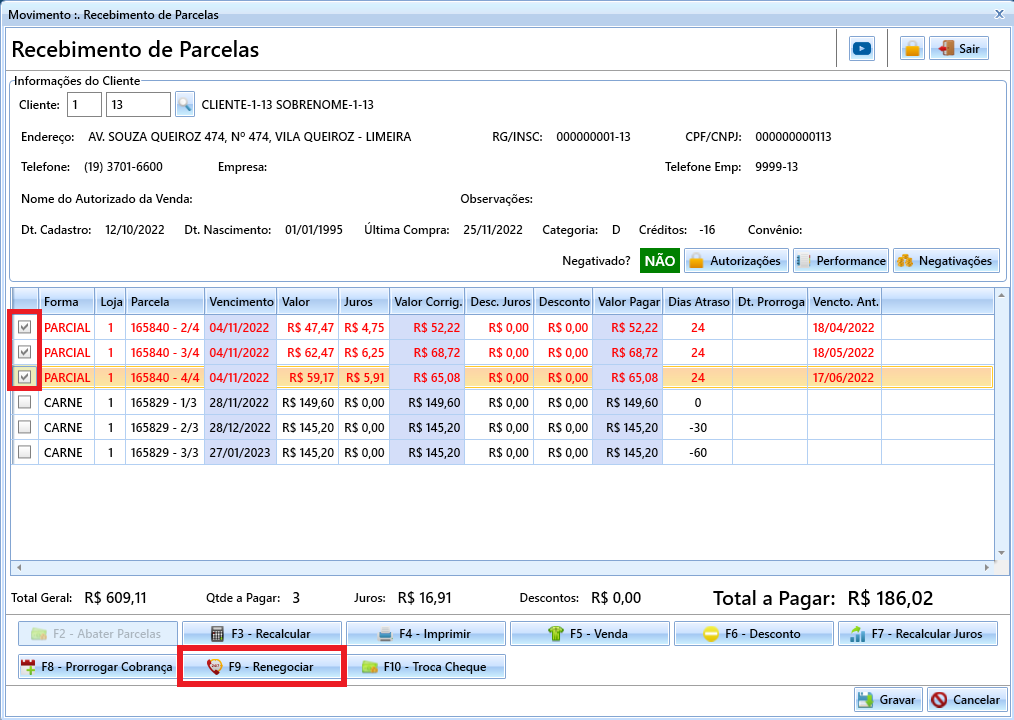
Selecione as parcelas que serão renegociadas, pode-se clicar na caixa de seleção ou duas vezes na parcela e após clique no “F9 - Renegociar”.
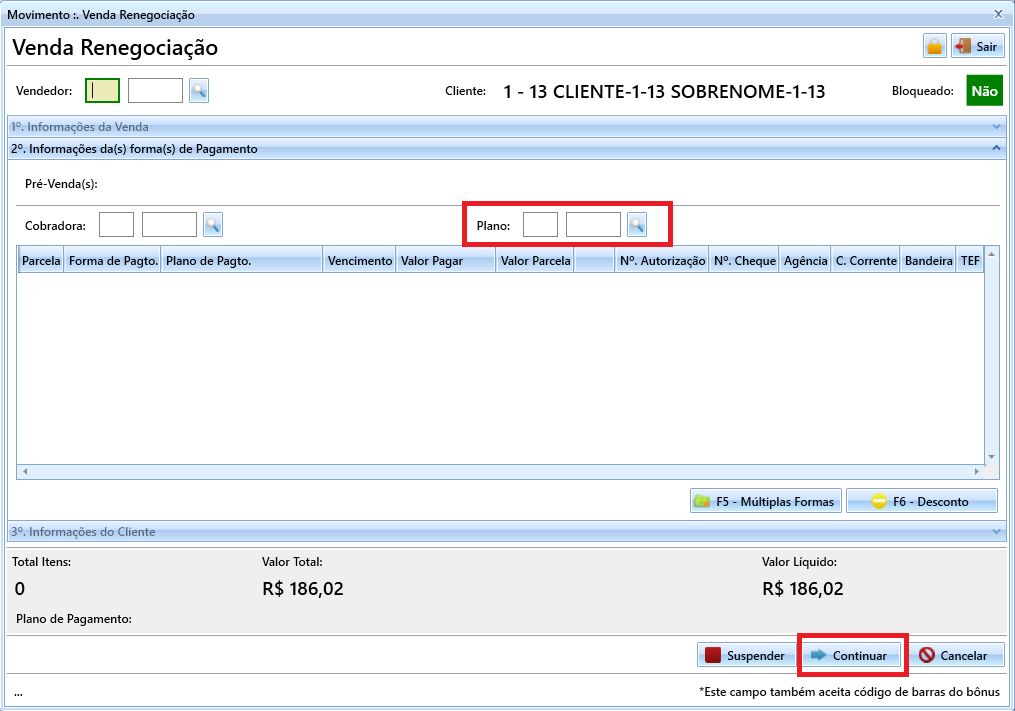
Informe a nova forma de pagamento e clique em “continuar”.
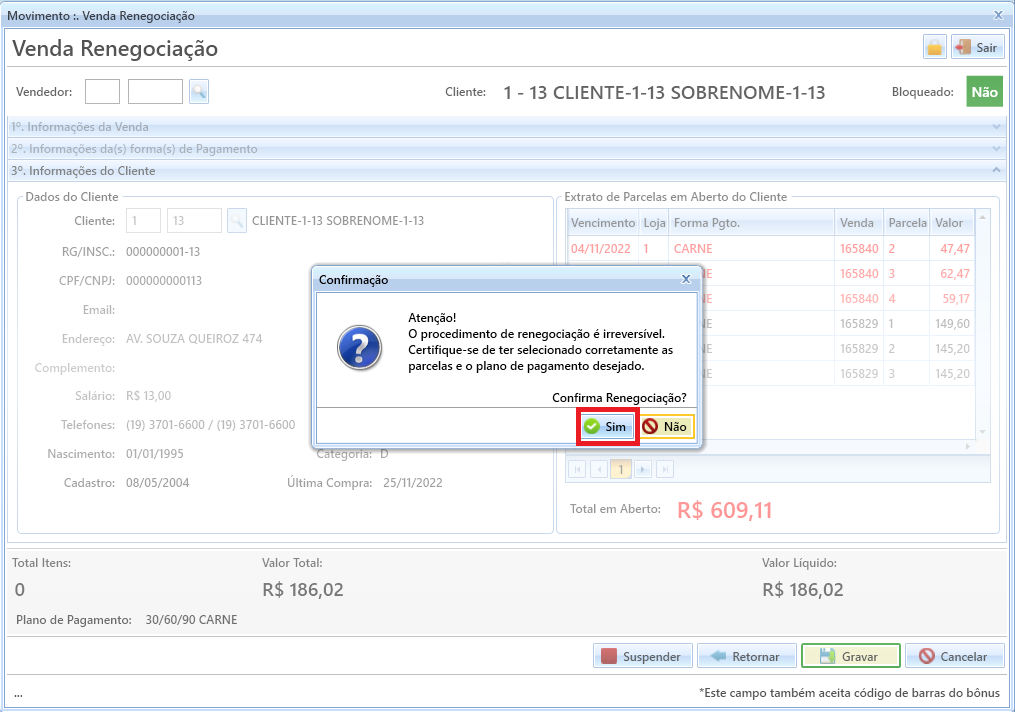
O sistema apresentará a mensagem “Atenção! O procedimento de renegociação é irreversível. Certifique-se de ter selecionado corretamente as parcelas e o plano de pagamento desejado. Confirma a renegociação?”.
Se as informações estiverem corretas é só clicar no “sim”.
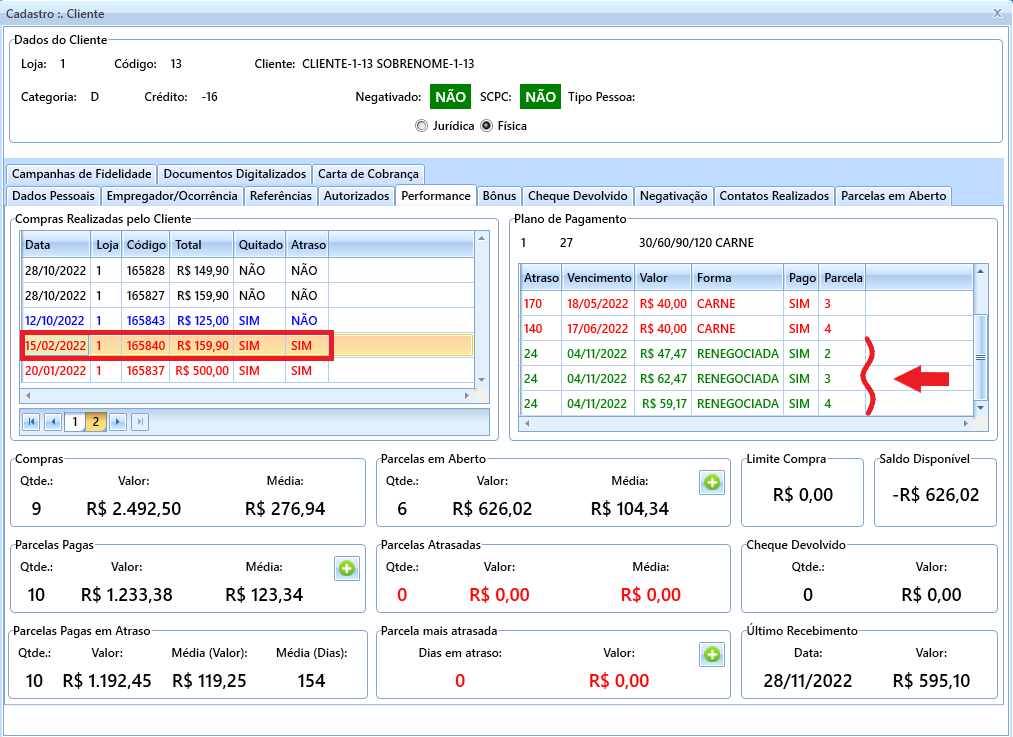
A renegociação será confirmada, no cadastro do cliente na aba performance, poderá ser visualizado que as parcelas renegociadas serão baixadas como renegociada.
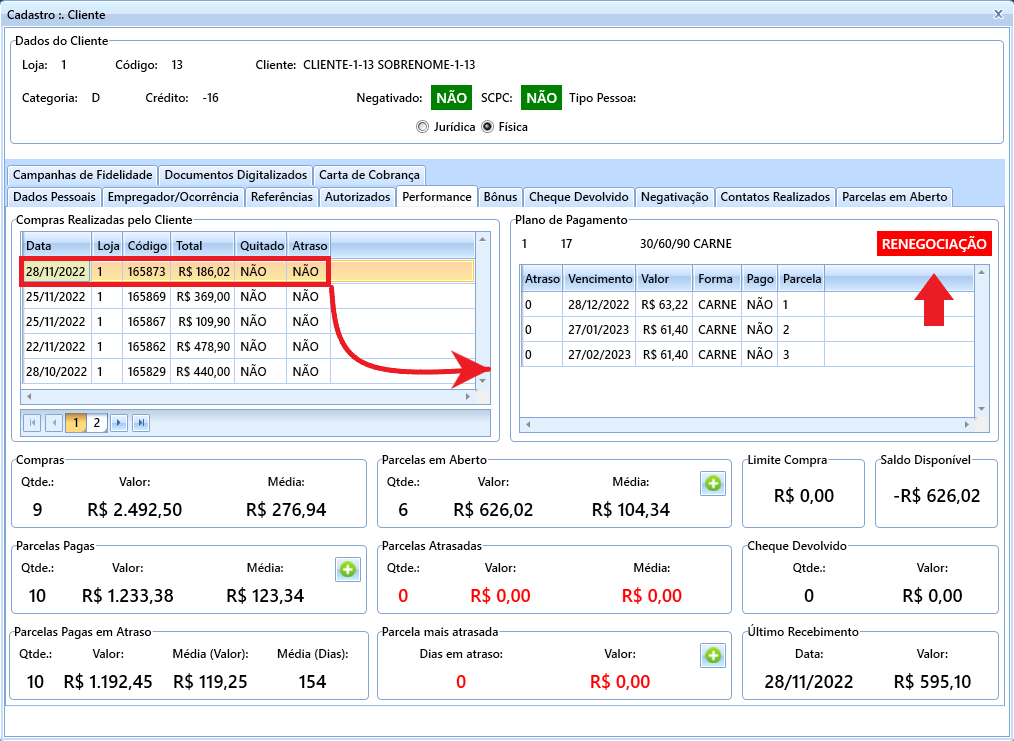
Será gerado um novo número de venda com as parcelas renegociadas.
Na tela de “recebimento de parcelas” as parcelas que foram renegociadas apresentarão a descrição “Reneg”.
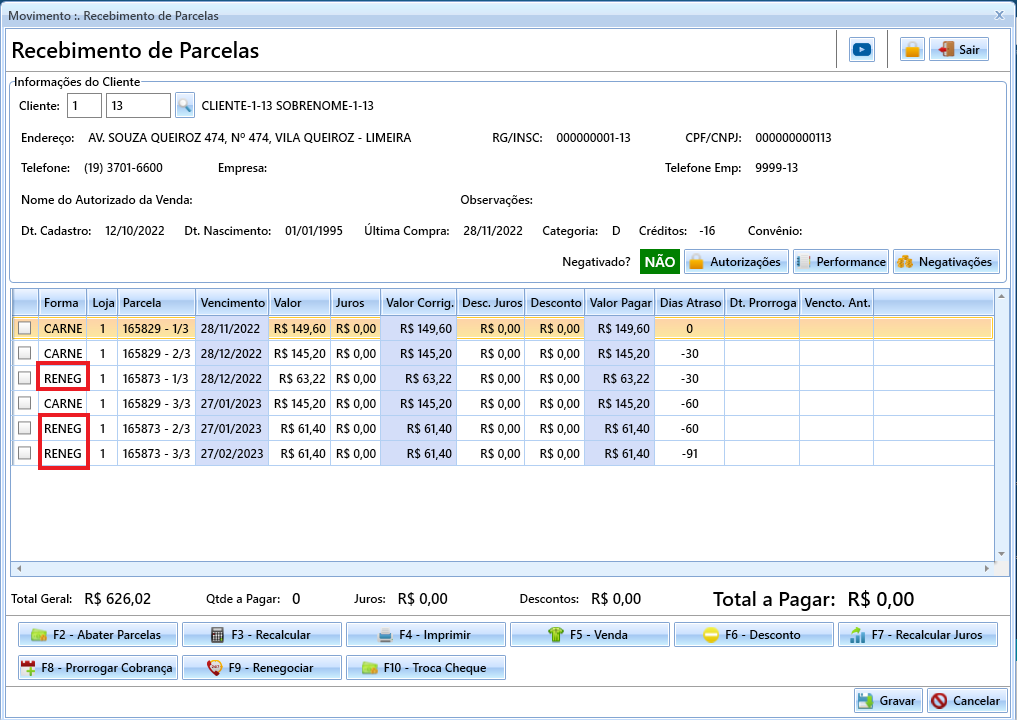
Importante: Tenha cuidado ao realizar renegociações pois o sistema efetua a baixa de todas as parcelas selecionadas e cria uma nova venda, não sendo possível realizar uma alteração de renegociação, caso isso aconteça você terá que realizar a renegociação da renegociação ou lançar um crediário antigo.
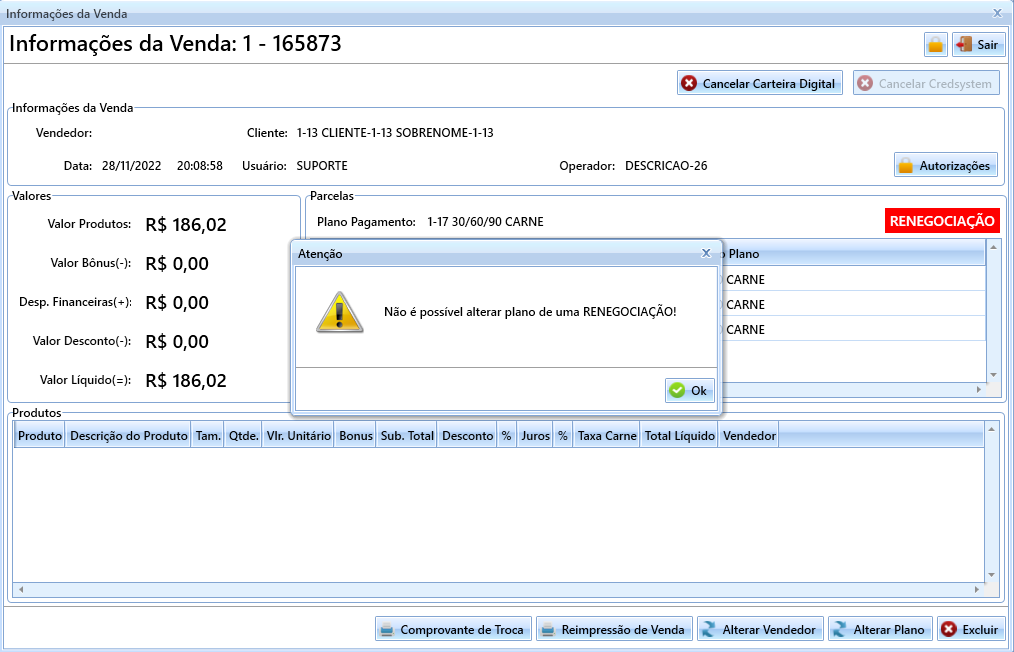
Ao tentar alterar o plano de pagamento apresentará a mensagem “Não é possível alterar plano de uma renegociação”.
Palavras-Chave
Contas a receber, recebimento de parcelas, renegociação.