Problema / Pergunta
Como gerar bônus na troca?
Ambiente
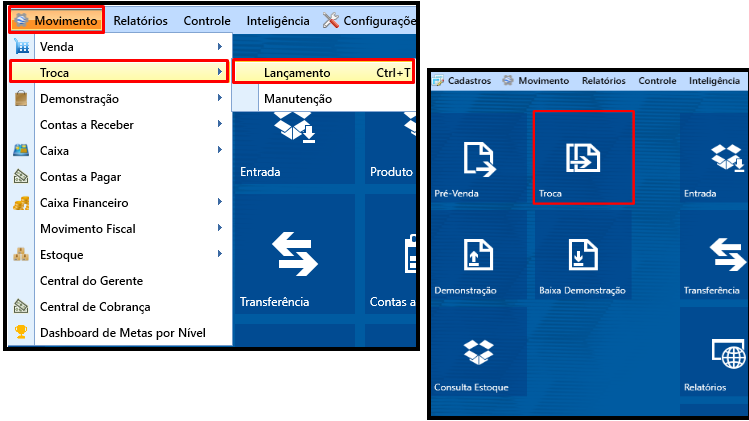
MOVIMENTO > TROCA > LANÇAMENTO
Solução / Resposta
Para que serve o atalho de troca dentro do sistema? É utilizado para casos que o cliente vai na loja trocar a peça, mas não vai levar outra peça no mesmo dia (ou no mesmo momento). Quando lança a troca nessa tela, vai gerar um bônus no cadastro do cliente para que ele possa resgatar em uma nova compra quando ele quiser.
Qual a vantagem de usar o cupom de troca (ou colocar o numero da venda manualmente)?
1° Você vai ter mais controle do bônus que esta sendo gerado, pois quando usa o cupom de troca (ou colocar o numero da venda de origem manualmente) o sistema vai puxar o valor exato que a cliente pagou e gerar o bônus de troca em cima disso.
2° Se a venda tiver sido de apenas 1 item e for informado 2 itens no momento de fazer a troca, o sistema vai avisar que "Excede a quantidade de produtos da venda" e não vai liberar. (Isso serve para os casos que o cliente já fez a troca de um produto e você tenta trocar ele novamente com o mesmo numero de venda, o sistema vai alertar sobre isso e não vai liberar a troca).
ATENÇÃO: É importante que deixe a permissão "LIBERAR TROCA SEM INFORMAR VENDA" bloqueada (❌) para o caixa, pois dessa forma ele não vai conseguir finalizar a troca sem bipar o cupom de troca (ou colocar o numero da venda de origem manualmente).
Vamos lá?
Para acessar vá em MOVIMENTO > TROCA > LANÇAMENTO ou no atalho "TROCA" que fica na tela inicial:
Tela De Troca:
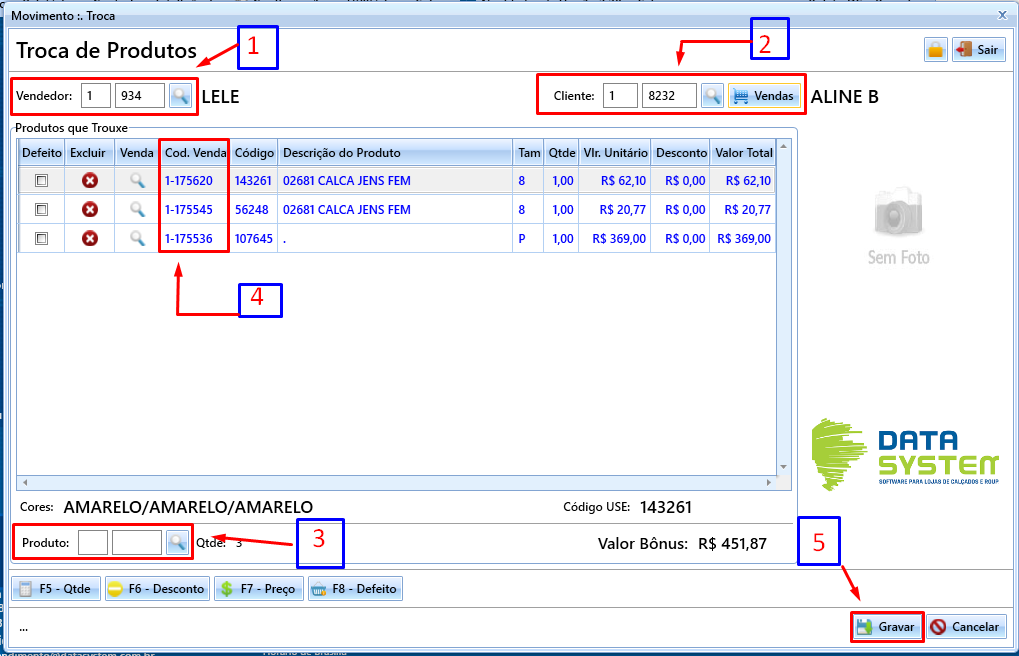
A baixo contem os 5 passos para lançar uma troca avulsa:
1° Selecione o vendedor que esta fazendo a troca.
2° Selecione o cadastro do cliente para qual o bônus vai (Sempre colocar o cadastro do cliente que vai utilizar o bônus, nunca colocar cadastros genéricos da loja, pois pode causar confusão no momento de localizar o bônus quando o cliente for resgatar ele).
3° Bipe ou digite o código dos produtos que vão ser devolvidos para a loja.
4° Informe o numero da venda de origem dos produtos (ou bipe o cupom de troca nesse mesmo campo):
5° Clique em "Gravar"
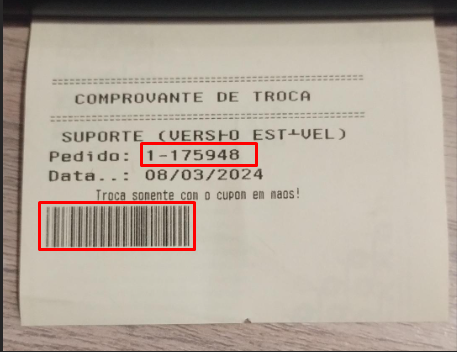
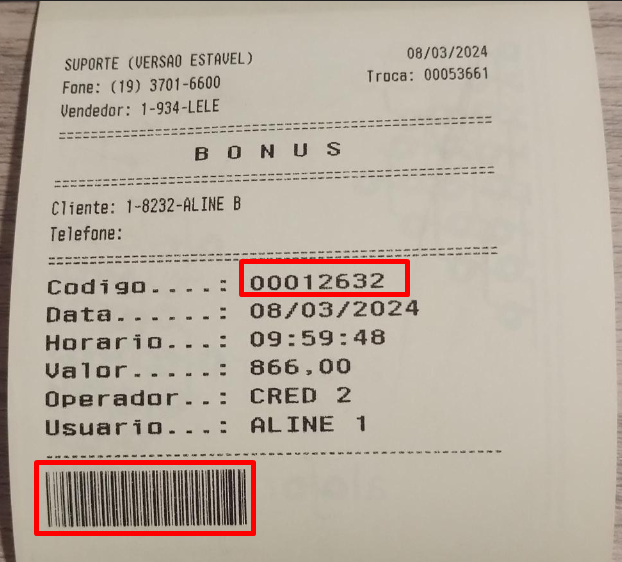
Assim que gravar a troca nessa tela, será impresso o cupom com o numero do bônus gerado:
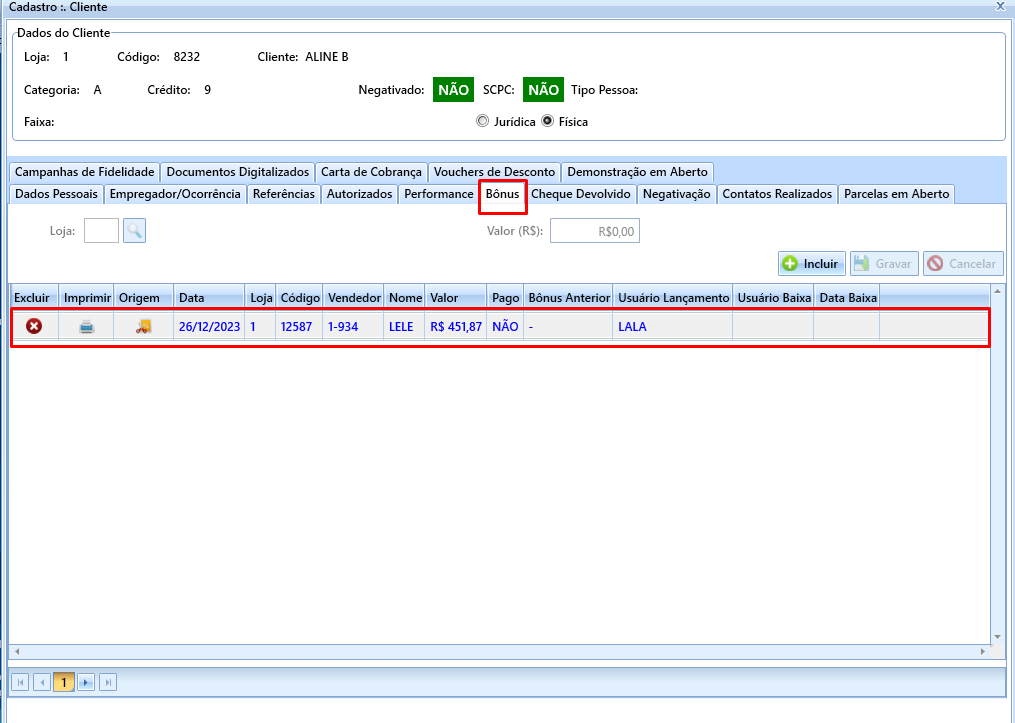
Tela Cadastro De Cliente:
Quando acessar o cadastro do cliente, vai ser possível visualizar o bônus disponível:
Tela De Venda:
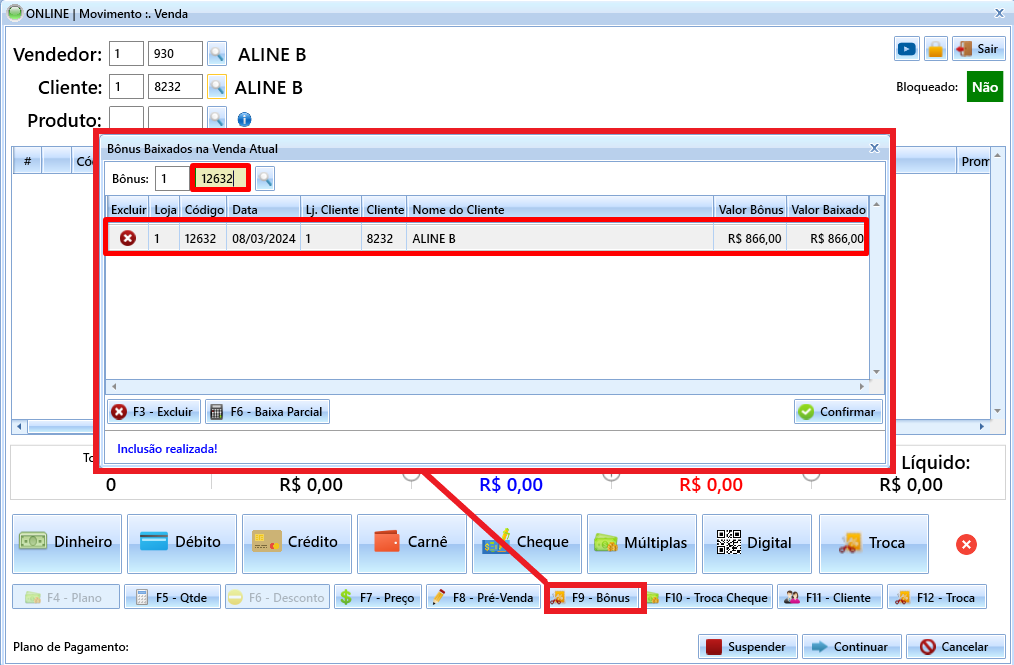
Para utilizar o bônus, clique em "F9 Bônus" e digite o código do bônus ou bipe o código de barras do cupom do bônus. (Você também pode pesquisar pelo cadastro do cliente através da lupa, dessa forma vai aparecer todos os bônus que ele tem disponível no cadastro dele:
Palavras-Chave
Conhecendo troca.