Como configurar plano de pagamento.
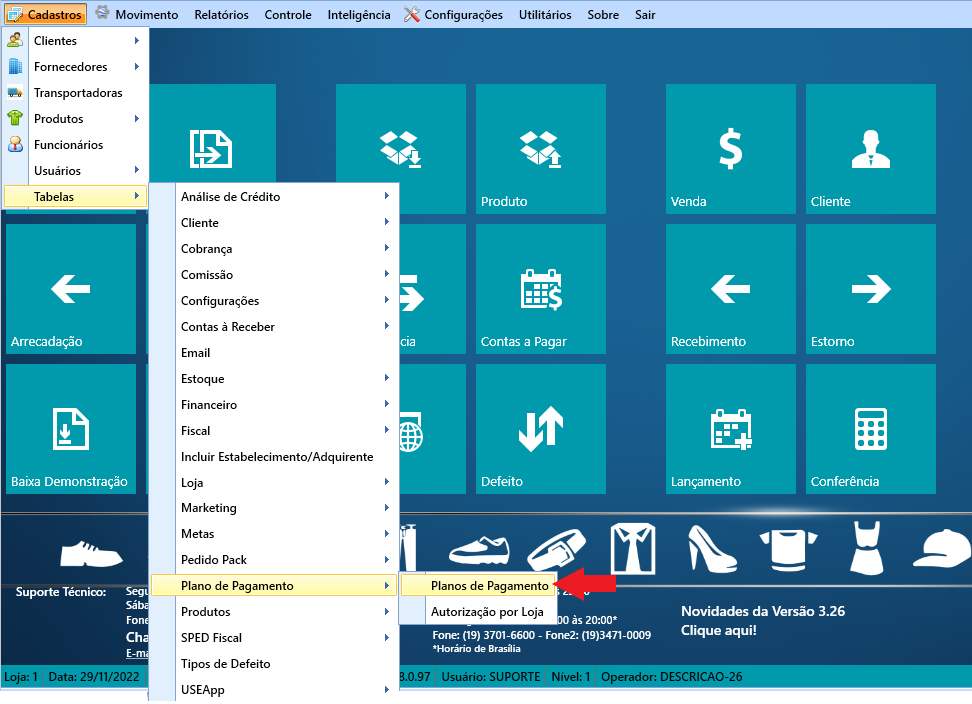
Para incluir um plano de pagamento, acesse:
Cadastro > Tabelas > Plano de pagamento > Planos de Pagamento.
Clique no botão “incluir”, informe os dados do plano e clique em gravar.
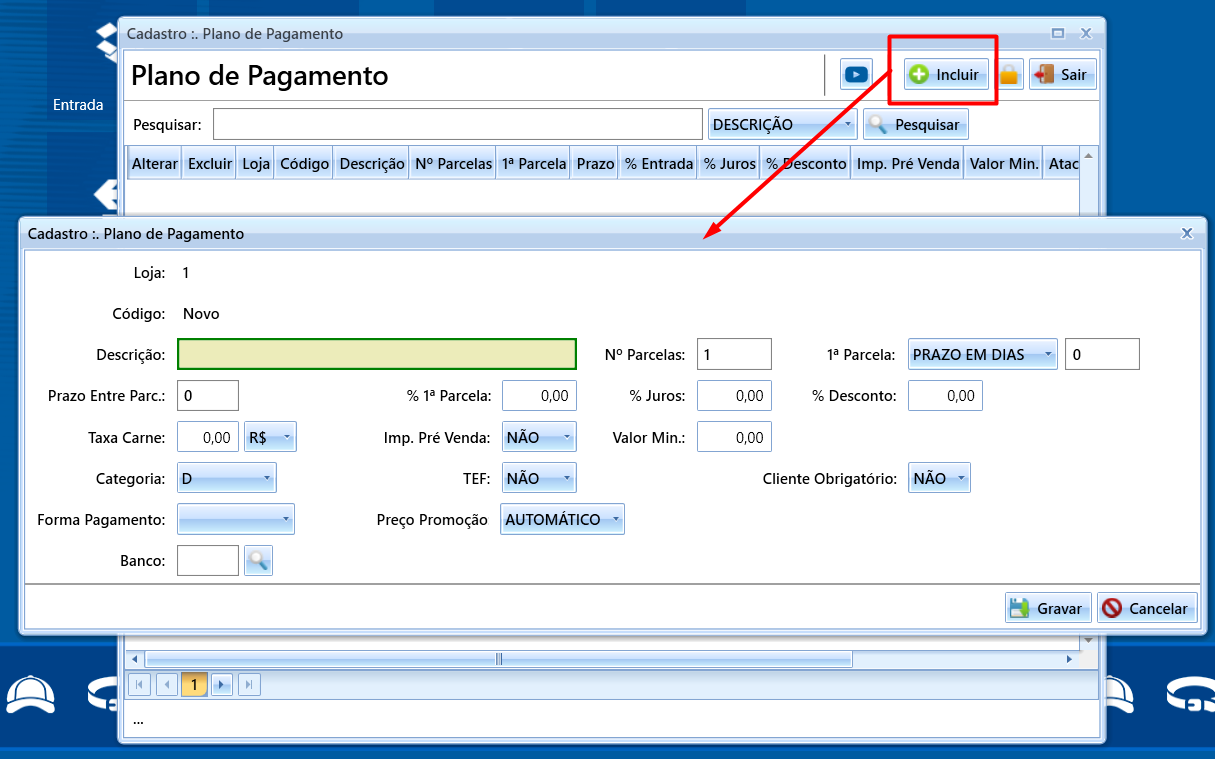
Informações a serem preenchidas de acordo com a necessidade de cada plano:
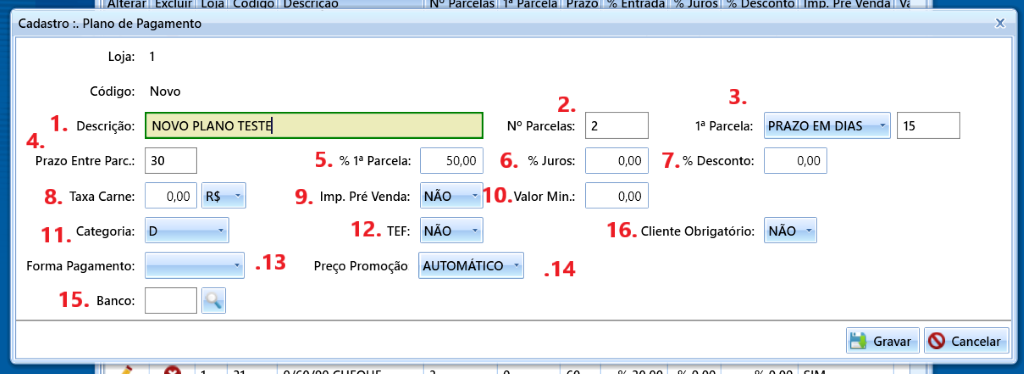
1 - Descrição: Título do novo plano, caso seja um plano parcelado, informar a parcela respectiva, será necessário criar um plano por parcela. (EX: STONE MASTER 1X, STONE MASTER 2X, STONE MASTER 3X, etc.)
2 - Nº Parcela: O número de parcelas que o plano terá, caso seja débito ou à vista, colocar 1, caso seja parcelado, colocar o nº respectivo da parcela sendo registrada.
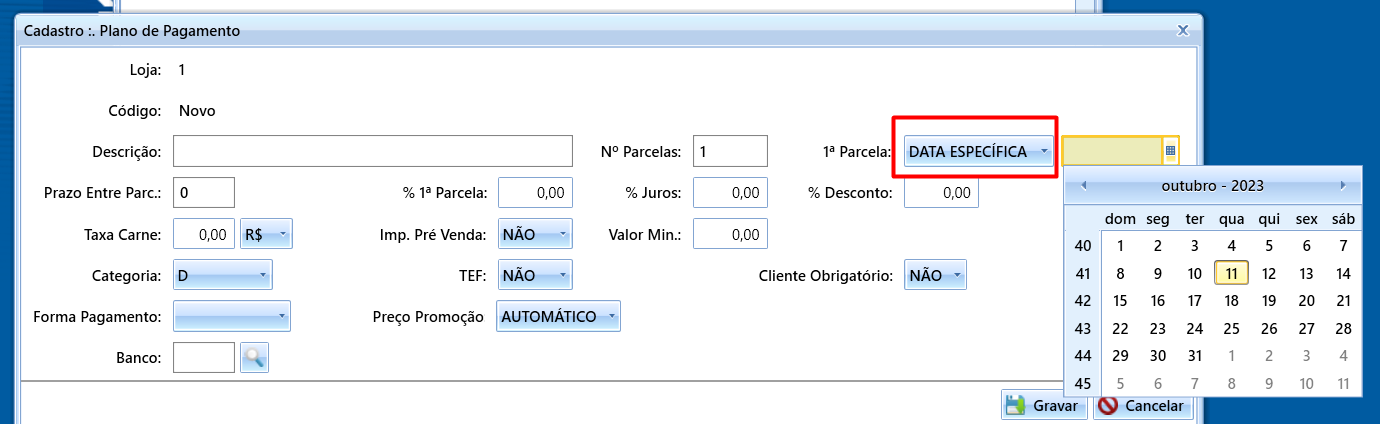
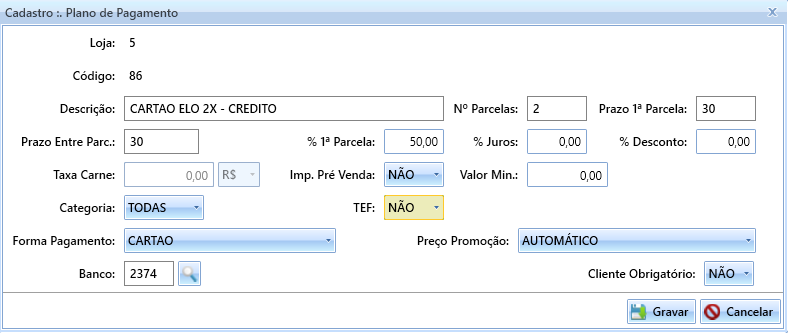
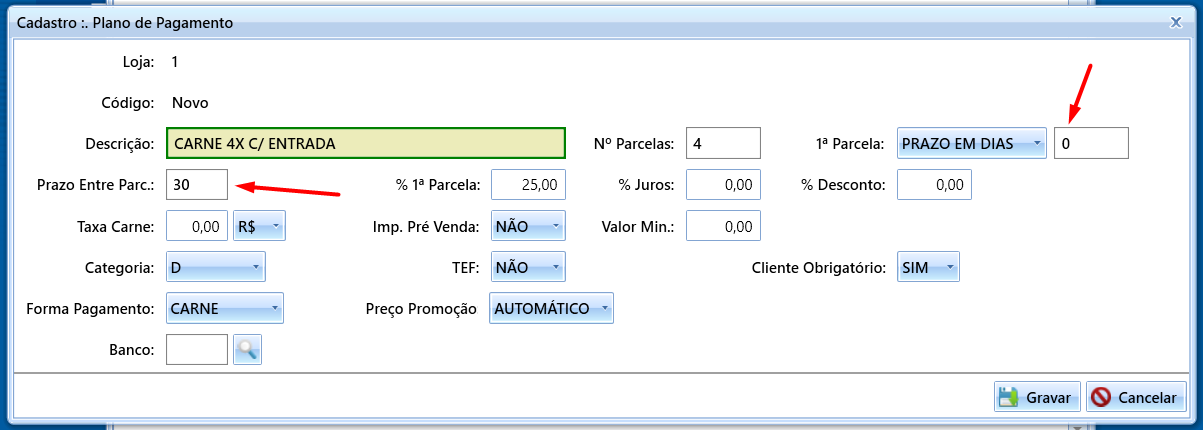
3 - Prazo 1ª Parcela: O prazo para pagamento da primeira parcela, no caso de débito ou à vista, colocar 1, no caso de crédito (mesmo que for em 1x), deverá ser 30 dias. Pode-se também configurar uma data específica se desejar, alterando de "PRAZO EM DIAS" para " DATA ESPECÍFICA". (vide orientações abaixo)
4 - Prazo Entre Parc.: O prazo de recebimento entre cada parcela, por exemplo, a cada 30 dias o pagamento.
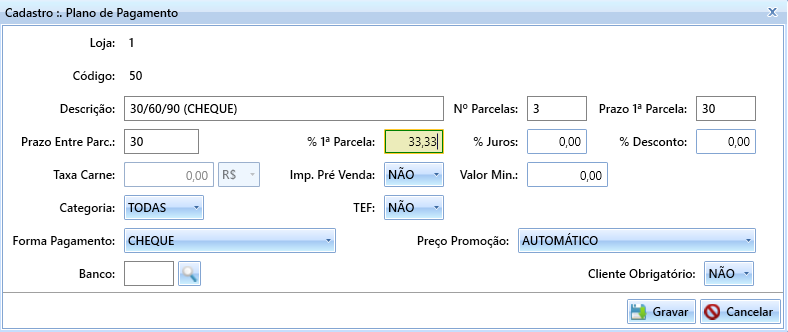
5 - % 1ª Parcela: A porcentagem em relação ao total, que será cobrada na 1º parcela e a cada parcela. Se for um plano à vista, colocar 100%, caso seja um plano parcelado, dividir 100% pelo número de parcelas. (Ex. Um plano em 3x, ficaria dividindo 100/3 = 33,33%, ou em 5x, ficaria 100/5 = 20%)
6 - % Juros: A porcentagem de juros que a Loja irá cobrar do cliente (diferente da taxa da maquininha de cartão, esse Juros é cobrado do cliente adicionando no total da venda)
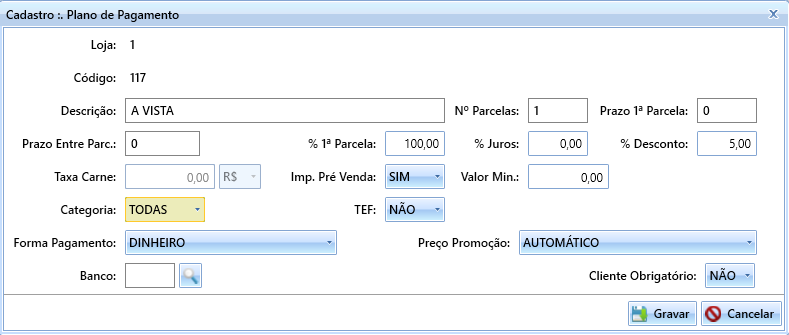
7 - % Desconto: Porcentagem de desconto no total da venda do cliente, caso a loja queira dar desconto ao utilizar algum plano. (Ex. Pagamento à vista com 5% de desconto)
8 - Taxa Carnê: O valor de taxa que será cobrado na venda no Carne se a loja desejar cobrar. (Adicionado ao total da venda)
9 - Imp. Pré-Venda: Opção que habilita o plano para ser utilizado no movimento de pré-venda, para lojas que utilizem terminal de pré-venda.
10 - Valor Min.: O valor mínimo é referente ao valor mínimo que a venda deverá ter, para que o plano esteja disponível para uso. (Ex. A loja deseja parcelar em 6x somente acima de R$300,00, então este deverá ser o valor informado como mínimo, caso a venda seja um valor menor, o plano não ficará disponível na tela)
11 - Categoria: A categoria se refere a qual categoria de cliente poderá usar o plano, caso a loja trabalhe com categorias. Por exemplo, se selecionado categoria A, um cliente categoria D não poderá usar o plano.
12 - TEF: opção para realizar venda utilizando o módulo TEF, caso a loja tenha contratação com alguma integração.
(Exige mais configurações de parâmetros e terminal).
13 - Forma de Pagamento: Qual será a forma de pagamento do plano. OBS! Este campo é importante, pois, caso for uma venda em cartão e esteja, por exemplo, registrado no plano como carne, ao acessar a tela de baixa de cartão, a venda que for registrada com este plano não irá aparecer, bem como, não será puxada nos relatórios de cartão, por isso deve ser selecionada a forma correta.
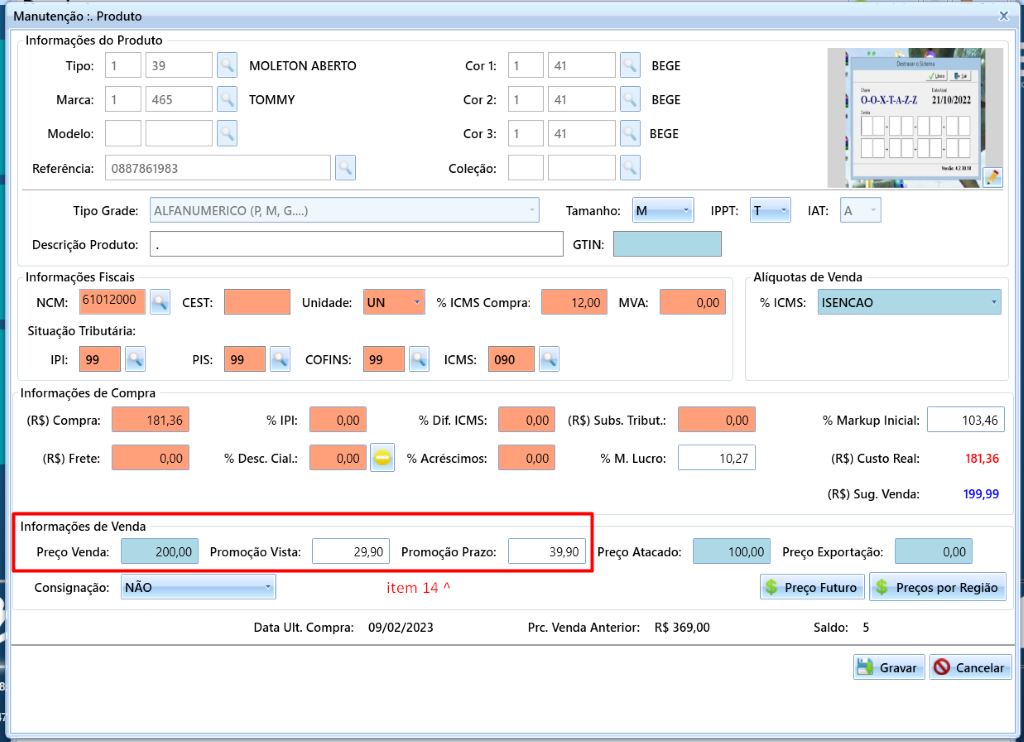
14 - Preço Promoção: Caso no cadastro de um produto, ele esteja cadastrado um preço de venda e preço promoção à vista e à prazo, dependendo da forma que for cadastrado no plano de pagamento, ele irá puxar o preço respectivo registrado. Por exemplo, se registrar o plano como Preço Promoção à vista, ele irá puxar o valor do produto cadastrado no Preço à Vista. Se deixar como 'Automático', ele irá puxar o valor do Preço de Venda. (vide orientações abaixo)
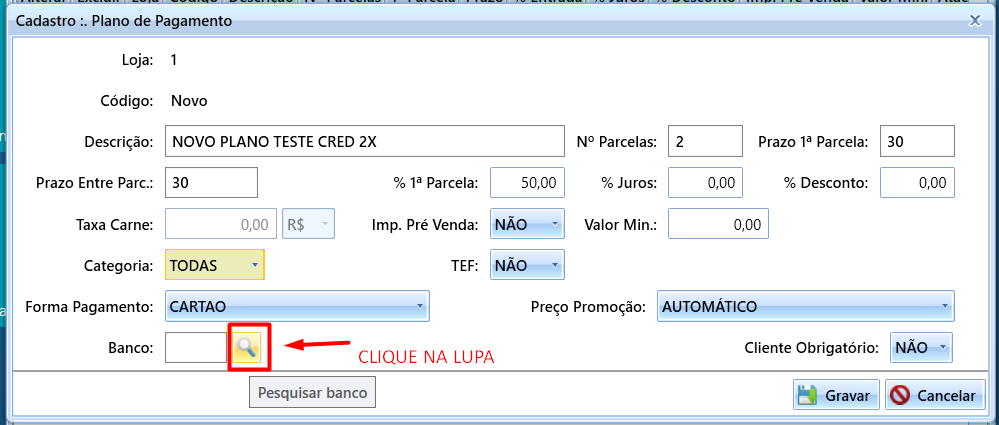
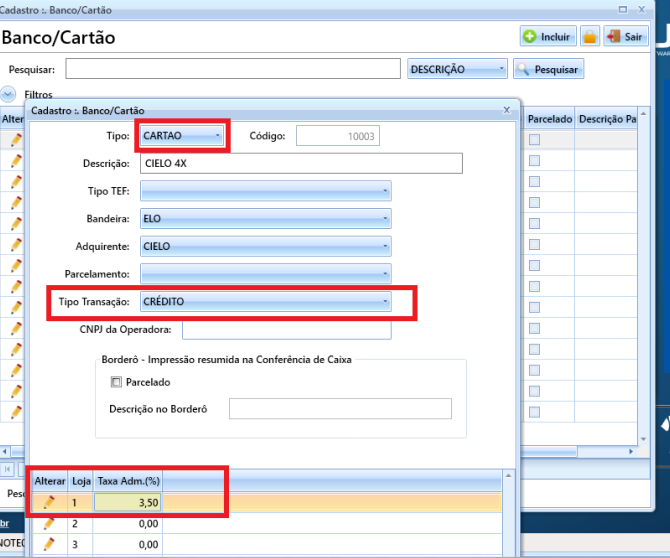
15 - Banco: O Banco deverá ser configurado somente quando for pagamento pelo cartão, cheque ou boleto, é onde será incluso a taxa da maquininha ou nº do banco. Caso for criar um plano de pagamento de cartão, o TIPO deverá ser CARTÃO.
Os campos necessários são: Tipo (Banco ou Cartão), Descrição (Nome do Banco/Cartão) e Tipo de Transação (se será débito, crédito, cheque, etc). A bandeira e adquirente também podem ser informadas, deve-se criar um plano de pagamento para cada bandeira.
Informe no campo final da tela, para cada loja, qual será a taxa da administradora. (vide orientações abaixo)
16 - Cliente Obrigatório: Função para obrigar o preenchimento do cliente quando selecionado este plano.
*Para vendas em Carnê o cliente já é obrigatório.
OBSERVAÇÕES:
Imagem de referência item 3:
Imagem de referência item 14:
Referência passos do item 15:
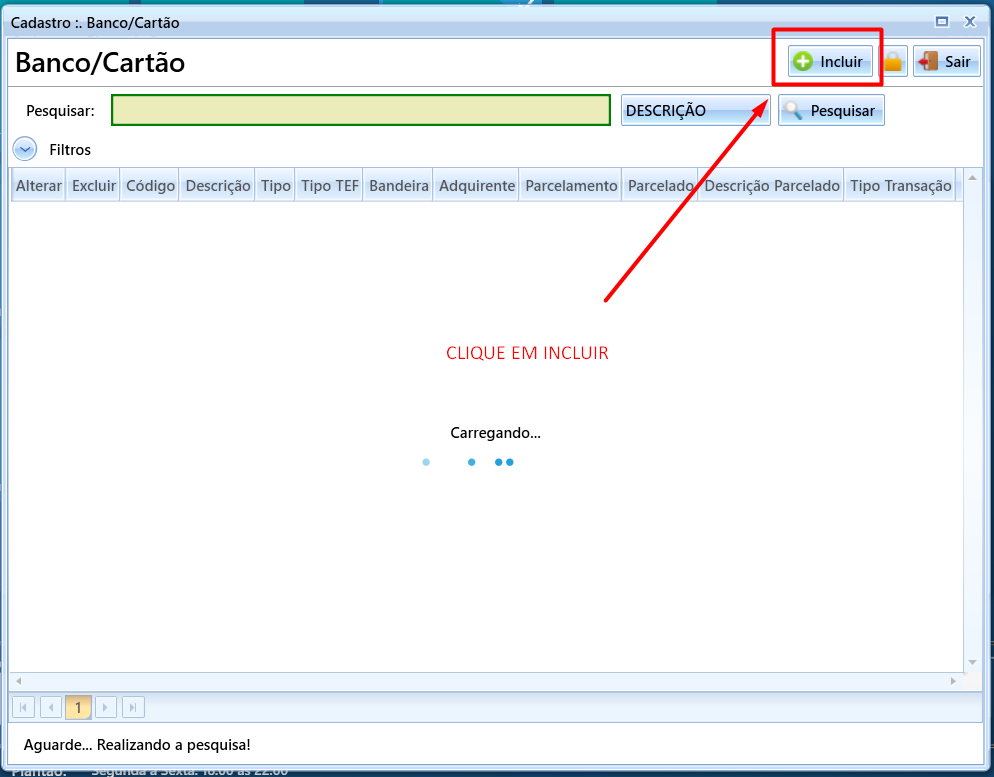
Ao clicar na lupa, abrirá os bancos/cartões cadastrados, caso não localize o banco para o plano, poderá criar ao clicar em INCLUIR, assim abrirá a seguinte tela:
A taxa deve ser inserida de acordo com a taxa do adquirente, após os campos serem preenchidos clique em gravar. Após gravar, é só dar dois cliques em cima do banco criado e ele deverá ficar registrado no plano de pagamento.
Para mais informações vide artigo: Cadastro de Banco/Cartão - Data System Softwares
Exemplos de alguns planos com algumas formas de pagamento distintas.
À vista com desconto:
Cartão de crédito parcelado em 2X:
Cheque em 3X:
Carne 4X com entrada:
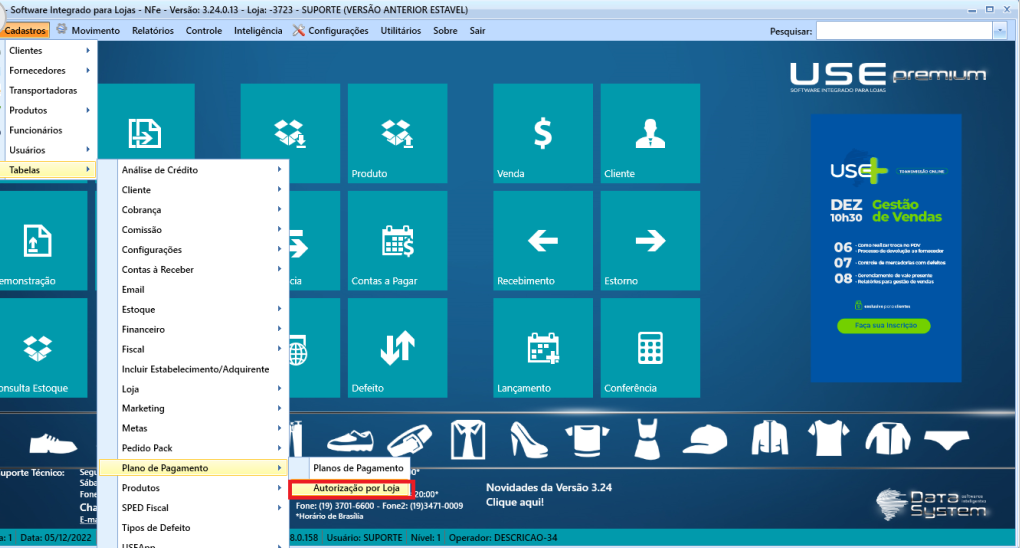
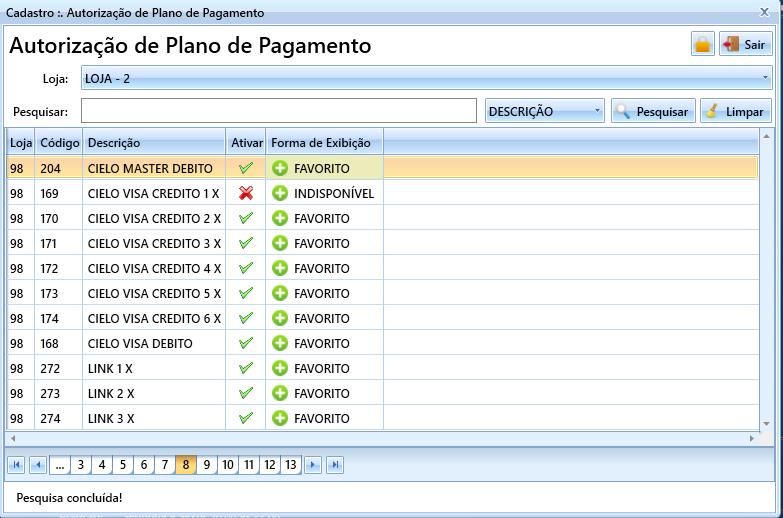
Caso o plano de pagamento não apareça na tela da venda, para se certificar se o plano de pagamento está habilitado na loja, ou para habilitar em outras lojas vá em CADASTROS>TABELAS>PLANO DE PAGAMENTO>AUTORIZAÇÃO POR LOJA:
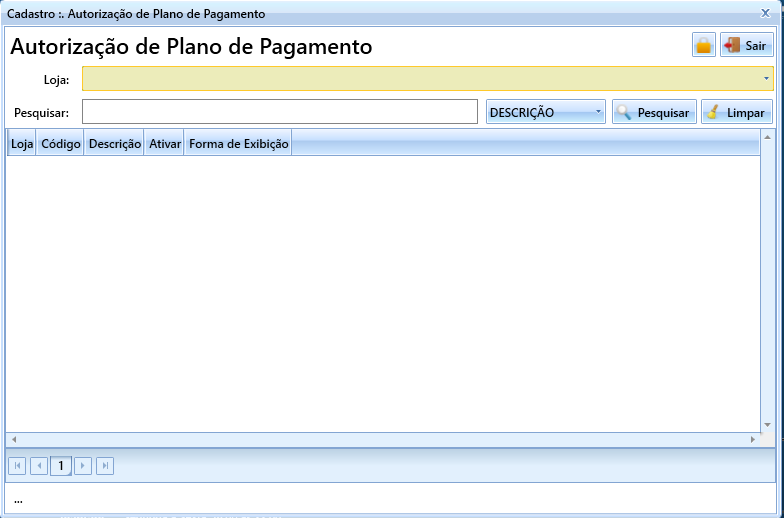
Abrirá a seguinte tela:
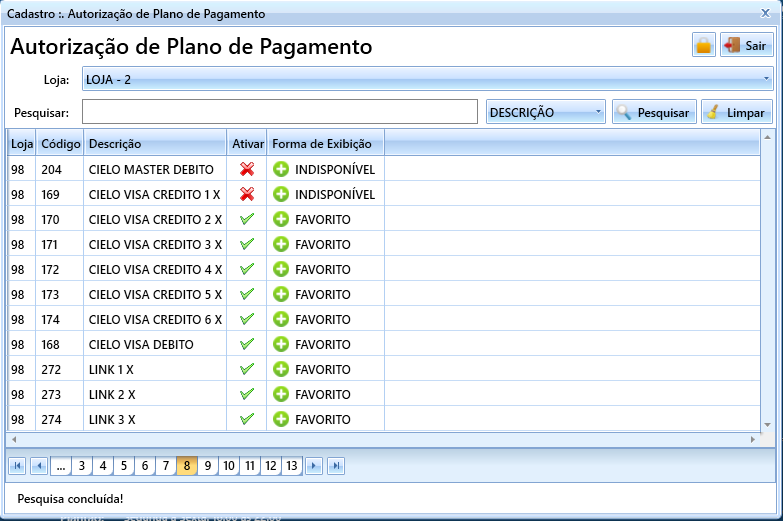
Basta selecionar a loja em que o plano não aparece:
Pesquisar o plano e clicar no X para alterar para a setinha, após isso clique no + onde está escrito indisponível, coloque como favorito e grave.
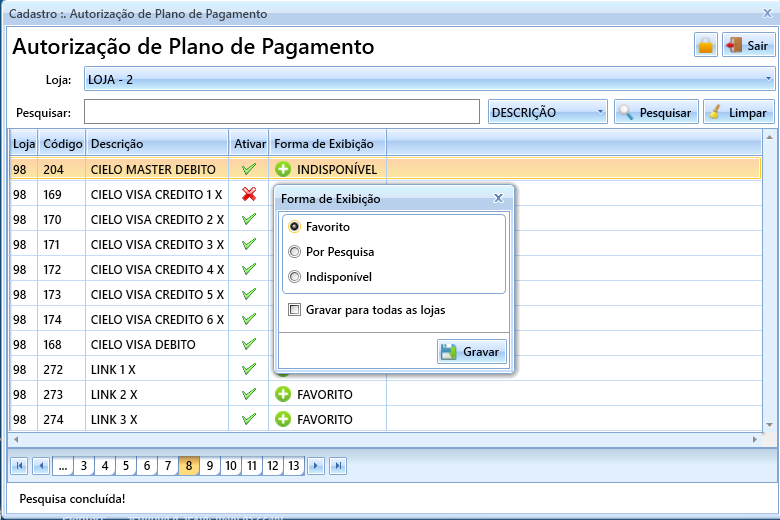
Assim o plano ficará disponibilizado na tela da venda da loja selecionada:
Para desativar o plano basta fazer o processo reverso.