Problema / Pergunta
Como realizar a Entrada de Produtos?
Ambiente
USE (Premium, Smart e Fit)
Solução / Resposta
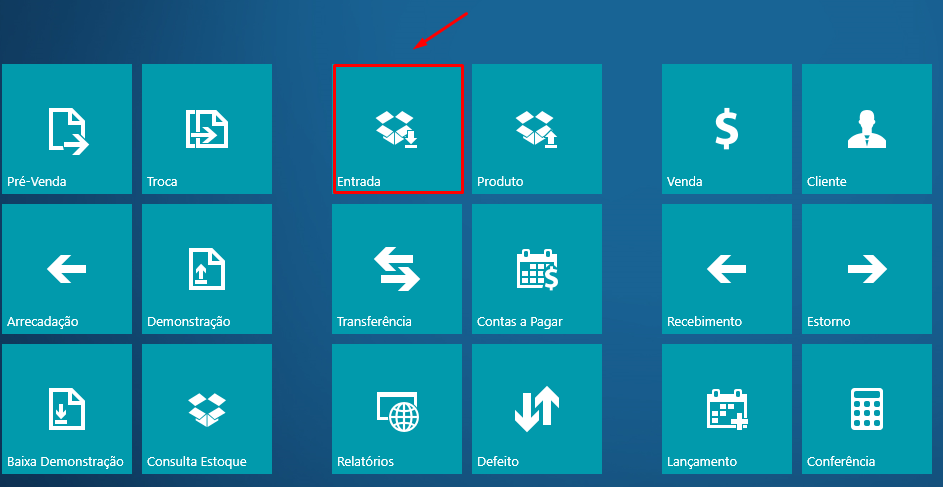
Para realizar a Entrada de Produtos, o usuário poderá usar o seguinte atalho, no menu inicial:
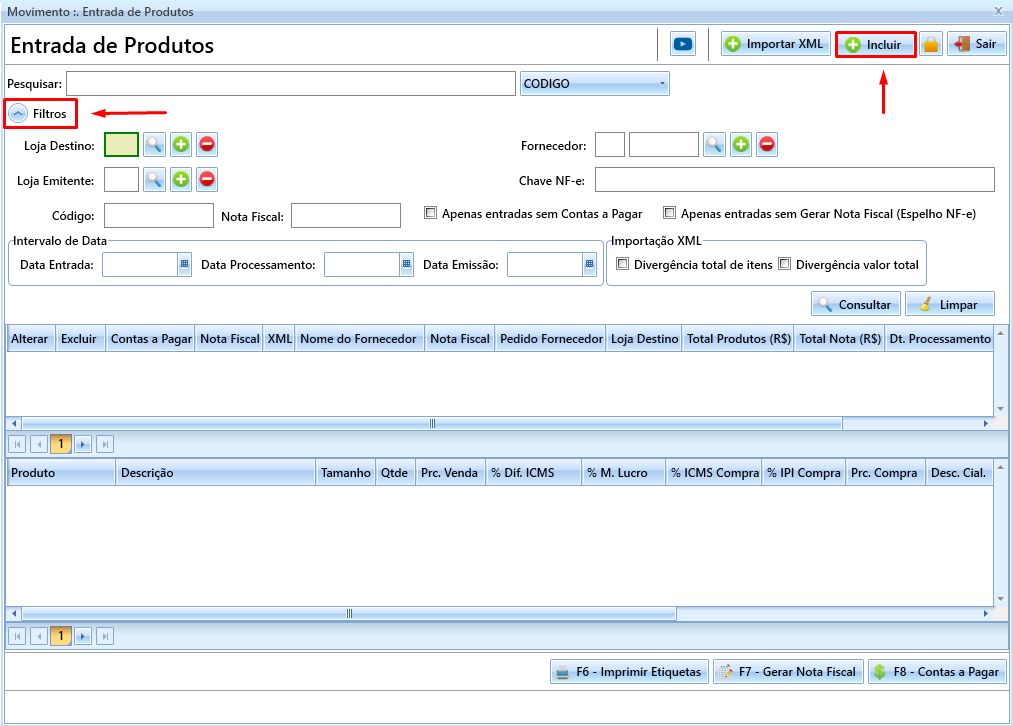
Após acessar a tela, o sistema irá nos exibir a nova aba, onde poderemos tanto CONSULTAR lançamentos realizados, como INCLUIR novos movimentos:
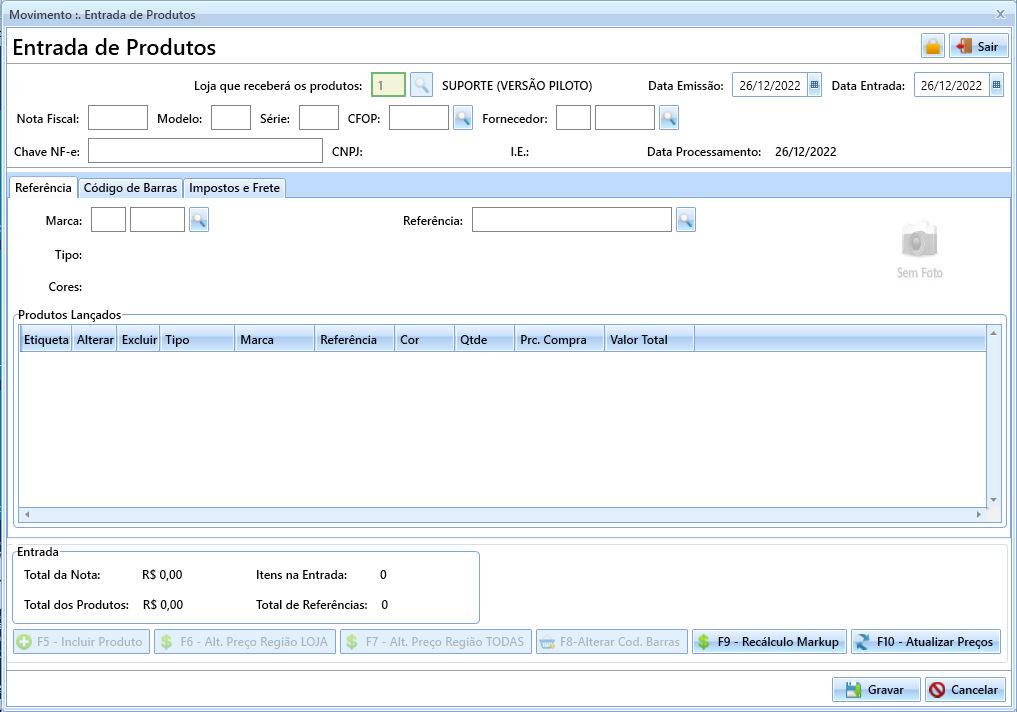
Uma vez que clicamos na opção de "Incluir", o sistema abrirá uma nova aba, para que possamos preencher as informações da Nota que dará Entrada em nosso estoque:
Para realizar a Entrada, deveremos informar os seguintes campos, para que possamos prosseguir.
• Nota Fiscal (Número da NFe que foi encaminhado pelo Fornecedor);
• Modelo (Modelo da NFE, que será sempre 55);
• Série (Série Fiscal que a loja utiliza);
• CFOP (Código Fiscal de Operação);
• Fornecedor (De quem a loja está recebendo a mercadoria);
• Chave NF-e (Chave de Acesso da Nota Fiscal presente na DANFE);
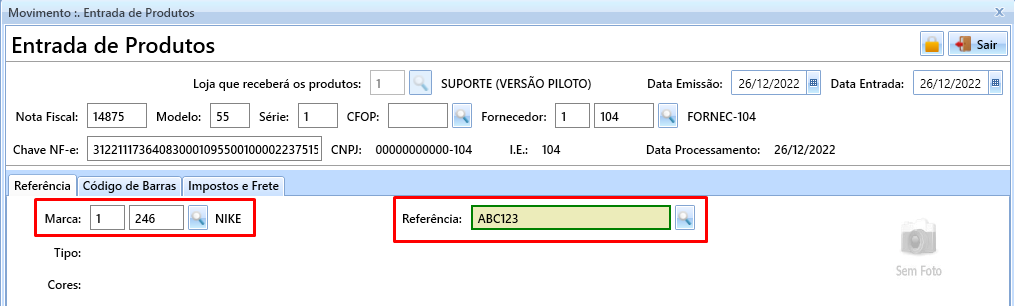
Preenchido estas informações, daremos sequência com inclusão dos produtos e o nosso cabeçalho ficará como no exemplo a seguir:
Nosso próximo passo será informar a MARCA que estaremos fazendo a entrada e depois a REFERÊNCIA, assim como o exemplo a seguir:
Obs: Nessa parte você deverá preencher com as respectivas informações da sua Nota de Entrada, de acordo com o que seu Fornecedor lhe enviou.
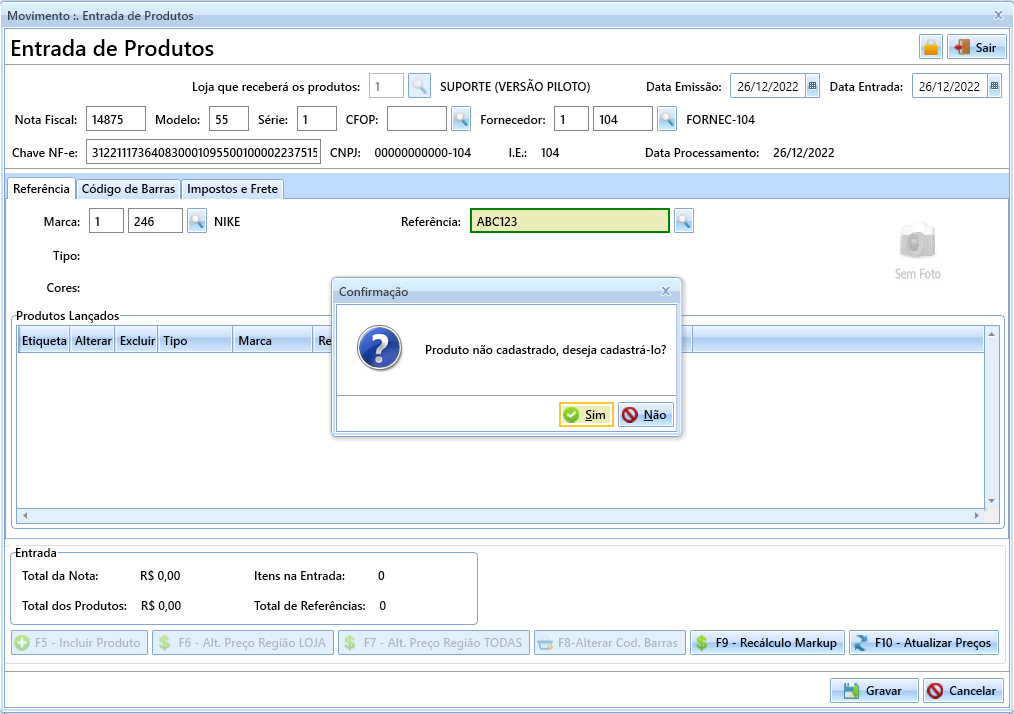
Caso a referência informada não esteja cadastrada no sistema, o USE irá abrir uma mensagem, informando que o item não está cadastrado e perguntando se deseja cadastra-lo:
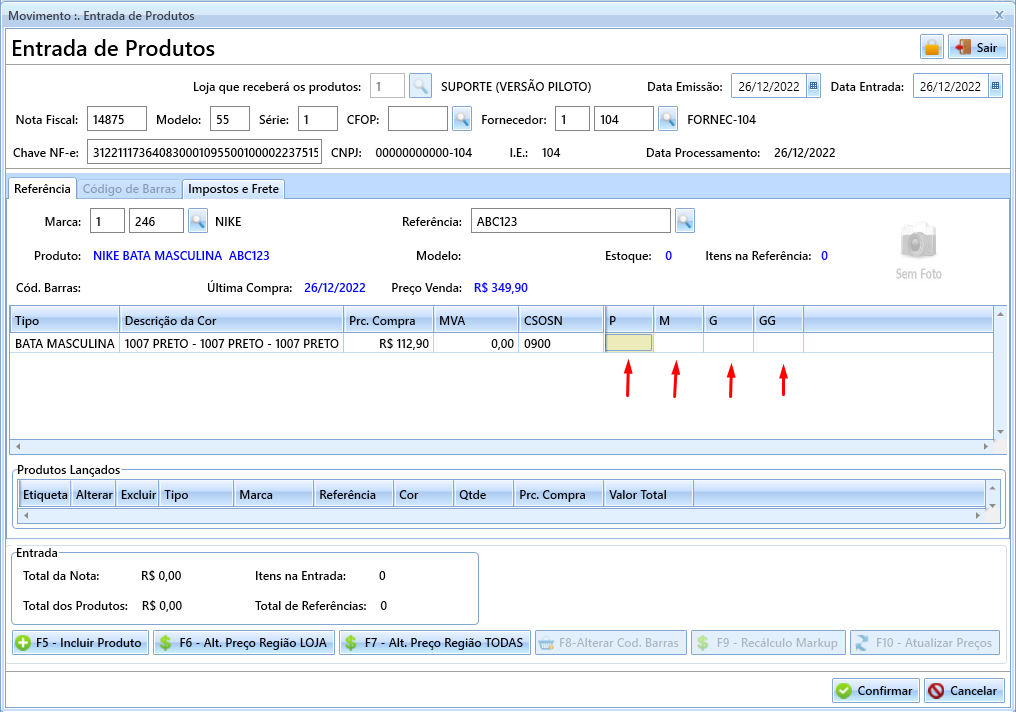
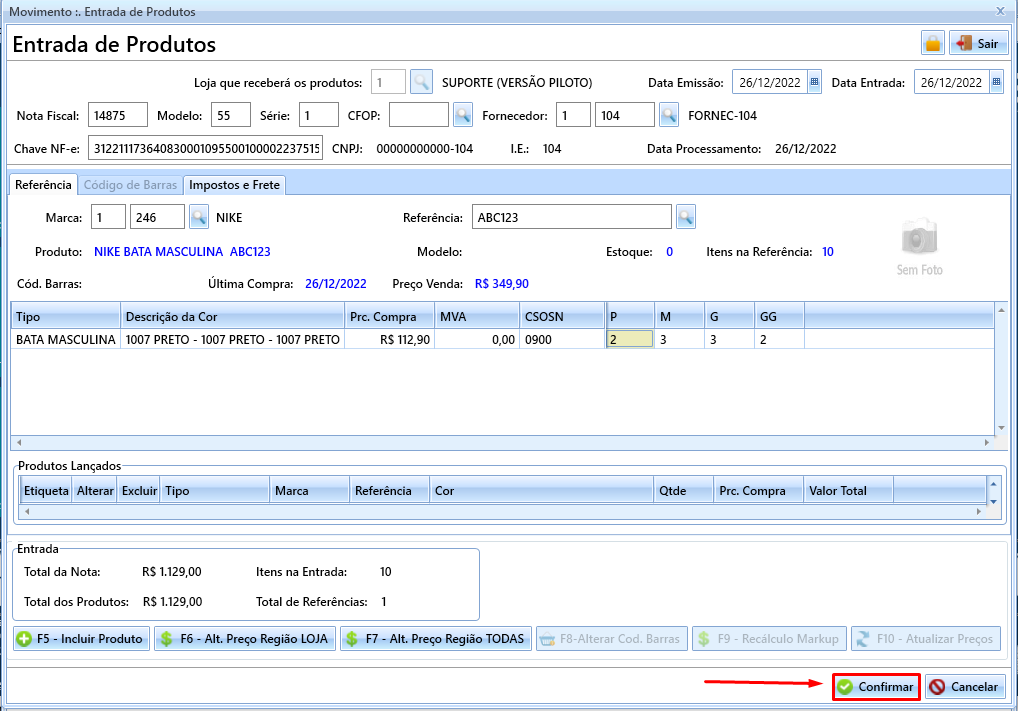
Informado a referência, o sistema pedirá que você adicione a quantidade que irá entrar no estoque, para cada tamanho da grade:
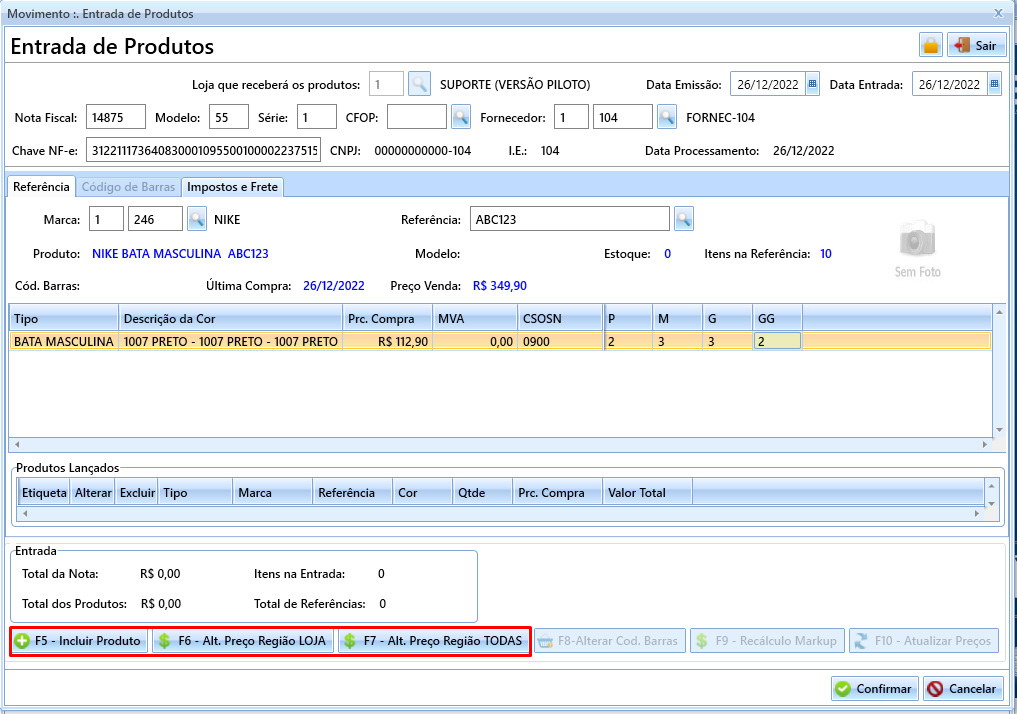
Você também poderá usar os seguintes atalhos que irão facilitar a gestão do processo:
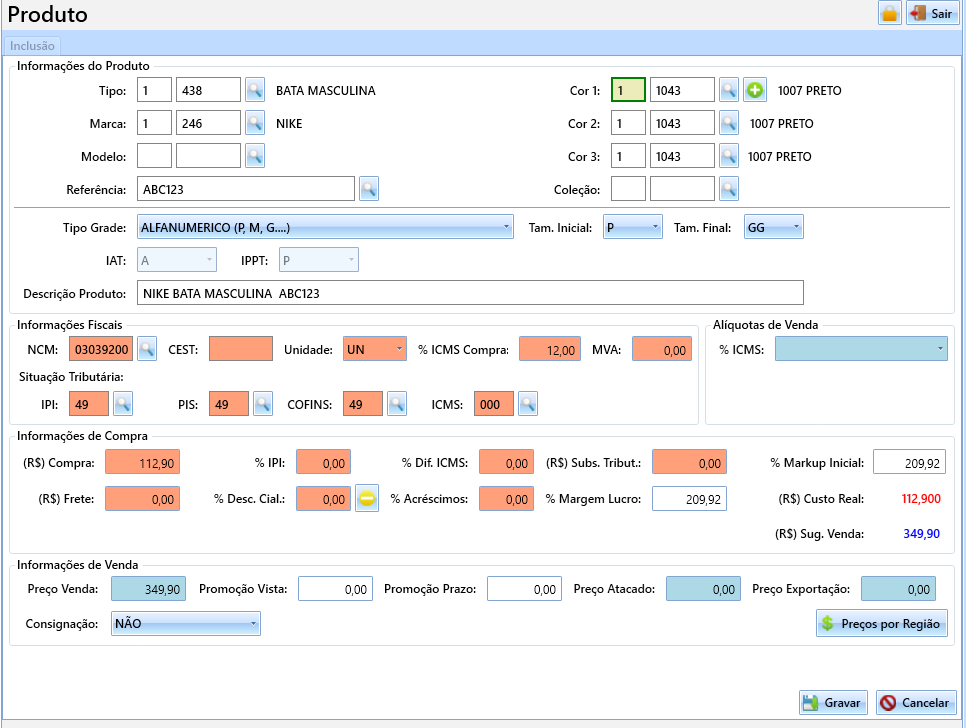
• F5 - Incluir Produto (Atalho para acessar a tela de Cadastro de Produtos):
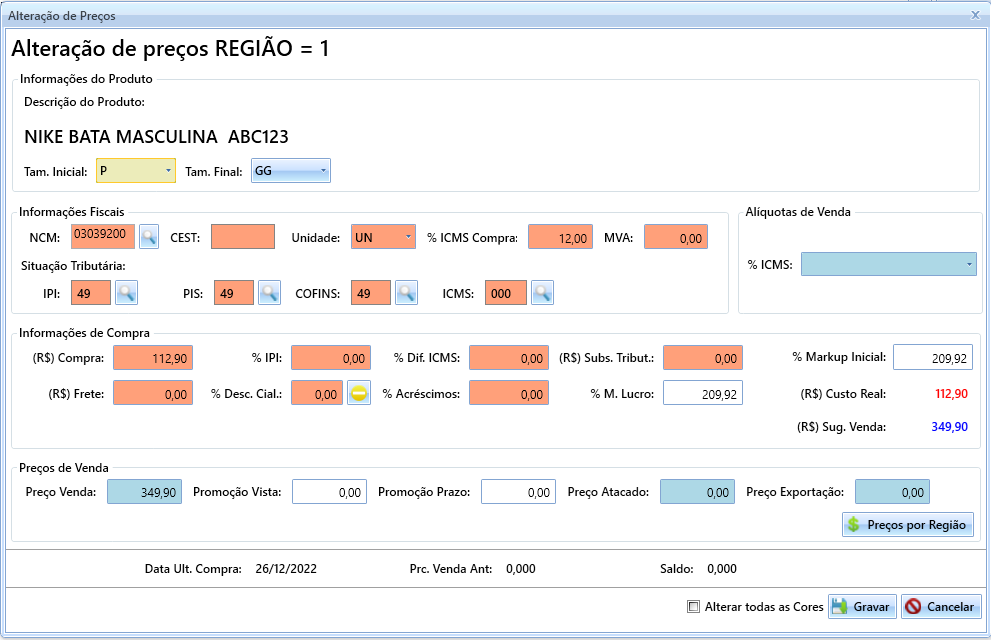
• F6 - Alt. Preço Região LOJA (Atalho para ajustar o preço desse produto na Região da LOJA ATUAL):
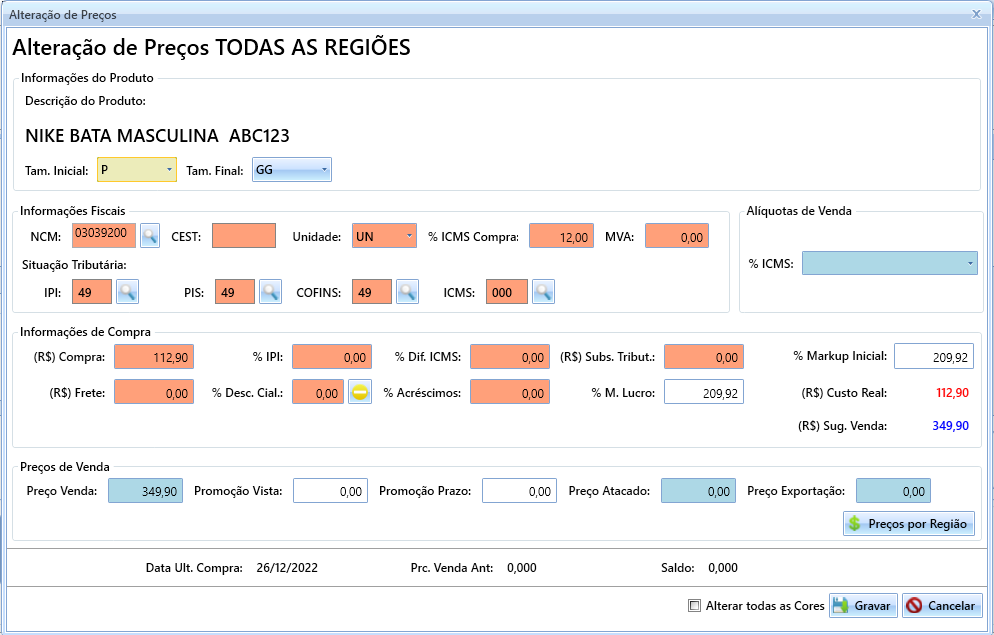
• F7 - Alt. Preço Região TODAS (Atalho para ajustar o preço desse produto em TODAS as REGIÕES das LOJAS):
Uma vez informado a referência, clicaremos em Confirmar, para incluir o item na Entrada:
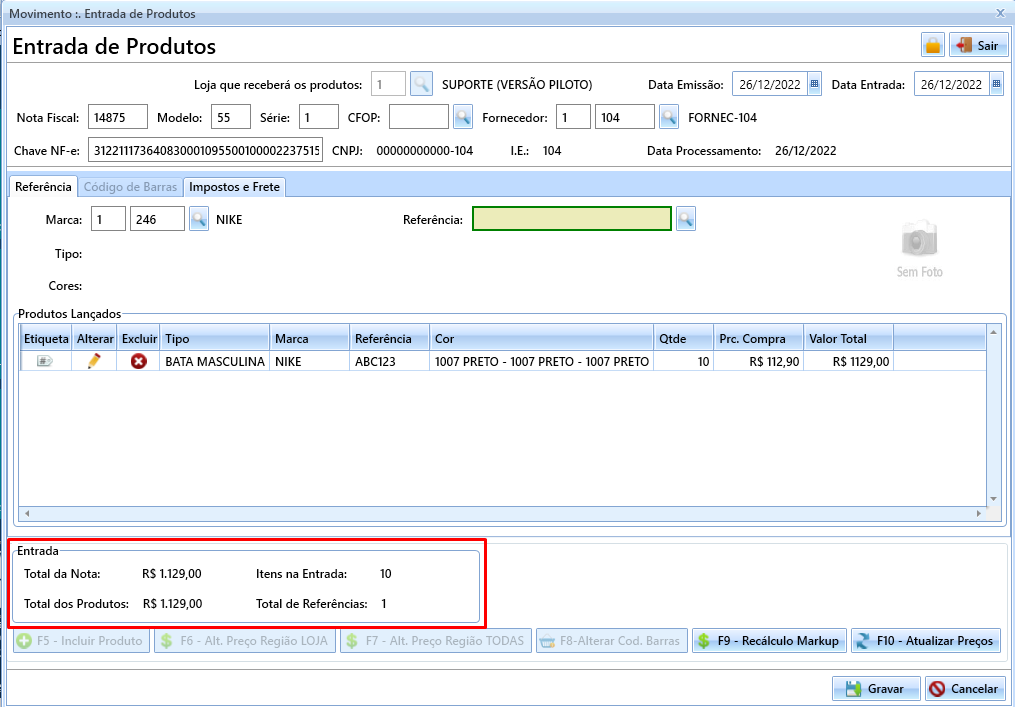
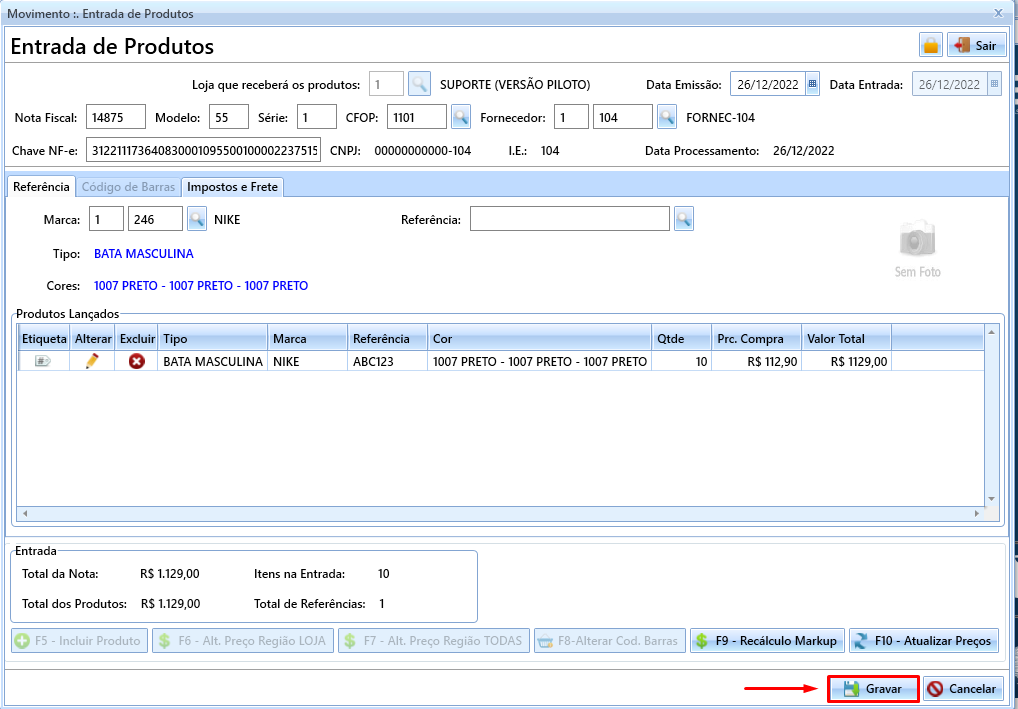
Com isso o sistema irá calcular as informações referente aos valores e quantidades dos itens lançados na nota:
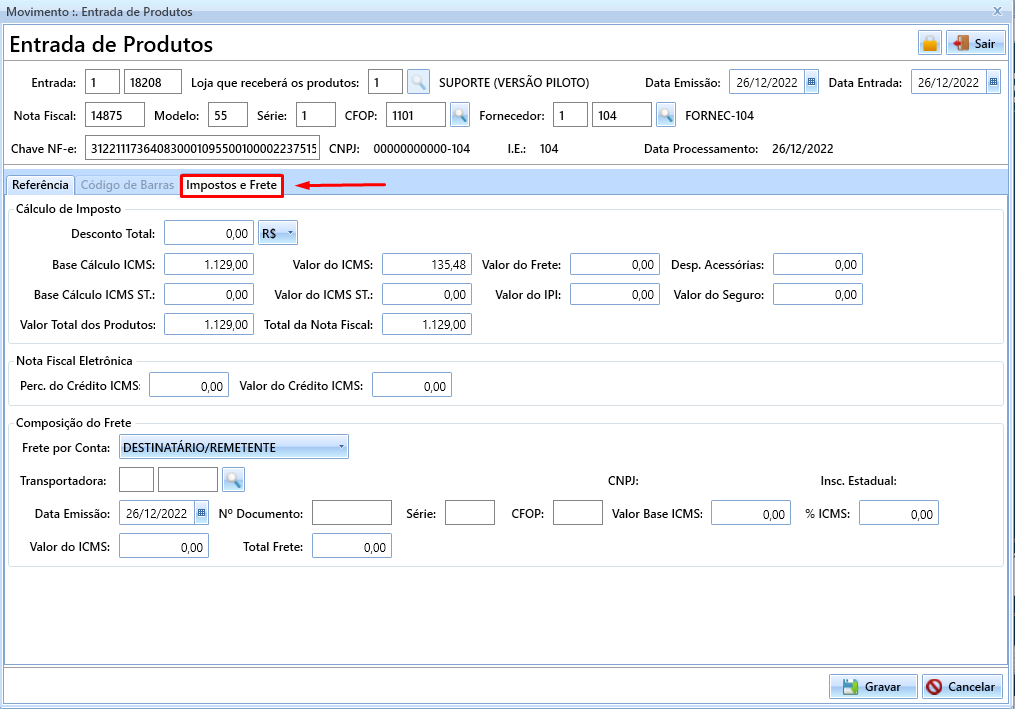
Você também poderá consultar as informações de valores de Descontos, ICMS, IPI, Frete e toda parte tributária, assim como os dados da Transportadora, na aba de "Impostos e Frete":
Concluída a Entrada, podemos clicar na opção de "Gravar", na aba "Referência", que irá finalizar o processo:
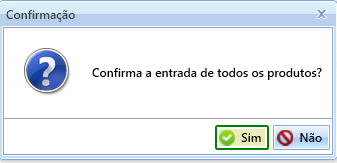
O sistema irá exibir uma mensagem, perguntando se o usuário confirma a entrada de todos os produtos:
Com isso encerra-se o processo de Entrada de Produtos, e o sistema o levará para a tela Financeira(Contas a Pagar), para que possa escolher se quer ou não, lançar as Despesas referente a nota fiscal desse fornecedor.
Obs: Os Descontos lançados na Nota não são enviados a tela de Contas a Pagar. Caso o usuário queira ter ambos os descontos lançados, deverá também inserir o mesmo no financeiro manualmente.

Palavras-Chave
Entrada de Produtos, Entrada, Fornecedor, Mercadoria, Entrada de Estoque, Estoque.