Como realizar uma venda
Para realizar uma venda acesse:
Acesse:
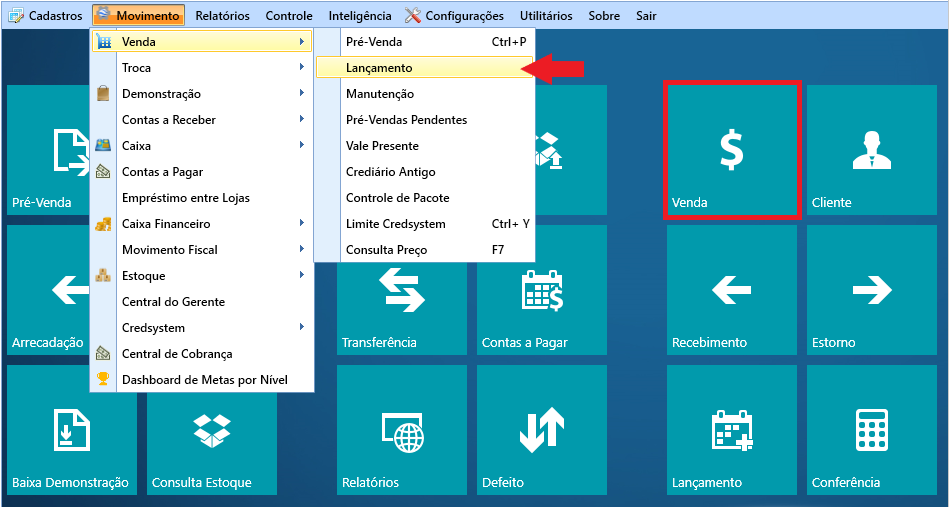
1 - Movimento > Venda > Lançamento ou o atalho “Venda”
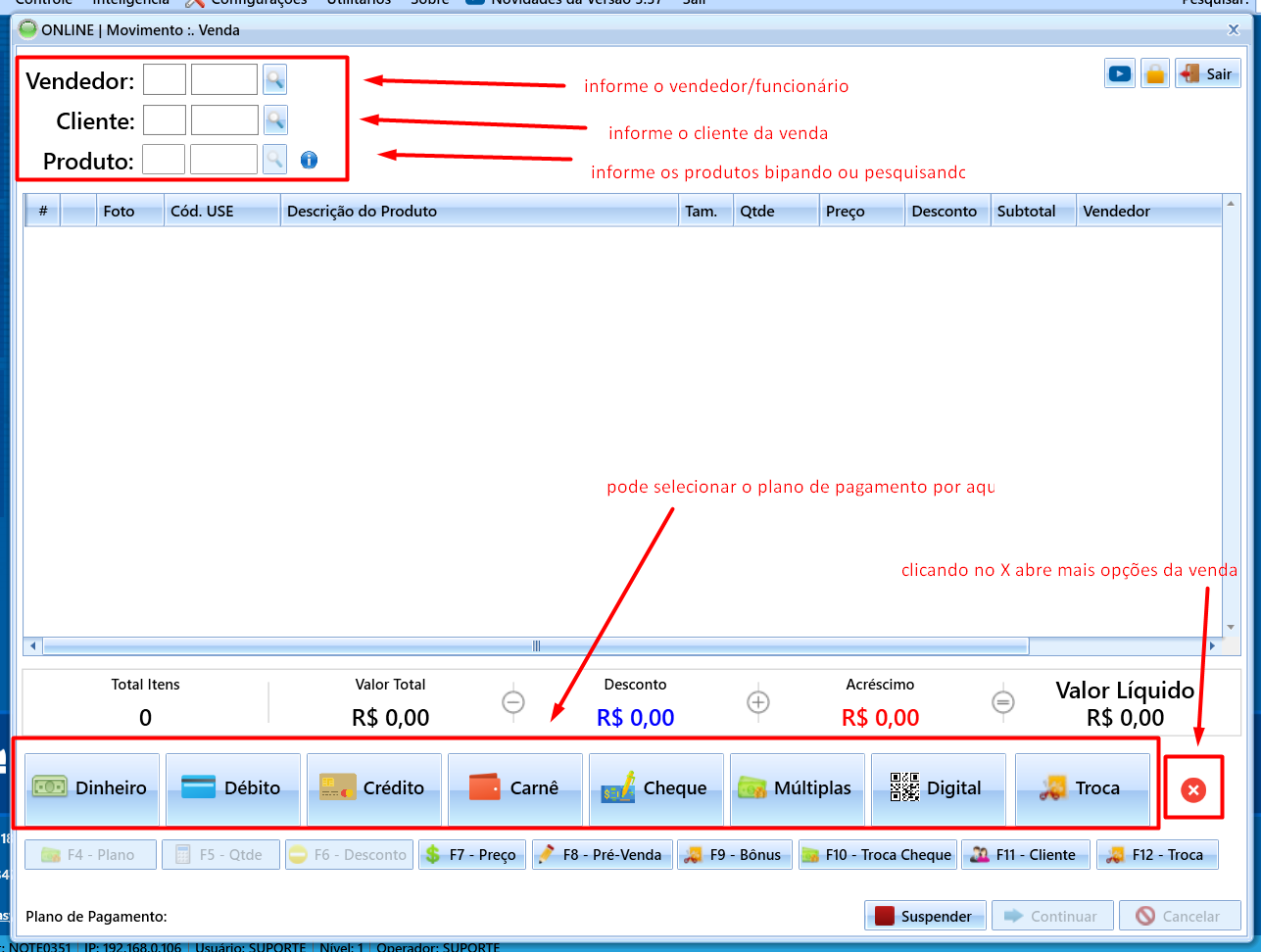
2 - Insira o vendedor informando o código do vendedor ou pesquise pela lupa, após inclua os produtos bipando o código de barras ou pesquisando pela lupa, também já pode selecionar o plano de pagamento pelos botões de atalho ou clique em continuar. Se clicar no X, irá abrir mais opções na tela da venda, como desconto no item, bônus, pré-venda, etc.:
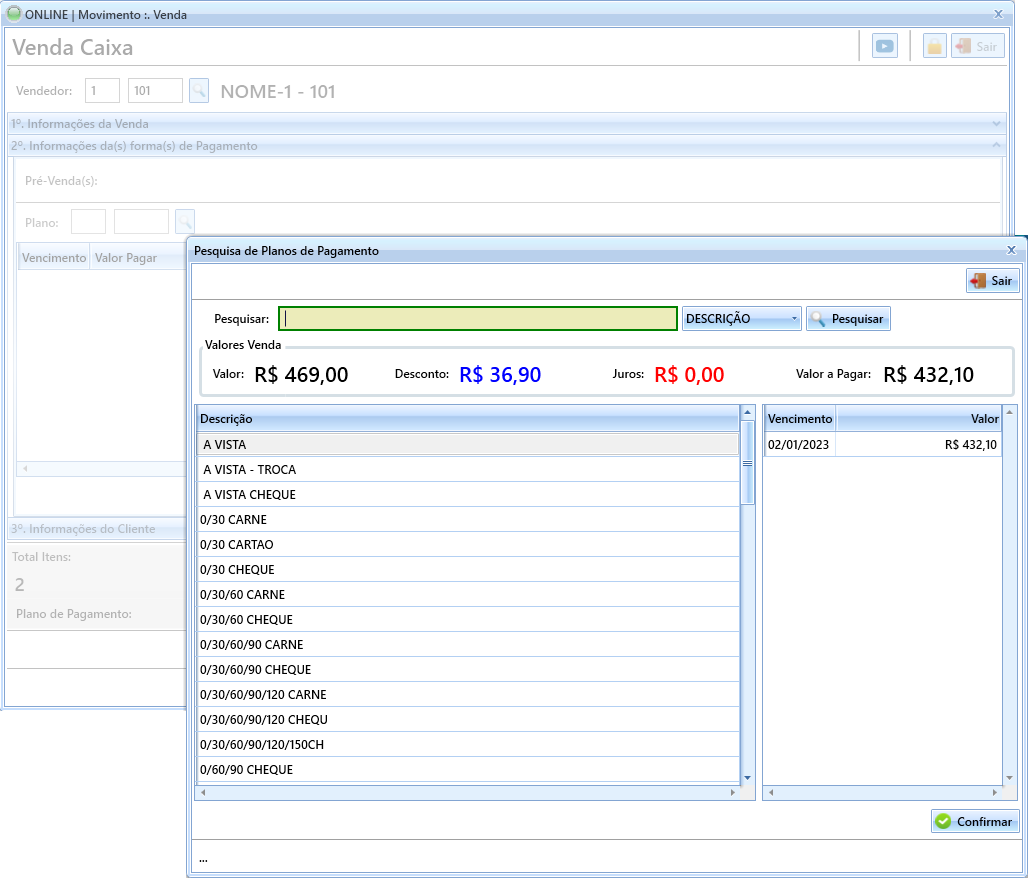
3 - Informe o plano de pagamento.
Pode-se colocar o código do plano ou clicar na lupa para pesquisar todos os planos de pagamento. Nesta tela também pode clicar no botão de desconto no total da venda:
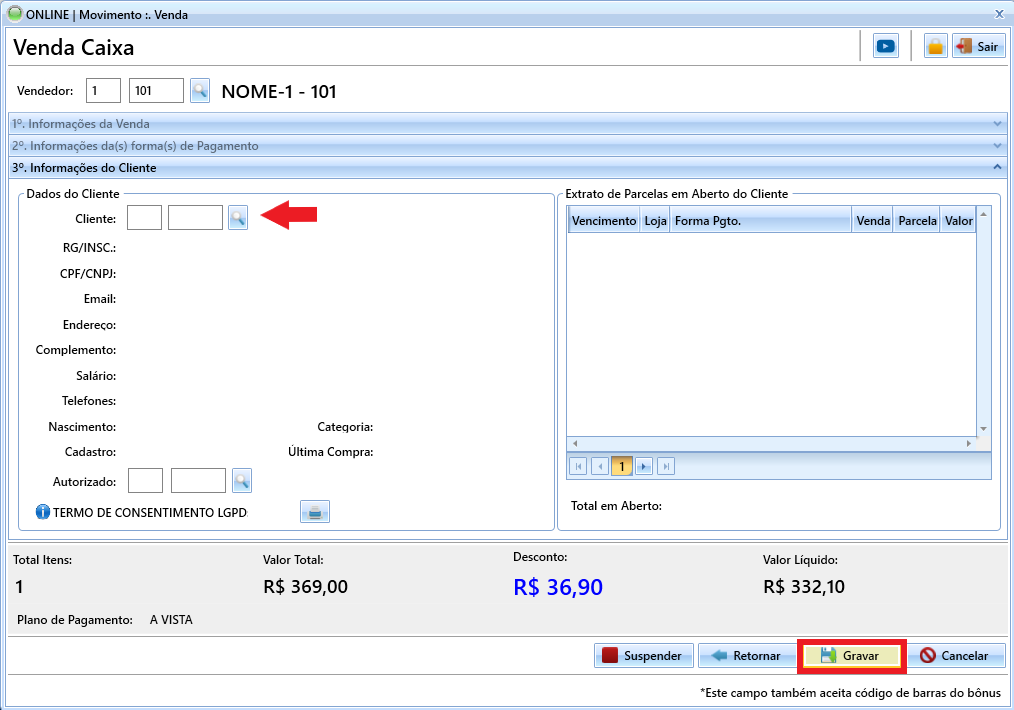
5 – Informe o cliente (o cliente só é obrigatório em vendas no carnê). Depois de informar o cliente clique em gravar para finalizar a venda.
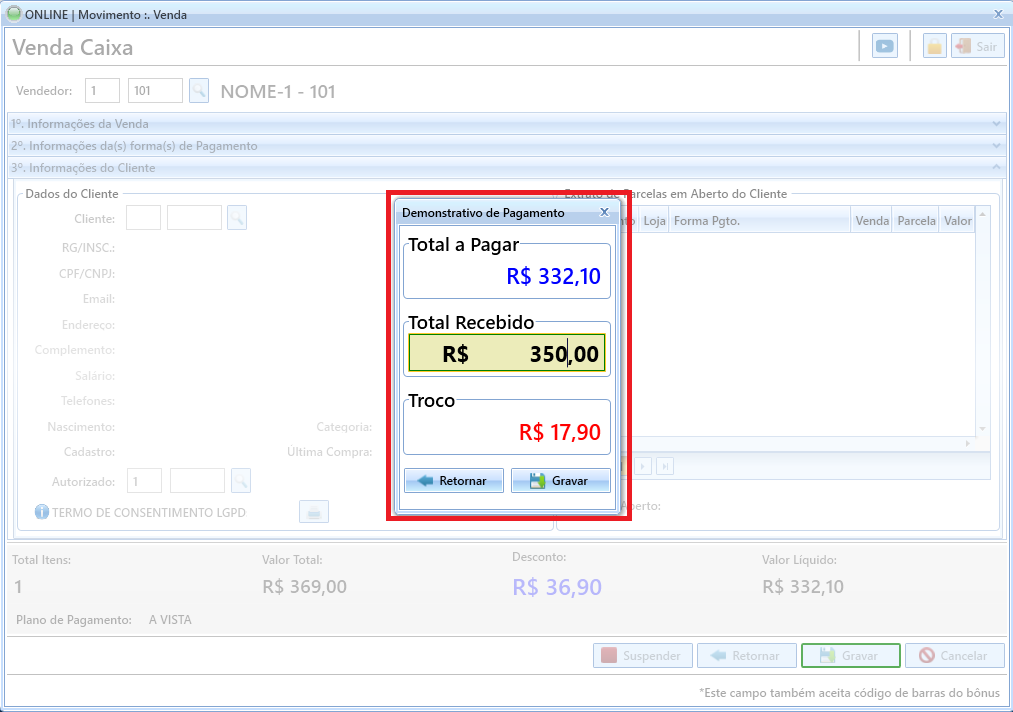
Após confirmar a venda, se houver pagamento em dinheiro aparecerá a tela de demonstrativo de pagamento, para o cálculo do troco.
Coloque o total recebido para que seja calculado o troco e tecle <ENTER> até a confirmação da venda.
Observação: Somente aparecerá esta tela em caso de venda com a forma ‘DINHEIRO’ ou venda de crediário com entrada.
Observações:
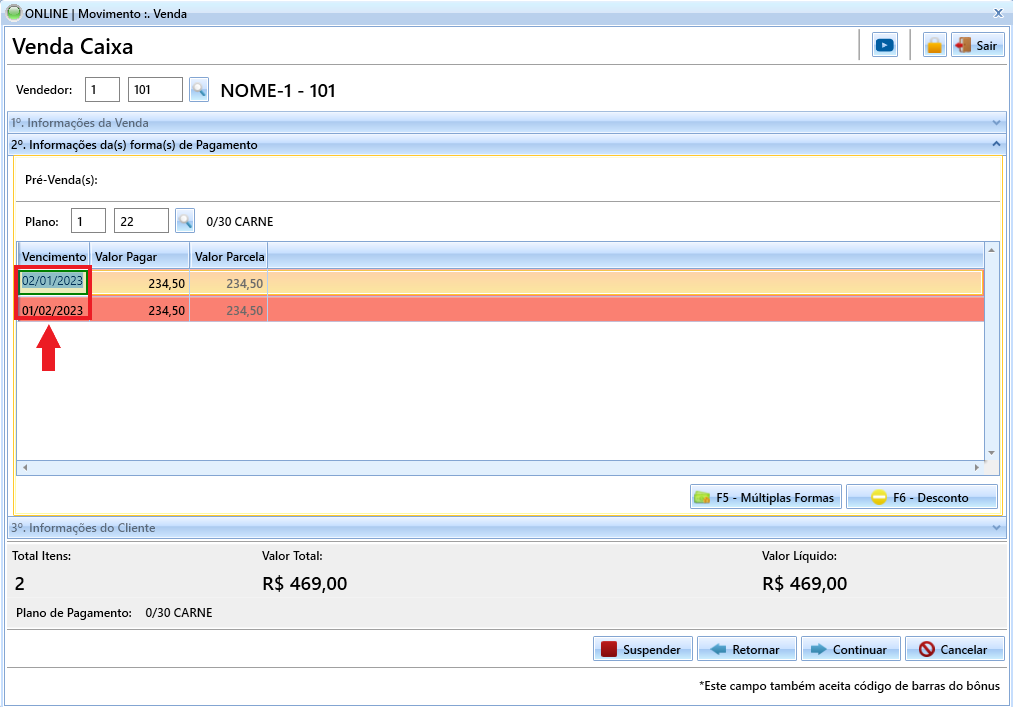
Se for realizar uma venda no Carnê ou Cheque, existe a possibilidade de alterar os vencimentos após informar o plano de pagamento. Basta dar um duplo clique no campo “Vencimento” e digitar a data. Clique em “Continuar” para seguir com a venda e informar o cliente.
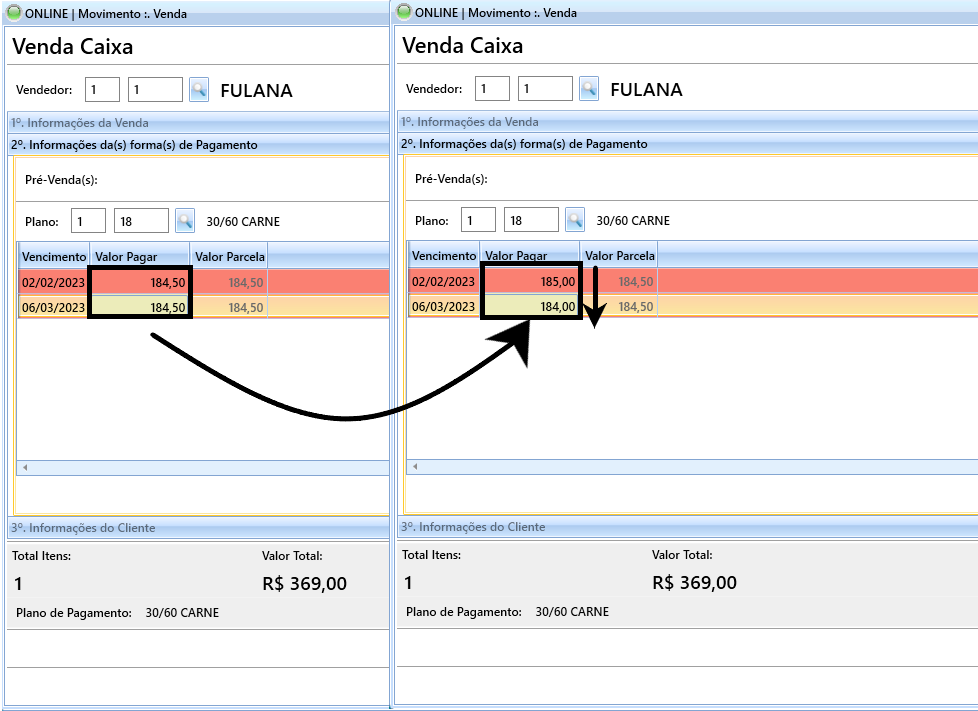
Também é possível alterar os valores da venda nessa tela, ajustando os valores das parcelas ou acrescentando um valor a venda.
Exemplo 1 - Ao editar o valor da primeira parcela alterando de R$ 184,50 para R$ 185,00 o restante do valor vai para a segunda parcela, mudando de R$ 184,50 para R$ 184,00.
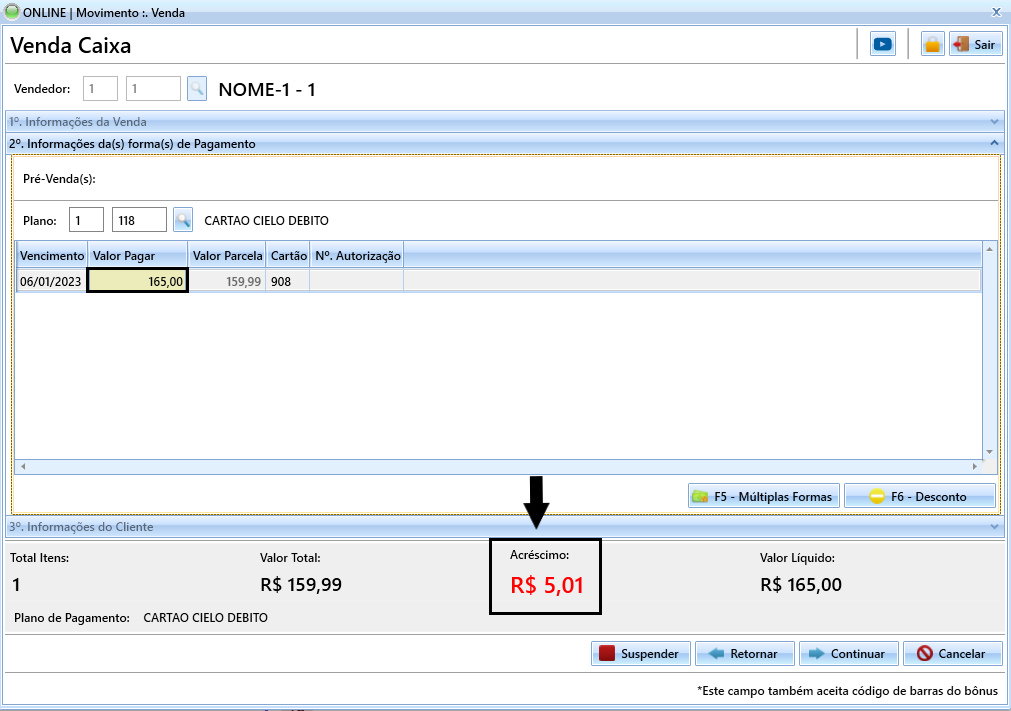
Exemplo 2 - Ao dar um duplo clique no valor na coluna “Valor Pagar” é possível editar o valor, no exemplo foi acrescido o valor de R$ 5,01 que entrará na venda como acréscimo.
Palavras-Chave
Venda, Lançamento, Plano de pagamento