CORREÇÃO DE RENEGOCIAÇÃO - LANÇAMENTO DE CREDIÁRIO ANTIGO
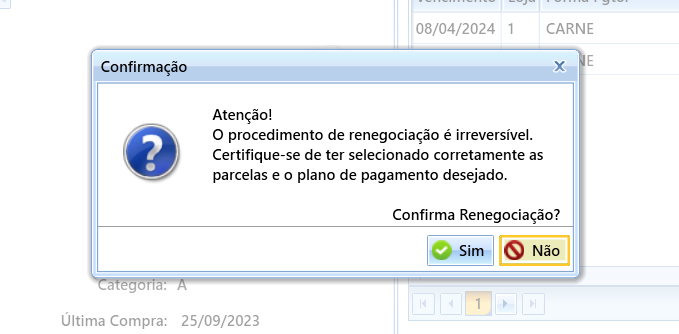
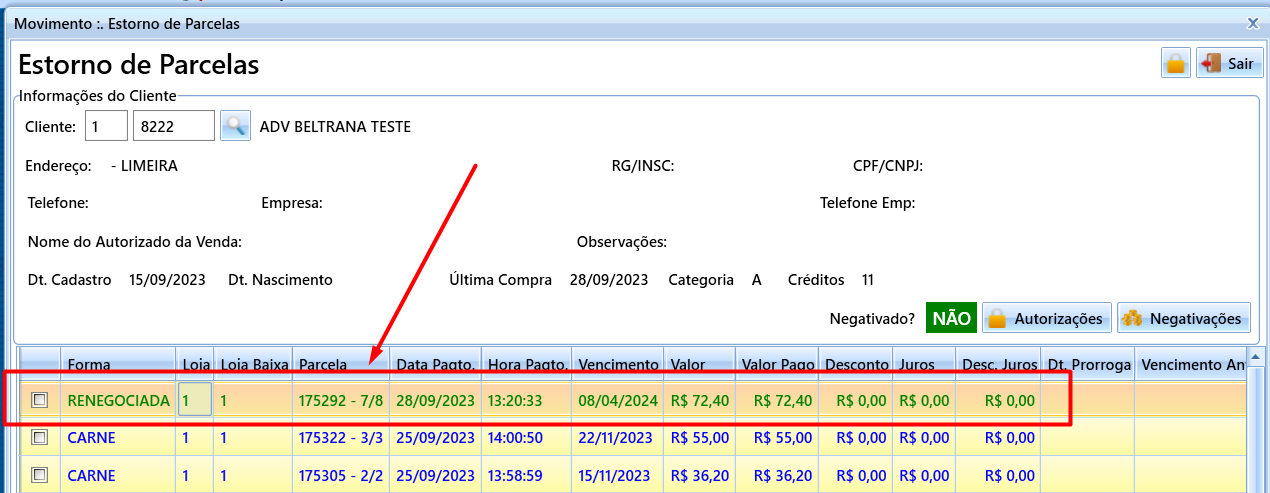
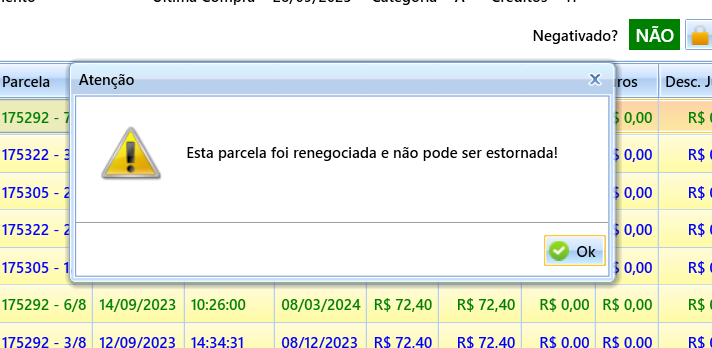
Primeiramente, é importante lembrar que a Renegociação é uma operação IRREVERSÍVEL, conforme o sistema informa no momento em que a renegociação é realizada, a mesma não pode ser desfeita. As parcelas renegociadas são baixadas e ficam registradas na tela de estorno, como "RENEGOCIADA" e a mesma não pode ser estornada, caso tentar, o sistema irá informar que a mesma foi renegociada e não poderá ser estornada.
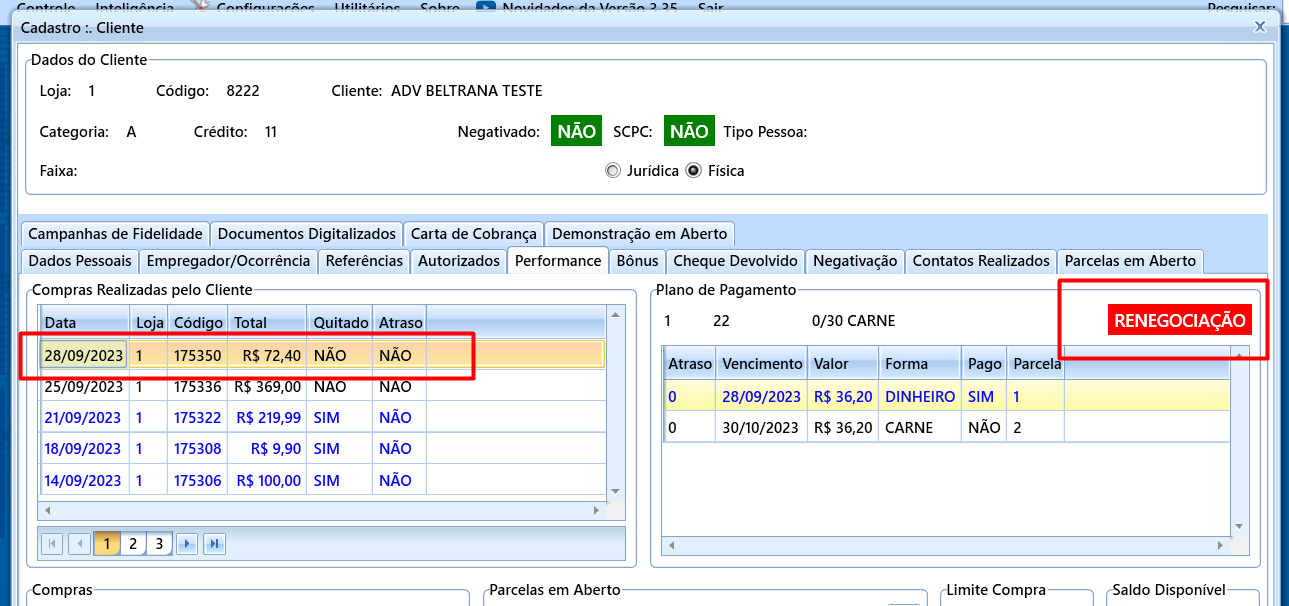
Caso a loja tenha realizado uma renegociação de forma incorreta, seja no valor ou forma de pagamento, deverá então excluir a VENDA que foi gerada da renegociação, você consegue identificar a venda dentro do cadastro do cliente na aba de Performance, que ficará indicada com uma mensagem em vermelho escrito "RENEGOCIAÇÃO". Para excluir uma venda, você deverá estar acessando o sistema na mesma data em que foi renegociada (venda gerada), no mesmo caixa e o caixa deverá estar aberto.
Após excluir a venda que foi gerada da renegociação, a loja poderá lançar um CREIDÁRIO ANTIGO com o valor da renegociação e plano de pagamento correto, no cadastro do cliente.
O crediário antigo é uma forma de lançar uma dívida no cadastro do cliente sem que necessariamente tenha que passar na tela da venda. Por não ser uma "venda" e não direcionar o valor a nenhum produto, caso você consulte o crediário antigo que foi lançado, não irá mostrar nenhum item nele. Este lançamento serve também muitas vezes para corrigir as renegociações que foram lançadas erradas, fazendo a exclusão da renegociação e lançando essa dívida no cadastro do cliente para suprir o ocorrido.
Passos para proceder:
1º Acessar a tela de crediário antigo fazendo o caminho em MOVIMENTO -> VENDA -> CREDIARIO ANTIGO.
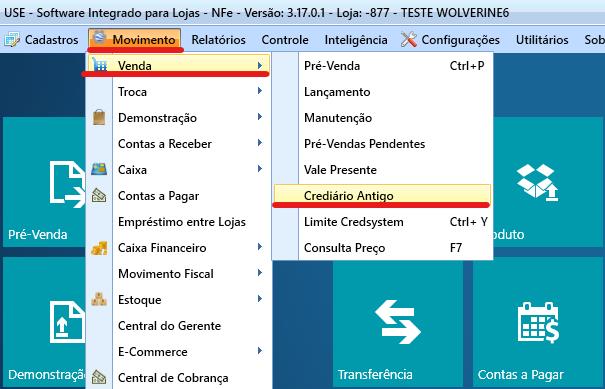
2º Informar o valor do lançamento;
A data da venda que irá lançar (Obs: a data precisa ser menor que a data atual do sistema)
Informar o nome do cliente (campo obrigatório);
Selecionar o plano de pagamento no qual será gerado a dívida antiga.
Exemplo:
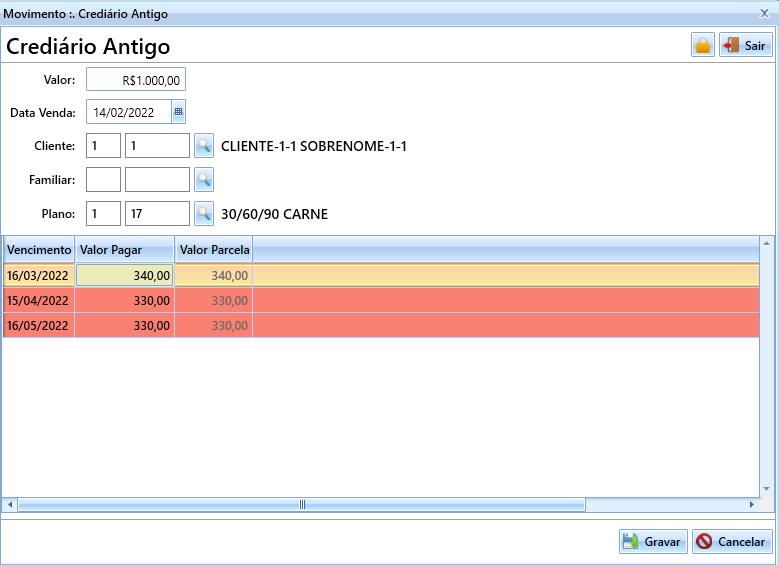
3º Veja se a data de vencimento está de acordo e os valores de cada parcela, caso não, é possível alterar manualmente de acordo com o que precisar;
4º Clique em gravar para salvar o lançamento do crediário antigo;
5º Para confirmar o crediário lançado, vá no recebimento de parcelas do cliente e pesquise o cliente onde foi lançado a dívida, ou na tela de performance do cliente onde é apresentada as vendas do mesmo.