Segue o passo a passo para a configuração da meta por nível
Video explicativo: https://youtu.be/tuy75xIK-rY
1. Configurações Gerais
1. Cadastrar uma meta de venda para a loja através do formulário Cadastros > Tabelas > Metas > Meta por Loja . (Artigo de como configurar: Configurando Meta por Loja)
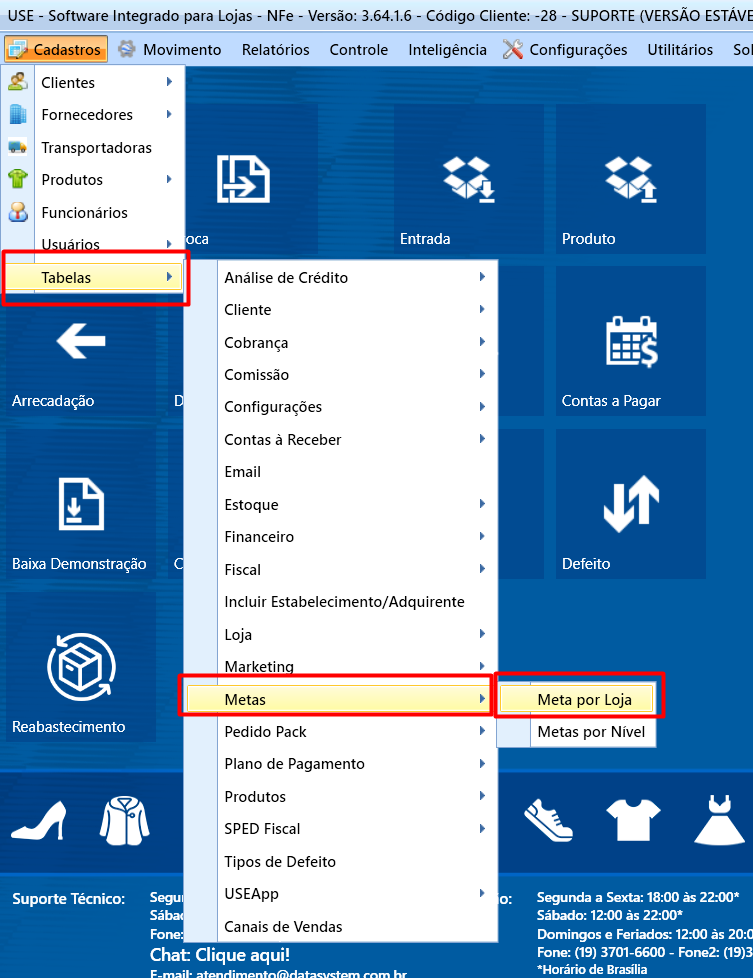
2. Acessar a tela Configurações de Metas por Nível através do formulário Cadastros > Tabelas > Metas > Metas por Nível
Figura 1 - Menu de acesso ao formulário de configurações do Controle de Metas por Nível.
Ponto de atenção:
- É possível configurar as Metas por Níveis somente para os períodos cadastrados anteriormente no passo 1
3. Selecionar a loja e período que deverão ser configurados.
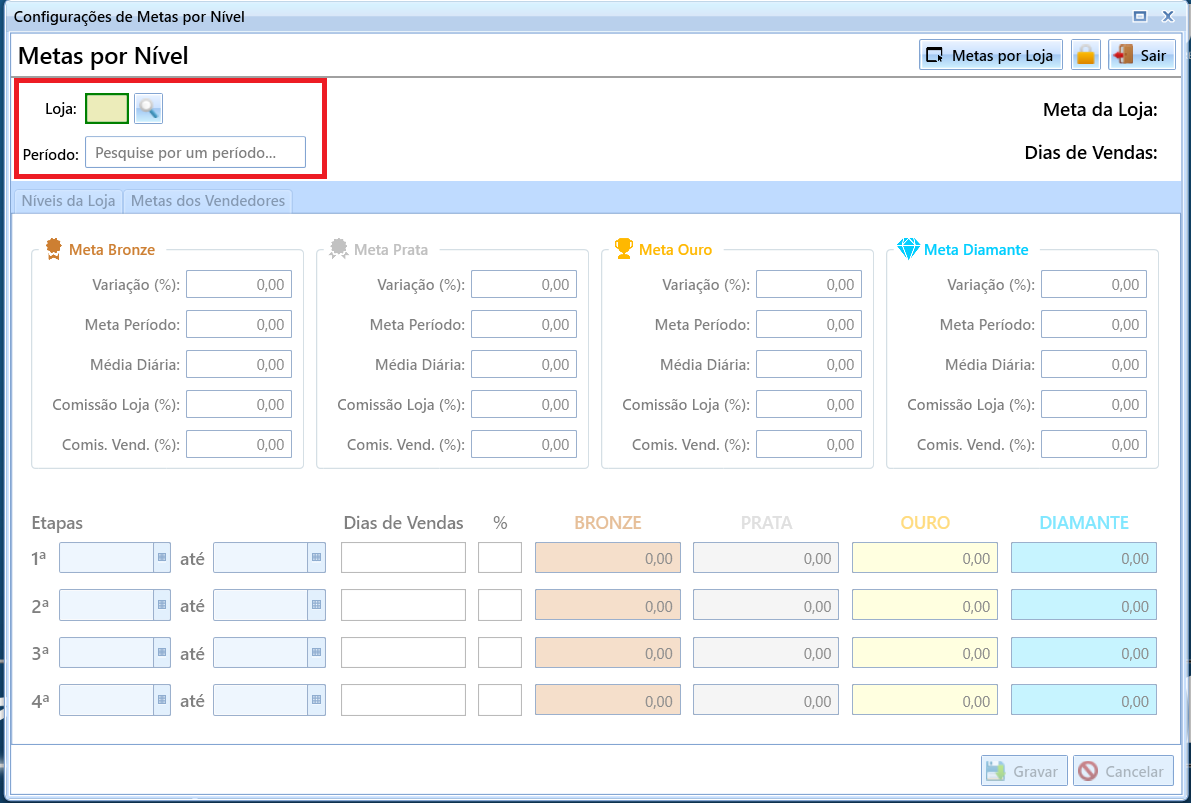
Figura 2 - Seleção de loja e período que serão configurados.
2. Configurações Aba Níveis da Loja
Preencher os campos de Variação (%), Meta Período, Comissão Loja (%) e Comis. Vend (%), para cada um dos níveis.
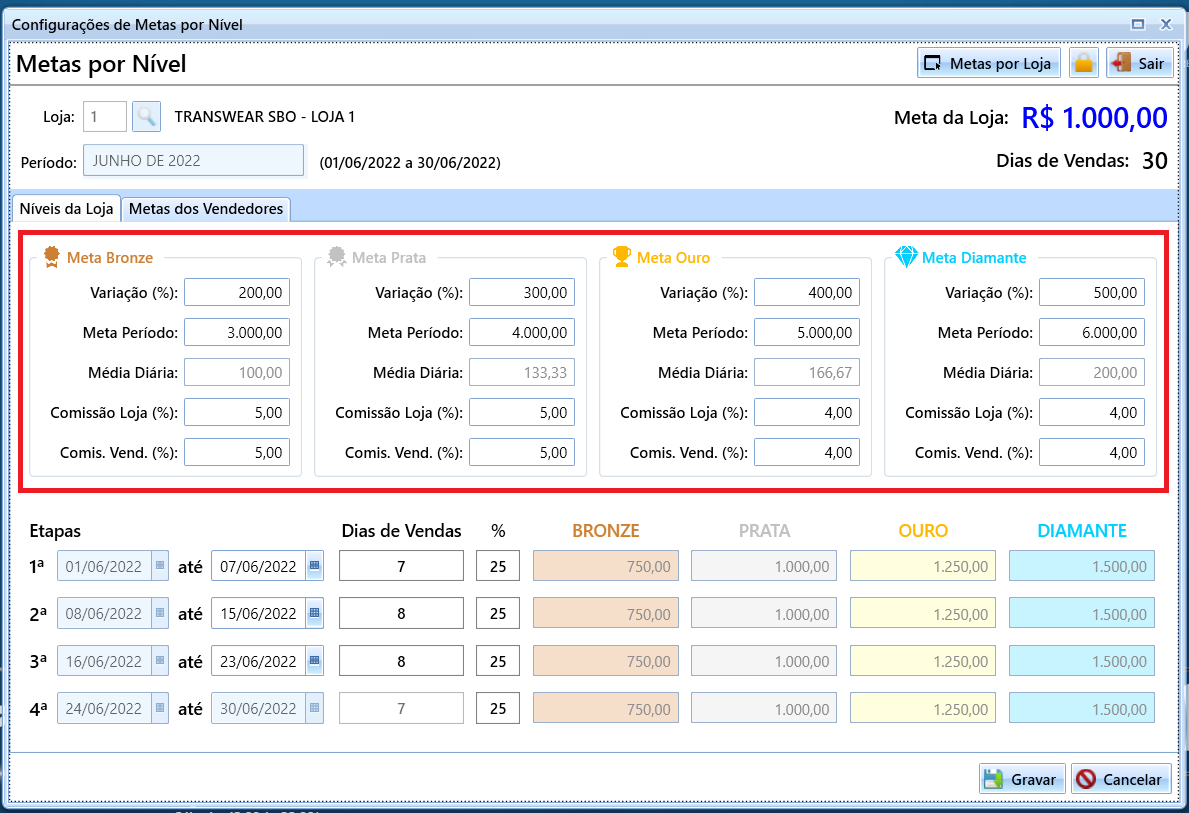
Figura 3 - Campos que devem ser configurados inicialmente.
Pontos de atenção:
- O campo Variação (%) corresponde a porcentagem em relação a Meta da Loja no período que aquele nível irá corresponder.
- Os campos Variação (%) e Meta Período são dependentes um do outro para cada nível, portanto ao alterar um deles o outro é recalculado automaticamente.
- Os campos de Variação (%) e Meta período devem ser configurados de forma crescente para cada nível, mas os campos Comissão Loja (%) e Comis. Vend. (%) são independentes entre si.
- O campo Média Diária não pode ser alterado, sendo apenas para visualização.
2. As etapas são preenchidas automaticamente distribuindo os dias do período de forma equivalente, porém podem ser alteradas utilizando as datas ou os campos de Dias de Vendas.
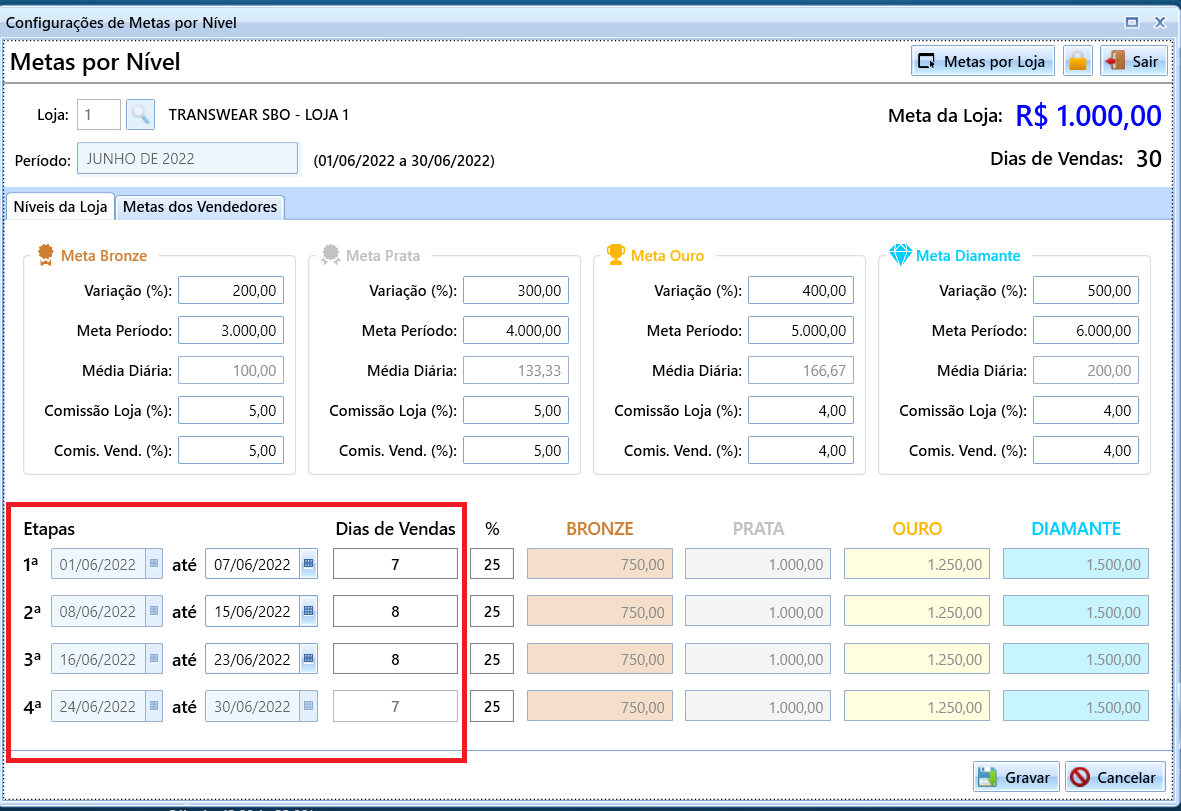
Figura 3 - Configuração das etapas.
Pontos de atenção:
- É necessário ter no mínimo uma etapa configurada, porém não é necessário utilizar todas as quatro.
- Não é possível inserir datas para as etapas fora do período especificado.
3. Definir as porcentagens referentes a cada etapa.
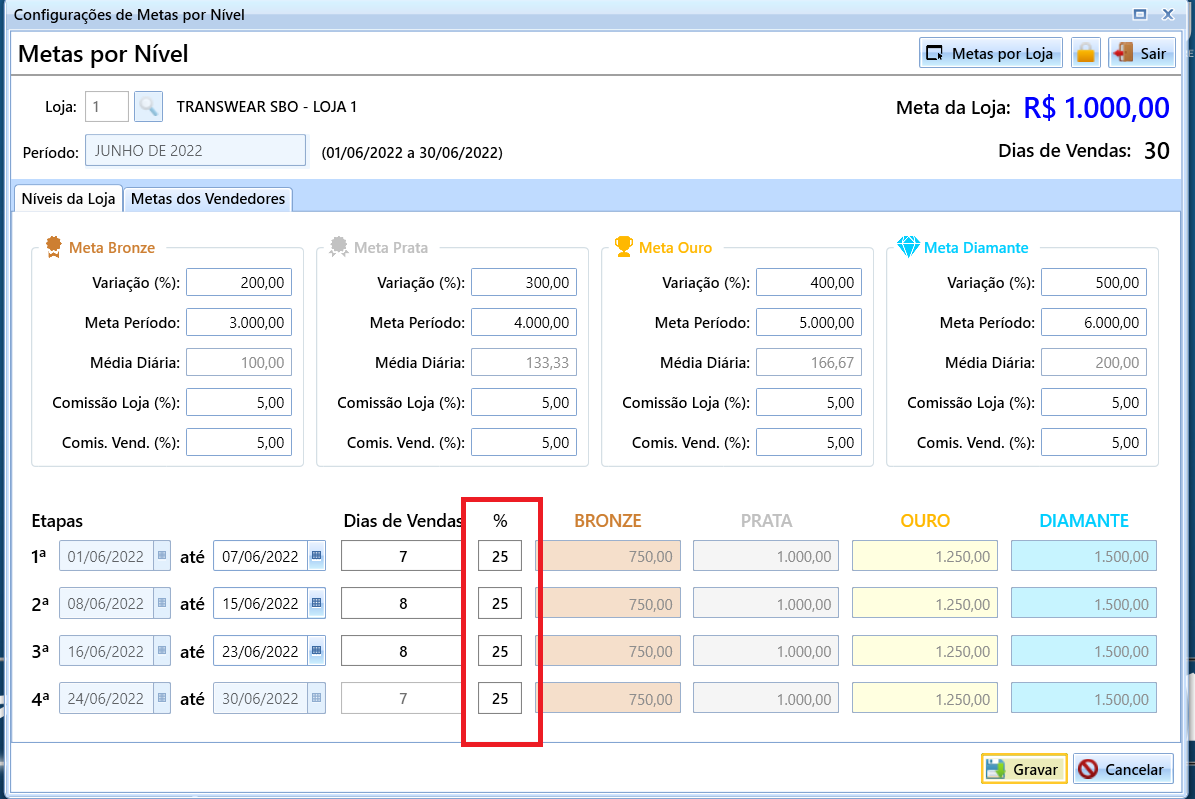
Figura 4 - Configuração das porcentagens para cada etapa.
Pontos de atenção:
- É necessário que as porcentagens somadas deem 100%.
- Só são permitidos números inteiros.
3. Configurações Aba Metas dos Vendedores
1. Selecionar a etapa onde serão configurados os vendedores.
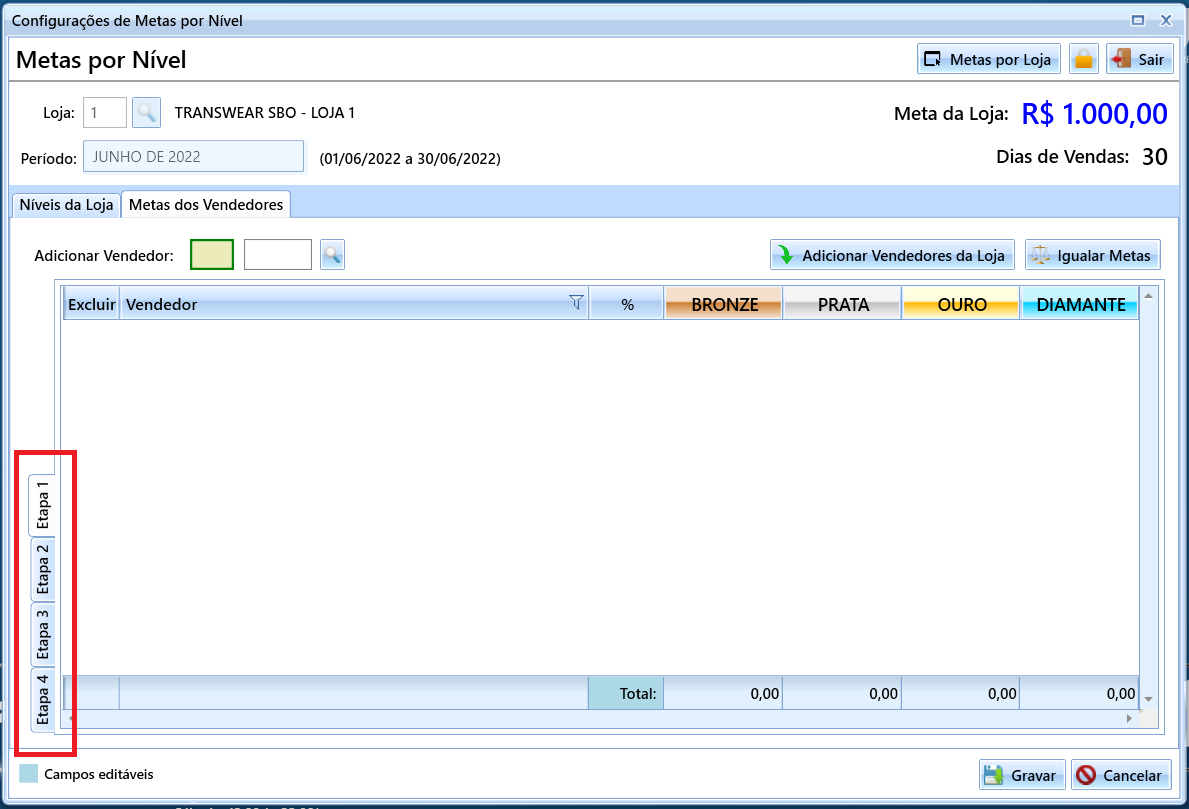
Figura 5 - Seleção da etapa.
2. Selecionar os vendedores que estarão presentes na etapa, esse processo pode ser feito de três formas diferentes:
i. Inserir o código do vendedor;
ii. Fazer a busca por meio do botão de lupa;
iii. Clicar no botão “Adicionar Vendedores da Loja.
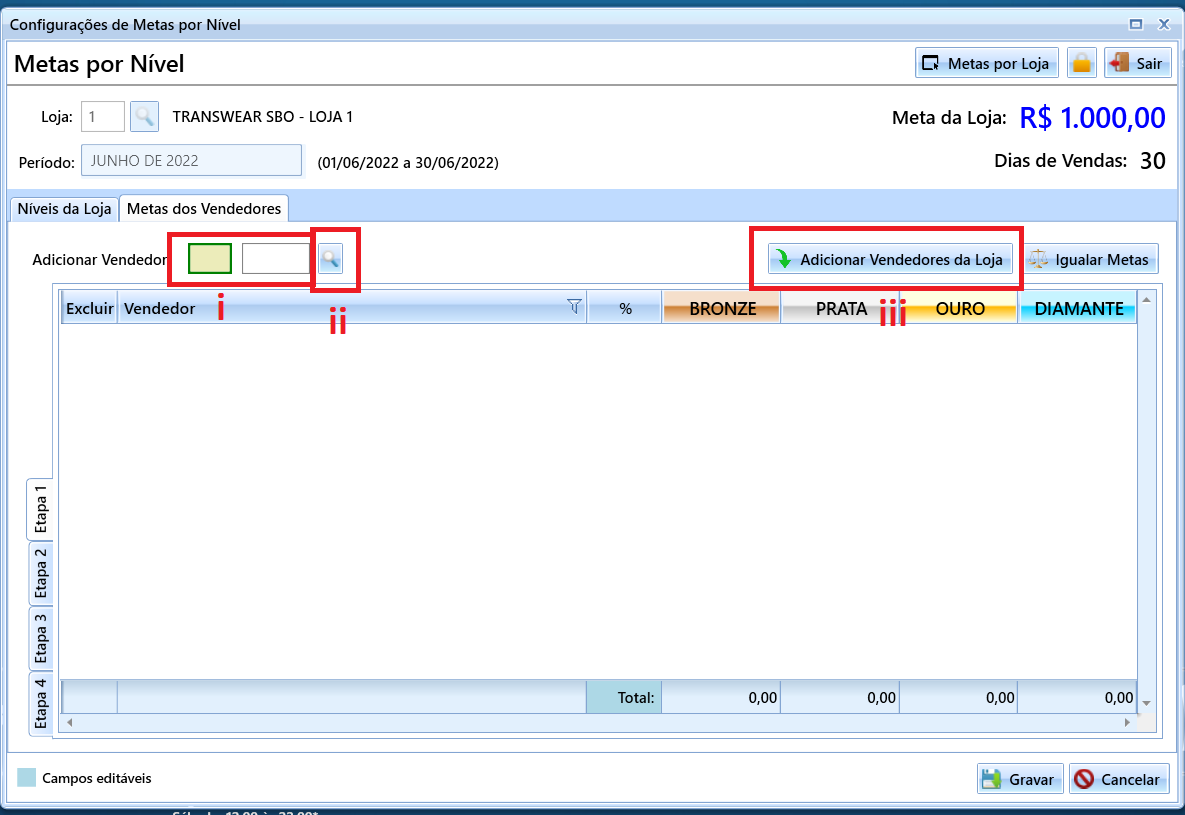
Figura 6 - Adição de vendedores para a etapa.
Pontos de atenção:
- Os itens i e ii adicionam apenas um vendedor de cada vez.
- O item iii adiciona todos os vendedores cadastrados na loja.
- É necessário ter pelo menos um vendedor por etapa.
3. Ao inserir novos vendedores a meta de cada um é zerada, nesse momento é necessário definir as metas para cada um deles, isso pode ser feito individualmente utilizando a coluna “%” ou fazer com que todos tenham metas iguais clicando no botão “Igualar Metas”.
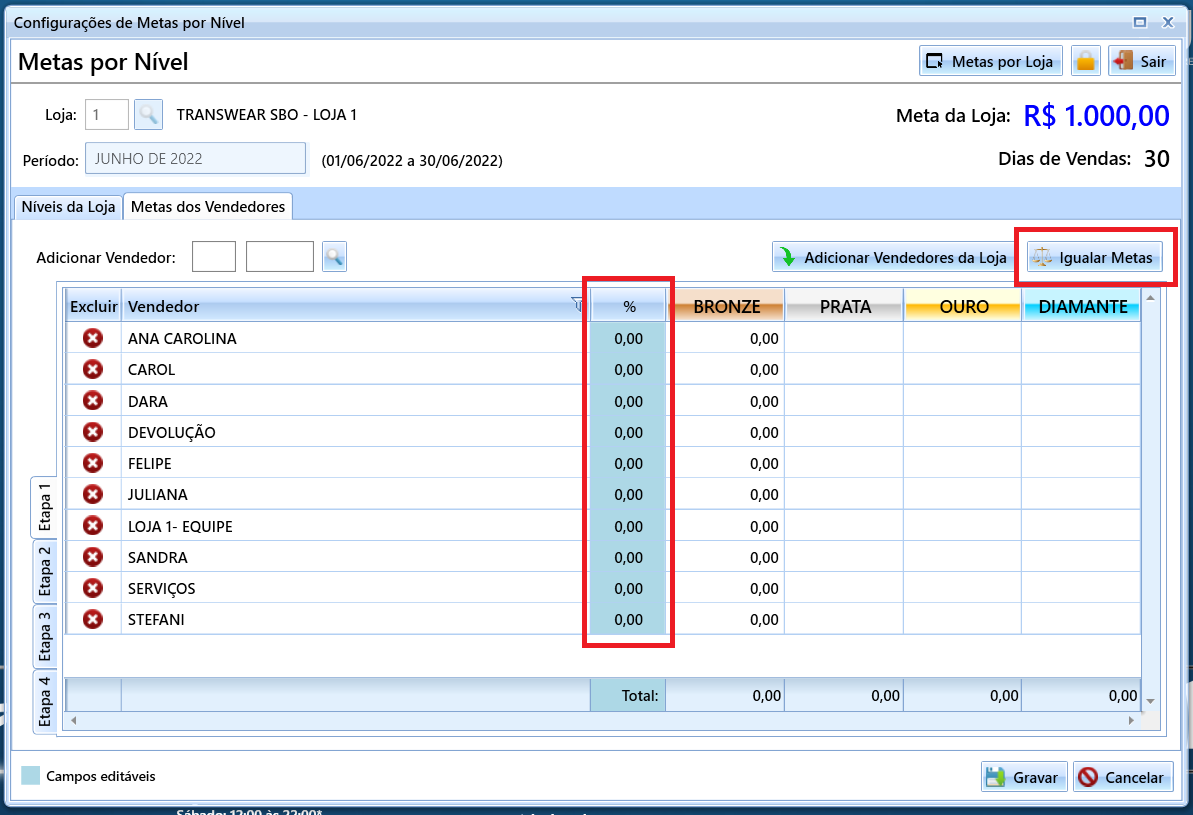
Figura 7 - Configuração das metas individuais.
Pontos de atenção:
- Ao alterar manualmente uma meta pela coluna de “%” todos os demais vendedores que não tenham sido configurados tem seus valores alterados de modo a manter o total configurado para a etapa na aba “Níveis da Loja”.
- O botão “Igualar Metas” deixa todos os vendedores iguais, desfazendo qualquer configuração individual feita anteriormente.
- É necessário que o somatório das metas seja igual a meta definida para a etapa.
4. Após finalizar as configurações basta clicar em Gravar para que as informações sejam salvas.
4. Dashboard de Metas por Nível
1. Para visualizar o dashboard deve acessar pelo caminho: Movimento > Dashboard de Metas por Nível
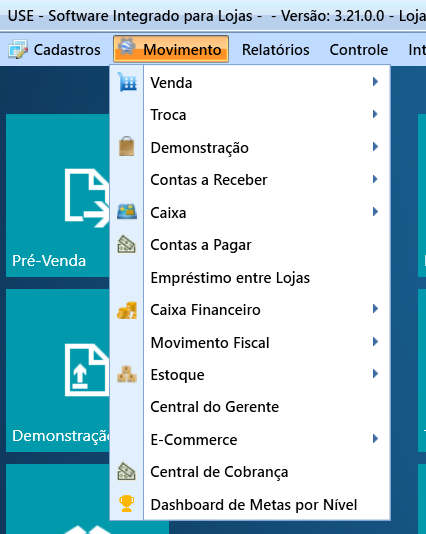
Figura 8 - Menu de acesso ao Dashboard de Metas por Nível.
2. Selecionar a loja e período que serão analisados.
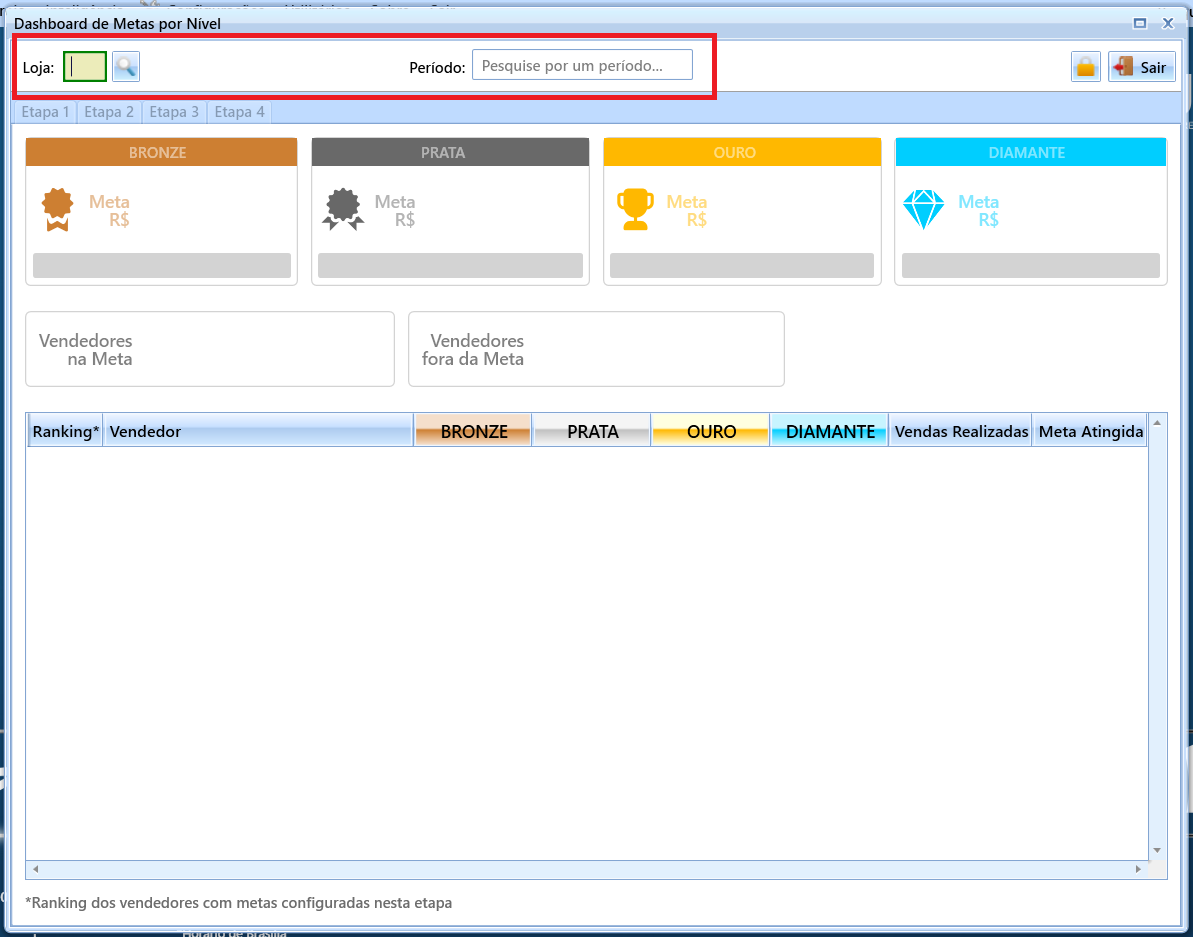
Figura 9 - Seleção de loja e período que serão visualizados.
3. Selecionar a aba correspondente a etapa que deseja analisar.
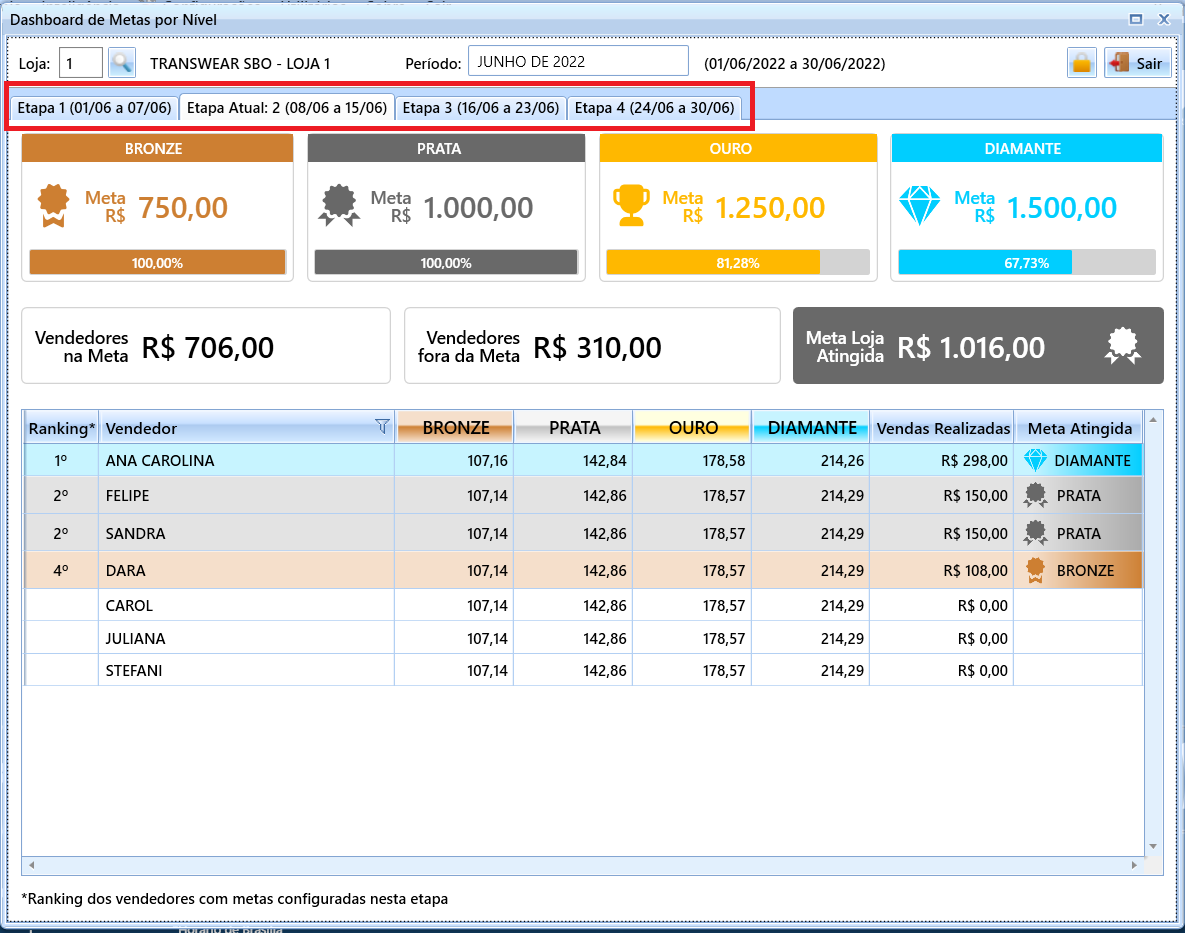
Figura 10 - Seleção da etapa que será analisada.
Ponto de atenção:
- Ao abrir o dashboard no período atual a aba correspondente a etapa atual é aberta automaticamente, mas caso seja aberto um período diferente ele é aberto na aba referente a primeira etapa do período.
4. Descrição dos itens do Dashboard:
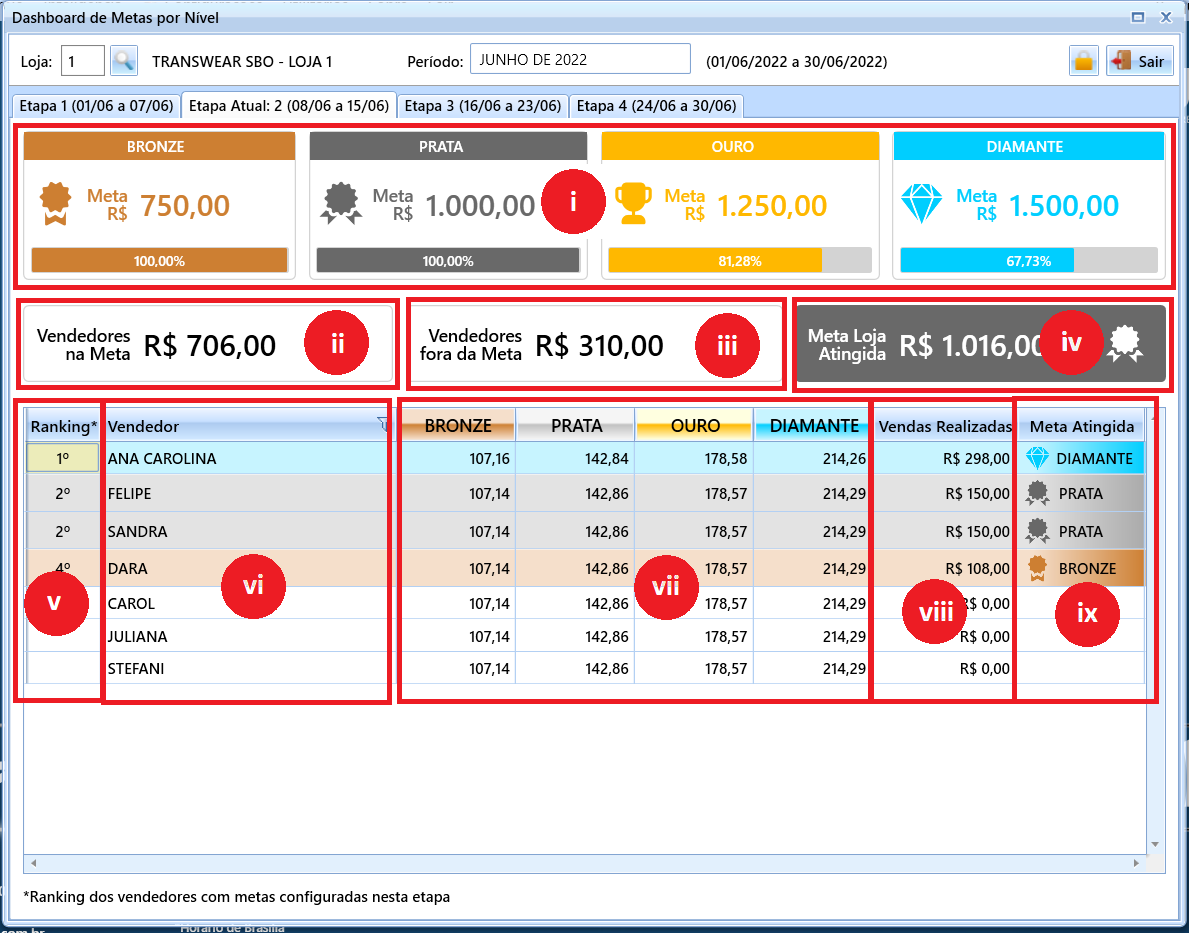
Figura 11 - Itens do dashboard.
i. Apresenta a meta definida para a etapa e a porcentagem que já foi atingida;
ii. Apresenta a meta atingida até o momento pelos vendedores que estão cadastrados para essa etapa;
iii. Apresenta a meta atingida até o momento pelos vendedores que não estão cadastrados para essa etapa;
iv. Meta atingida para a etapa, esse bloco é alterado sempre que um novo nível é atingido;
v. Ranking dos vendedores com metas configuradas para esta etapa;
vi. Lista de vendedores configurados para a etapa;
vii. Metas configuradas para o vendedor para cada nível;
viii. Vendas totais realizadas pelo vendedor na etapa;
ix. Meta atingida pelo vendedor na etapa.
5. Acesso ao Relatório de Metas por Nível
1. Acesso aos Relatórios do USE.
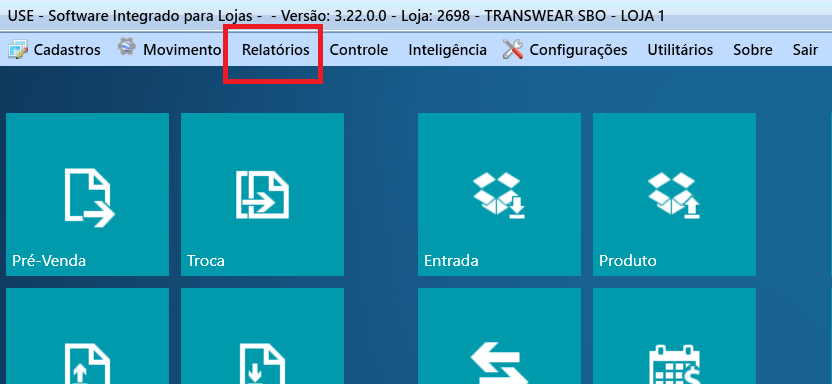
Figura 12 – Acesso aos relatórios do USE.
2. Acessar o Relatório de Metas por Nível através do caminho: Relatórios > Vendas > Comissão > Meta por Nível
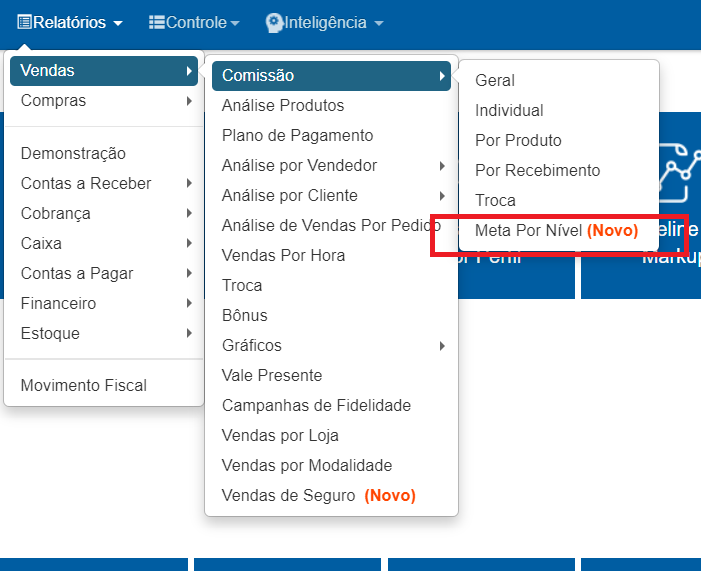
Figura 13 – Caminho de acesso ao relatório.
6. Relatório de Metas por Nível
1. Após acessar o relatório o primeiro passo é preencher os filtros para visualização, sendo esses filtros divididos em: Tipo Análise, Período, Loja(s) e Vendedor.
- Tipo Análise: corresponde ao tipo de formato que sera apresentado o relatório sendo dividido em 2 tipos diferentes.
i. Loja: Apresenta os dados separando os resultados por Loja.
ii. Vendedor: Apresenta os dados separando os resultados por Vendedor.
- Escolha o Período: Referente ao período que será apresentado no relatório.
- Selecionar a(s) Loja(s): Referente as lojas que serão apresentadas no relatório.
- Vendedor: Referente aos vendedores que serão apresentados no relatório.
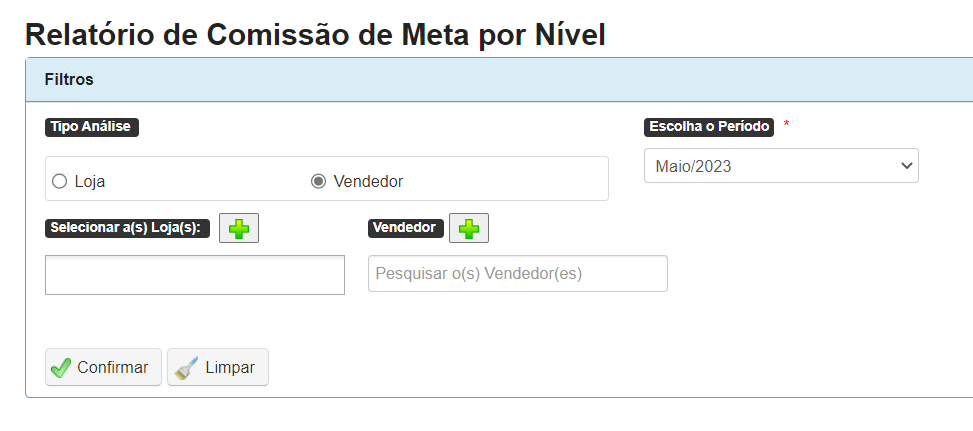
Figura 14 – Filtros Relatório de Comissão de Meta por Nível.
Pontos de atenção:
- O campo Vendedor só fica disponível caso o Tipo de Análise seja por Vendedor.
- O campo Selecionar a(s) Loja(s) e Vendedor não são de preenchimento obrigatório, caso estejam vazios eles irão listar todas as lojas ou vendedores respectivamente.
- O botão
no campo de seleção de lojas e vendedores é utilizado para inserir diversos itens ao mesmo tempo de forma mais pratica.
2. Com os filtros preenchidos basta clicar em Confirmar para que o relatório seja gerado.
Os campos presentes no relatório filtrado por loja são:
a) Detalhar: abre novos campos detalhando os resultados da loja para cada etapa do período analisado. Os campos detalhados são:
i. Etapa: Separa individualmente cada etapa do período.
ii. Vendas R$: Apresenta o valor das vendas em reais atingido pela loja em cada uma das etapas separadamente.
iii. Comissão %: Apresenta o valor das comissões em porcentagem atingido pela loja em cada uma das etapas separadamente.
iv. Comissão R$: Apresenta o valor das comissões em reais atingido pela loja em cada uma das etapas separadamente.
v. Nível: Apresenta os níveis atingidos em cada etapa.
b) Loja: Apresenta o número da loja.
c) Vendas R$: Apresenta o valor das vendas em reais atingido pela loja em todo o período.
d) Comissão R$: Apresenta o valor das comissões em reais atingido pela loja em todo o período.
e) Ao final é apresentado um totalizador.
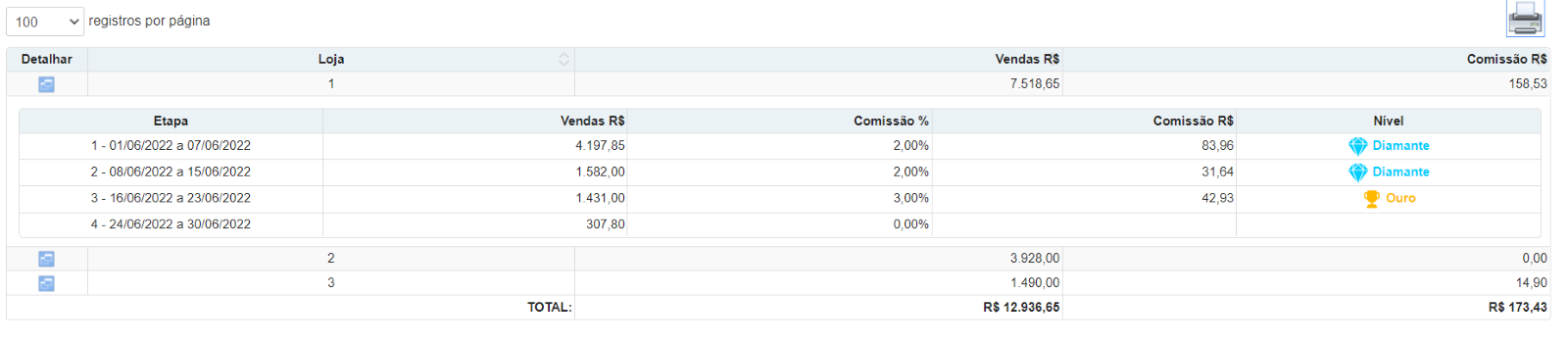
Figura 15 – Campos do Relatório filtrado por Loja.
Os campos presentes no relatório filtrado por vendedor são:
a) Detalhar: abre novos campos detalhando os resultados do vendedor para cada etapa do período analisado e separados por loja. Os campos detalhados são:
i. Etapa: Separa individualmente cada etapa do período.
ii. Vendas R$: Apresenta o valor das vendas em reais atingido pelo vendedor em cada uma das etapas separadamente.
iii. Comissão %: Apresenta o valor das comissões em porcentagem atingido pelo vendedor em cada uma das etapas separadamente.
iv. Comissão R$: Apresenta o valor das comissões em reais atingido pelo vendedor em cada uma das etapas separadamente.
v. Nível: Apresenta os níveis atingidos em cada etapa.
b) Vendedor: Apresenta o nome do vendedor.
c) Vendas R$: Apresenta o valor das vendas em reais atingido pelo vendedor em todo o período.
d) Comissão R$: Apresenta o valor das comissões em reais atingido pelo vendedor em todo o período.
e) Ao final é apresentado um totalizador.
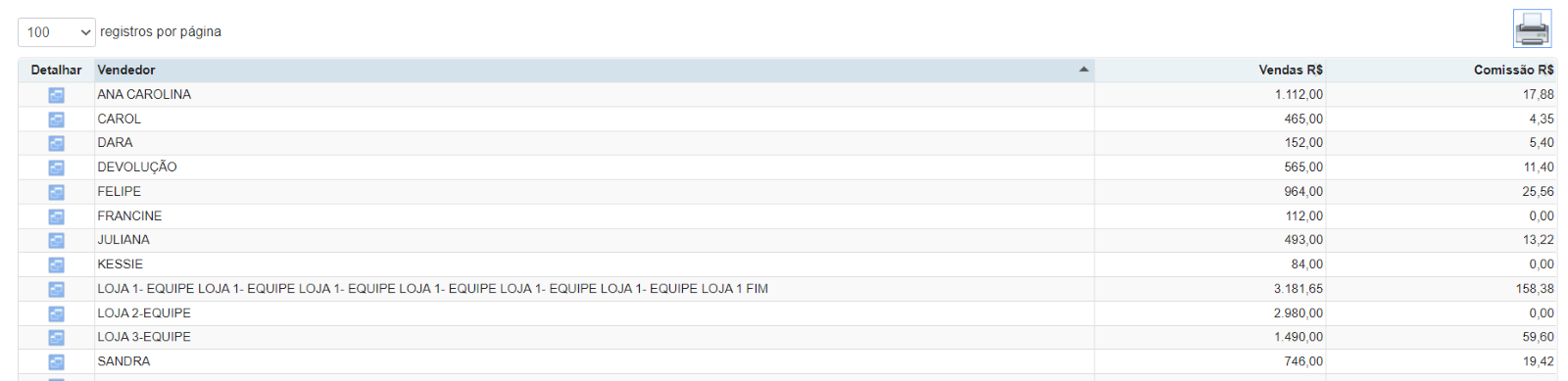
Figura 16 – Campos do Relatório filtrado por Vendedor.
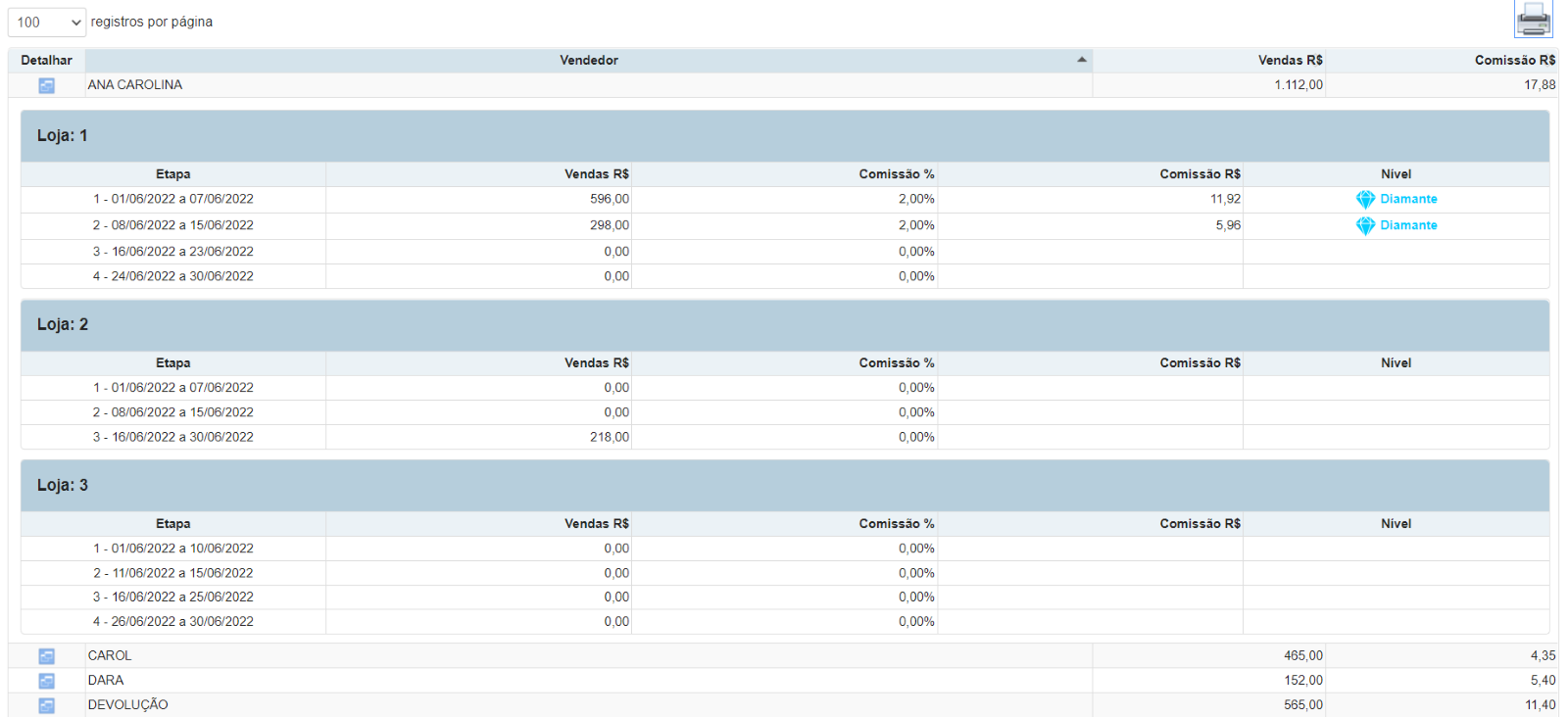
Figura 17 – Detalhamento do vendedor.
7. Impressão do Relatório
1. É possível gerar um arquivo em PDF ou XLS com as informações contidas no relatório. Para isso é necessário inicialmente selecionar o filtro desejado na tela de relatório e em seguida clicar no ícone de impressora para abrir a lista de opções de impressão.
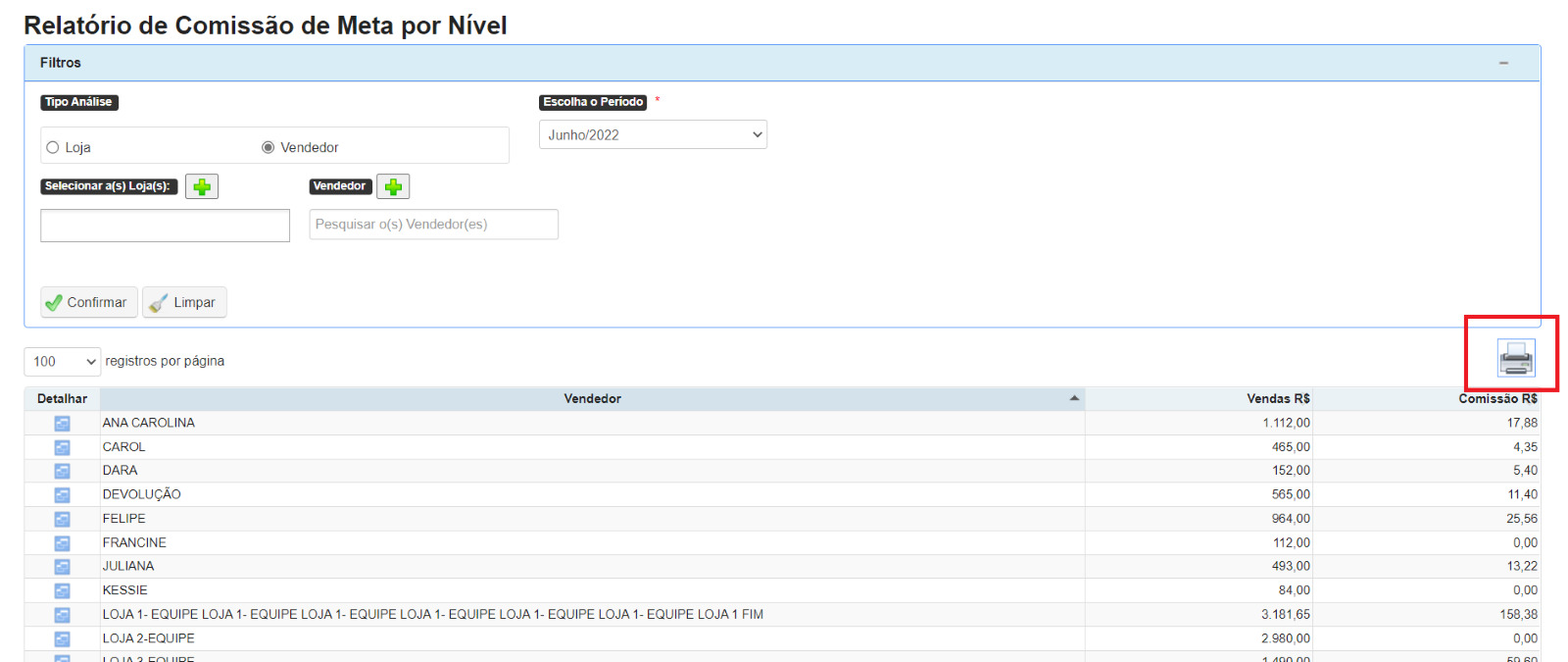
Figura 18 – Botão para impressão.
2. Na janela aberta é necessário selecionar como deseja que o arquivo seja gerado, existem as seguintes configurações:
a) Tipo de Visualização: define o formato do arquivo gerado, possui duas opções:
i. PDF – Formato mais adequado para impressão.
ii. XLS – Formato mais adequado para análise em um software de planilhas.
b) Tipo de Impressão
i. Resumido – Apresenta informações básicas referentes ao filtro selecionado.
ii. Detalhado – Apresenta as informações de forma mais detalhada.
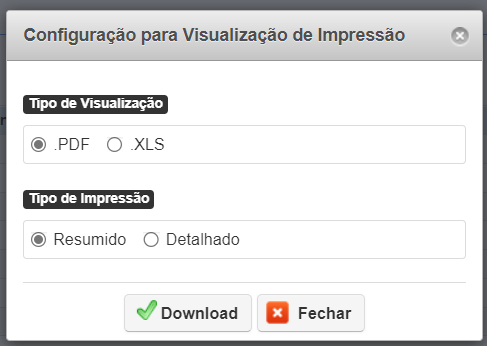
Figura 19 – Tela de configuração de impressão.
3. Após selecionar as opções desejadas basta clicar no botão de Download para que o arquivo seja gerado.