Problema / Pergunta
Como Importar o Arquivo .TXT para o USE?
Ambiente
USE (Premium, Smart e Fit)
Solução / Resposta
Para realizar a importação de itens, via arquivo .txt paro o sistema, é necessário seguir algumas orientações que veremos nesse guia.
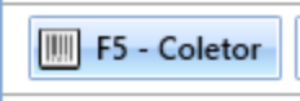
Nas telas de Contagem Total e Parcial, Transferência, Distribuição e Correção de Estoque, temos o botão que permite a função de importar o arquivo via Coletor, através do ícone:
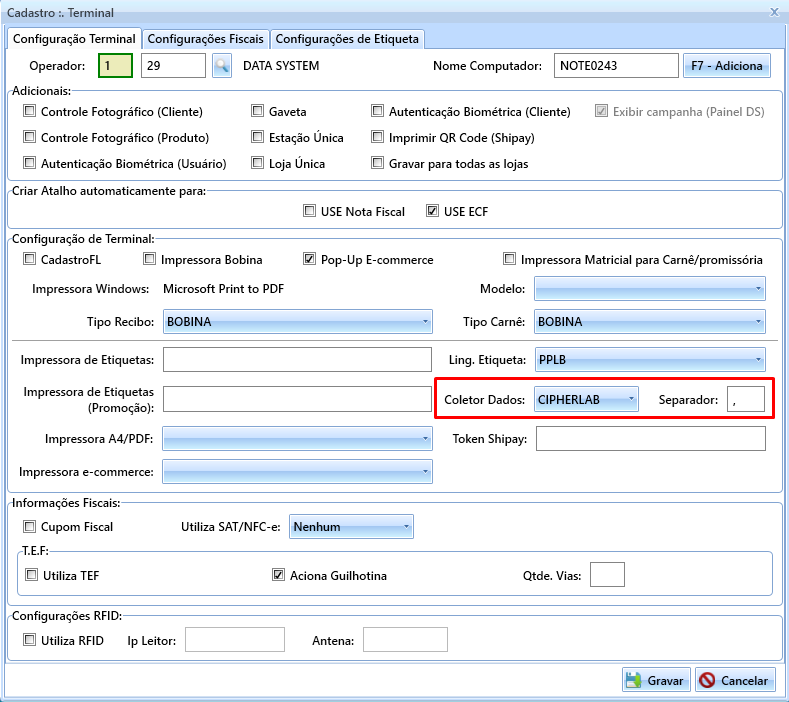
Para que o sistema esteja apto a receber a transferência dos itens, via importação, devemos nos certificar de que as configurações no terminal, estejam corretas.
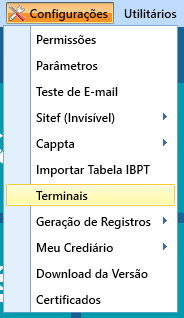
Em Configurações - Terminais
A parte do Coletor de Dados, deverá ser preenchida da seguinte forma:
Obs: Lembrando que o tipo de separação no arquivo .txt pode variar entre "," e " ; ".
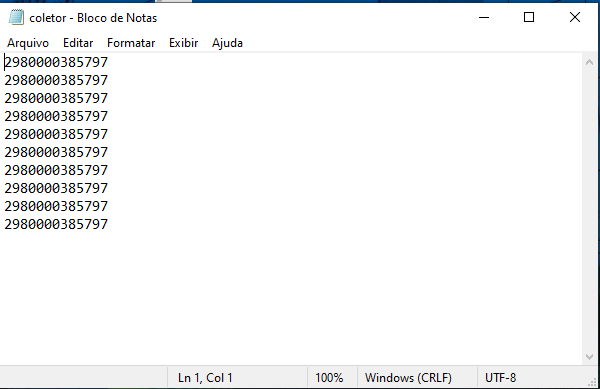
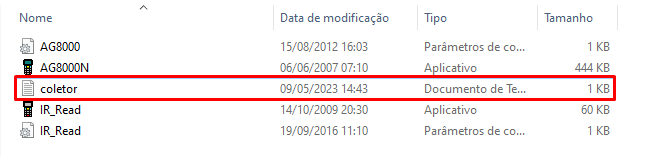
Após confirmado essa parte no terminal, iremos configurar o arquivo, que deverá ter o nome "coletor", no formato .txt (pode usar bloco de notas):
• Os códigos, devem estar todos um abaixo do outro, para que o formato fique correto!
• Não pode haver espaços entre os códigos e nem sobrando no próprio arquivo, caso contrário o mesmo não será importado!
Uma vez pronto o arquivo, iremos abrir o caminho da pasta, onde iremos colar o arquivo, para que o sistema faça a importação.
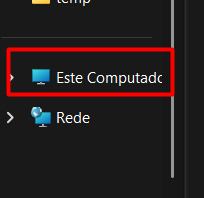
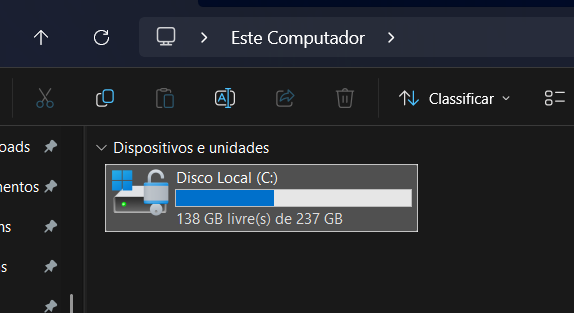
Vá na sua pasta de arquivos do Windows e em ESTE COMPUTADOR e clique em DISCO C:
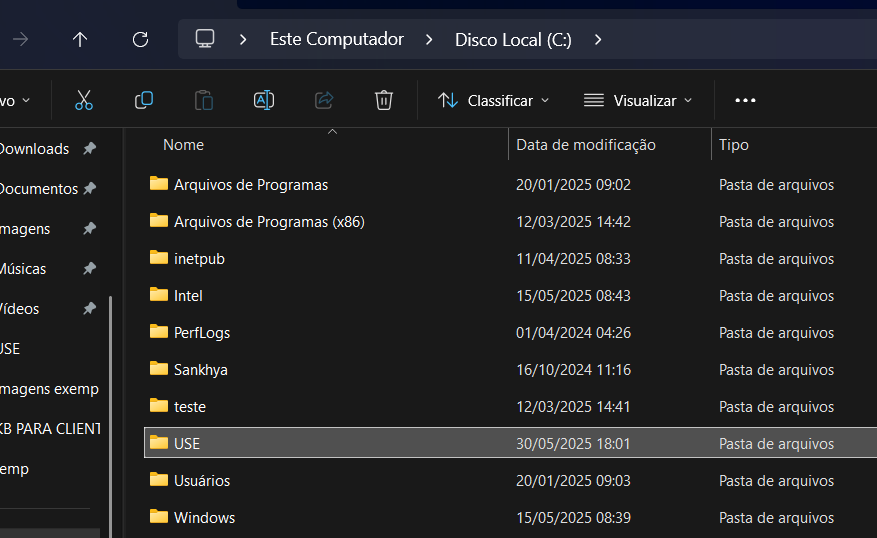
Abra a pasta USE:
Depois, abra a pasta COLETOR:
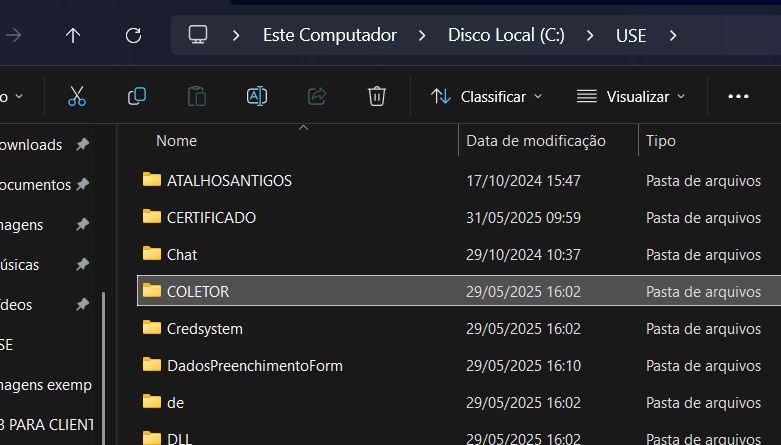
Deixei esta pasta aberta e abra a tela por onde vai fazer a importação de dados no sistema (Contagem, Transferência, Correção de Estoque, etc)
Aqui vamos simular a importação do arquivo na tela de Transferência de Mercadoria, mas funciona igual para as demais telas:
Feito isso, iremos inserir os itens, via atalho "F5 - Coletor".
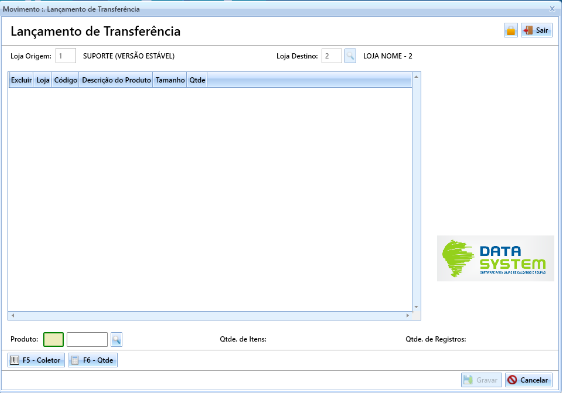
Primeiro, clique no botão
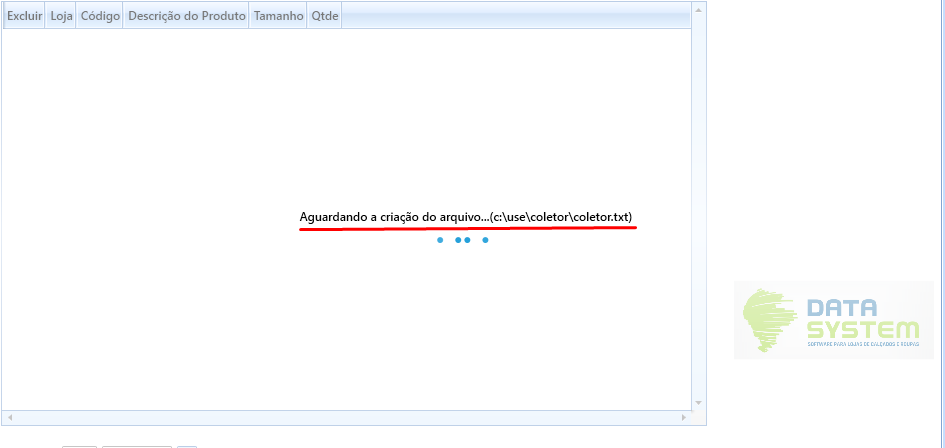
Depois de clicado no atalho, o USE exibirá a seguinte mensagem:
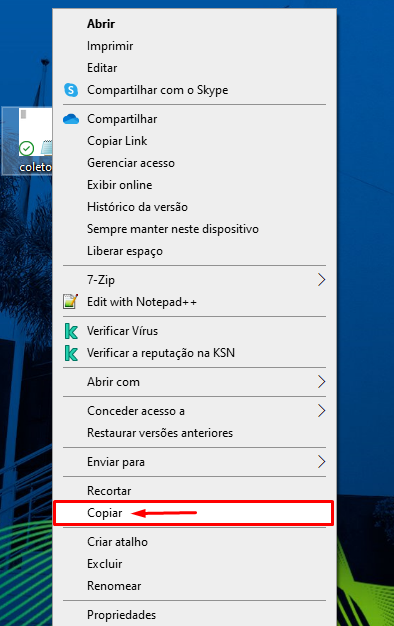
Nesse momento, devemos clicar no arquivo em nossa área de trabalho, que nomeamos COLETOR, com o botão direito do mouse, na opção de "Copiar"
Realizado a Cópia, iremos "Colar" o arquivo dentro da pasta Coletor, que abrimos antes:
• C:\USE\Coletor
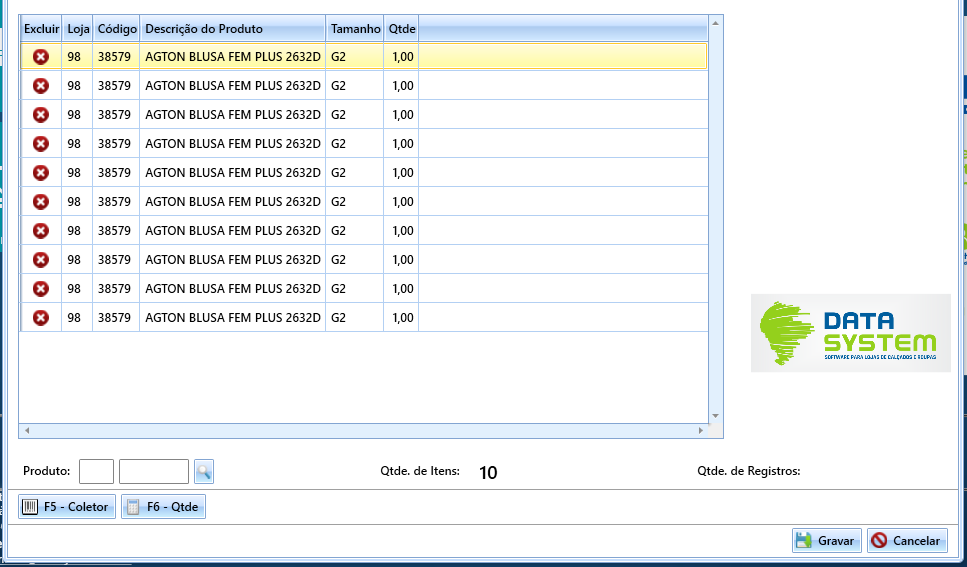
Depois de colar o arquivo "coletor.txt" dentro dessa pasta, o sistema começará a ler de forma automática, os códigos dentro do arquivo. Quando ele finalizar, os itens irão aparecer dentro da tela:
Agora é só clicar em "Gravar", para que os itens fiquem salvos no processo.
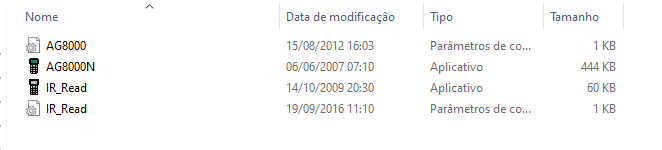
Na pasta, em C:\USE\Coletor o arquivo ficará salvo na pasta:
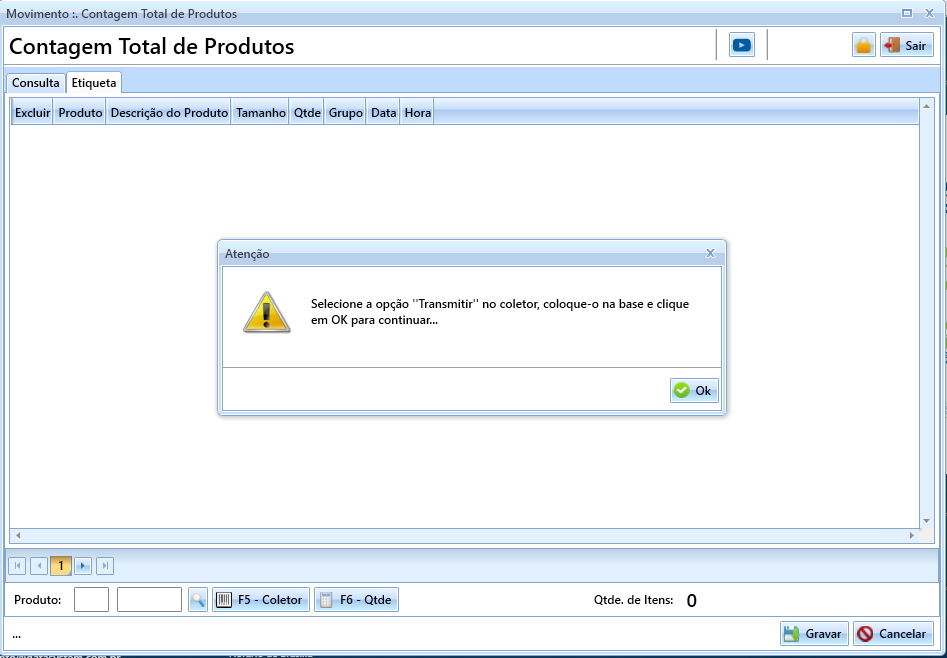
Obs: Esse comportamento é padronizado em todas as telas, com exceção da tela de Contagem Total e Contagem Parcial, que ao clicar no atalho "F5 - Coletor", o sistema traz uma mensagem na tela com orientações:
Nessa situação específica, devemos clicar em "OK", e depois disso, fazer o processo de copiar o arquivo e colar na pasta em C:\USE\Coletor.

Palavras-Chave
Importação de Arquivo, TXT, Correção, Contagem, Transferência, Distribuição.