Problema / Pergunta
Como incluir um título no Contas a Pagar?
Ambiente
USE (Premium, Smart e Fit)
Solução / Resposta
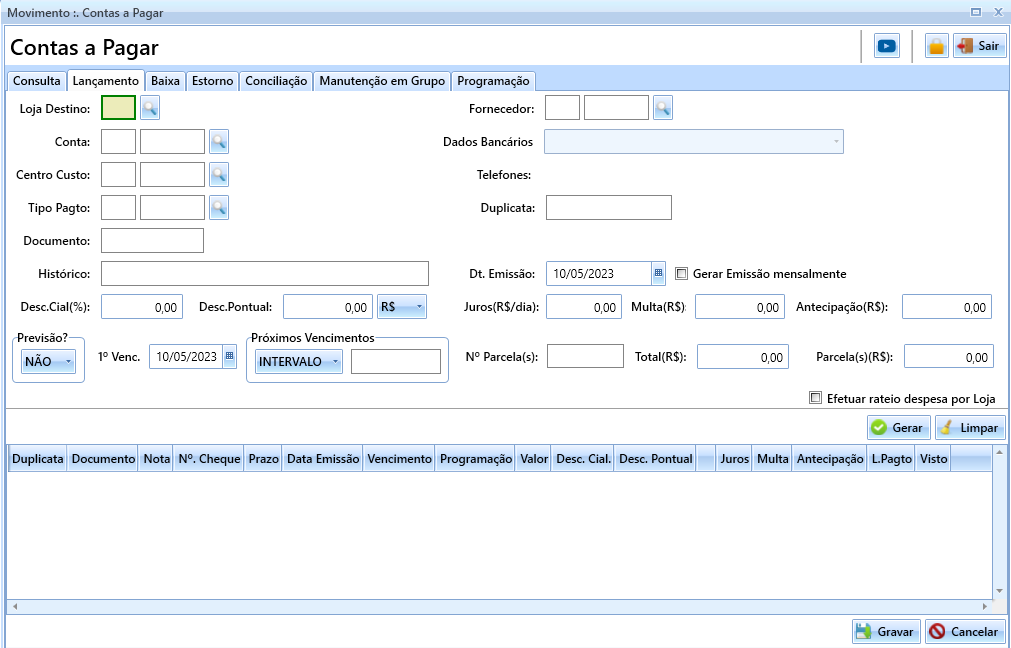
A inclusão de títulos, precisa ser feita na aba de Lançamentos, dentro do processo de Contas a Pagar.
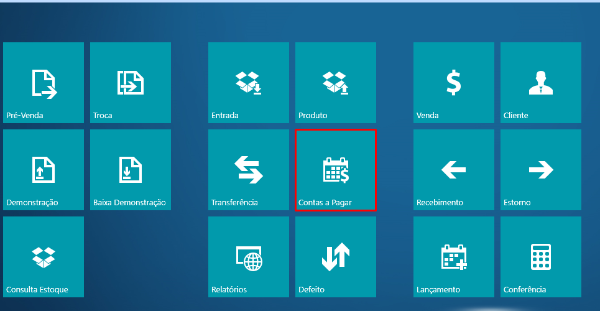
Primeiro, iremos acessar a tela, através do menu inicial:
• Contas a Pagar
Acessando a tela, iremos usar a aba de "Lançamento":
Inserido a loja destino do título, a mesma ficará vinculada:
O próximo passo é inserir um Fornecedor ou Conta. Mas qual a diferença de um para o outro?
• Fornecedor será lançado quanto o pagamento do título, for direciona a pagamentos de mercadorias e afins;
• Conta de Despesa, será utilizada para atribuir, categorizar e controlar todo e qualquer tipo de despesa na loja, como por exemplo: Água, aluguel, taxa de cartão, reparos, alimentação, etc.
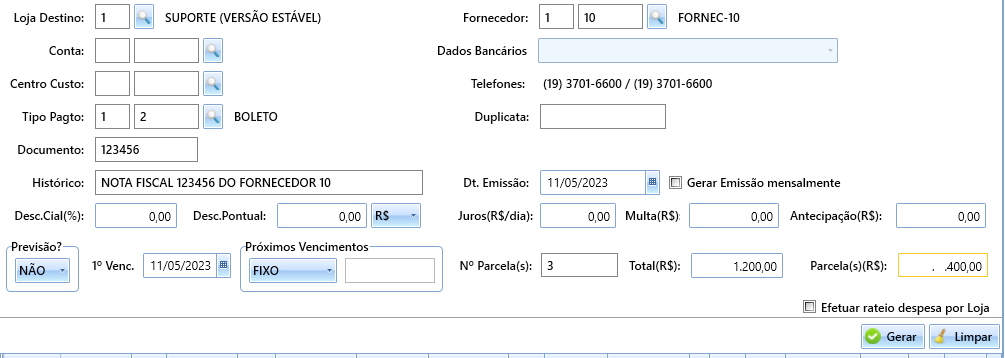
Uma vez informado o fornecedor ou conta, o próximo passo será inserir a forma de pagamento para o título, conforme o exemplo a seguir:
Feito isso, começaremos a relacionar o título de acordo com o evento. Nesse caso, irei simular um título, referente a uma compra de mercadoria, de nota fictícia "123456":
Obs: Se estivermos no sistema "USE", a descrição do campo será "Nota Fiscal", agora se estivermos no sistema "USE NF", a descrição é usada como "Documento".
Agora que inserimos o documento, iremos preencher os demais campos. Veja que após o preenchimento, o título ficará da seguinte forma:
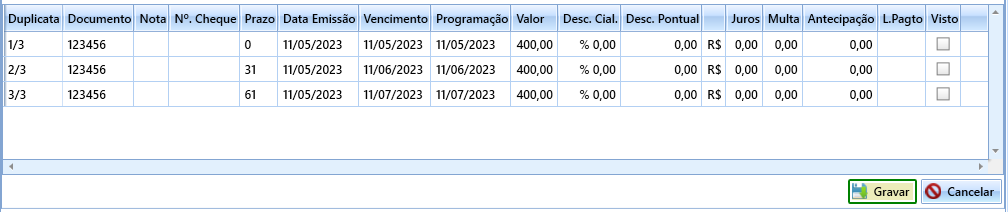
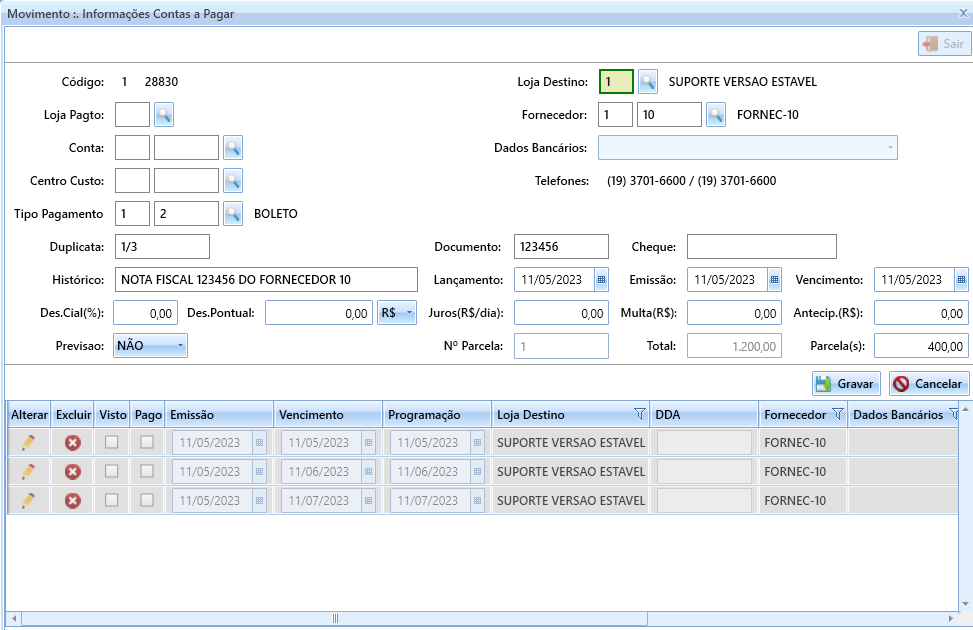
Concluído essa parte, agora iremos gerar as parcelas referente a este título, de acordo com as informações que preenchi:
Lembrando que os campos dentro das parcelas são possíveis de interagir:
Dessa forma, basta clicar no botão "Gravar", para que o título seja lançado:
LEGENDA
• Loja Destino: Loja para qual está se criando o título;
• Conta: Conta de Despesa, para qual será criada aquele título;
• Centro de Custo: Conta de Rateio para distribuição entre departamentos;
• Tipo de Pagto: Forma na qual será pago aquele título(Boleto, Cheque, PIX, etc.);
• Documento: Identificação para título;
• Histórico: Um campo livre, para que o usuário coloque algo que remeta a aquele título(pagamento Sergio R$100,00);
• Fornecedor: Entidade que vendeu a loja a mercadoria;
• Duplicata: Número;
• Desc. Cial(%): Porcentagem de Desconto Comercial, normalmente negociado com o fornecedor para que seja aplicado aos títulos(Nota com 15% de desconto);
• Desc. Pontual: Desconto concedido ao título, de acordo com o pagamento antecipado. Pode ser concedido em R$ ou em %(Para cada dia antes do vencimento, desconte R$2,00);
• Juros(R$/Dia): Valor de juros cobrado por dia de atraso;
• Multa(R$):Multa por atraso após vencimento do título;
• Antecipação(R$): Valor a ser descontado por antecipação do título;
• Previsão?: Botão para identificar se o título é uma previsão ou um documento Real;
• 1º Venc.: Data a ser estipulado o primeiro vencimento do título;
Palavras-Chave




Contas a Pagar, Incluir, Financeiro, Títulos, Lançar.