Processos de Defeito - Lançamento Defeito Cliente
14 min
Criado por Beatriz Reis em 10/05/2023 14:19
Atualizado por Beatriz Reis em 12/05/2026 17:19


-> O QUE É UM DEFEITO LOJA E PARA QUE SERVE?


Existem dois tipos de Lançamento de Defeito, o Lançamento Defeito CLIENTE e o LOJA. O lançamento Cliente é para quando ocorreu a venda do produto e o cliente retornou posteriormente com o item devido a um defeito, ou seja, já ocorreu uma movimentação de estoque no momento da venda, sendo assim, não é necessário que o produto seja movimentado novamente, portanto, durante todo o processo do Lançamento Defeito Cliente, não irá ocorrer movimentação de estoque. 


-> COMO LANÇAR UM DEFEITO CLIENTE?


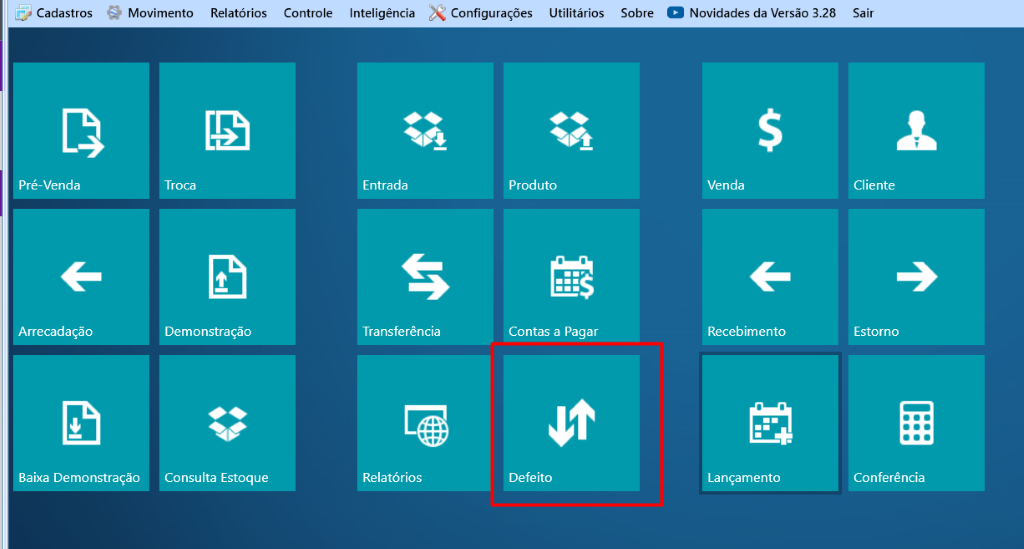
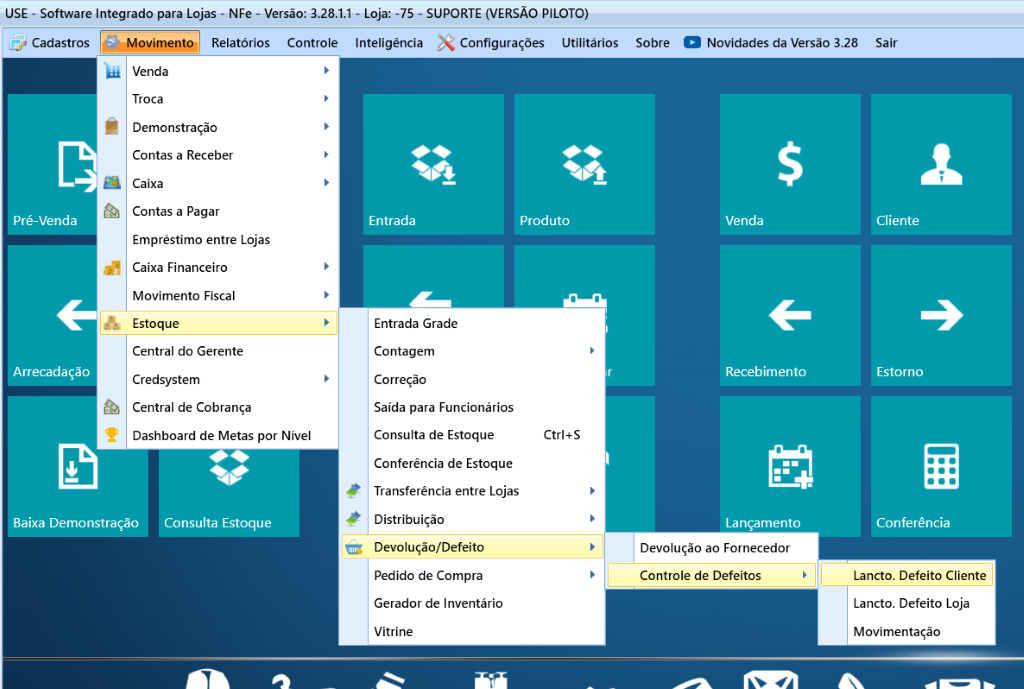
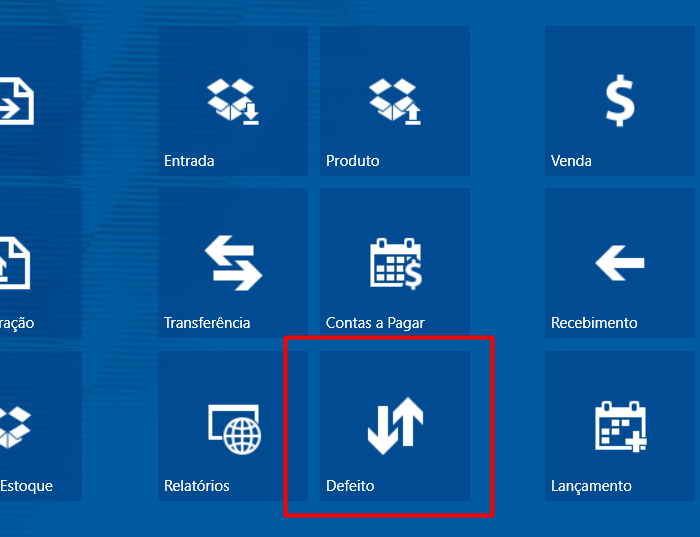
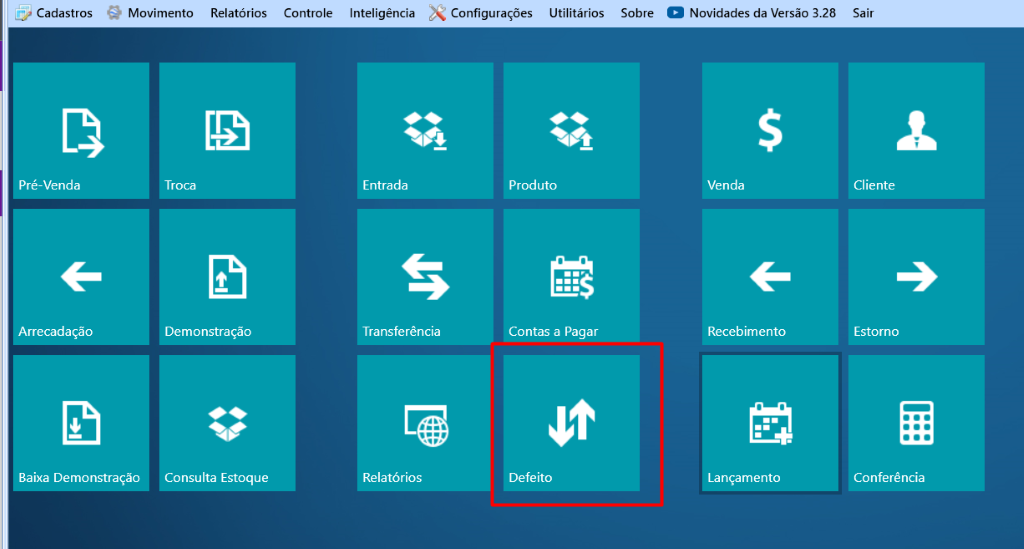
Para acessar a tela do Lançamento de Defeito Cliente, seguimos o caminho abaixo: 


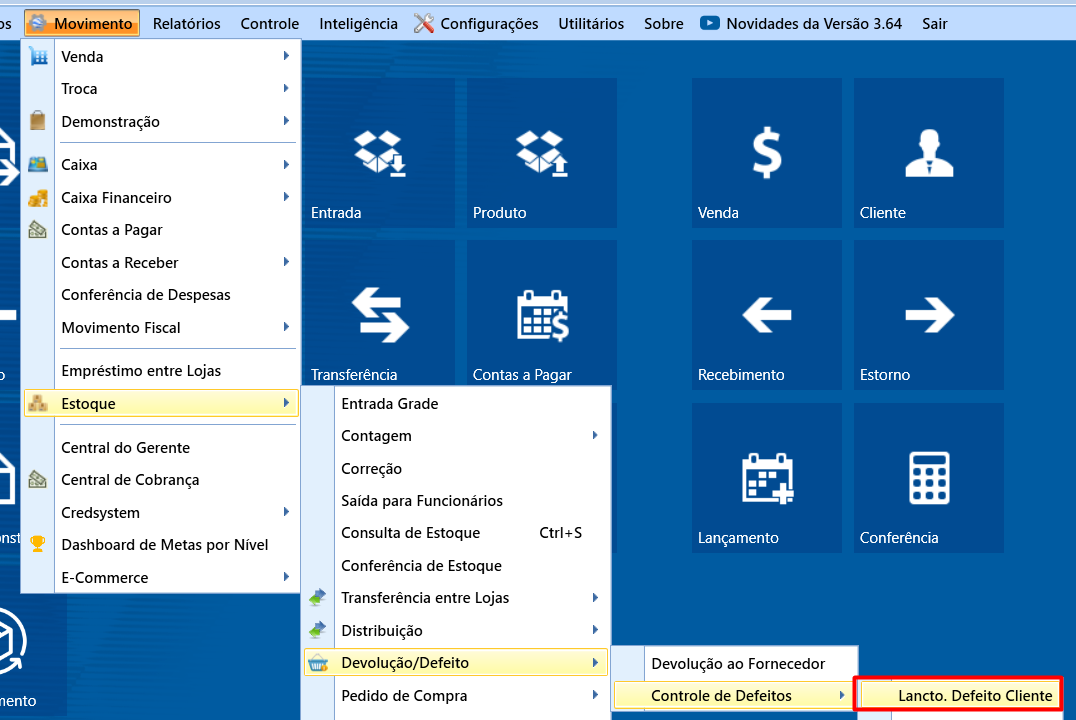
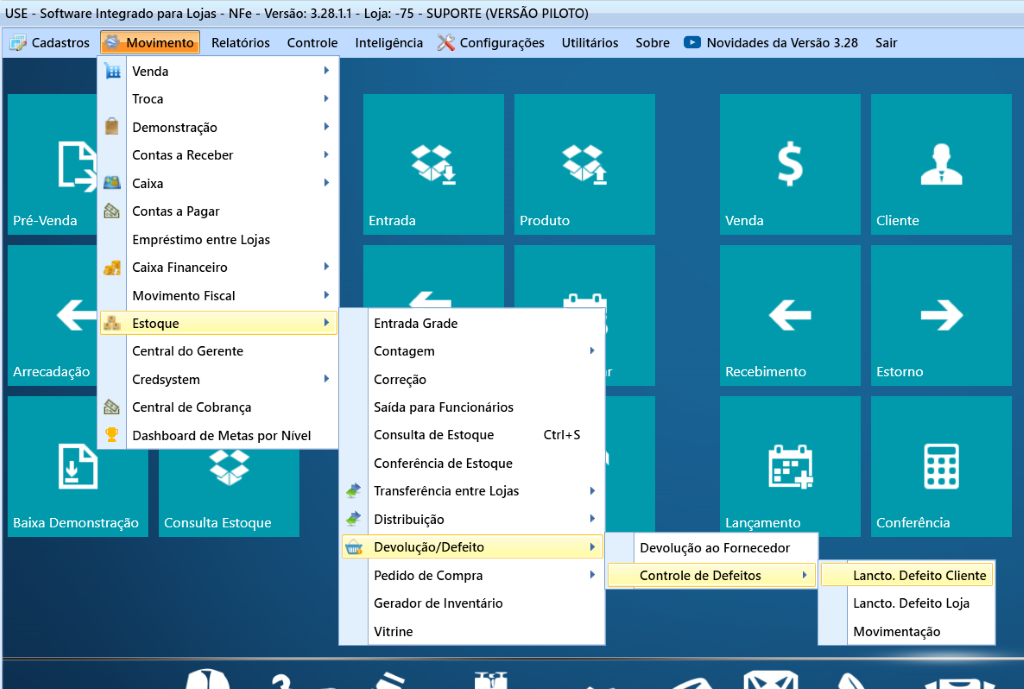
Ou vá em MOVIMENTO -> ESTOQUE -> DEFEITO/DEVOLUÇÃO -> CONTROLE DE DEFEITOS -> LANCTO. DEITO CLIENTE


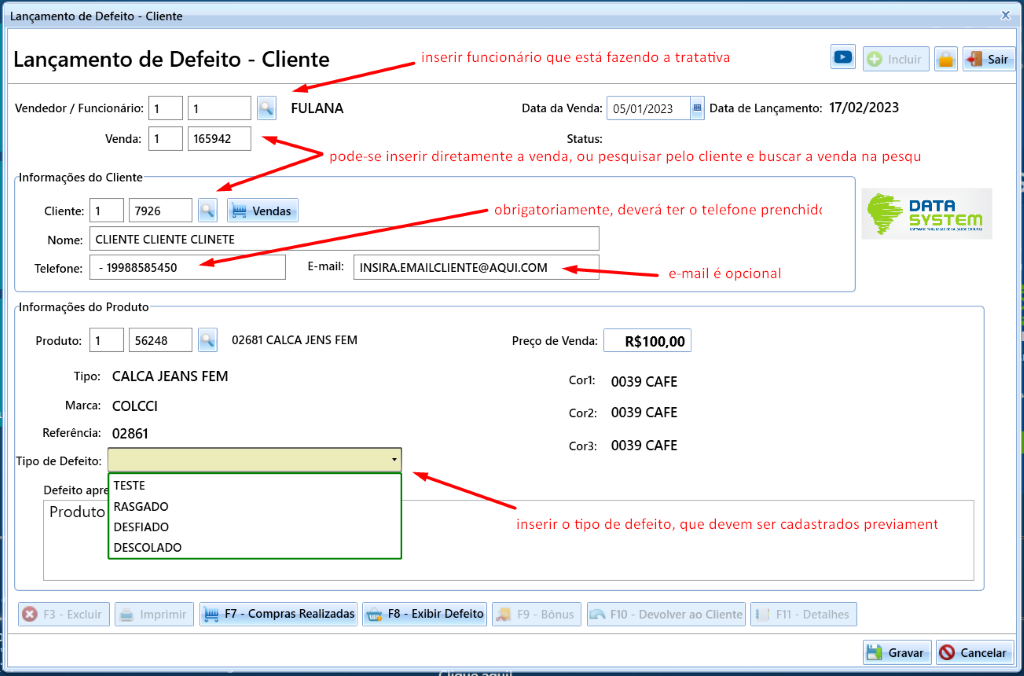
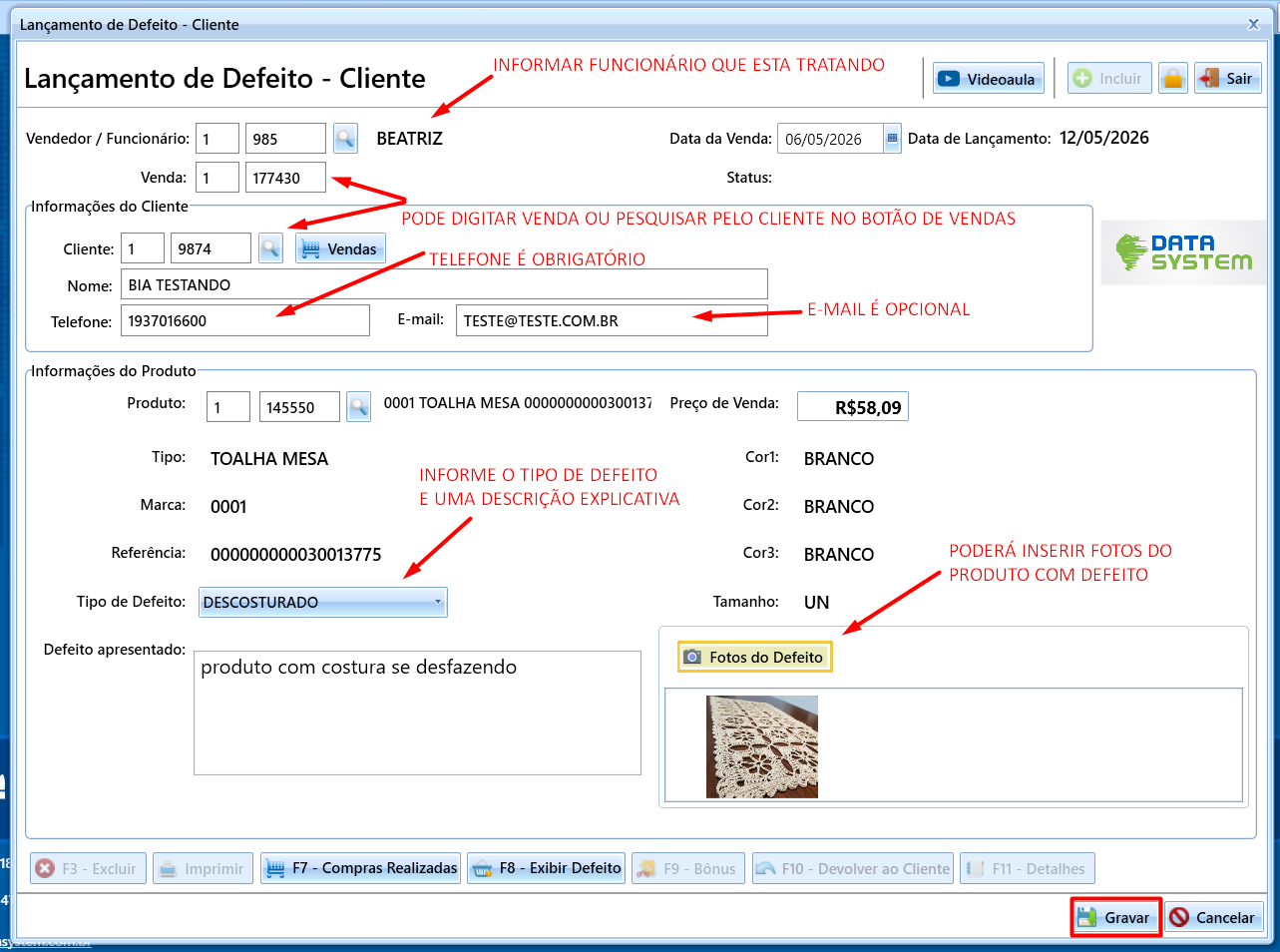
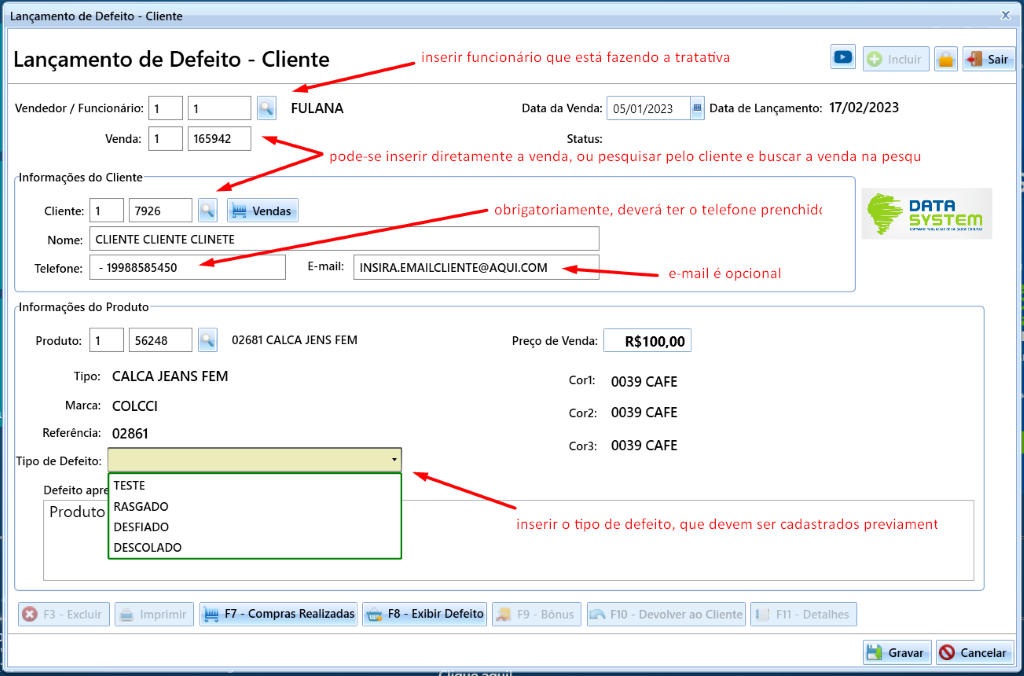
Na tela de lançamento, devemos preencher:

  • VENDEDOR/FUNCIONÁRIO;
  • CLIENTE E TELEFONE (e-mail é opcional)
  • VENDA;
  • PRODUTO;
  • PREÇO DE VENDA (irá definir qual valor de bônus será gerado ao cliente, se não inserir, não irá gerar bônus depois)
  • TIPO DE DEFEITO (poderá cadastrar os tipos conforme artigo: COMO CADASTRAR UM TIPO DE DEFEITO) 
  • DESCRIÇÃO DO DEFEITO APRESENTADO.
  • FOTOS DO DEFEITO (opcional)

A loja também consegue consultar as ultimas compras feitas do produto clicando em F7 - COMPRAS REALIZADAS, para ver o fornecedor, após ter incluído o produto. Após preencher, clique em GRAVAR.

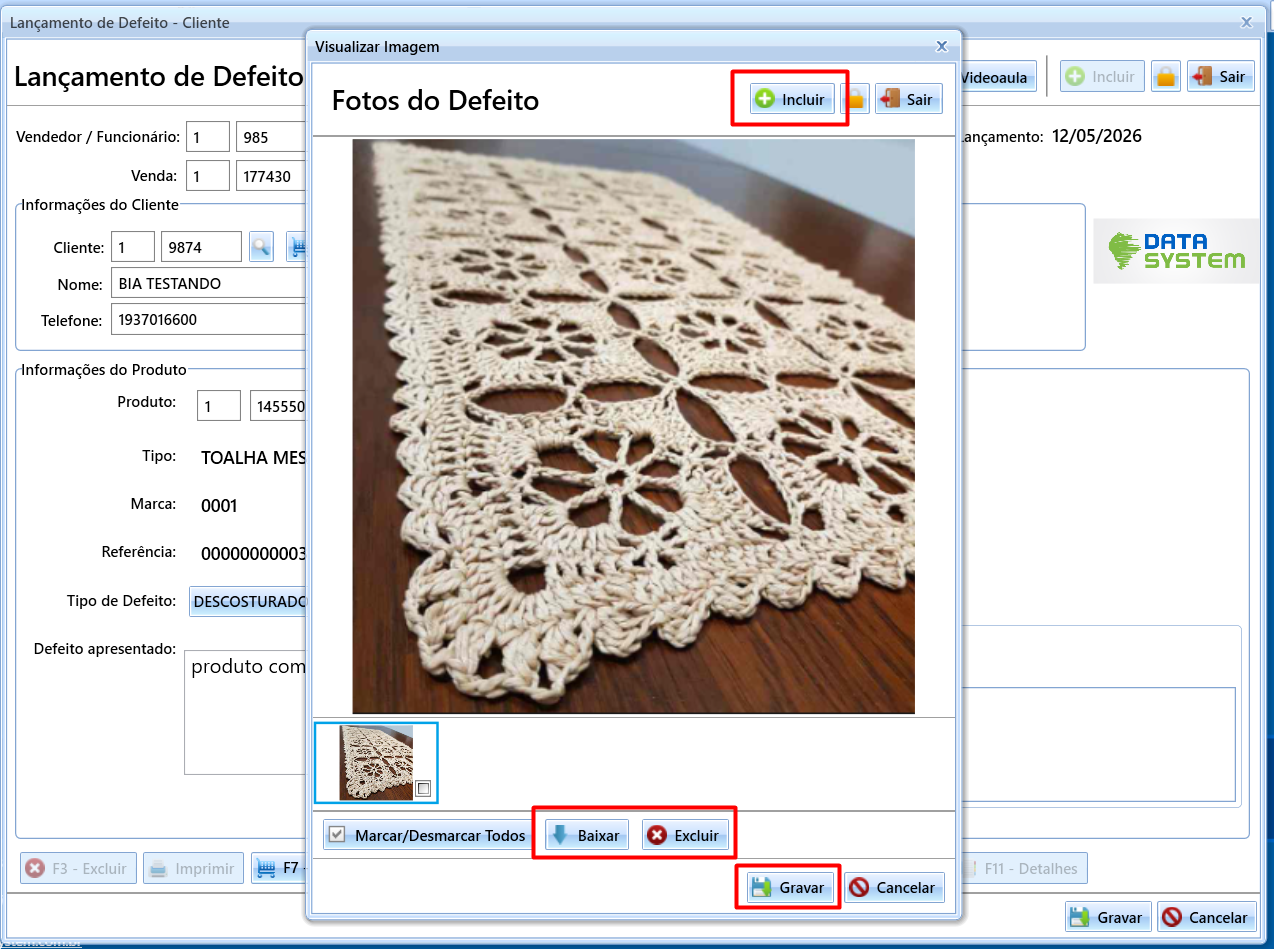
Para incluir a FOTO, clique no botão FOTOS DO DEFEITO, poderá ser incluído mais de uma foto mostrando qual é o defeito identificado no produto.

Clique em INCLUIR para ir incluindo as fotos, poderá também nesta tela BAIXAR as fotos que foram incluídas previamente, ou EXCLUIR a foto.

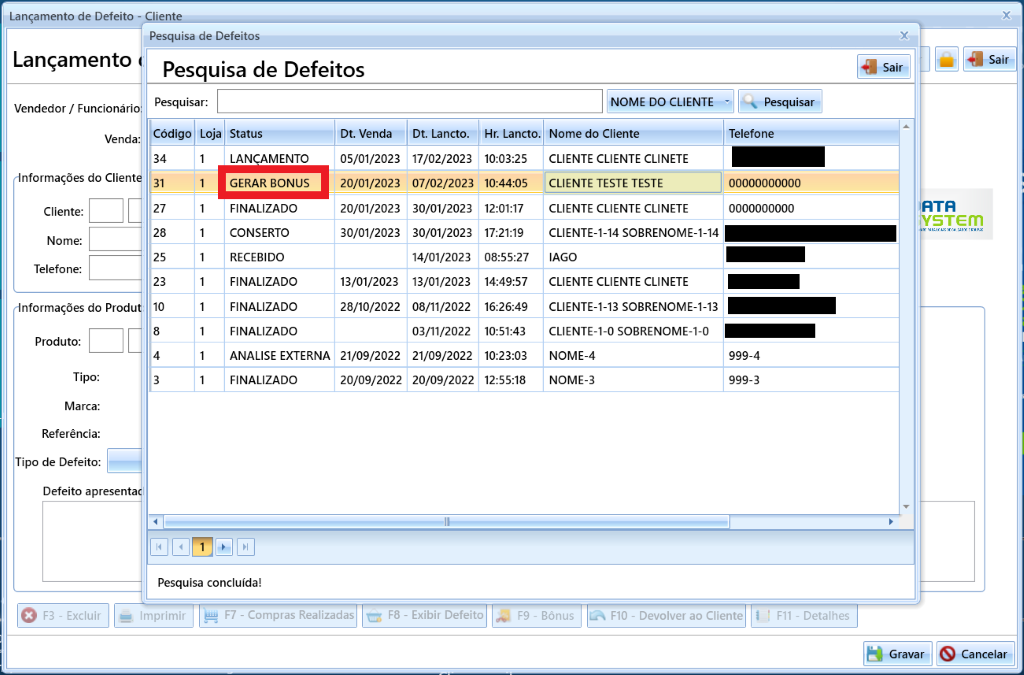
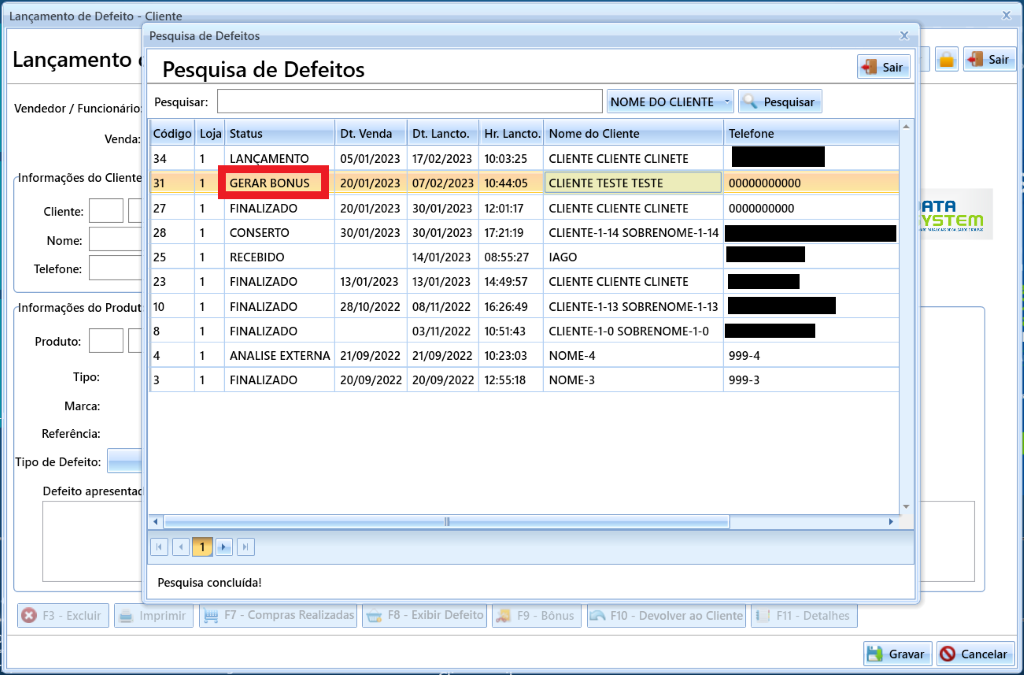
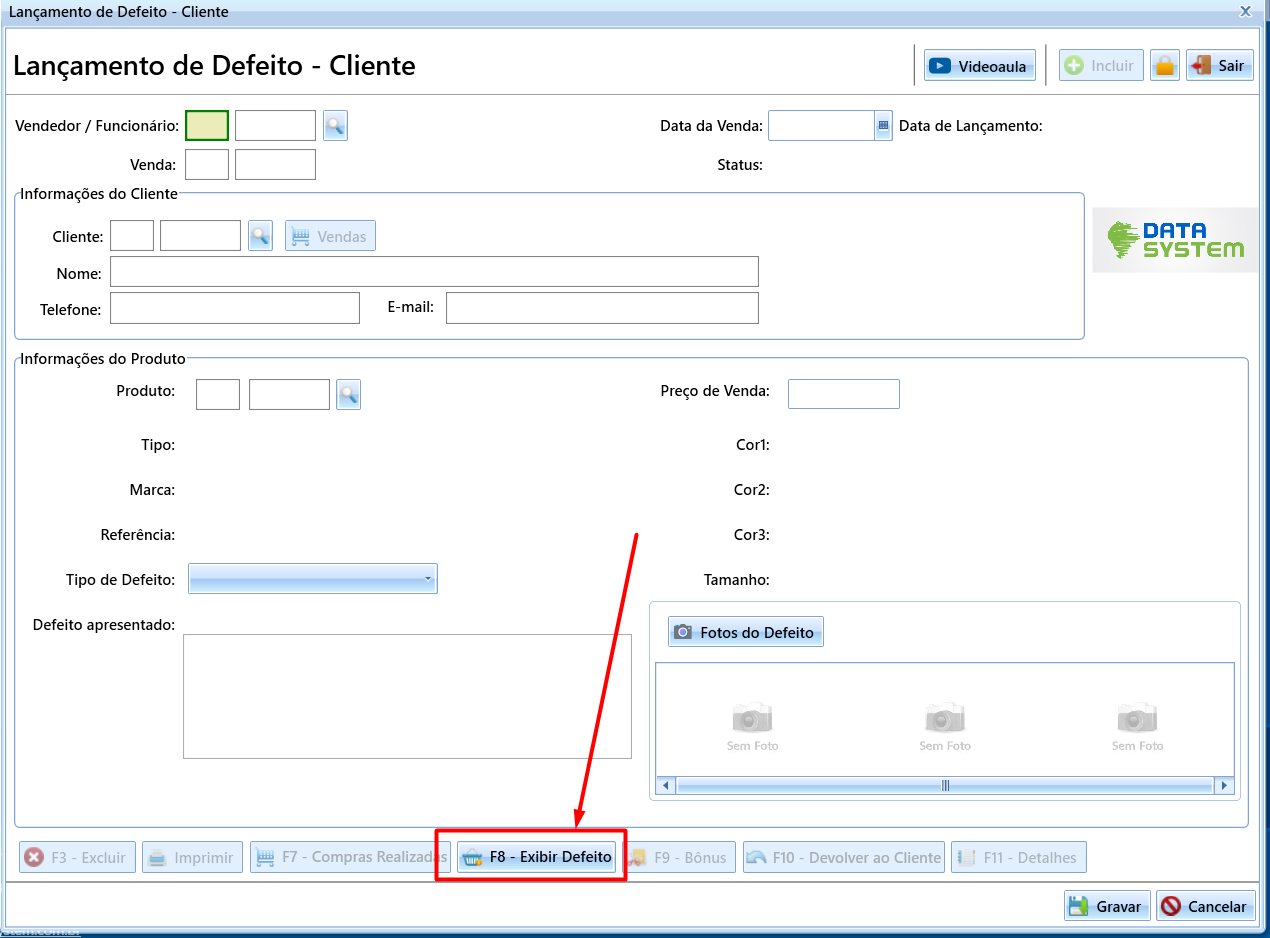
Na tela de Lançamento, você também pode consultar e editar lançamentos já realizados, clicando em F8 - EXIBIR DEFEITO:


-> ONDE MOVIMENTO E ACOMPANHO O DEFEITO APÓS LANÇAR?


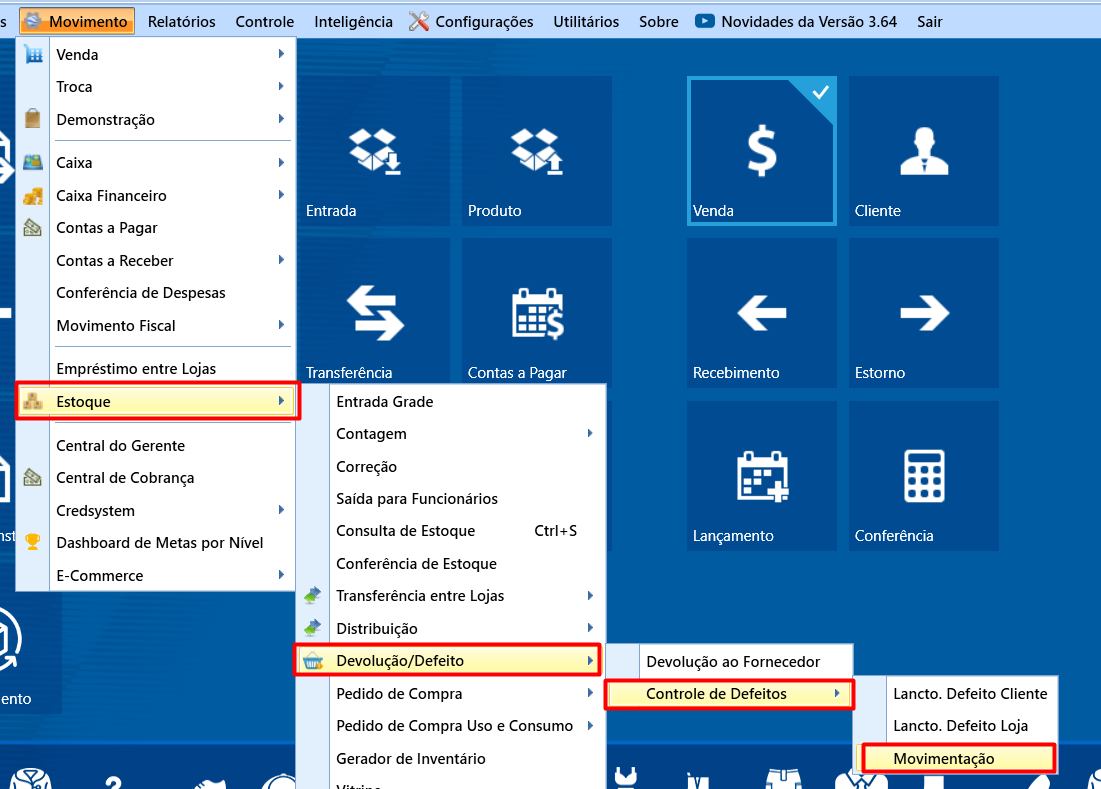
Após lançar o defeito, poderá acompanhar e movimentar as etapas indo em  MOVIMENTO -> ESTOQUE -> DEVOLUÇÃO/DEFEITO -> CONTROLE DE DEFEITOS -> MOVIMENTAÇÃO:


Na tela de CONSULTA, primeiramente irá filtrar o período do lançamento, pode filtrar também o produto que deseja consultar clicando em FILTROS.


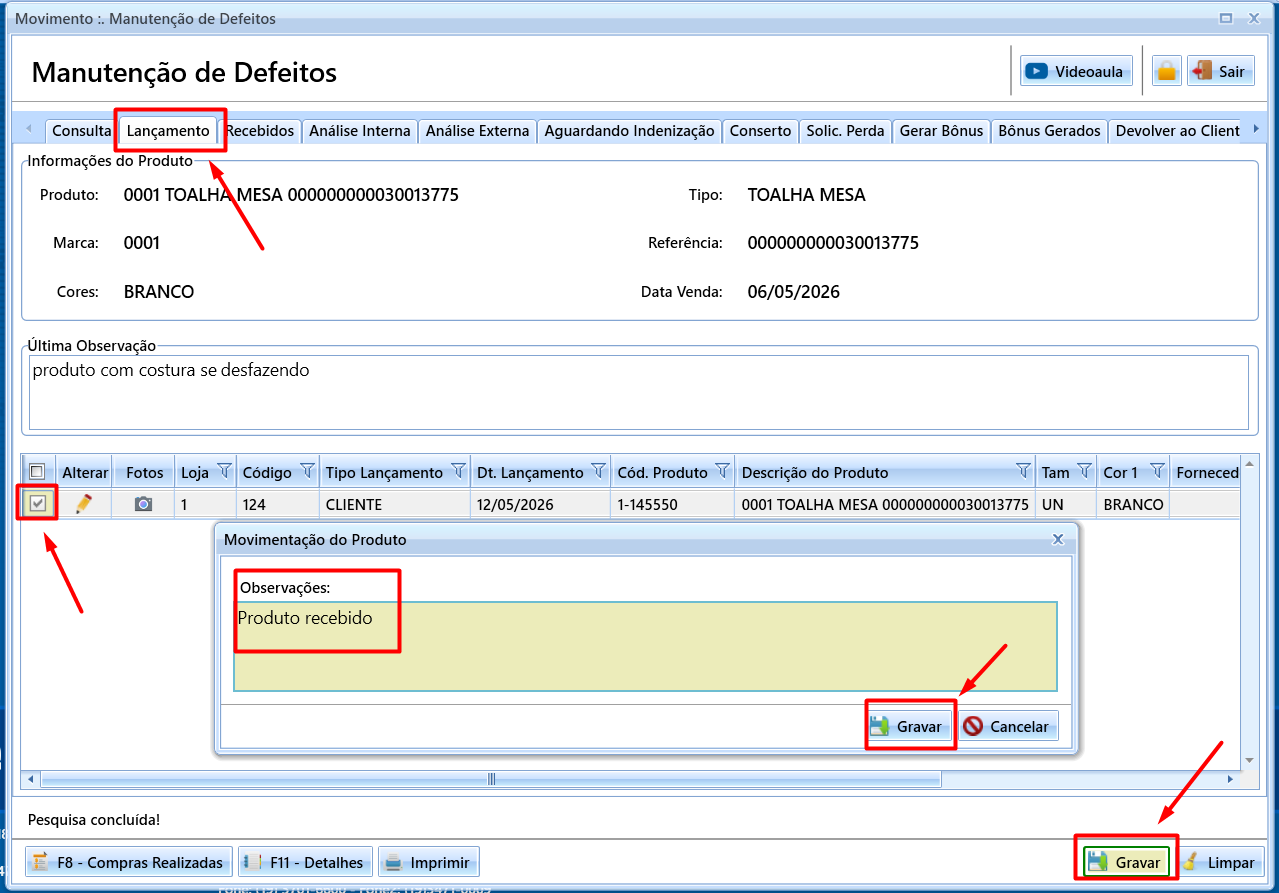
O produto lançado sempre estará, inicialmente, no status de LANÇAMENTO, então irá até a aba de LANÇAMENTO para movimentar e confirmar o RECEBIMENTO.
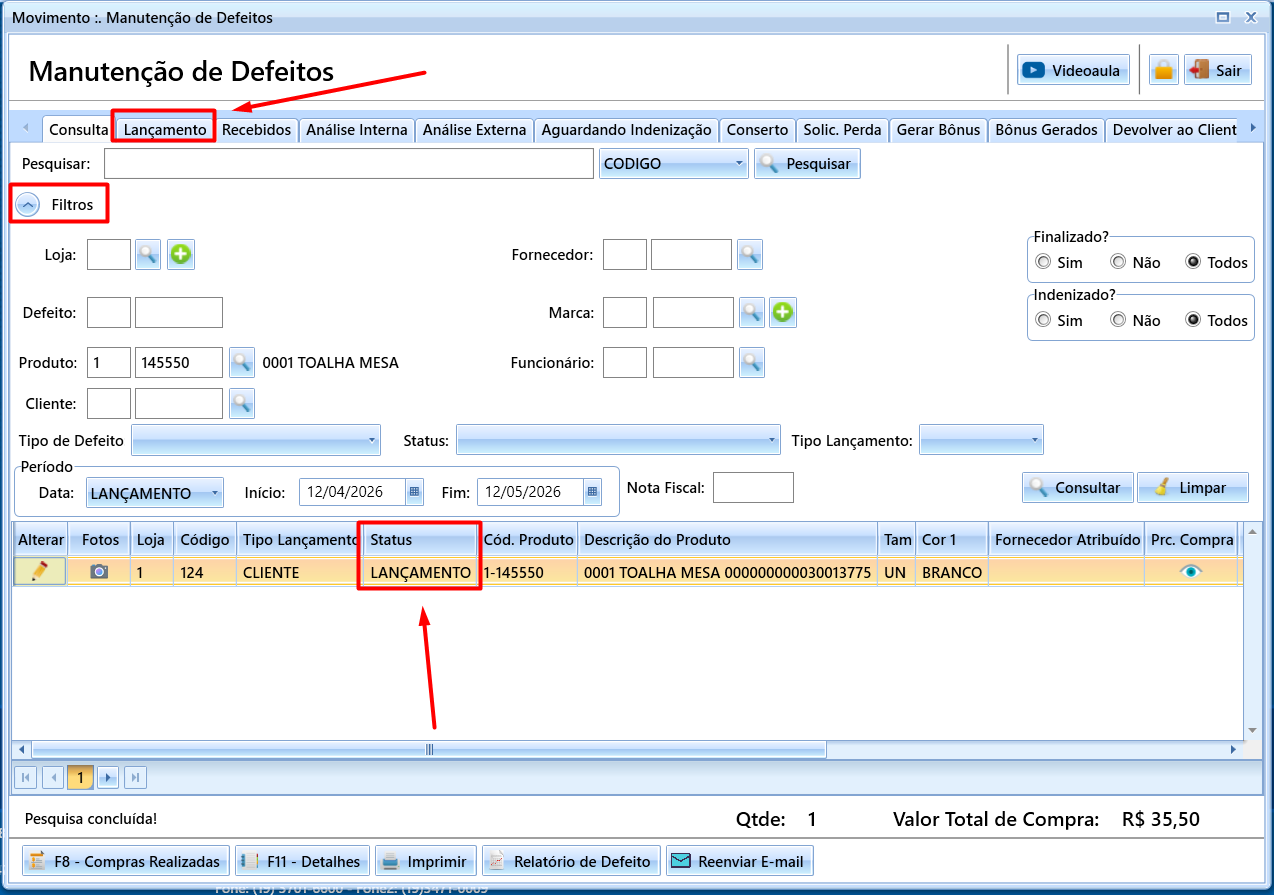


Na aba de LANÇAMENTO, clique no item e clique em GRAVAR, depois coloque a observação e clique em GRAVAR novamente para confirmar:


Vá até a aba de RECEBIDOS, e novamente marque o produto e clique em GRAVAR, onde poderá então selecionar a próxima ETAPA do defeito dentre as opções do sistema. As etapas vão depender do processo da própria loja, se o produto será enviado para uma análise interna da loja, se será enviado para uma análise externa com o fornecedor, se será enviado para concerto, etc. E no caso do Defeito CLIENTE, a loja poderá gerar o BÔNUS para troca ao cliente, ou poderá após análise devolver o produto ao cliente.
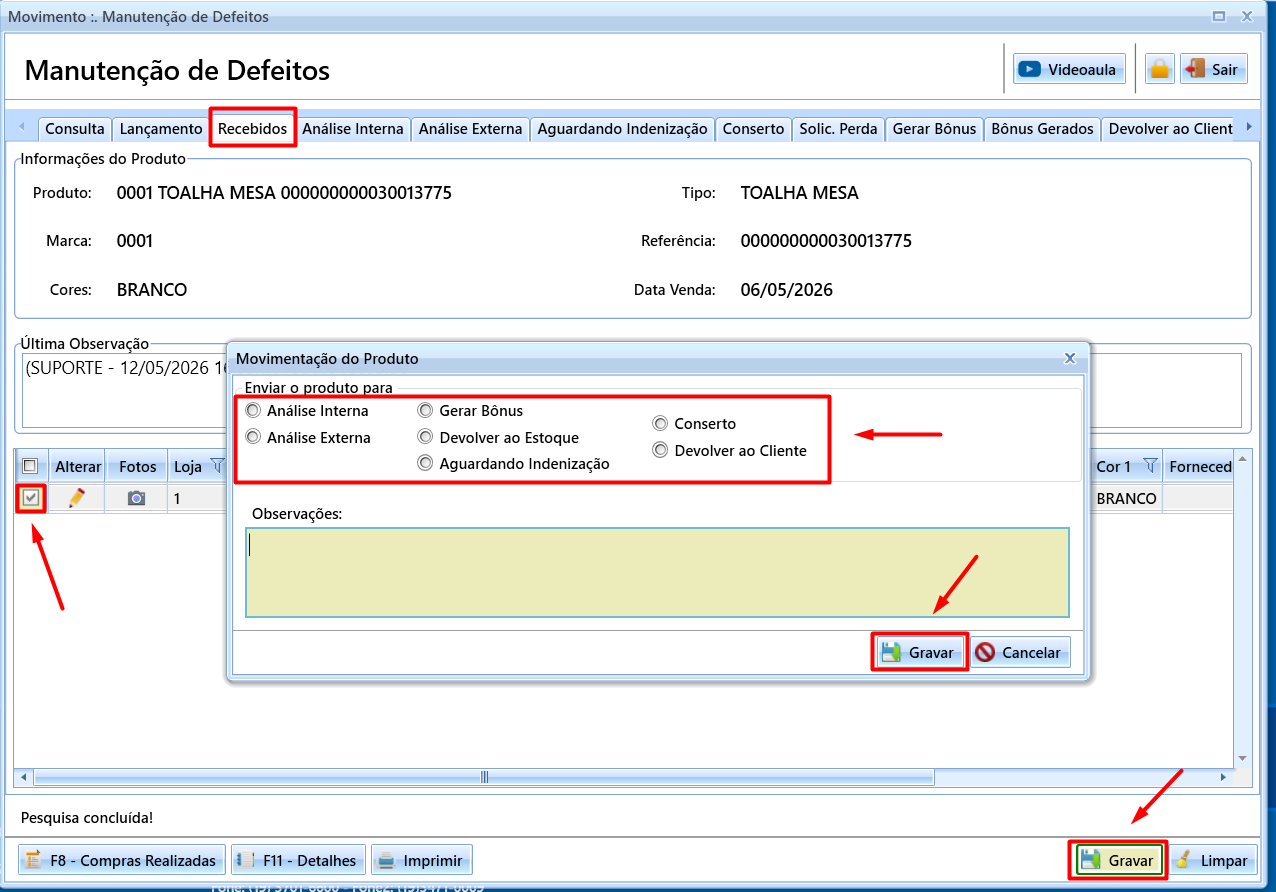


As opções são: 


  • ANÁLISE INTERNA: Irá passar por uma avaliação interna com uma equipe da própria empresa para saber se o mesmo pode ser consertado ou deverá acionar o fornecedor, ou até mesmo avaliar se esse produto está na garantia por exemplo, devemos inserir qual será o funcionário que irá avaliar esse produto;
  • ANÁLISE EXTERNA: Este status é definido quando o produto será avaliado pelo Fornecedor e deverá ser informado qual é o fornecedor do item. Neste status é possível fazer a emissão da Nota Fiscal para o fornecedor, através do botão F7 - Gerar Nota Fiscal;
  • GERAR BÔNUS: Nesse status, para que gere de fato o bônus, terá que acessar a aba GERAR BÔNUS depois e gravar. (Após gerar o bônus, o produto voltará para a aba de RECEBIDOS para ir para a próxima etapa.)
  • DEVOLVER AO ESTOQUE: Quando a loja identifica que o produto está apto a ser devolvido ao estoque da loja. (após enviar para esta etapa, vá na aba corresponde DEVOLVER AO ESTOQUE/CLIENTE e finalize, para que volte ao estoque)
  • AGUARDANDO INDENIZAÇÃO: Definimos como aguardando indenização após o produto ser enviado ao fornecedor, onde a loja irá aguardar o retorno se o item será ou não indenizado.
  • CONSERTO: Encaminhamos para Conserto quando foi identificado que este item pode ser consertado/ restituído, deverá ser informado qual o Fornecedor que irá realizar esse processo. Caso seja uma empresa ou pessoa física especializada em consertos, a loja poderá cadastrar como Fornecedor para usar neste campo.
  • DEVOLVER AO CLIENTE: Esta etapa pode ser selecionada caso a loja identifique que o defeito foi por mau uso, então não será indenizado ao cliente, ou, após conserto do produto, será devolvido ao cliente. (após enviar para esta etapa, vá na aba corresponde e finalize DEVOLVER AO ESTOQUE/CLIENTE, para que seja concluído o processo)

A loja não precisa seguir uma única etapa linear após o recebimento, tudo irá depender da necessidade da loja. É possível, por exemplo, após enviar o produto para a análise interna, depois enviá-lo para análise externa, ao enviar o item para uma das etapas, ele ficará registrado na aba correspondente, onde de lá, poderá seguir até a próxima etapa, até que finalize todo o processo. 


OBSERVAÇÃO: As etapas de CONSERTO, DEVOLVER AO ESTOQUE/CLIENTE, só serão finalizadas, quando for até a aba corresponde e finalizar o processo do item, para que então o produto vá para a aba final de FINALIZADOS.


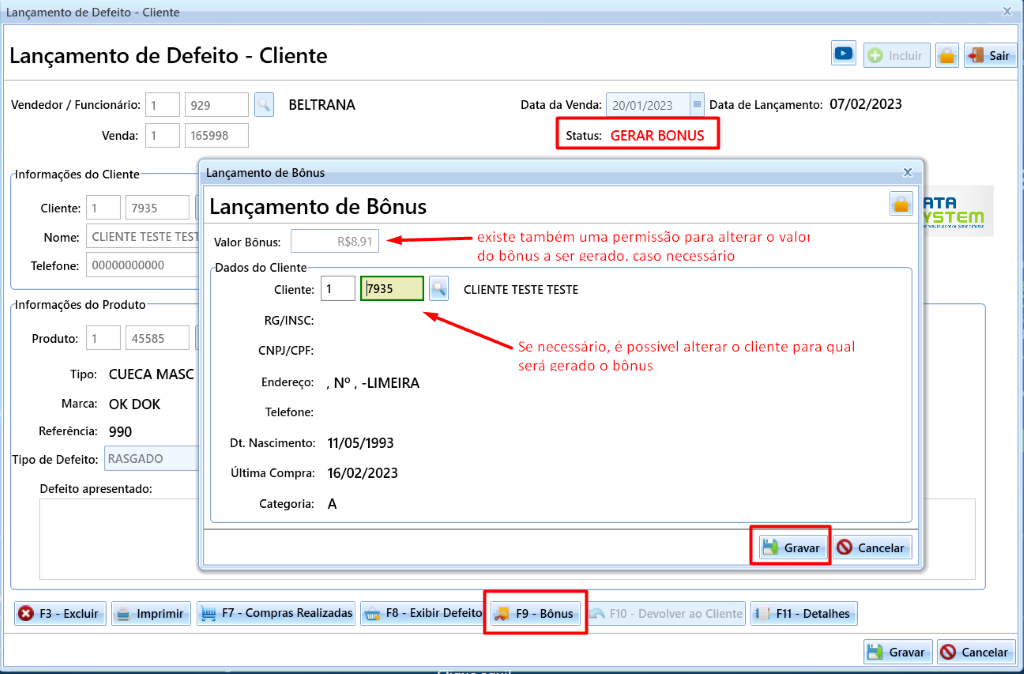
Para gerar o bônus, após selecionar esta etapa e gravar, vá na aba GERAR BÔNUS, selecione e grave, e selecione a opção CONFIRMAR BÔNUS:
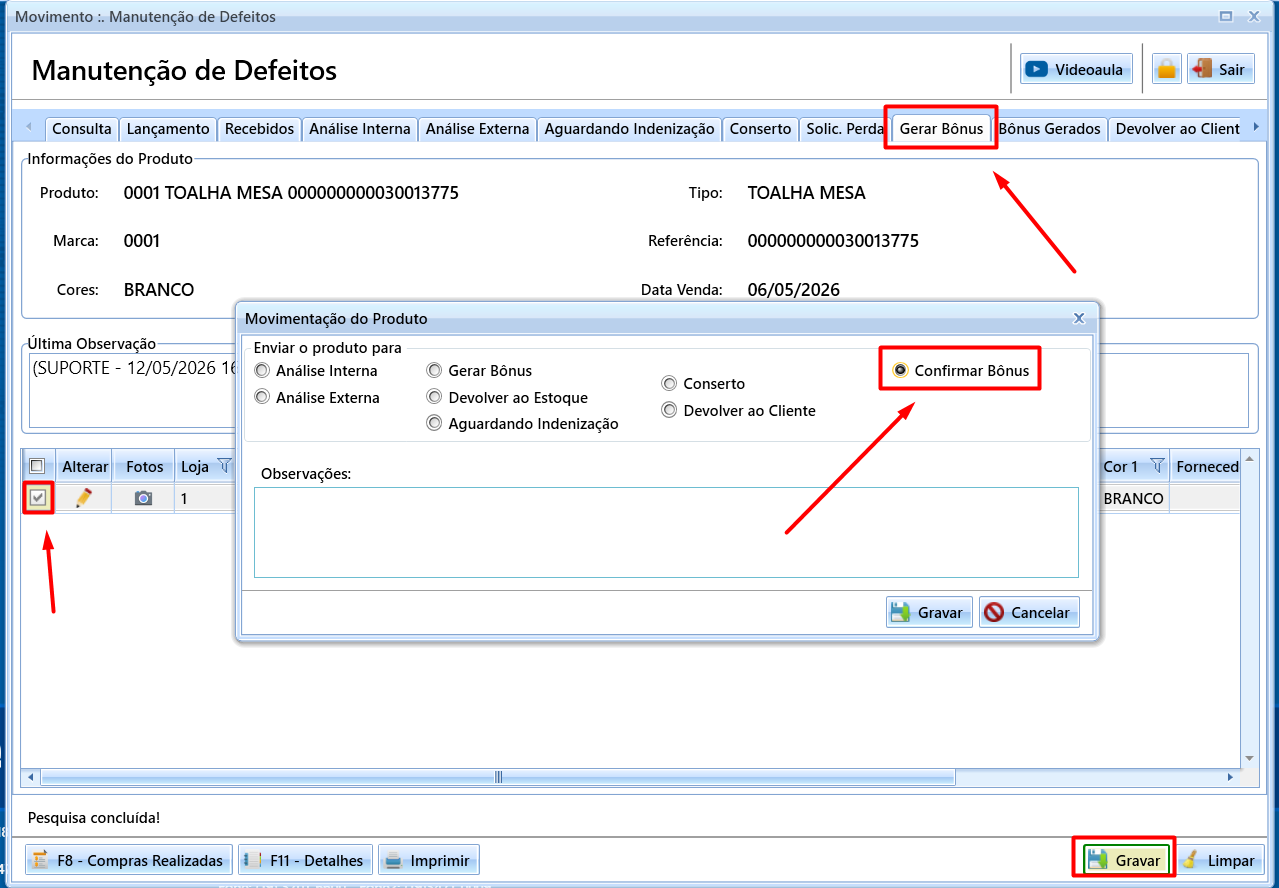


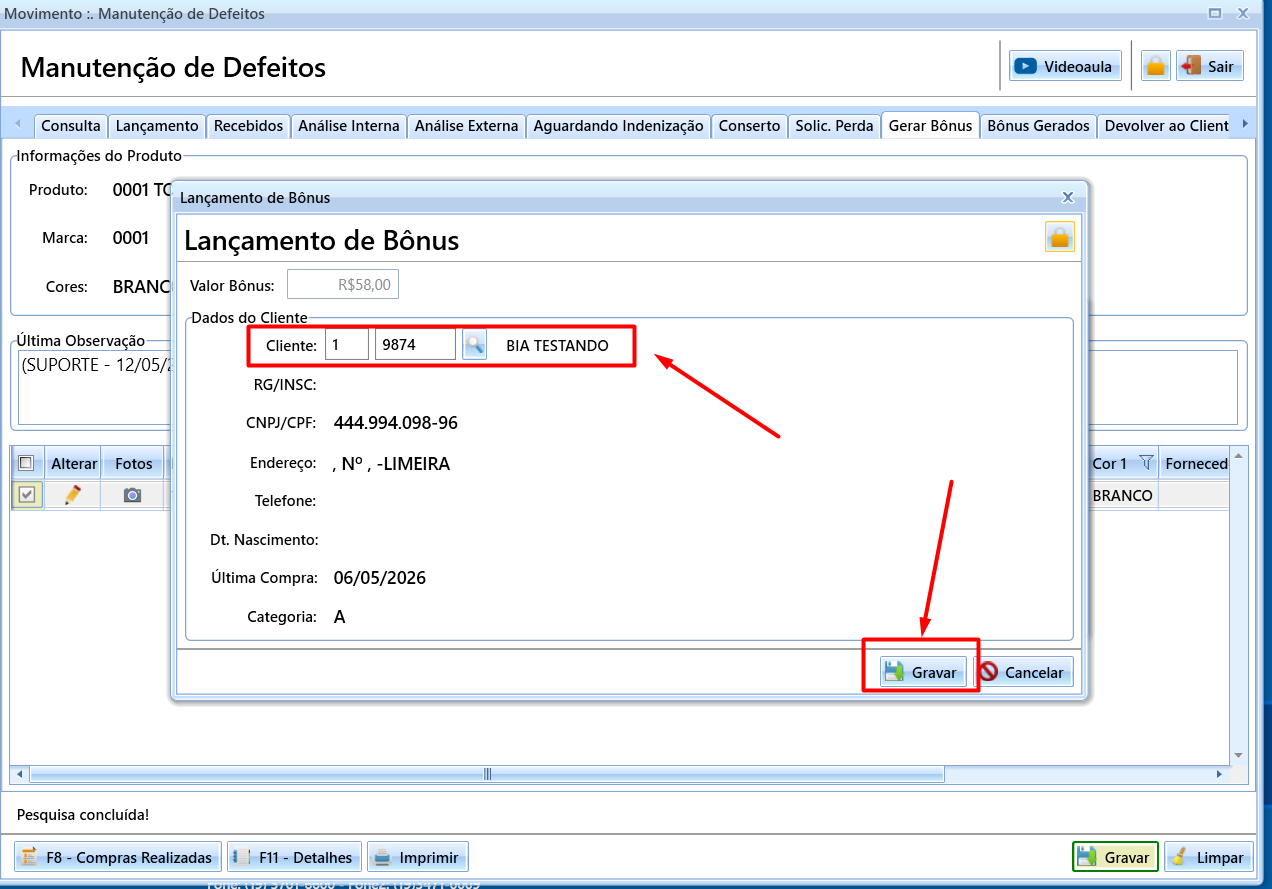
Ao selecionar e gravar, irá abrir a tela onde irá informar o cliente na qual será gerado o bônus e clique em GRAVAR. Após gerar o bônus, volte na tela de RECEBIDOS selecione a próxima etapa do produto dentro do processo de defeito da loja.


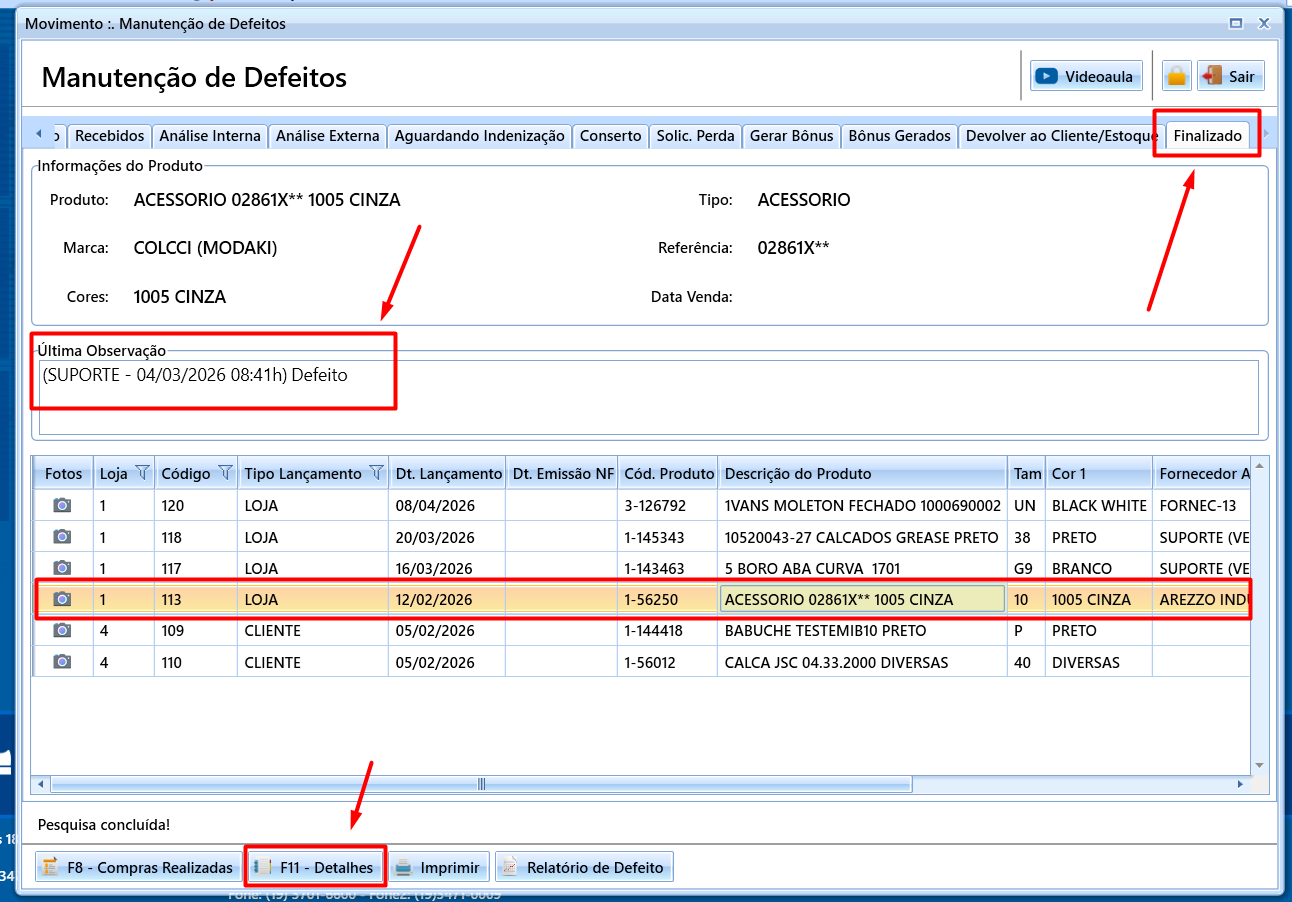
Na aba de FINALIZADOS, poderá ver a ultima observação do item, consultar as fotos e ver os detalhes de todas as etapas que o produto passou pelo botão F11 - DETALHES:


Para mais detalhes em cada uma das ETAPAS DE DEFEITO, verifique o artigo: ETAPAS DE DEFEITO - MOVIMENTAÇÃO
Existem dois tipos de Lançamento de Defeito, o Lançamento Defeito Cliente e o Loja. O lançamento Cliente é para quando ocorreu a venda do produto e o cliente retornou posteriormente com o item devido a um defeito, ou seja, já ocorreu uma movimentação de estoque no momento da venda, sendo assim, não é necessário que o produto seja movimentado novamente, portanto, durante todo o processo do Lançamento Defeito Cliente, não irá ocorrer movimentação de estoque. 


Para acessar a tela do Lançamento de Defeito Cliente, seguimos o caminho abaixo: 


Cadastros 
Pré-Venda 
Arrecadação 
Movimento 
Troca 
Relatórios 
Controle 
Inteligência 
Entrada 
Transferência 
Relatórios 
Configurações 
Utilitários 
Sobre 
-1 
Baixa Demonstração 
Demonstração 
Consulta Estoque 
Produto 
Contas a Pagar 
Defeito 
Novidades da Versão 3.28 
Venda 
Recebimento 
Lançamento 
Sair 
Cliente 
Estorno 
Conferência


OU 


USE - Software Integrado para Lojas - NFe - Versão: 3.28.1.1 - Loja: -75 - SUPORTE (VERSAO PILOTO) 
Cadastros 
Pré-Venda 
Arrecadação 
Relatórios Controle Inteligência 
Configurações Utilitários 
Sobre 
Venda 
Troca 
Demonstração 
Contas a Receber 
Caixa 
Contas a Pagar 
Empréstimo entre Lojas 
Caixa Financeiro 
Movimento Fiscal 
Estoque 
Central do Gerente 
Credsystem 
Central de Cobrança 
Dashboard de Metas por Nível 
ntrada 
Entrada Grade 
Contagem 
Correção 
Saída para Funcionários 
Consulta de Estoque 
Conferência de Estoque 
Transferência entre Lojas 
Distribuição 
Devolução/Defeito 
Pedido de Compra 
Gerador de Inventário 
Vitrine 
Produto 
Ctrl+S 
Baixa Demonstração 
Consulta Estoque 
Novidades da Versão 3.28 
Venda 
Recebimento 
Lançamento 
Sair 
Cliente 
Estorno 
Conferência 
Devolução ao Fornecedor 
Controle de Defeitos 
Lancto. Defeito Cliente 
Lancto. Defeito Loja 
Movimentação


Na nova tela, é necessário preencher as informações para realizar o Lançamento do Defeito. É necessário inserir o funcionário que está fazendo  o processo, depois, você pode inserir o código da venda, ou buscar pelo cliente clicando na lupa. Após inserir o cliente, devemos buscar a venda no botão "Vendas", ou inserir o produto no campo respectivo. Por último, é necessário inserir o tipo de defeito, que deve ser cadastrado previamente, e pode-se inserir mais informações na caixa de texto, para detalhar o problema do item. 


Após efetuar este processo, devemos clicar em "gravar". Após gravado, é possível que o funcionário acesse o defeito gravado clicando em f8 – Exibir Defeito, será aberto uma nova tela com os defeitos em aberto no sistema, assim, o funcionário que não terá acesso a tela de manutenção de defeito poderá acompanhar o processo, caso precisar dar algum andamento em certas etapas. 


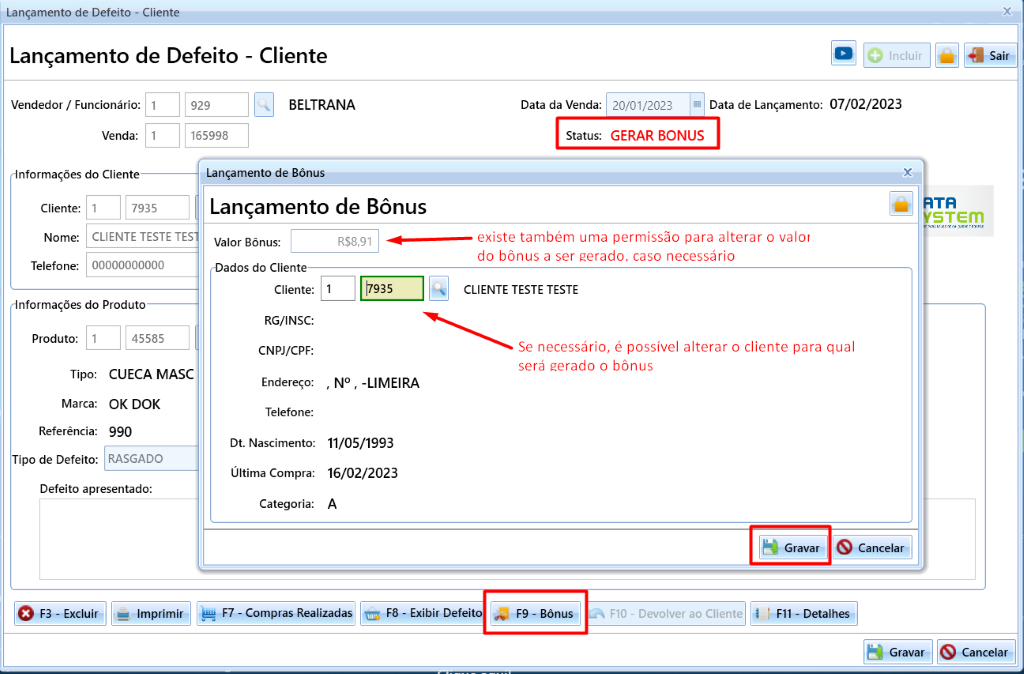
Neste caso, por exemplo, temos um produto que já está na etapa de gerar bônus, abrindo este produto, o funcionário poderá seguir com esta etapa e gerar o bônus para o cliente por esta tela, sem ter a necessidade de acessar a tela de manutenção (no caso de não ter acesso, também): 


Abrindo o produto, vemos o Status "Gerar Bônus", portanto, podemos clicar no botão F9 - Bônus para dar andamento: 


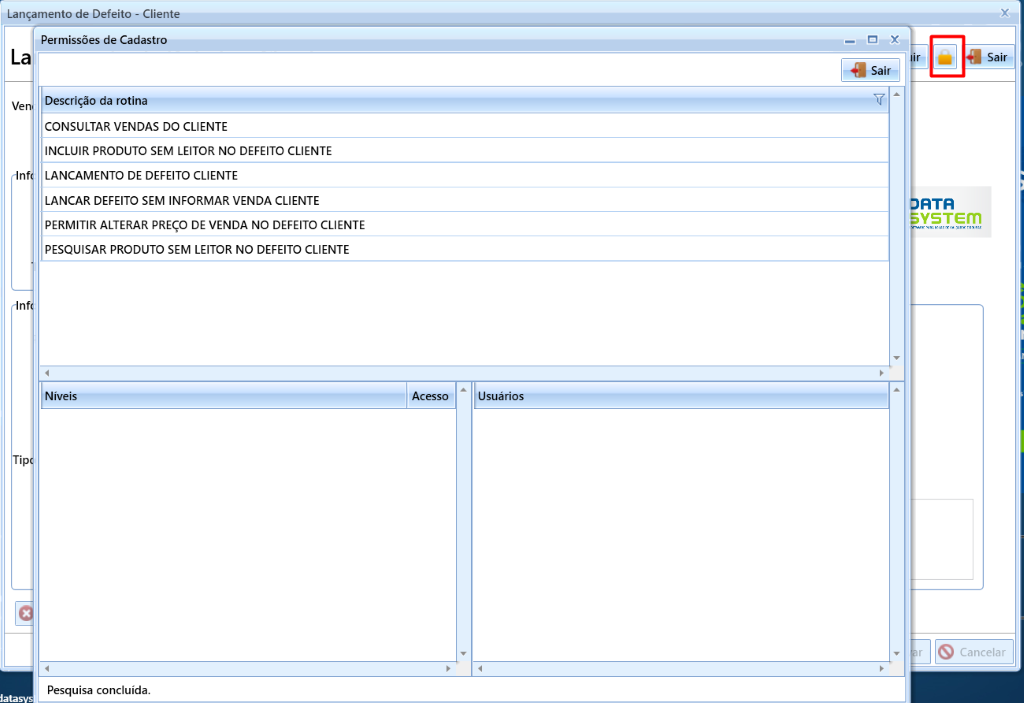
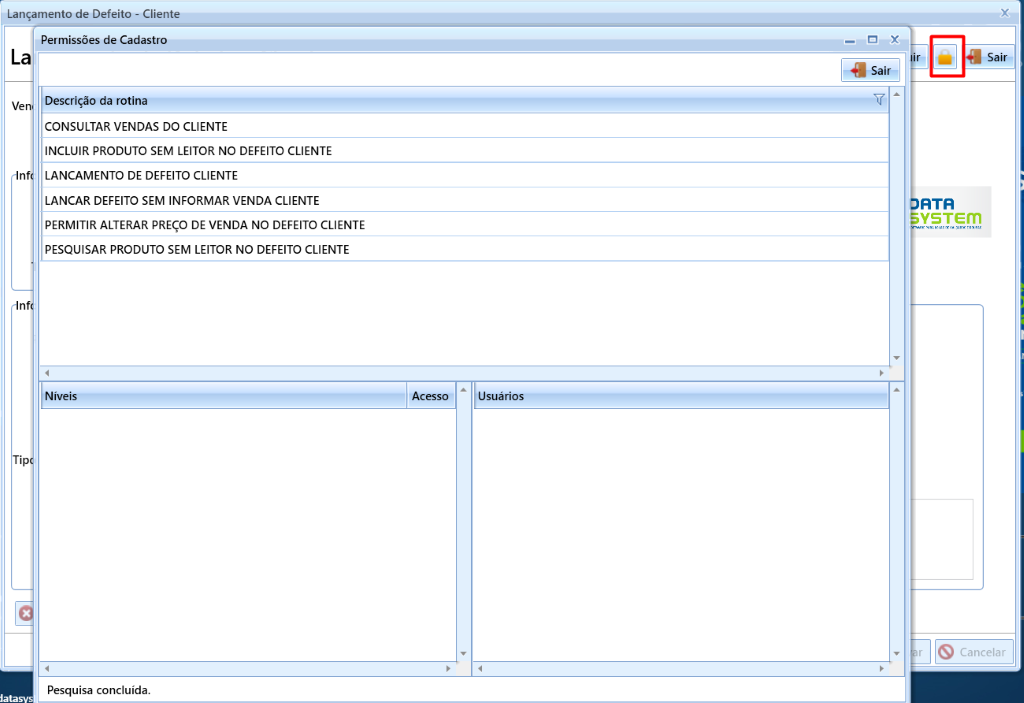
Permissões da tela de Lançamento de Defeito Cliente: 


Existem dois tipos de Lançamento de Defeito, o Lançamento Defeito Cliente e o Loja. O lançamento Cliente é para quando ocorreu a venda do produto e o cliente retornou posteriormente com o item devido a um defeito, ou seja, já ocorreu uma movimentação de estoque no momento da venda, sendo assim, não é necessário que o produto seja movimentado novamente, portanto, durante todo o processo do Lançamento Defeito Cliente, não irá ocorrer movimentação de estoque. 


Para acessar a tela do Lançamento de Defeito Cliente, seguimos o caminho abaixo: 


Cadastros 
Pré-Venda 
Arrecadação 
Movimento 
Troca 
Relatórios 
Controle 
Inteligência 
Entrada 
Transferência 
Relatórios 
Configurações 
Utilitários 
Sobre 
-1 
Baixa Demonstração 
Demonstração 
Consulta Estoque 
Produto 
Contas a Pagar 
Defeito 
Novidades da Versão 3.28 
Venda 
Recebimento 
Lançamento 
Sair 
Cliente 
Estorno 
Conferência


OU 


USE - Software Integrado para Lojas - NFe - Versão: 3.28.1.1 - Loja: -75 - SUPORTE (VERSAO PILOTO) 
Cadastros 
Pré-Venda 
Arrecadação 
Relatórios Controle Inteligência 
Configurações Utilitários 
Sobre 
Venda 
Troca 
Demonstração 
Contas a Receber 
Caixa 
Contas a Pagar 
Empréstimo entre Lojas 
Caixa Financeiro 
Movimento Fiscal 
Estoque 
Central do Gerente 
Credsystem 
Central de Cobrança 
Dashboard de Metas por Nível 
ntrada 
Entrada Grade 
Contagem 
Correção 
Saída para Funcionários 
Consulta de Estoque 
Conferência de Estoque 
Transferência entre Lojas 
Distribuição 
Devolução/Defeito 
Pedido de Compra 
Gerador de Inventário 
Vitrine 
Produto 
Ctrl+S 
Baixa Demonstração 
Consulta Estoque 
Novidades da Versão 3.28 
Venda 
Recebimento 
Lançamento 
Sair 
Cliente 
Estorno 
Conferência 
Devolução ao Fornecedor 
Controle de Defeitos 
Lancto. Defeito Cliente 
Lancto. Defeito Loja 
Movimentação


Na nova tela, é necessário preencher as informações para realizar o Lançamento do Defeito. É necessário inserir o funcionário que está fazendo  o processo, depois, você pode inserir o código da venda, ou buscar pelo cliente clicando na lupa. Após inserir o cliente, devemos buscar a venda no botão "Vendas", ou inserir o produto no campo respectivo. Por último, é necessário inserir o tipo de defeito, que deve ser cadastrado previamente, e pode-se inserir mais informações na caixa de texto, para detalhar o problema do item. 


Após efetuar este processo, devemos clicar em "gravar". Após gravado, é possível que o funcionário acesse o defeito gravado clicando em f8 – Exibir Defeito, será aberto uma nova tela com os defeitos em aberto no sistema, assim, o funcionário que não terá acesso a tela de manutenção de defeito poderá acompanhar o processo, caso precisar dar algum andamento em certas etapas. 


Neste caso, por exemplo, temos um produto que já está na etapa de gerar bônus, abrindo este produto, o funcionário poderá seguir com esta etapa e gerar o bônus para o cliente por esta tela, sem ter a necessidade de acessar a tela de manutenção (no caso de não ter acesso, também): 


Abrindo o produto, vemos o Status "Gerar Bônus", portanto, podemos clicar no botão F9 - Bônus para dar andamento: 


Permissões da tela de Lançamento de Defeito Cliente: 


Este artigo foi útil para você?
Últimos artigos visitados