-> O QUE É A MOVIMENTAÇÃO E ETAPAS DO DEFEITO?
É a tela de controle onde a loja irá identificar em qual etapa do processo de movimentação o defeito se encontra, para poder acompanhar melhor o processo, podendo deixar observações, gerar nota, consultar por quais processos o produto já passou, etc.
-> COMO FUNCIONA A TELA?
- Lançamento
- Recebidos
- Análise Interna
- Análise Externa
- Aguardando Indenização
- Conserto
- Solicitação de Perda
- Gerar Bônus
- Devolver ao Cliente/Estoque
- Finalizados
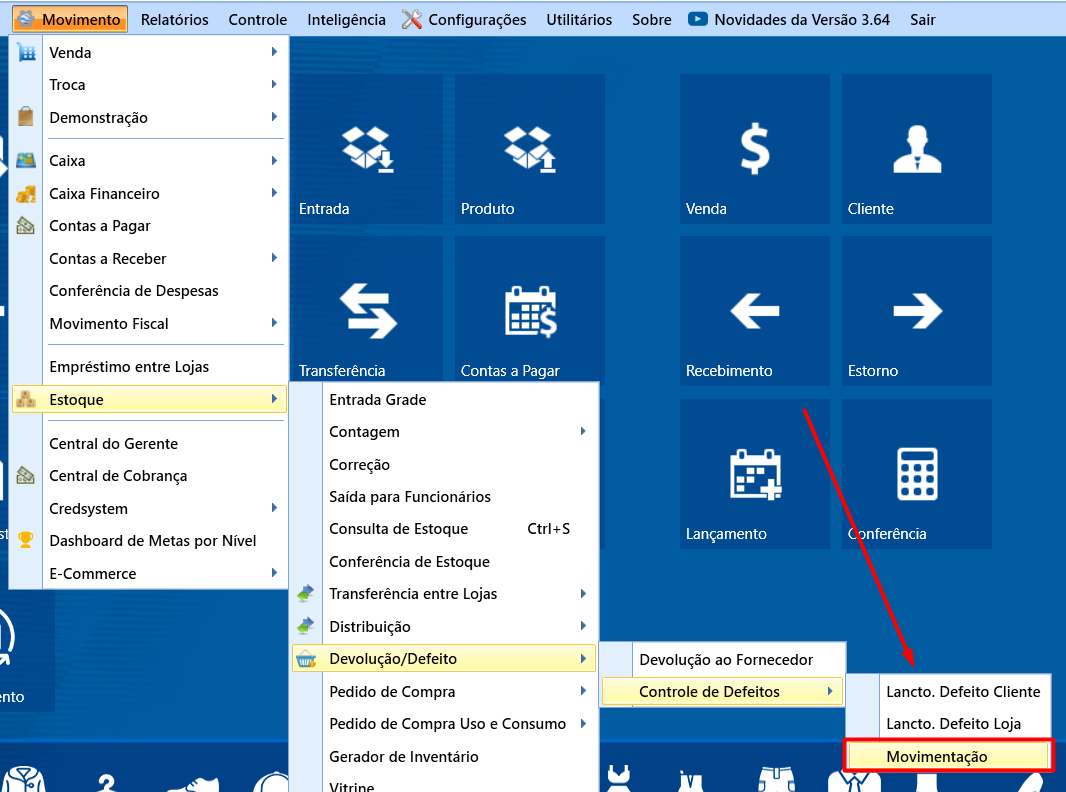
Após realizar o processo de lançamento de defeito, para acompanhar e dar andamento nas etapas iremos acessar a tela de Movimentação, seguindo o caminho MOVIMENTO -> ESTOQUE -> DEVOLUÇÃO/DEFEITO -> CONTROLE DE DEFEITO -> MOVIMENTAÇÃO:
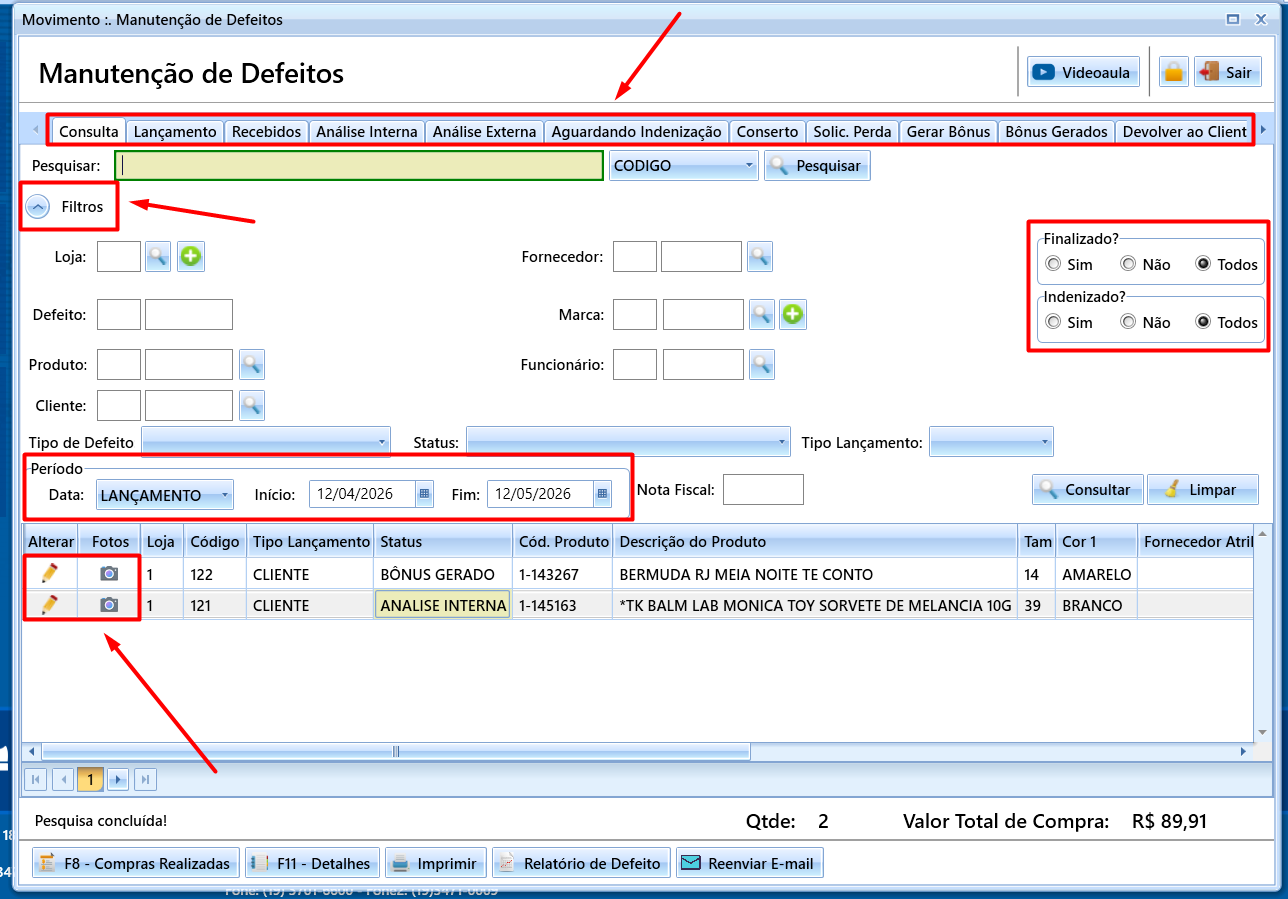
Primeiramente iremos clicar em pesquisar, para puxar os itens lançados. Podemos também filtrar os lançamentos clicando na seta de Filtros. É possível também editar os lançamentos e visualizar fotos na tela de Consulta, clicando nos ícones de lápis ou câmera (desde que possua a permissão necessária.
OBS: Verifique a data de pesquisa do filtro, pois vem por padrão o período do último mês, caso precise ver lançamentos anteriores, buscar pelo período:
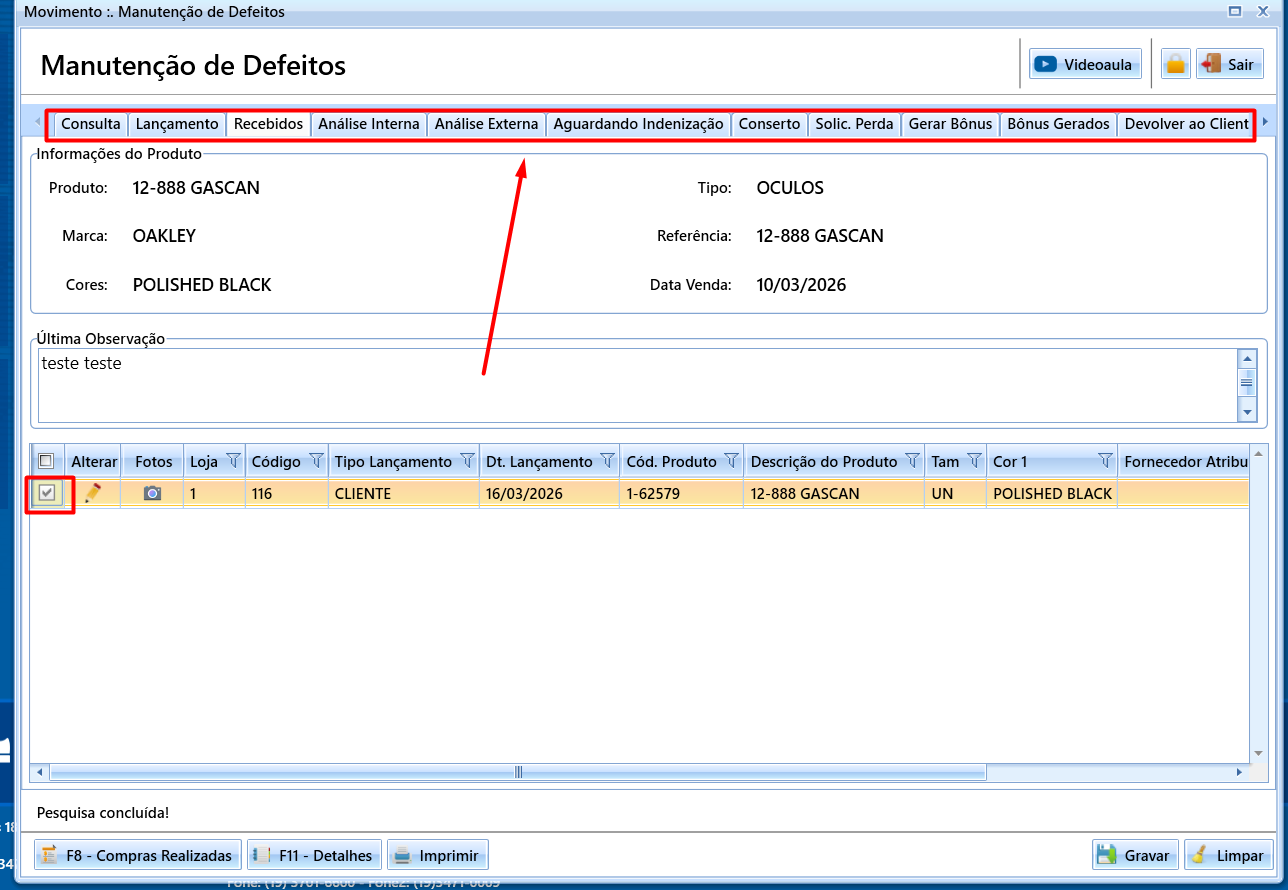
Ao lançarmos o defeito em novas etapas, o produto será movimentado entre as abas. É importante frisar que caso seja um lançamento de Defeito CLIENTE, NÃO irá ocorrer movimentação de estoque, caso seja um lançamento de Defeito tipo LOJA, terá movimento de estoque.
As duas primeiras etapas do processo serão, obrigatoriamente, as etapas de LANÇAMENTO e de RECEBIDOS. Ao lançar um defeito, ele ficará na aba de Lançamento, de onde deverá então ser enviado para a aba de Recebidos e de lá, poderá prosseguir para as próximas etapas, conforme análise da própria loja.
-> ABA DE LANÇAMENTO
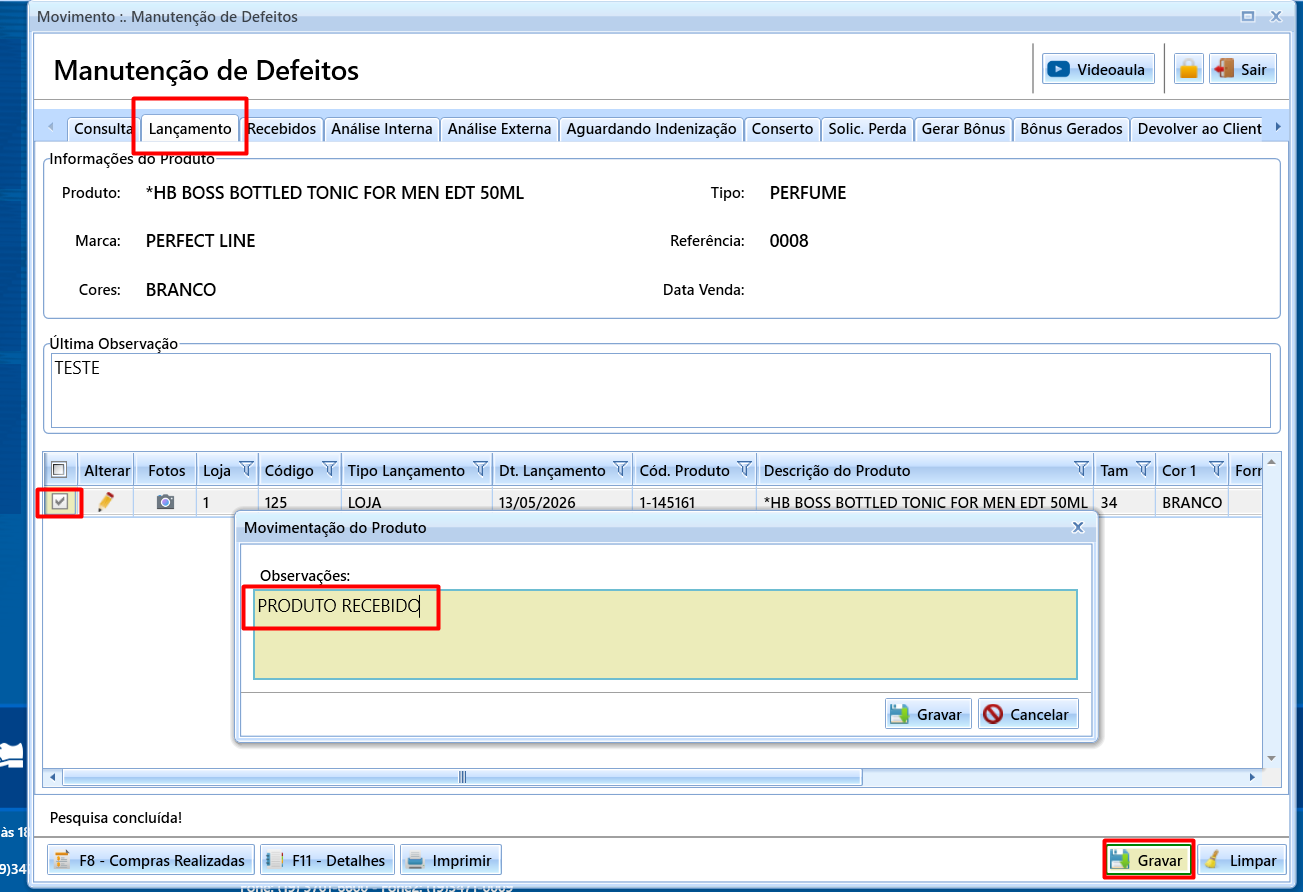
Após lançar um novo defeito, é necessário irmos até a aba de Lançamento onde devemos confirmar o recebimento clicando em "gravar", para que seja enviado para a aba de Recebidos:
-> ABA DE RECEBIDOS
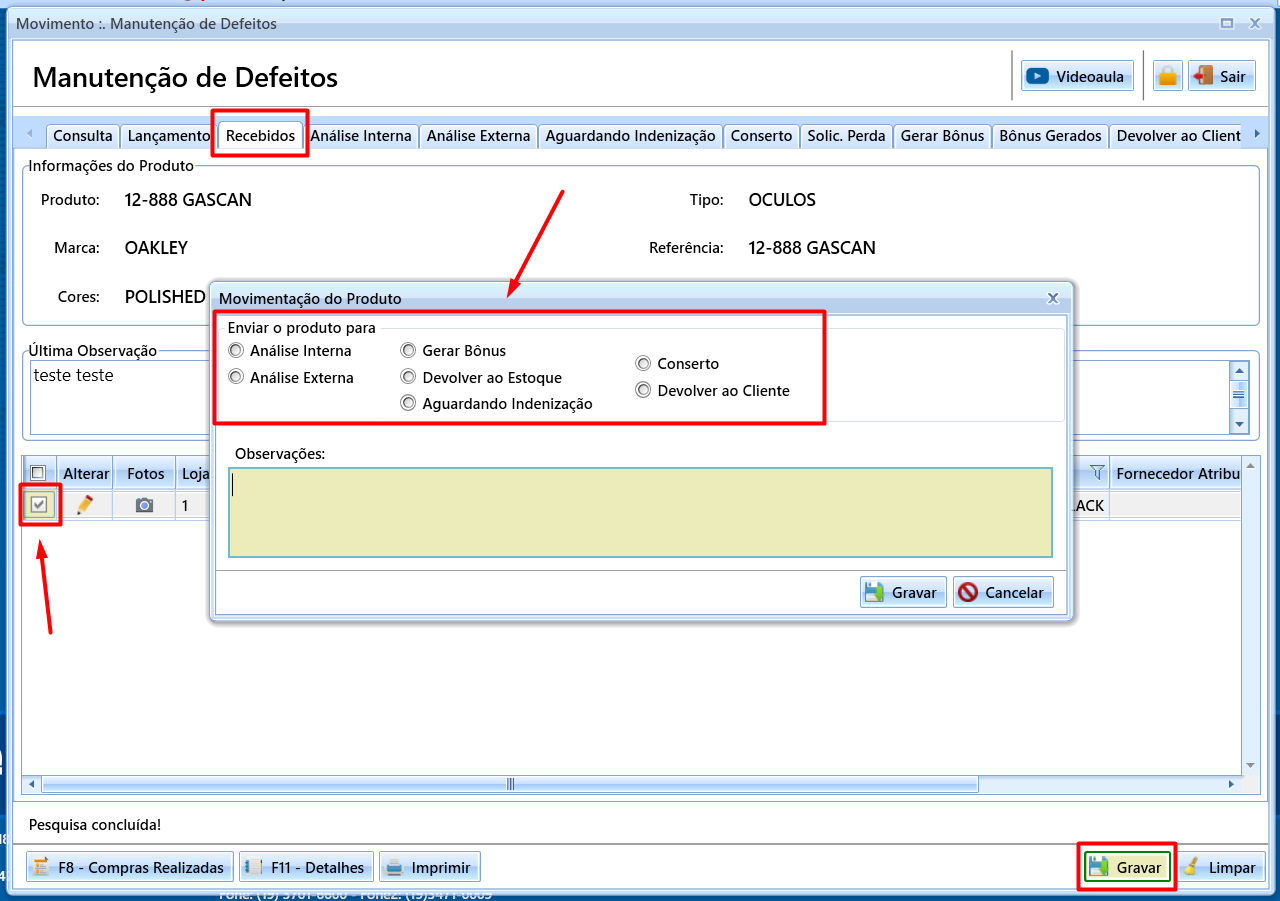
Na aba de Recebidos, vamos então prosseguir para o próximo passo. A loja irá escolher como dará andamento, analisando o item e qual será o melhor processo a seguir, de acordo também com o lançamento (se foi tipo Defeito Cliente ou tipo Loja).
Defeito cliente:
Defeito Loja:
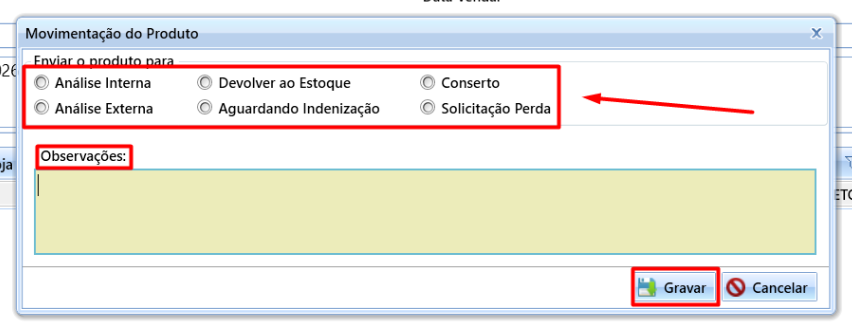
As opções são:
- ANÁLISE INTERNA: Irá passar por uma avaliação interna com uma equipe da própria empresa para saber se o mesmo pode ser consertado ou deverá acionar o fornecedor, ou até mesmo avaliar se esse produto está na garantia por exemplo, devemos inserir qual será o funcionário que irá avaliar esse produto;
- ANÁLISE EXTERNA: Este status é definido quando o produto será avaliado pelo Fornecedor e deverá ser informado qual é o fornecedor do item. Neste status é possível fazer a emissão da Nota Fiscal para o fornecedor, através do botão F7 - Gerar Nota Fiscal;
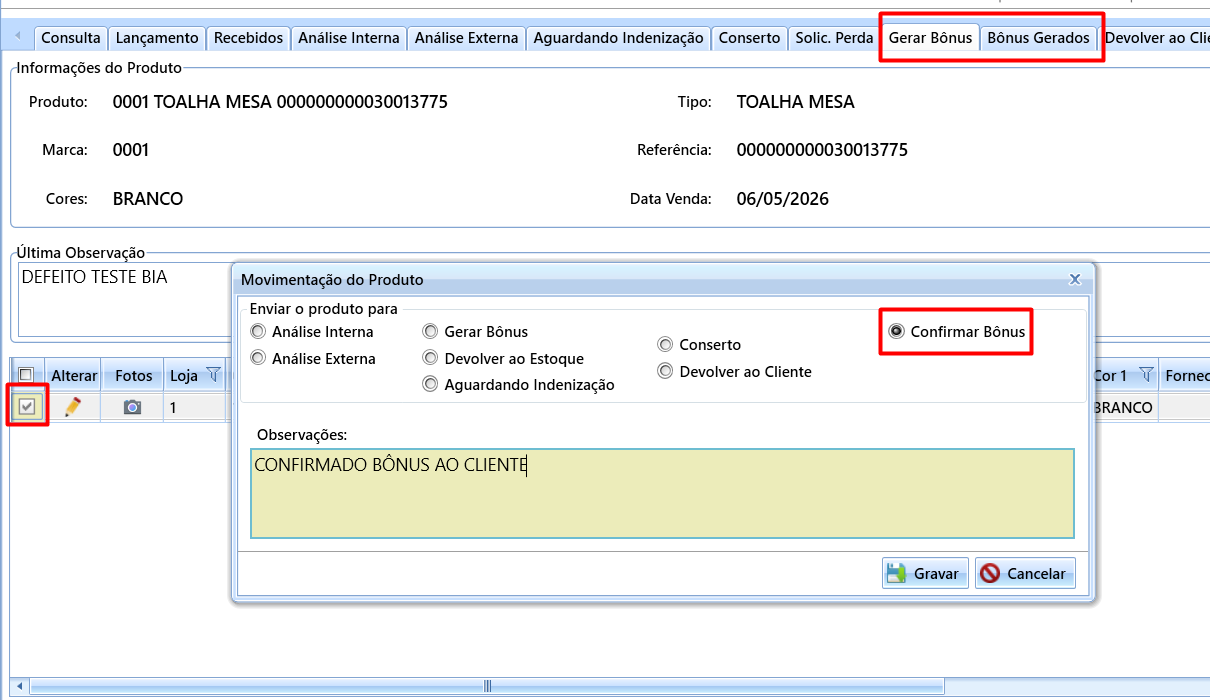
- GERAR BÔNUS: Nesse status, para que gere de fato o bônus, terá que acessar a aba GERAR BÔNUS depois e gravar. (Após gerar o bônus, o produto voltará para a aba de RECEBIDOS para ir para a próxima etapa.)
- DEVOLVER AO CLIENTE/ESTOQUE: Quando a loja identifica que o produto está apto a ser devolvido ao estoque da loja ou no caso de cliente, quando identificado que será devolvido ao cliente. (após enviar para esta etapa, vá na aba corresponde e finalize, para que volte ao estoque)
- AGUARDANDO INDENIZAÇÃO: Definimos como aguardando indenização após o produto ser enviado ao fornecedor, onde a loja irá aguardar o retorno se o item será ou não indenizado.
- CONSERTO: Encaminhamos para Conserto quando foi identificado que este item pode ser consertado/ restituído, deverá ser informado qual o Fornecedor que irá realizar esse processo. Caso seja uma empresa ou pessoa física especializada em consertos, a loja poderá cadastrar como Fornecedor para usar neste campo.
- SOLICITAÇÃO DE PERDA: Será selecionada esta opção quando é identificado que o produto não será indenizado, tampouco será possível consertá-lo, portanto, a loja seguirá com o processo de perda do produto.
A loja não precisa seguir uma única etapa linear após o recebimento, tudo irá depender da necessidade da loja. É possível, por exemplo, após enviar o produto para a análise interna, depois enviá-lo para análise externa, ao enviar o item para uma das etapas, ele ficará registrado na aba correspondente, onde de lá, poderá seguir até a próxima etapa, até que finalize todo o processo.
-> ABA DE ANÁLISE INTERNA
Aba de Análise Interna é quando o produto está sendo analisado na própria loja por algum funcionário, ao selecione esta etapa, irá informar qual é o funcionário que fará o processo:
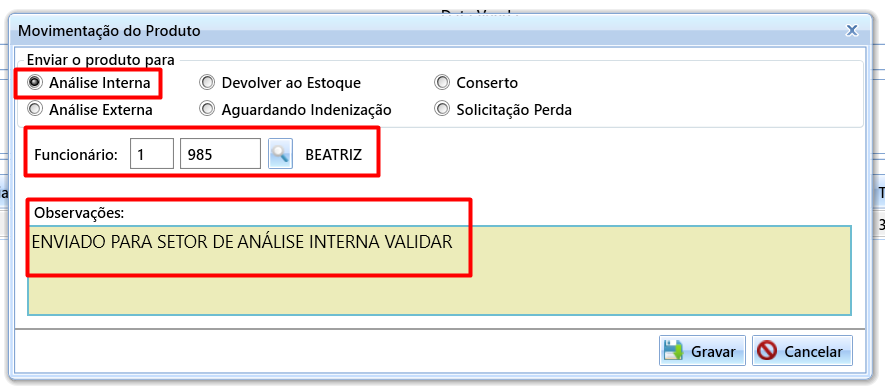
Após lançar, o item irá ficar na aba correspondente de Análise Interna. Após finalizar a analise, vá na aba da etapa e irá selecionar o produto para enviar ao próximo passo.
As opções de próxima etapa são:
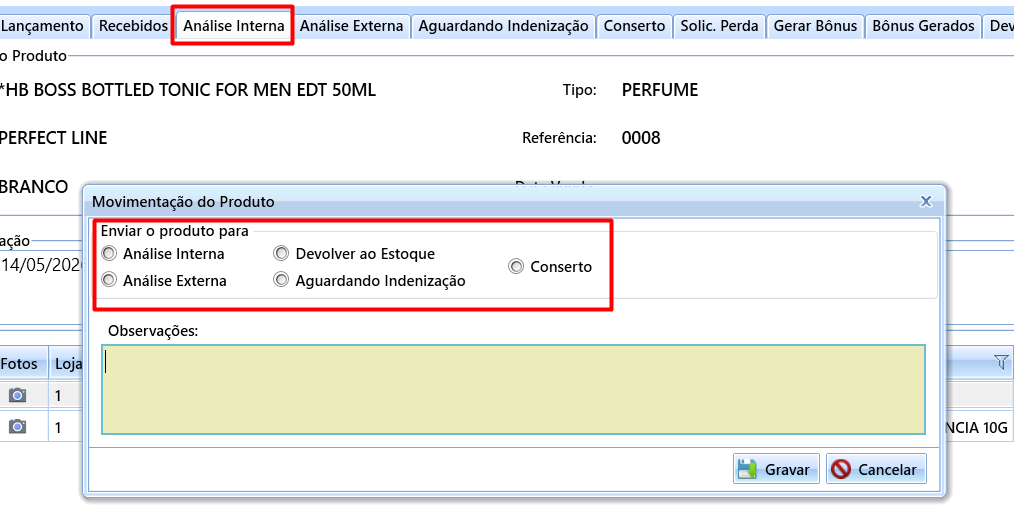
-> ABA DE ANÁLISE EXTERNA:
A Análise Externa é quando o produto é enviado para um fornecedor analisar se será feito ou não a troca ou indenização do produto. Ao selecionar esta opção, precisará informar o cadastro do fornecedor ao qual será enviado.
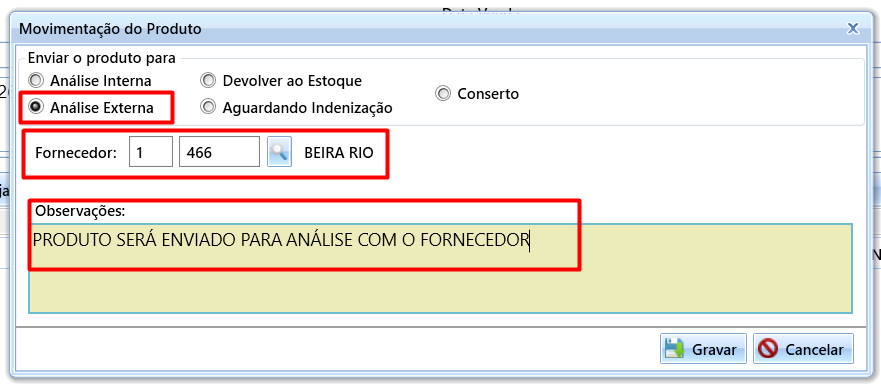
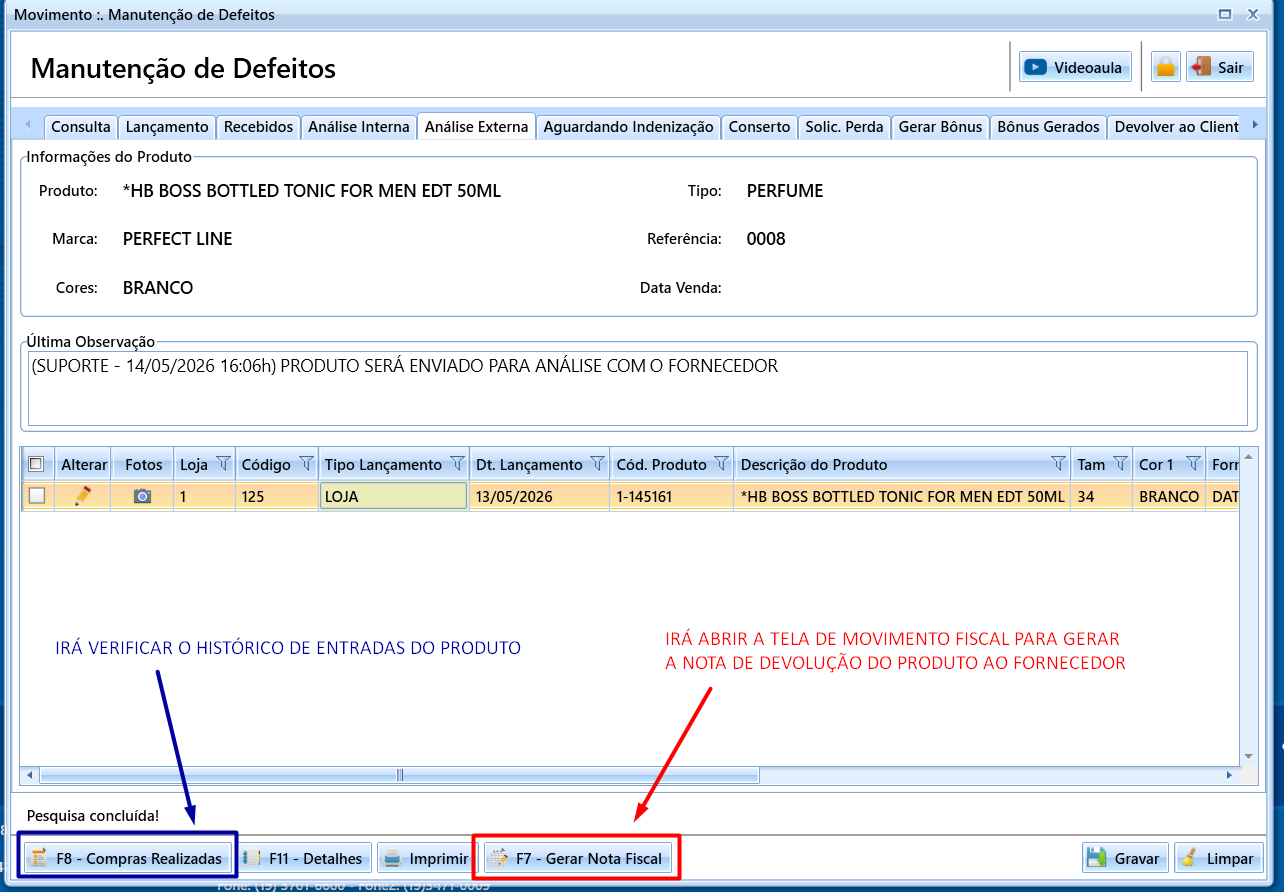
No caso da loja enviar o produto para fazer uma Análise Externa, o correto será realizar uma NF de saída, podendo gerar pelo botão F7 - Gerar Nota Fiscal, desta forma será gerado a nota tendo como referência a NF de entrada mais recente do produto. Pode-se também clicar no botão F8 - Compras Realizadas, que irá mostrar uma lista de compras realizadas com o mesmo fornecedor, caso a loja queira verificar.
Nesta etapa, a loja pode aguardar o retorno do fornecedor para seguir ao próximo passo, como aguardar se o item será enviado para conserto, ou devolvido, ou se terá que aguardar análise de indenização.
Também é possível registrar o item como uma Perda, a etapa de solicitação de perda pode ser localizada nas abas de Análise Interna, Análise Externa e Conserto.
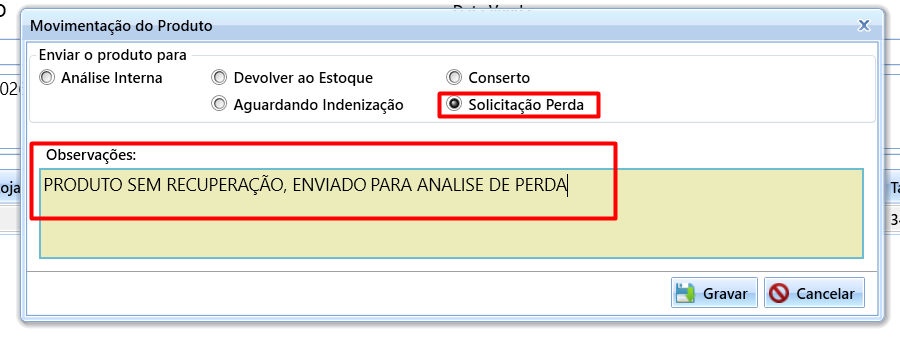
Após enviar o item para a etapa de perda, a loja terá que seguir com a análise e liberação ou recusa da perda, conforme orientado neste link: Processos de Defeito - Solicitação de Perda
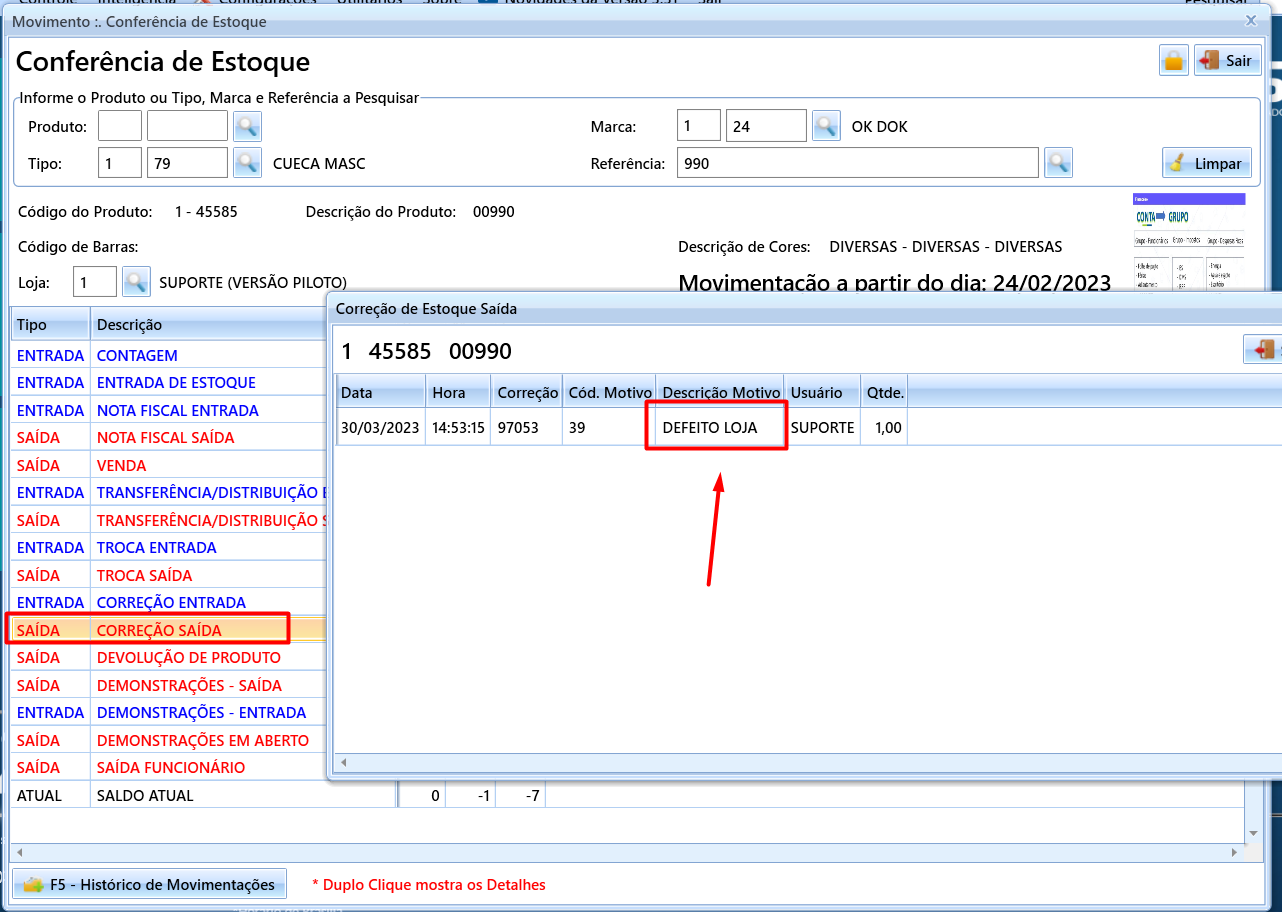
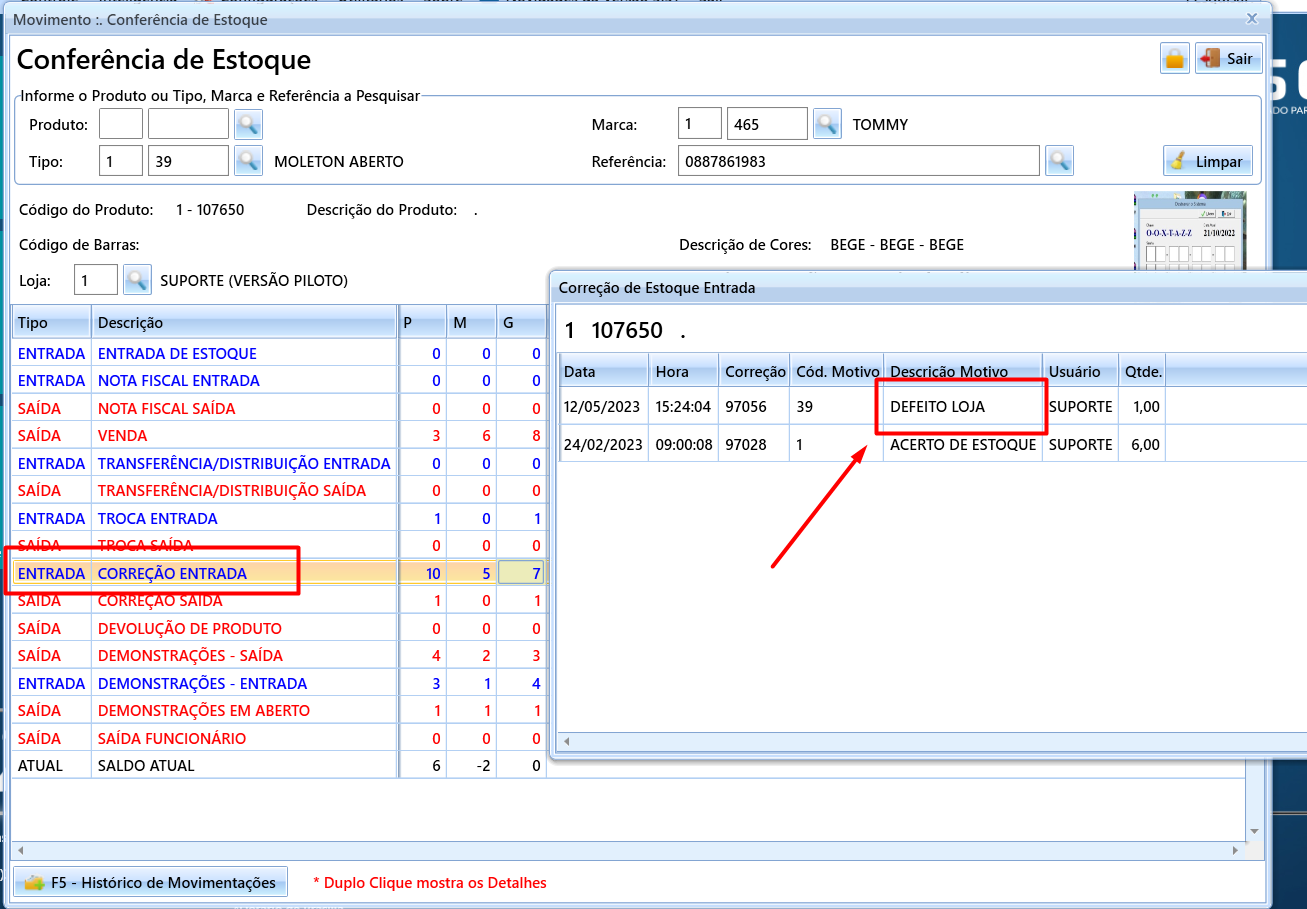
No caso de um Defeito tipo LOJA, ao lançar como uma Perda, o produto sairá do estoque e será gerada uma NF de saída da Perda. Constará na Conferência de Estoque como "Correção Saída", detalhando como "Defeito Loja" (somente caso seja um Defeito LOJA).
OBSERVAÇÃO IMPORTANTE: O produto só saíra do estoque ao lançar uma PERDA, caso a loja finalize o MOVIMENTO FISCAL DE PERDA. Caso não seja feito o movimento fiscal de perda, o produto FICARÁ no estoque, sendo necessário que a loja lance uma correção de estoque de saída do produto.
-> ABA DE AGUARDANDO INDENIZAÇÃO:
A aba de "AGUARDANDO INDENIZAÇÃO" significando que o produto já foi encaminhado ao fornecedor e está aguardando um retorno se será indenizado ou não. Ao lançar, deverá informar novamente o fornecedor que está efetuando a análise da indenização (pois poderá ser outro cadastro):
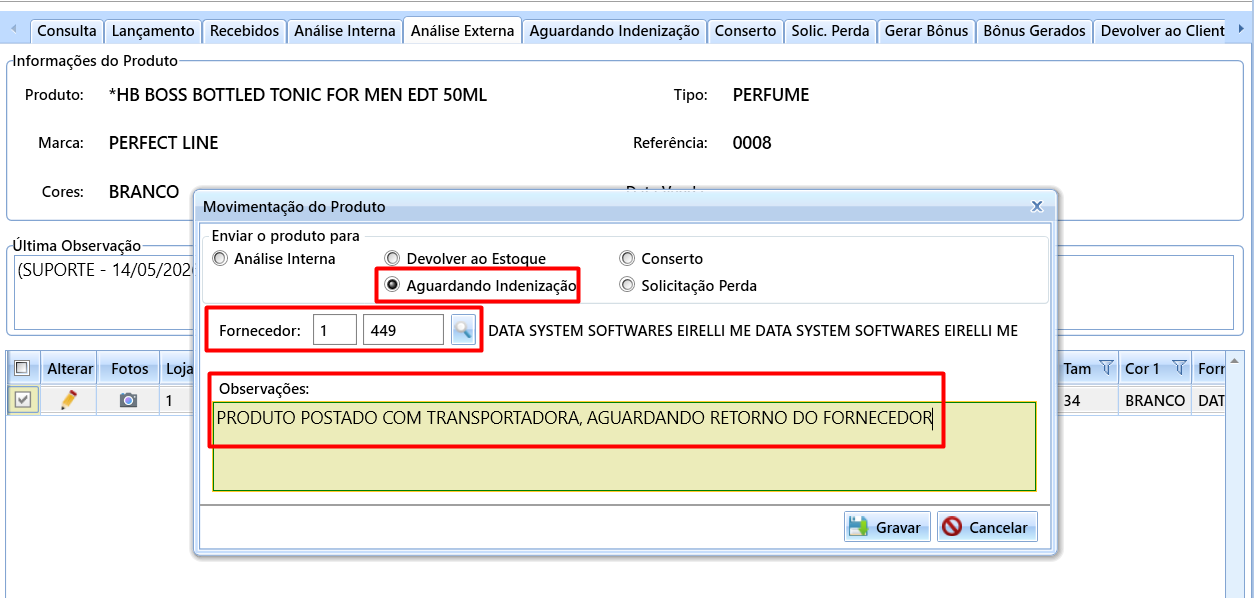
Dentro da etapa, a loja poderá seguir com produto indenizado, não indenizado, devolver ou estoque ou devolver para a etapa de análise externa.
Se a loja obtiver retorno que não terá indenização, poderá finalizar como "Finalizar sem Indenização" e o produto irá para a aba de Finalizados.
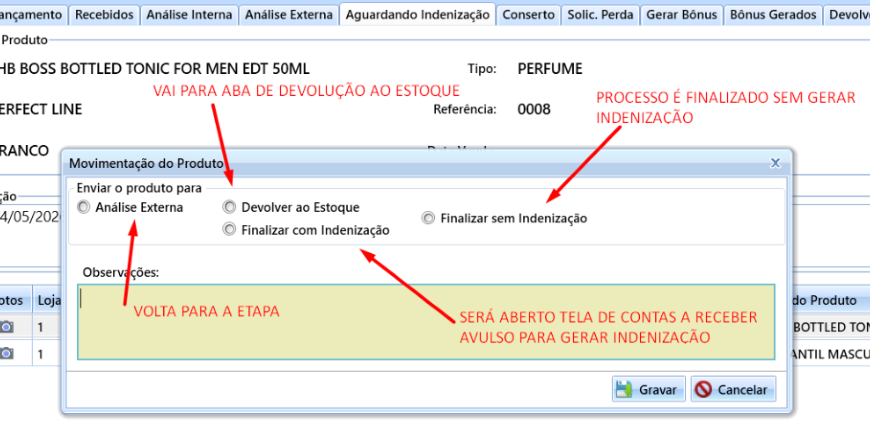
Ao clicar em gravar como "Finalizar com Indenização", irá abrir a tela para gerar um Contas à Receber Avulso. Depois de gravar, o processo será finalizado e enviado para aba de Finalizados:
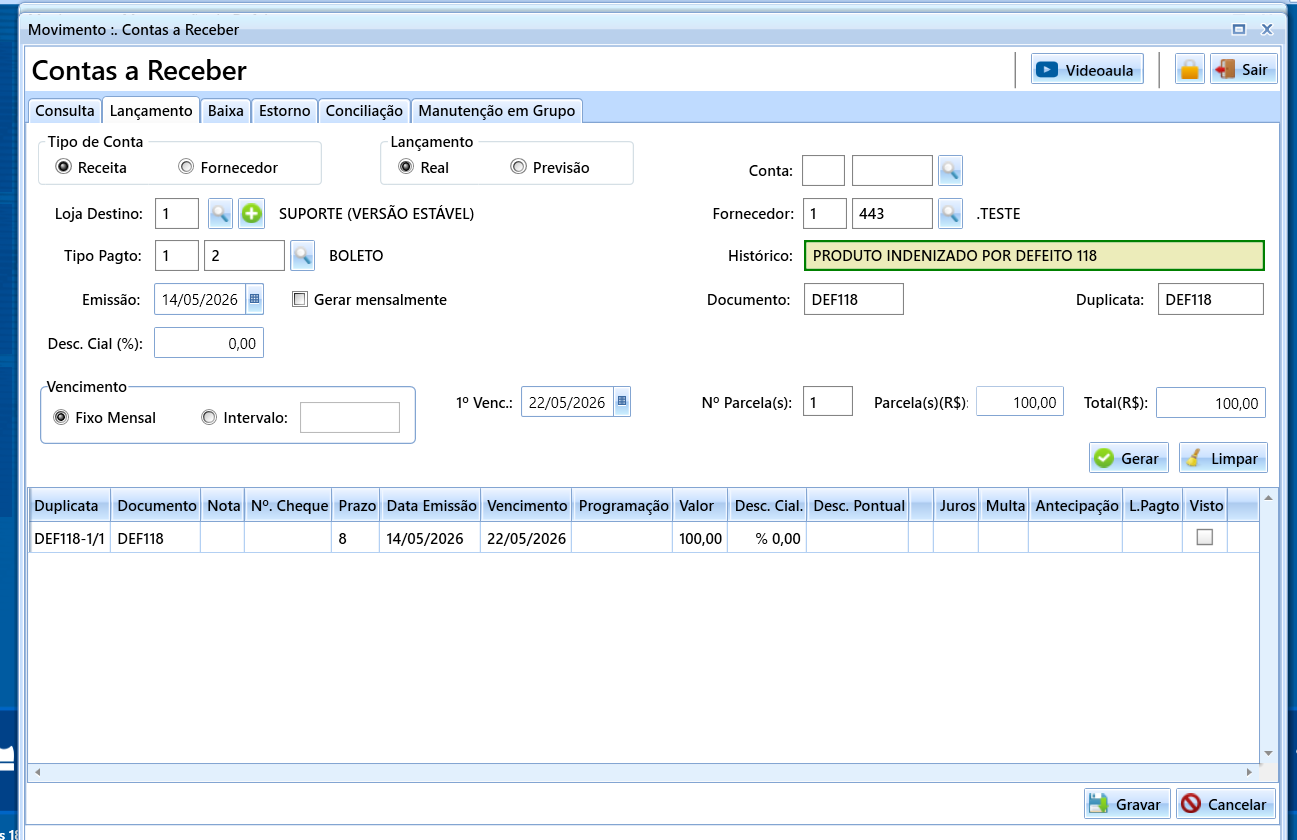
OBSERVAÇÃO: Caso o fornecedor indenize através do envio de novos produtos e não com um pagamento de estorno, poderá depois excluir o Contas à Receber lançado e dar entrada nos novos itens. Desta forma, o defeito lançado permanecerá como "finalizado" com uma indenização, mas não precisará baixar o contas à receber, pois fará a entrada dos novos produtos.
-> ABA DE CONCERTO:
Para quando o produto foi enviado para um concerto, será necessário informar um "fornecedor", pode ser o próprio fornecedor do produto ou se for alguma empresa ou pessoa física de conserto especializado, poderão registrar como fornecedor para cadastrar neste envio:
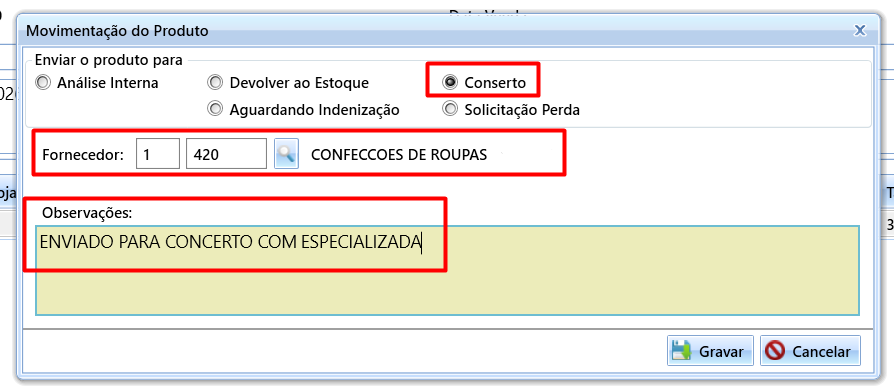
Após enviar para esta aba, poderão enviar o produto de volta para o Estoque, ou no caso de defeito Cliente, também terá a opção de devolver ao cliente. Ou podem seguir outra etapa, a depender do processo que estiver passando.
-> ABA DEVOLVER AO CLIENTE/ESTOQUE:
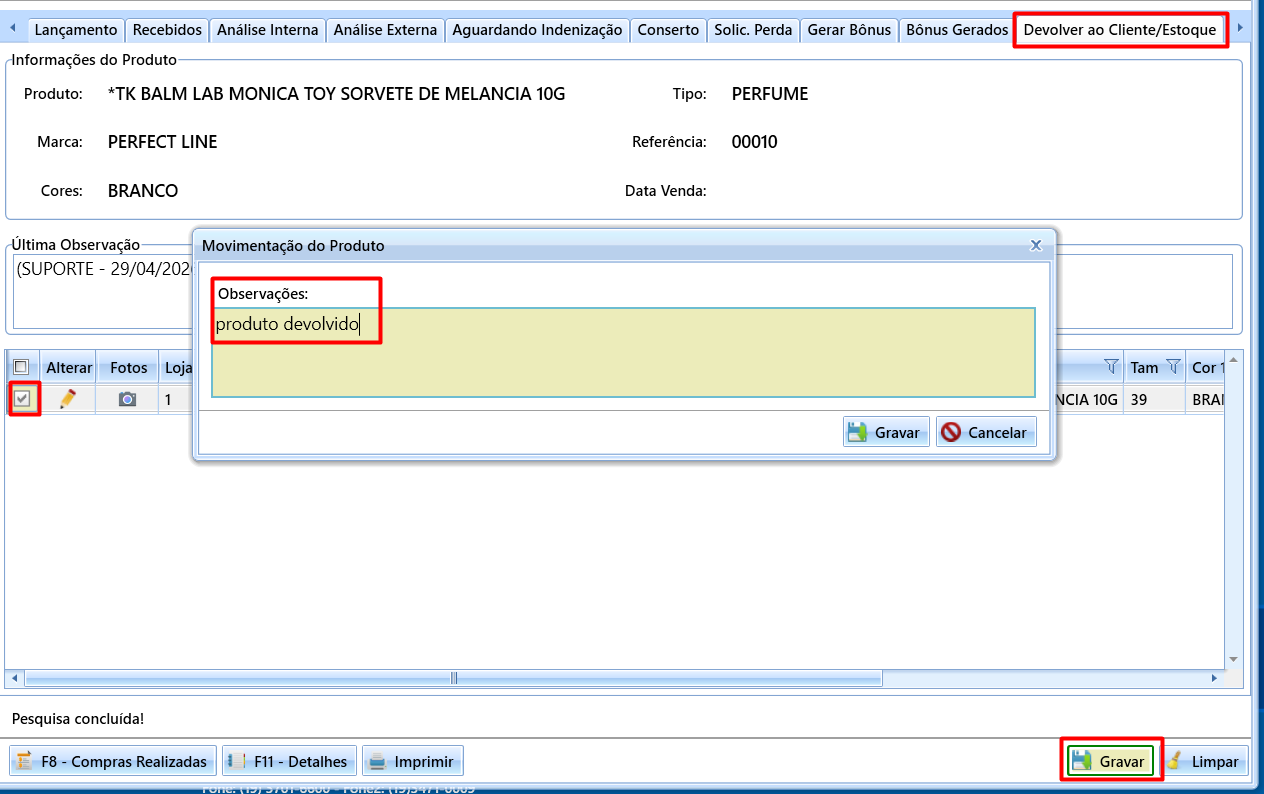
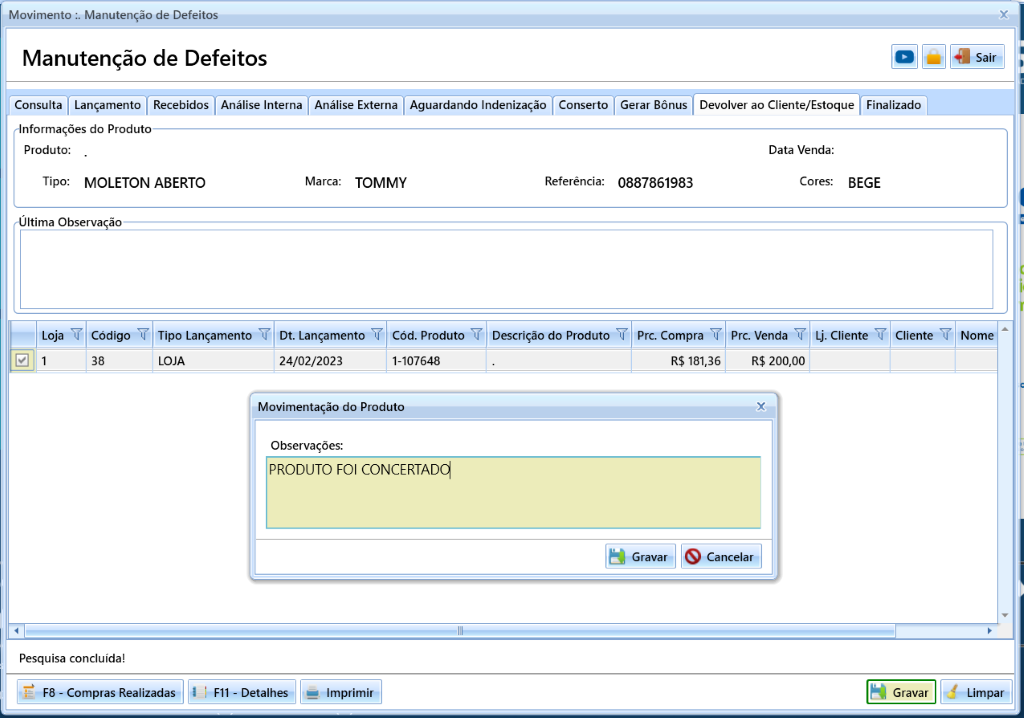
Após o produto ser devolvido ao estoque ou ao cliente, é necessário enviar para esta aba e então gravar para que seja contabilizado no sistema a ação.
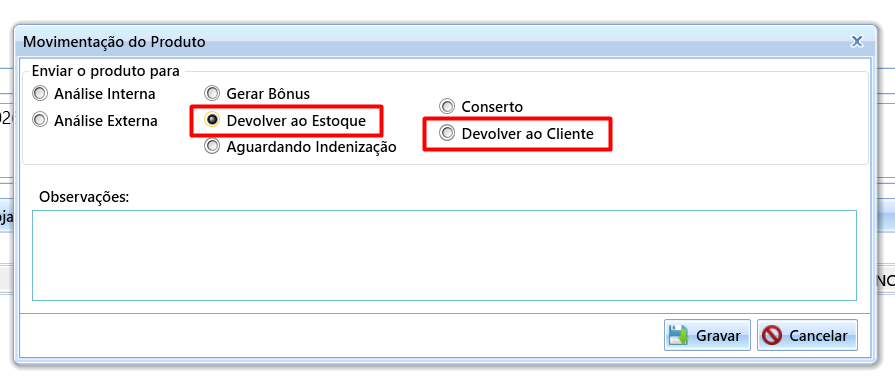
Lembrando que, quando o item se encontra neste status de Devolver ao Estoque ele ainda não voltou de fato pro estoque, só após FINALIZAR que a correção de estoque será efetuada e o saldo do item retornará ao Estoque.
Se consultarmos esse produto na CONFERÊNCIA DE ESTOQUE teremos as correções feitas, sempre com a DESCRIÇÃO - DEFEITO LOJA:
Pode-se registrar como devolver ao cliente caso o produto seja concertado ou seja verificado que não será indenizado ao cliente (lembrando que defeito tipo CLIENTE não movimenta estoque):
-> ABA DE GERAR BÔNUS E BÔNUS GERADO:
Caso seja um Lançamento de Defeito tipo CLIENTE, é possível enviar para a aba de Gerar Bônus :
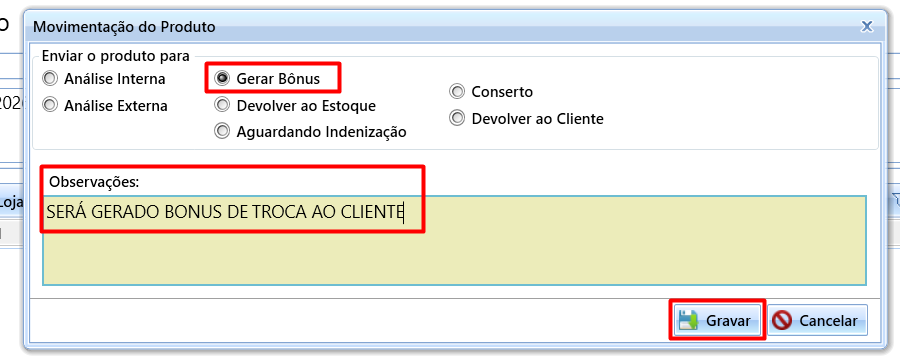
Caso seja enviado para GERAR BÔNUS, irá gerar um bônus no cadastro do cliente no valor do Preço de Venda informado no produto e o item irá para aba de BÔNUS GERADO, onde poderão enviar para a próxima etapa do processo.
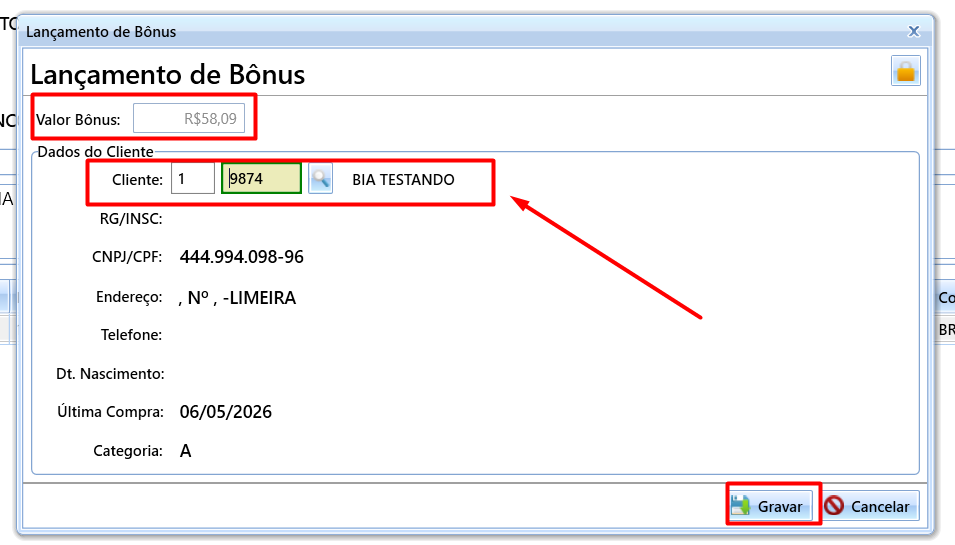
Ao gravar, irá abrir a tela para gerar o bônus, onde poderá informar o cadastro do cliente. O valor do bônus será o mesmo valor de venda informado quando lançou o defeito.
-> ABA DE FINALIZADOS:
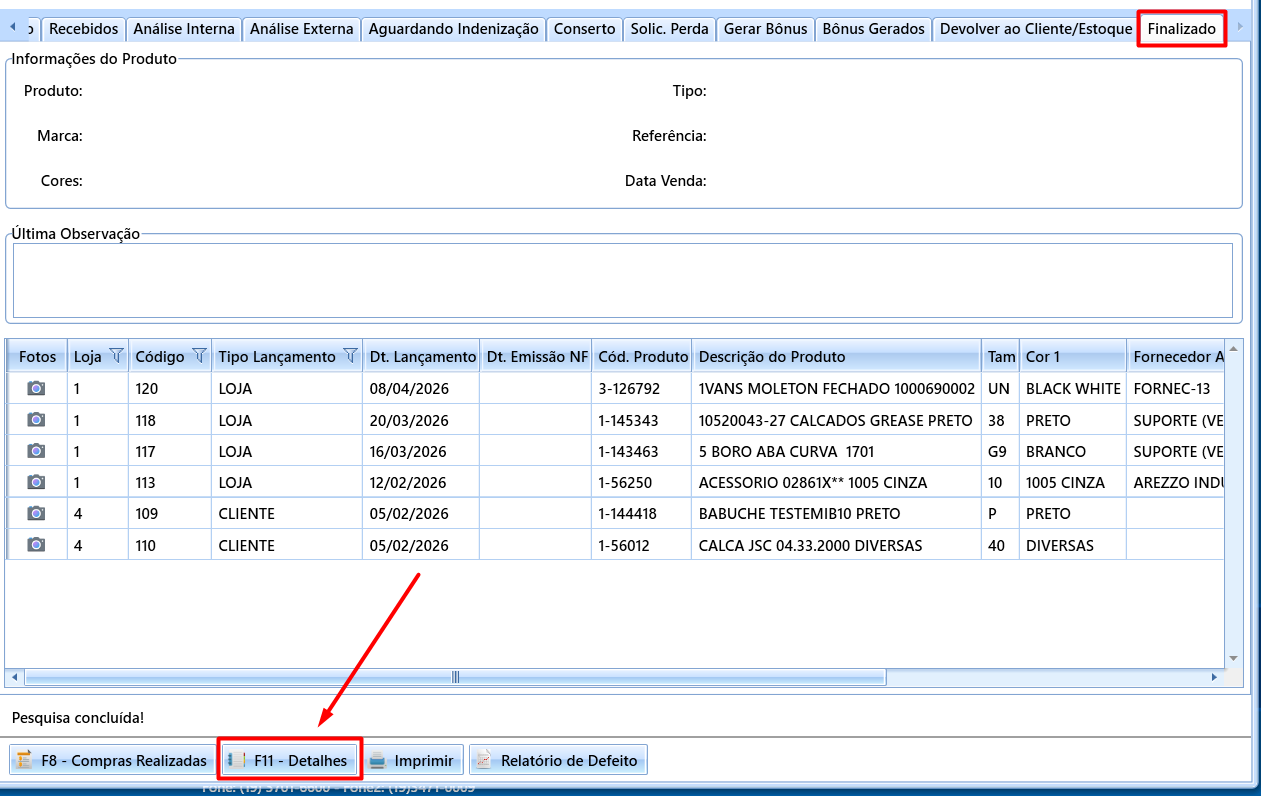
Irá mostrar o registro de todos os defeitos que já tiveram suas etapas finalizadas. Uma vez finalizado um defeito, não é possível retorná-lo para outras etapas. Você pode clicar em F11 - Detalhes para ver o registro das etapas que o defeito finalizado passou.