Problema / Pergunta
Como Adicionar uma Nova Cor a Referência já criada?
Ambiente
USE (Premium, Smart e Fit)
Solução / Resposta
Para modificar a grade de uma referência que já foi criada, é necessário realizar um ajuste pelo processo de "Entrada", que fica localizado na tela de menu inicial:
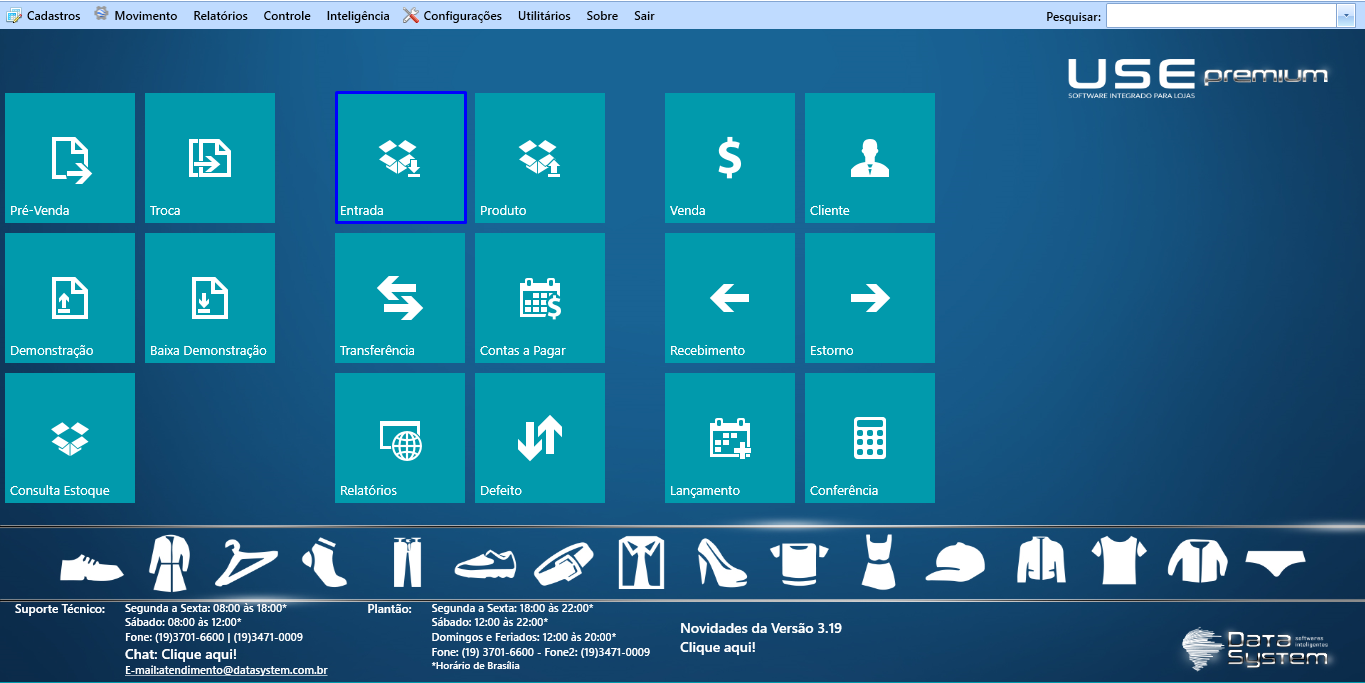
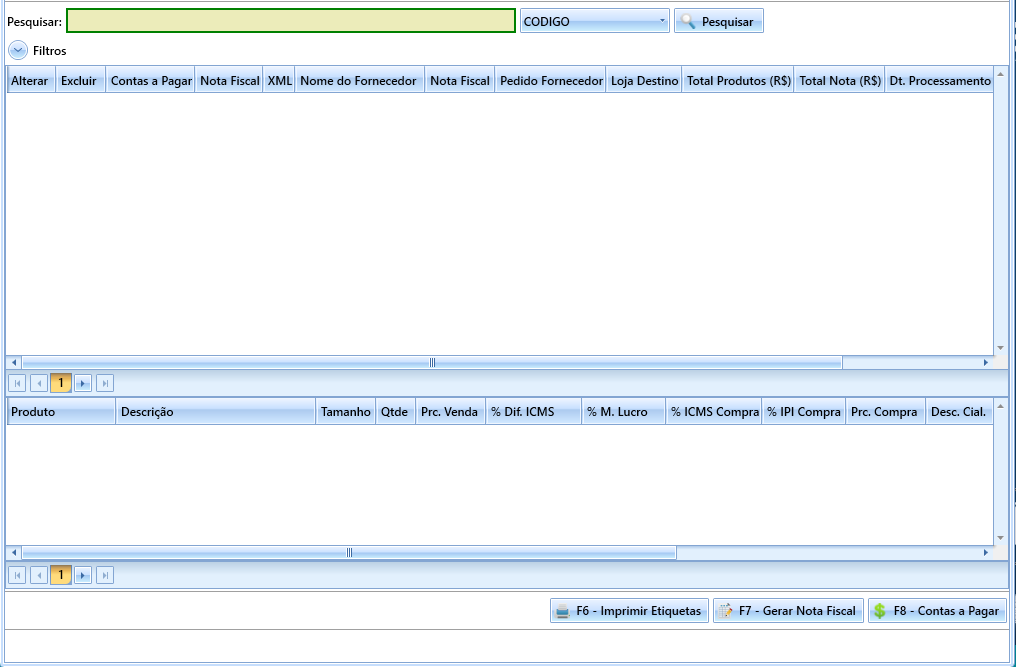
Depois de acessar a tela de Entrada, iremos clicar na opção "Incluir", para que possamos simular uma entrada e realizar o procedimento:



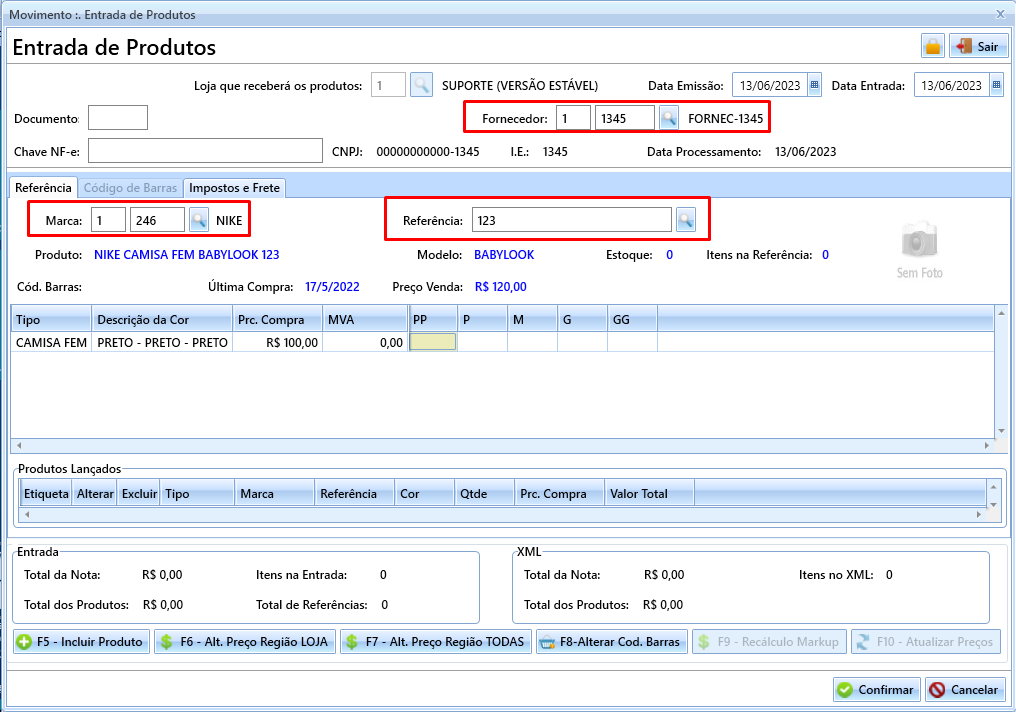
Após clicar em "Incluir", iremos informar um Fornecedor para a nota, depois a Marca e a Referência que será alterada, para que o sistema traga a informação:
Observe que nesse caso, só temos a cor "PRETO" em nosso produto.
Primeiro, iremos clicar em cima de um dos tamanhos da GRADE do produto, sendo eles:
• PP, P, M, G e GG;
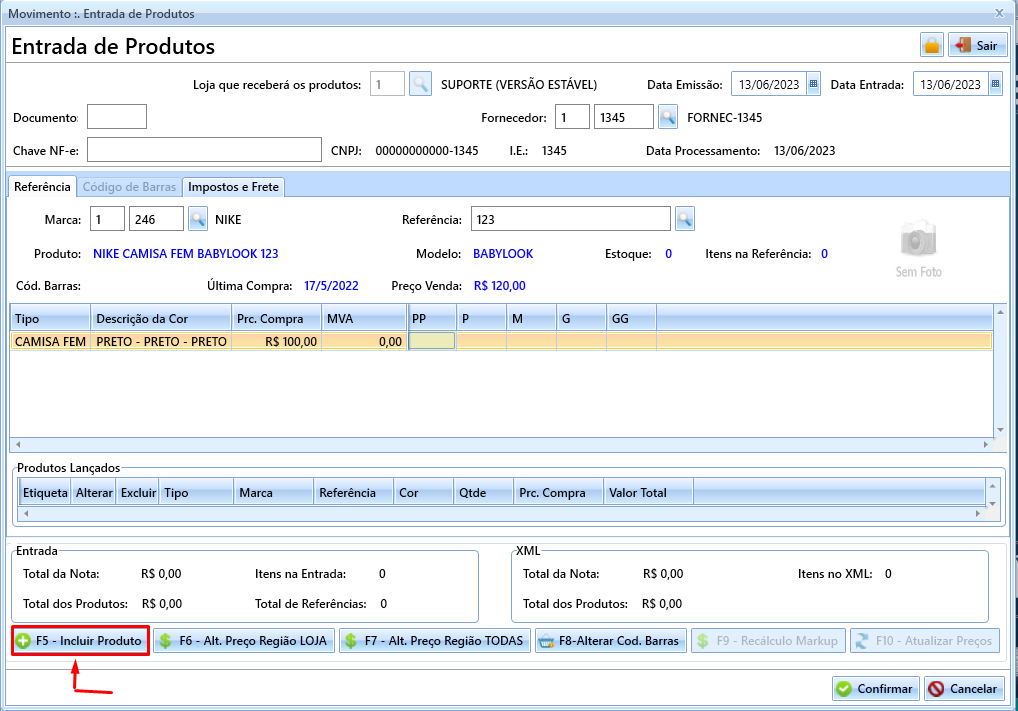
O sistema irá apresentar a seguinte mensagem como confirmação:
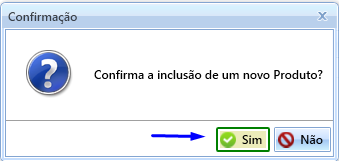
Marque a opção "Sim", para que ele nos encaminhe a tela de Cadastro de Produto, para podemos realizar a alteração:
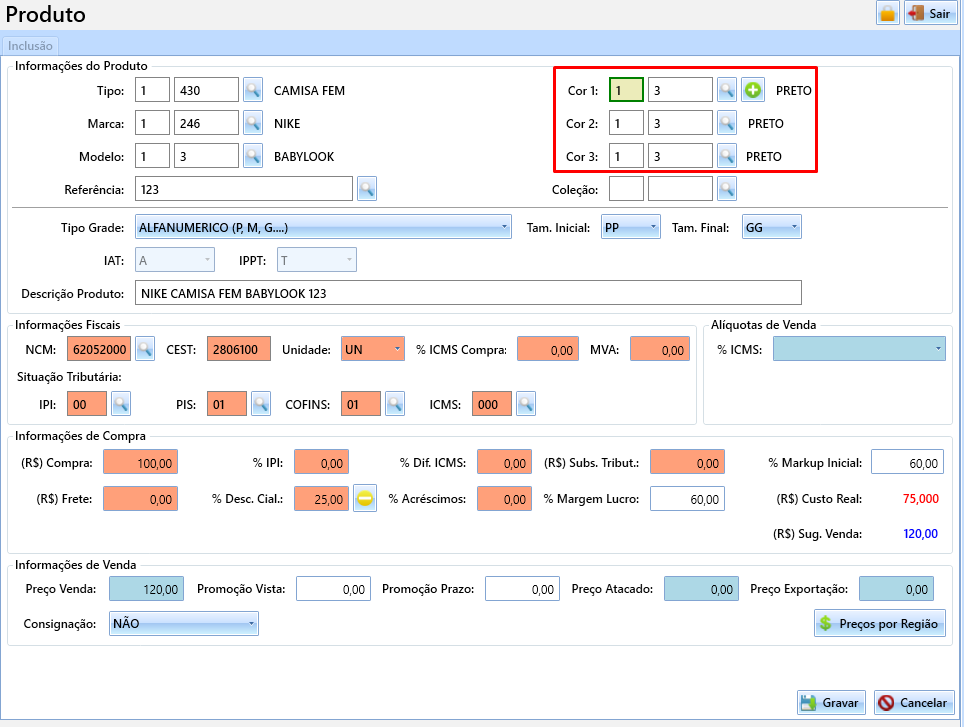
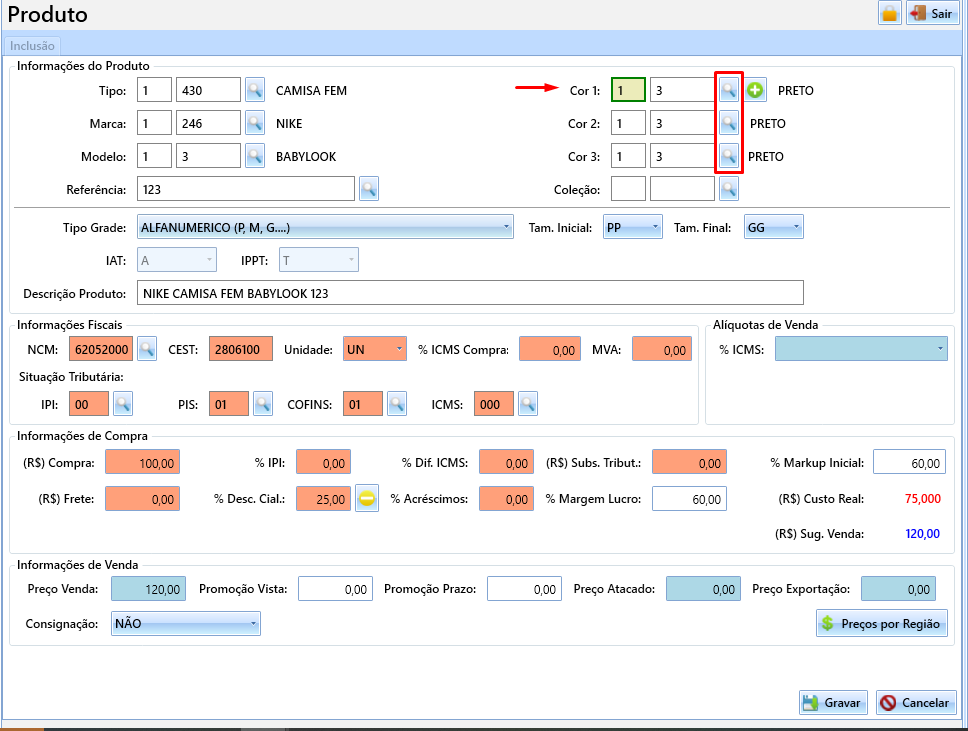
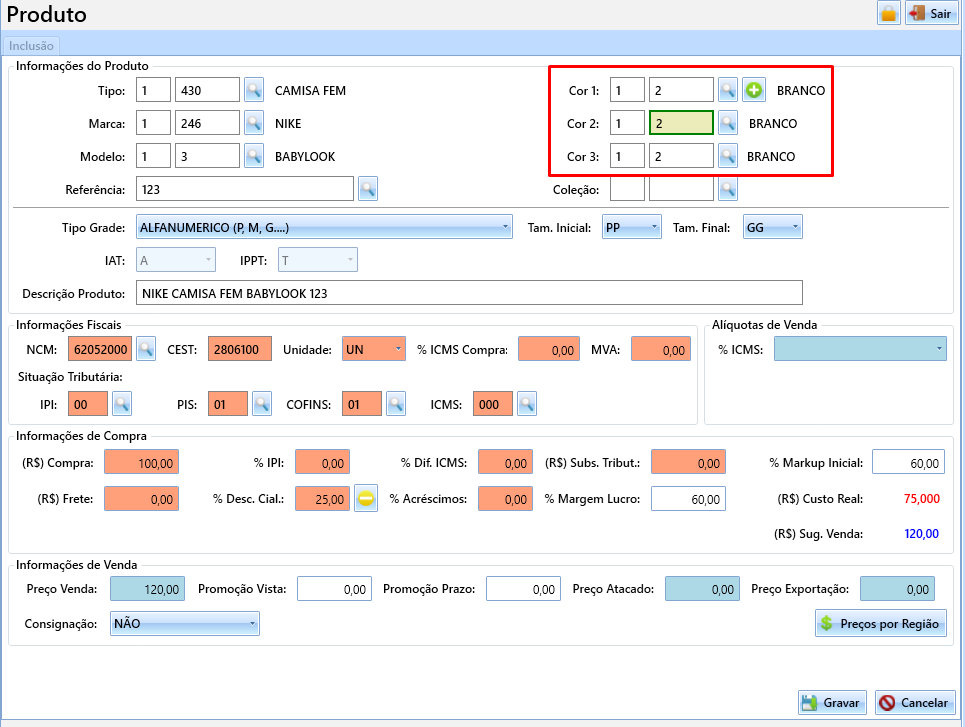
No campo de COR, iremos adicionar a nova COR para o nosso produto, que irá compor a grade. Clique na lupa de pesquisa, na tela de seleção das cores:
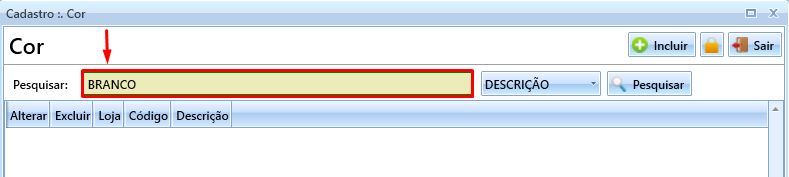
Dentro do campo de pesquisa, digite a DESCRIÇÃO da COR que deseja inserir no produto e depois clique em "Pesquisar":
Feito a seleção, nosso cadastro ficará da seguinte forma, com a nova cor:
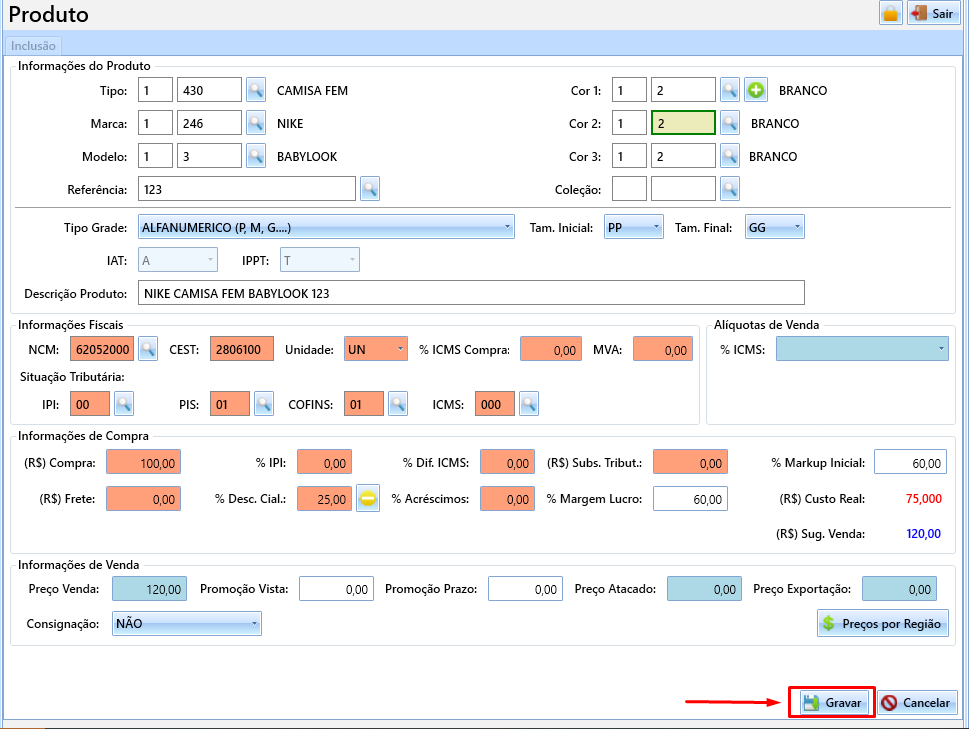
Agora que o cadastro tem a nova cor "Branco", iremos clicar em Gravar:
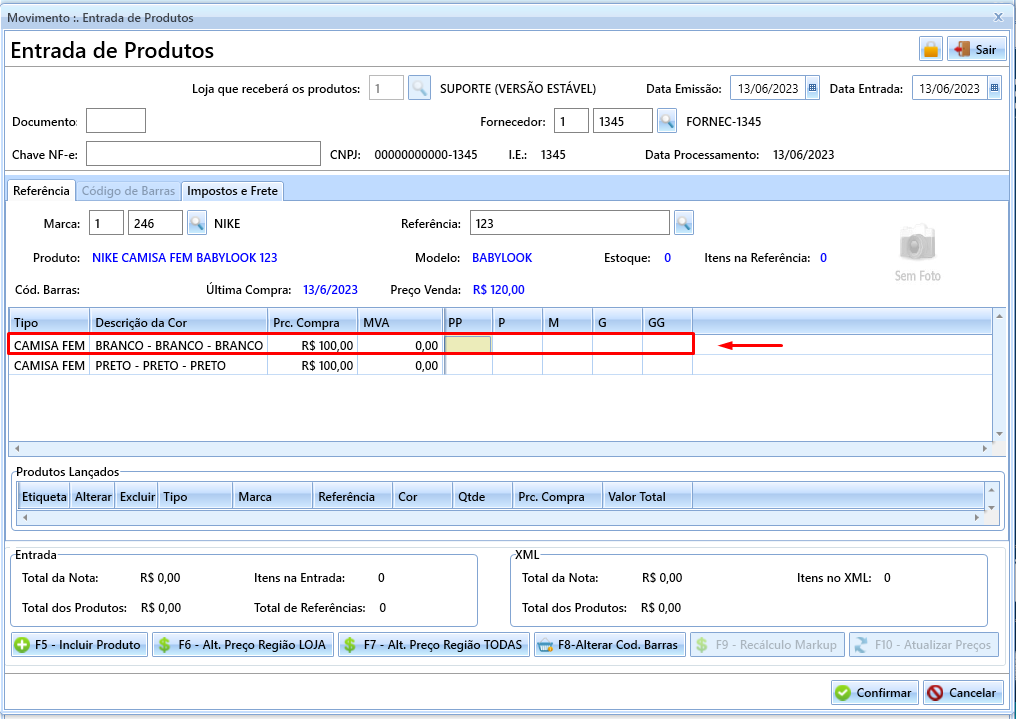
Concluído essa etapa, o sistema criará na grade automaticamente, a nova COR que críamos na grade:
Palavras-Chave
Grade, Cor, Referência, Alterar, Cadastro de Produto, Produto, Manutenção.