Neste artigo iremos explicar como realizar o LANÇAMENTO (VENDA) de uma Vale Presente e como efetuar a BAIXA (USAR EM UMA VENDA)
-> COMO LANÇAR UM VALE PRESENTE
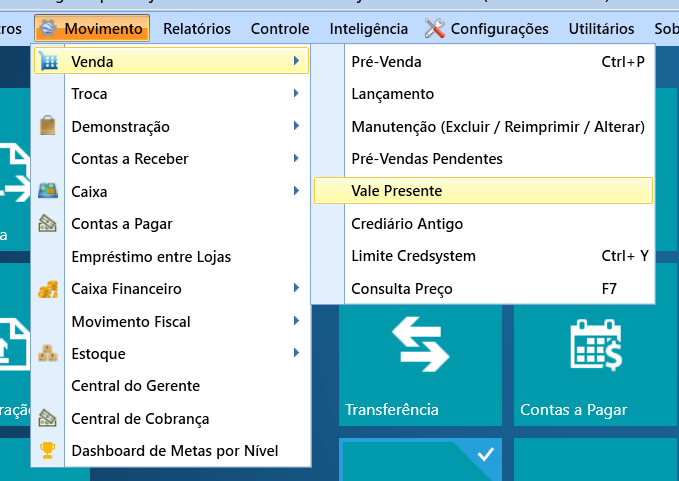
Para lançar / vender um vale presente, primeiro acesse: Movimento -> Venda -> Vale presente
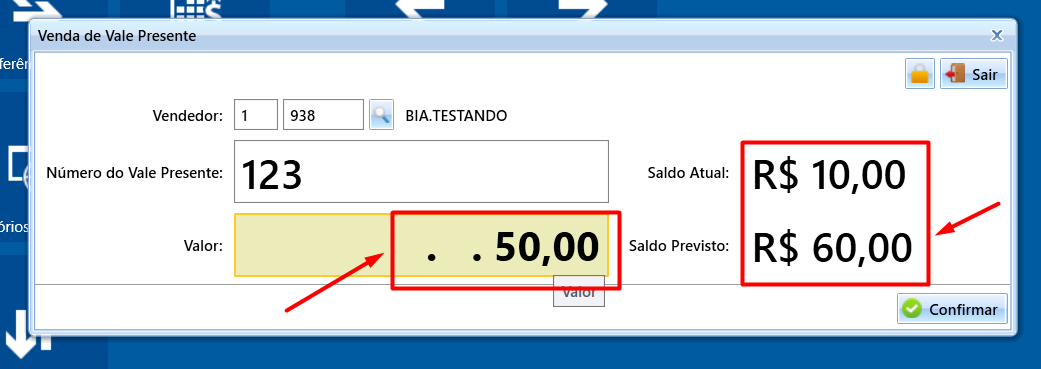
Ira abrir a tela de lançamento para gerar a venda do Vale: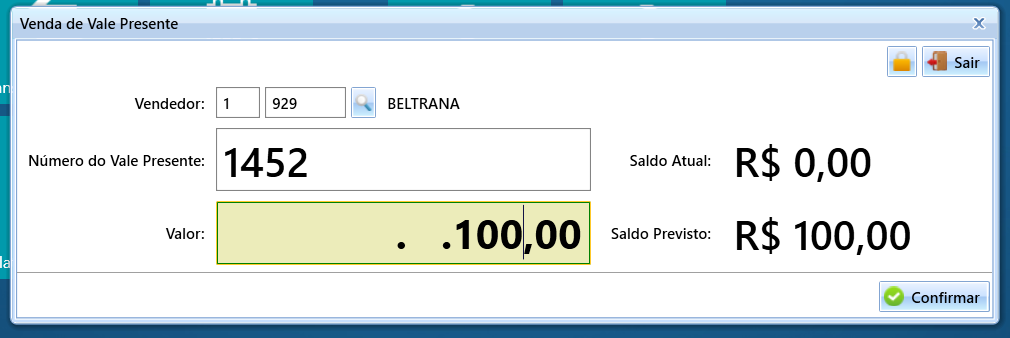
- Informe o vendedor que vendeu o Vale Presente;
- O número que será correspondente ao Vale Presente vendido;
- O valor do Vale Presente;
OBSERVAÇÃO IMPORTANTE: Recomendamos criar o Vale Presente com pelo menos 3 dígitos de código, para evitar lançar Vales com o mesmo número, visto que caso venda mais de um Vale com o mesmo número, o sistema irá mesclá-los. Vale ressaltar que lojas do mesmo grupo COMPARTILHAM VALES, ou seja, se a loja 1 vender o vale (123) e a loja 2 vender um vale com o mesmo código (123), os dois serão mesclados!! Por isso, é importante que cada loja crie seu próprio grupo de códigos a serem usados, podem, por exemplo, começar o código dos vales com o número da loja e depois a sequência (loja 1 seria 1123, loja 2 seria 2123, loja 3 seria 3123, etc) .
Fique atento! Caso o código de vale presente inserido já esteja sendo utilizado, o sistema irá te mostrar que o mesmo possui SALDO ATUAL:
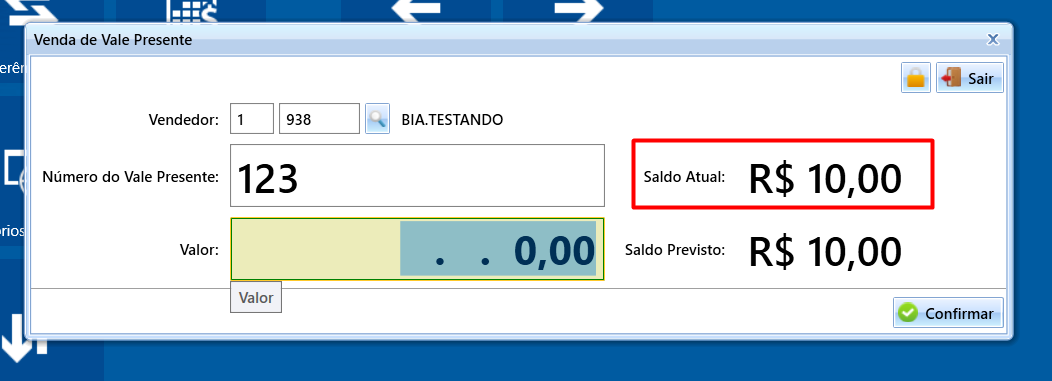
Se inserir um novo valor, ele irá te mostrar o SALDO PREVISTO, ou seja, a soma do valor atual + o valor que está inserindo no momento (caso for esta a intenção, se o cliente comprou o vale e desejar acrescentar um valor ao mesmo, poderá prosseguir, caso não for o mesmo cliente que estiver fazendo a compra, ALTERAR O CÓDIGO DO VALE para que não ocorra a soma dos valores em um único vale). Veja o exemplo, o código do vale informado já possuía R$ 10,00 de saldo, se inserir mais R$ 50,00, o vale terá um total de R$ 60,00 previstos.
Após preencher os dados, só clicar em confirmar, irá abrir a tela da venda para você fazer a venda (pagamento) desse Vale Presente. Na venda de um Vale Presente, não necessariamente precisa informar um cliente, caso não desejar.
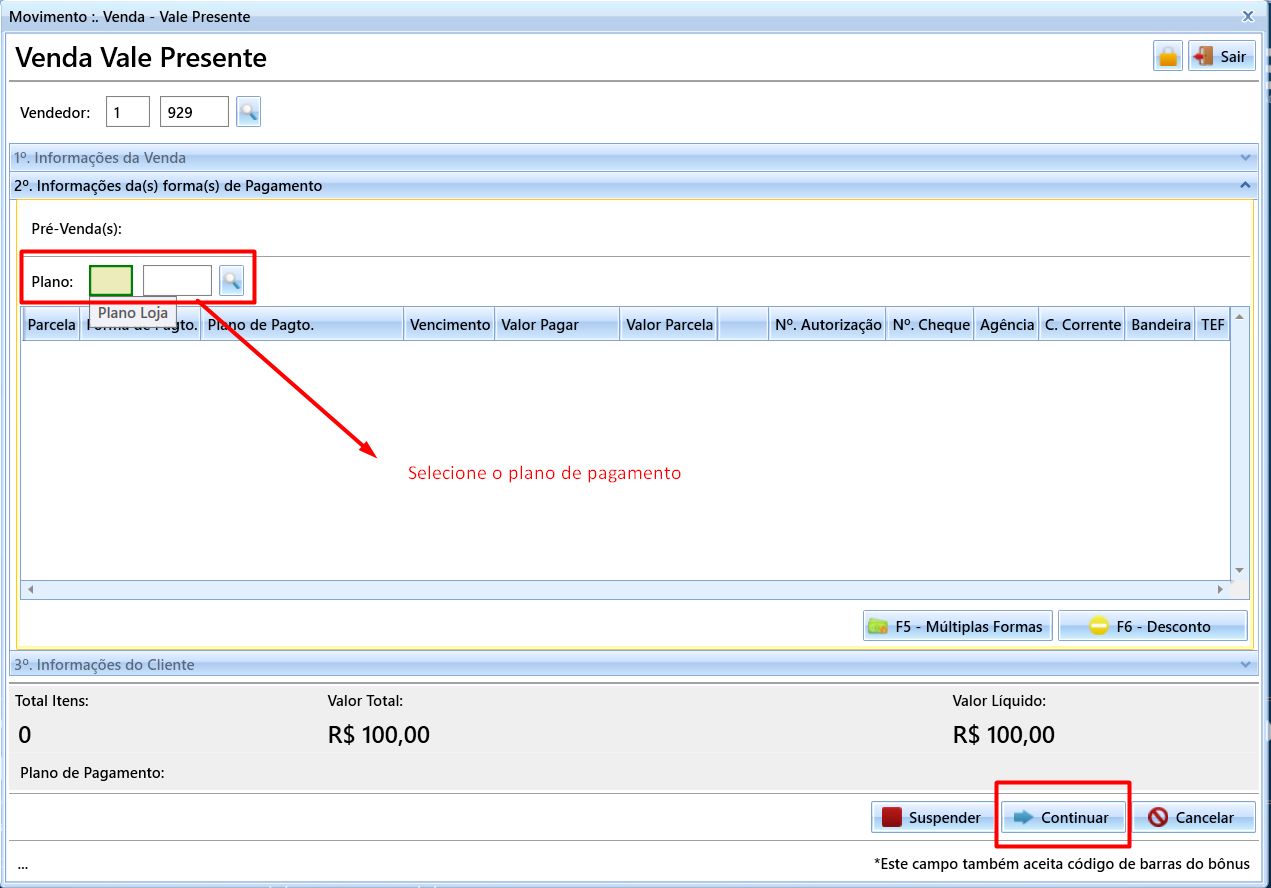
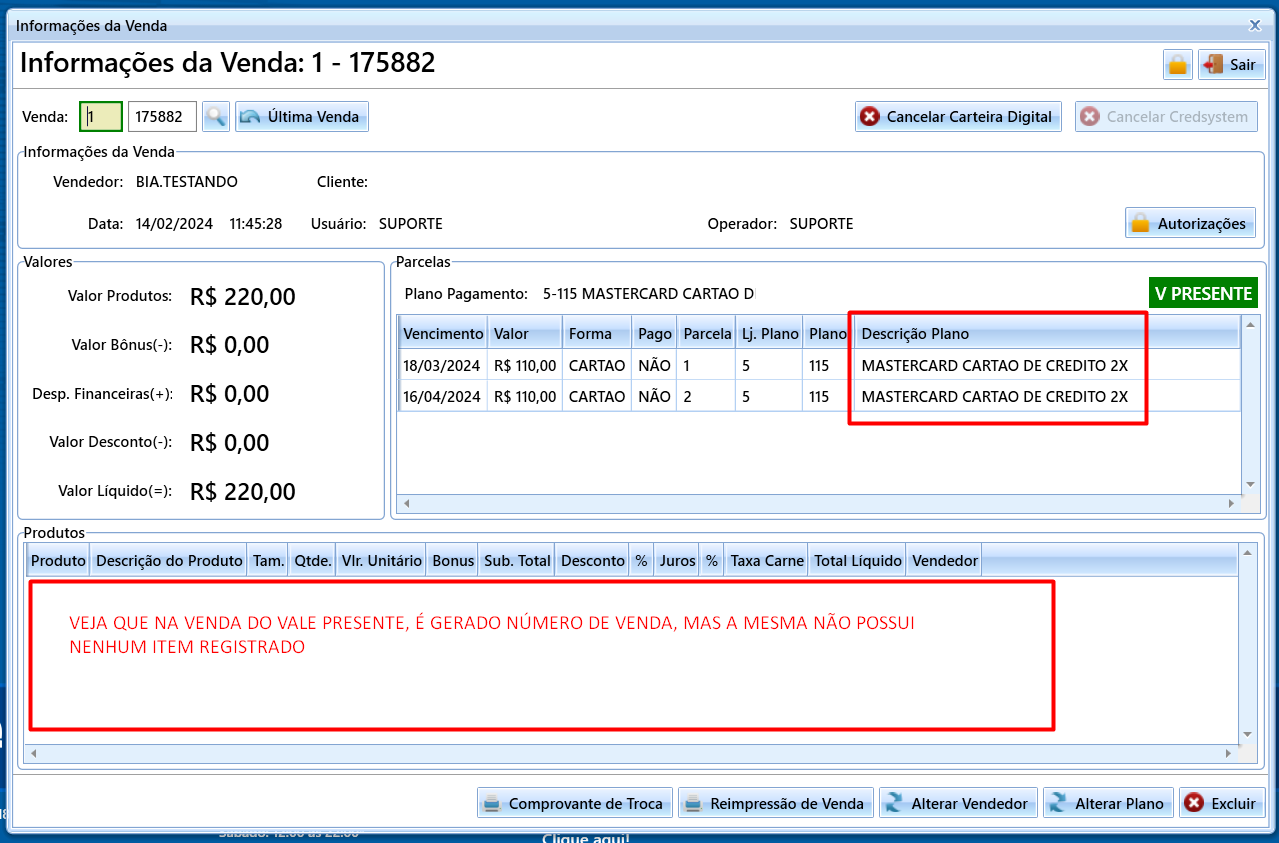
Coloque o plano de pagamento que será usado no pagamento desse Vale Presente e pode seguir com a venda normalmente, clicando em continuar e depois gravar ao final. Na Conferência de Caixa, essa venda entrará como uma venda normal, onde é gerado número de venda e o valor constará na entrada de caixa conforme o plano que o cliente usou para pagar (se foi dinheiro, entrará como dinheiro, se foi cartão, como cartão, etc.). O Vale só entrará no campo “Vale Presente” da tela de Conferência de Caixa quando for utilizado para o pagamento de uma venda de produto (ou seja, quando foi baixado)
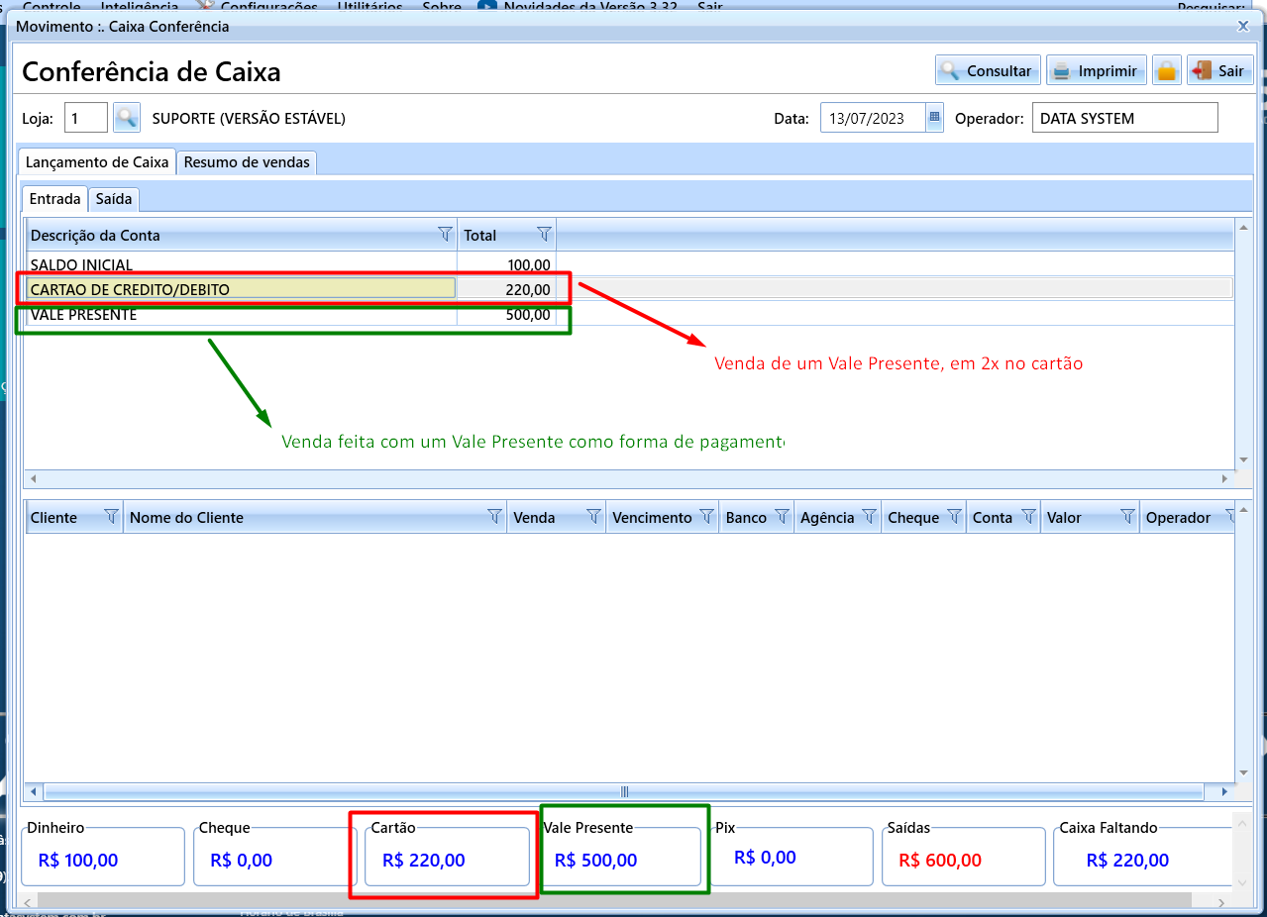
Exemplo de uma venda de um Vale Presente vendido em 2x no cartão:
Esta venda aparecerá da seguinte forma na tela de Conferência de Caixa, ele entra na linha "Vale Presente", mas o valor consta na coluna "Cartão"
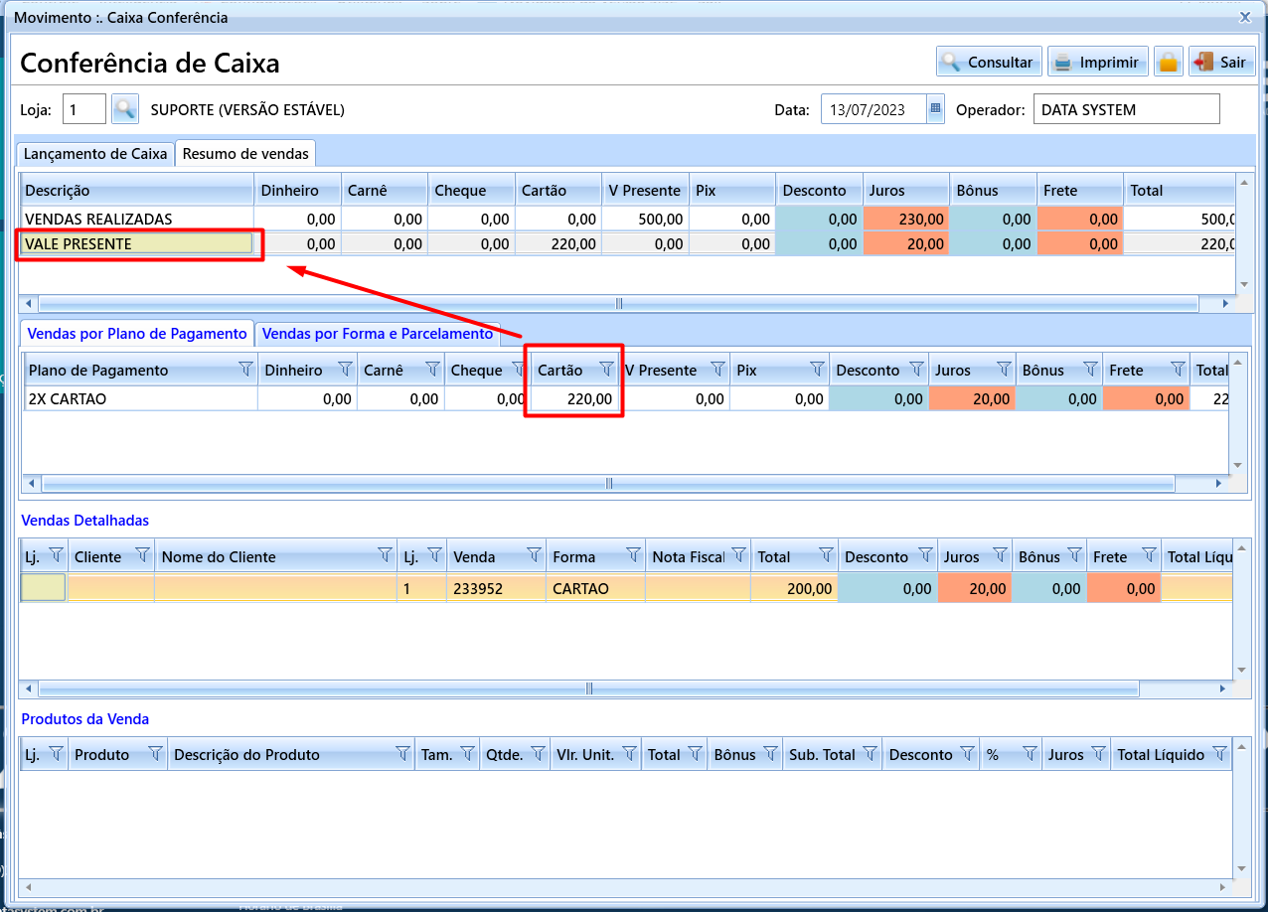
Como aparece na tela de Entrada, a venda do Vale entra na forma de pagamento usada para pagar o mesmo e quando o Vale é baixado em uma venda, aparecerá como "Vale Presente":
OBSERVAÇÃO IMPORTANTE SOBRE COMISSÃO: A VENDA DO VALE PRESENTE EM SI NÃO GERA NENHUMA COMISSÃO. A COMISSÃO É GERADA NO ATO DA BAIXA/RESGATE DO VALE PRESENTE E ENTRARÁ PARA O VENDEDOR QUE A EFETUOU A VENDA DO PRODUTO NO QUAL O VALE FOI USADO PARA PAGAMENTO.
-> COMO BAIXAR UM VALE PRESENTE
Para fazer a baixa do Vale Presente para o cliente que veio resgatar o valor, acesse:
Tela da Venda -> Insira os produtos -> ao chegar na tela que escolhe o plano de pagamento, irá clicar em F5 - MULTIPLAS FORMAS DE PAGAMENTO
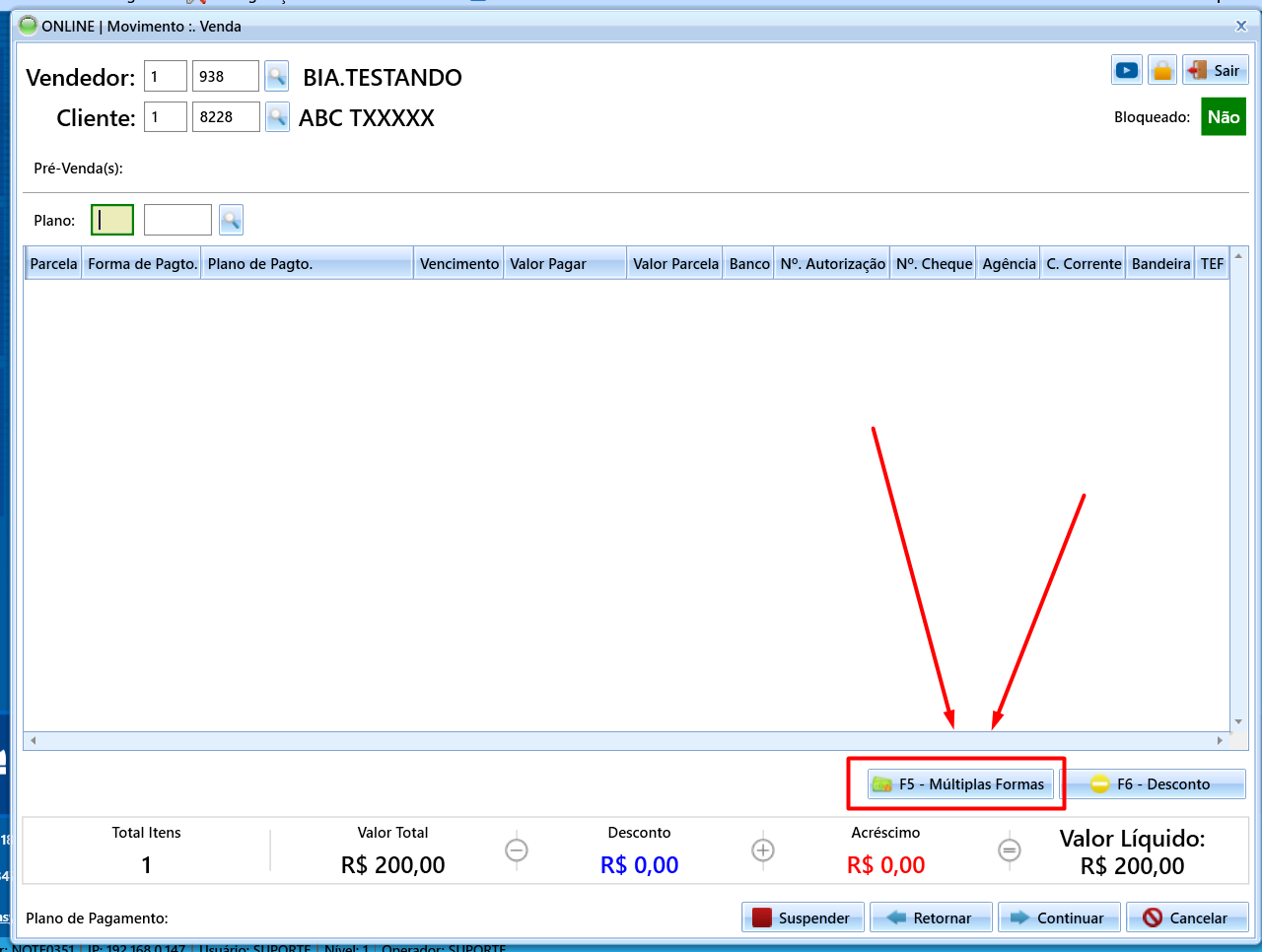
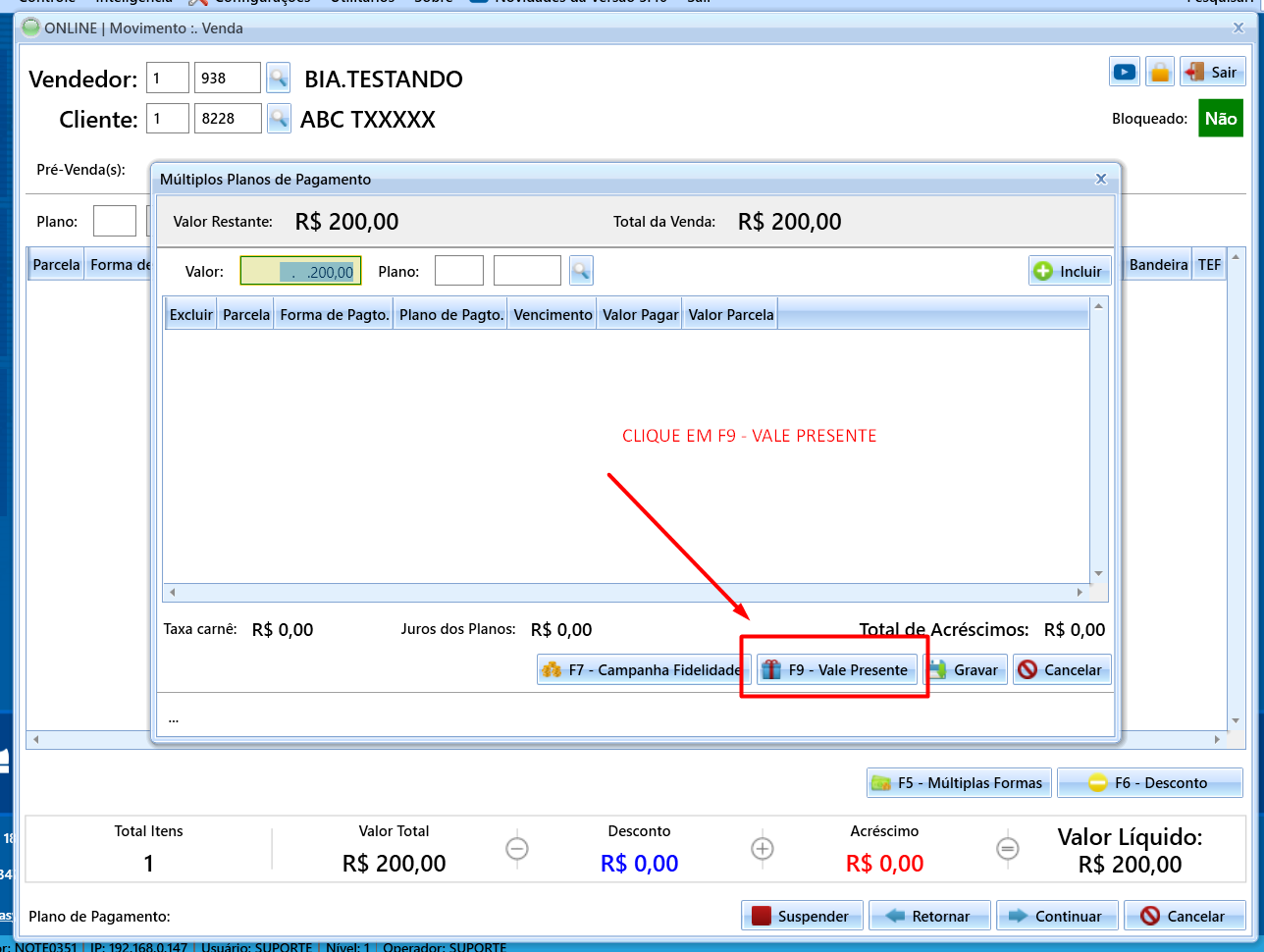
Assim que clicar no F5 - MULTIPLAS FORMAS, irá aparecer o botão do vale presente em F9 - VALE PRESENTE, clique nele:
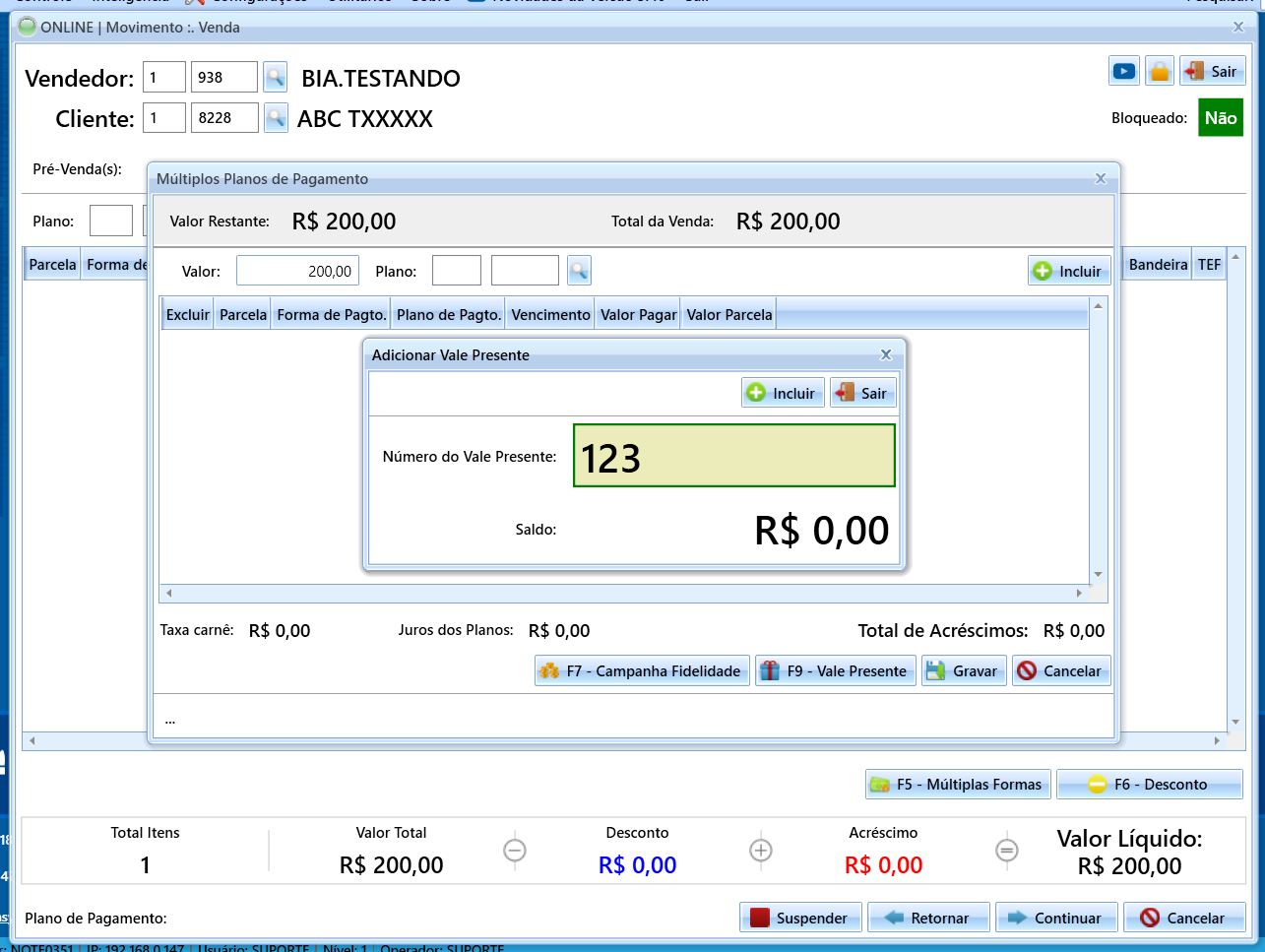
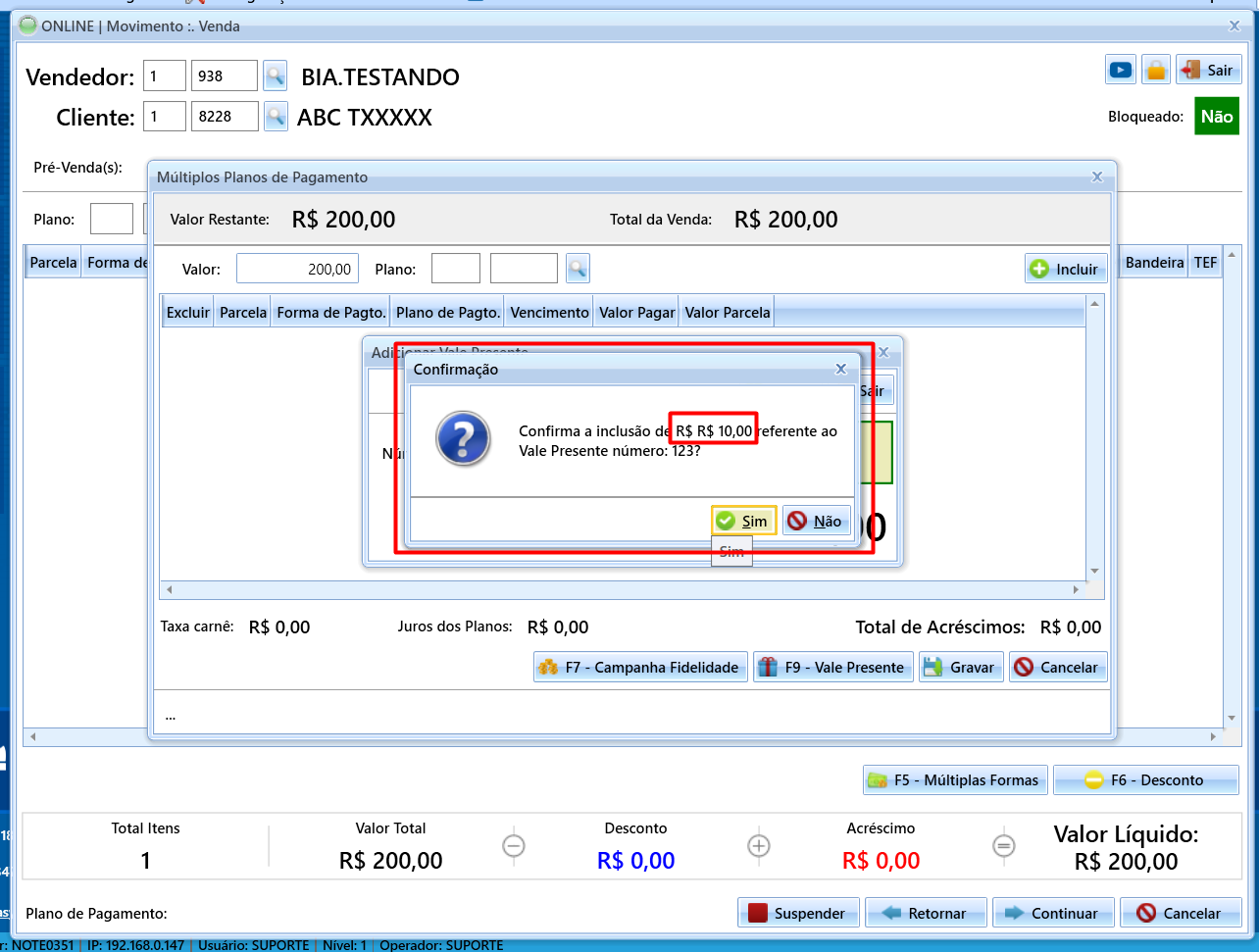
Informe o código do Vale Presente (ele sai na impressão do lançamento do Vale, é o mesmo código que informou ao lançar/vender o Vale), o sistema irá informar o valor de saldo que este Vale possui e questionar de deseja incluí-lo na venda:
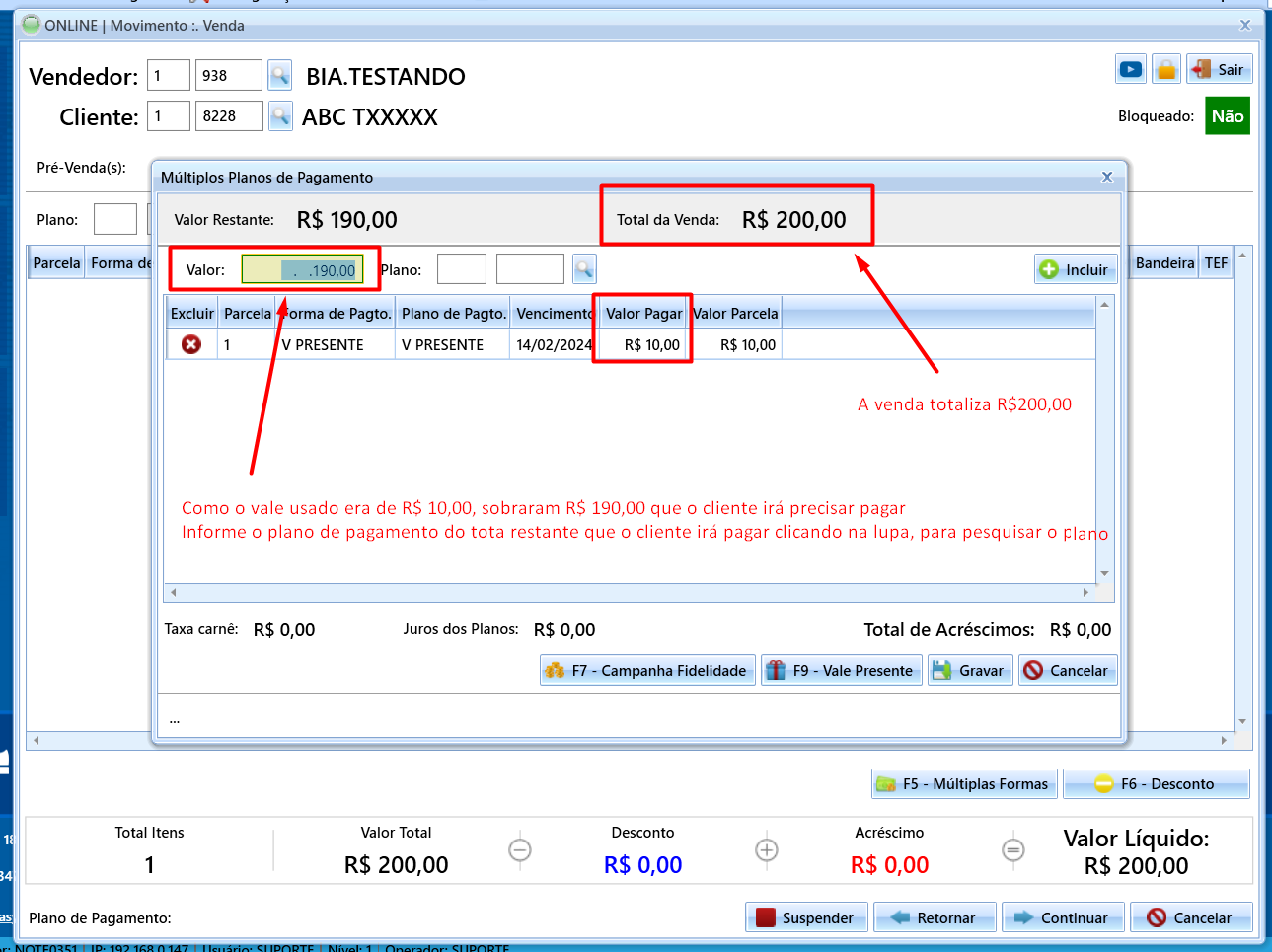
Caso o Vale Presente seja um valor INFERIOR o total da venda, precisará informar a forma de pagamento do valor restante que deverá ser pago pelo cliente, basta clicar na lupa do plano de pagamento para pesquisar como o cliente pagará o valor restante:
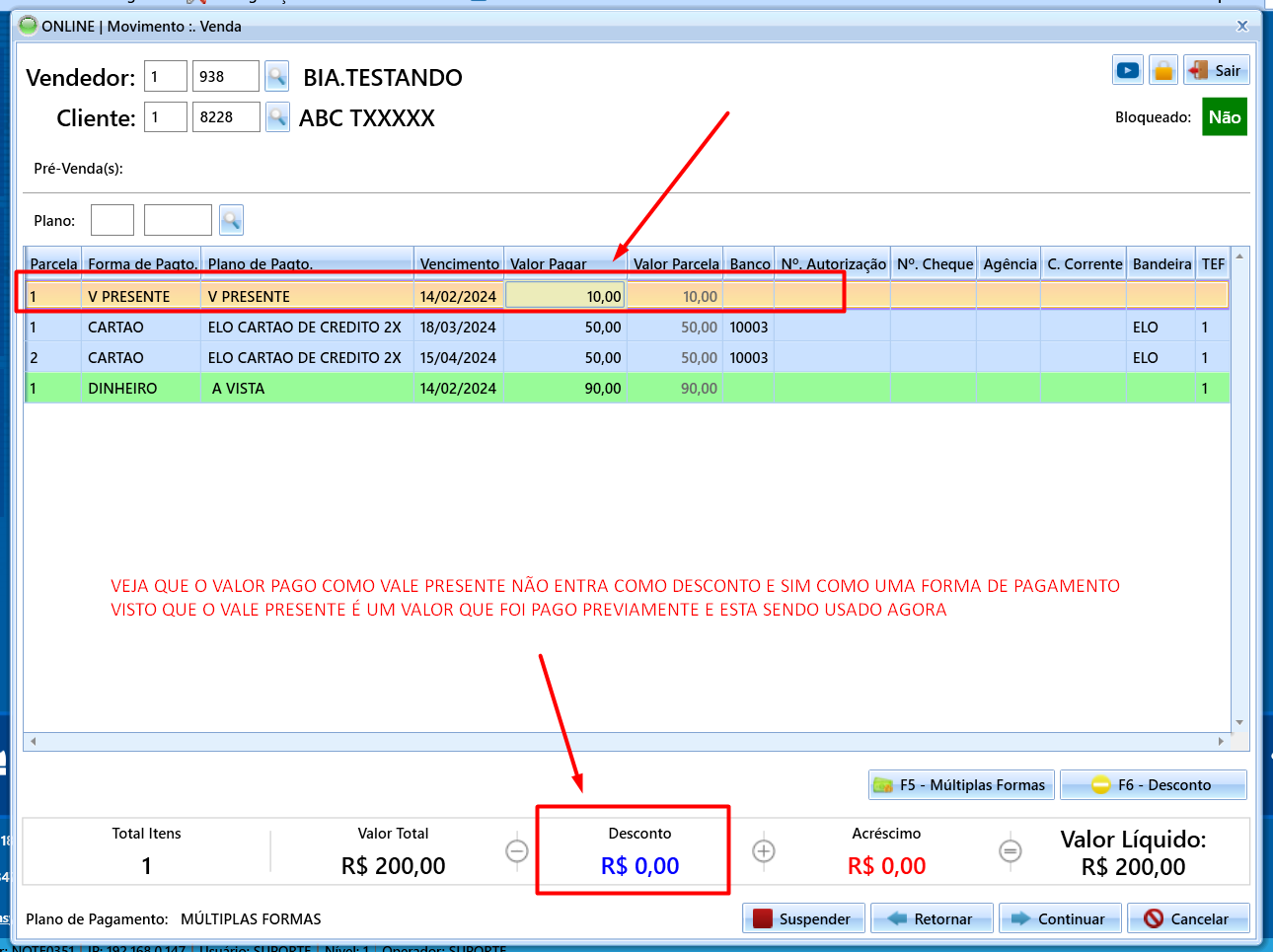
Veja que ao finalizar a seleção dos planos de pagamento (poderá utilizar mais de 2 planos se desejar), o valor pago com o Vale Presente NÃO entra como desconto na venda e sim como uma forma de pagamento, visto que este valor foi um pagamento feito previamente e que esta sendo utilizado agora nesta venda:
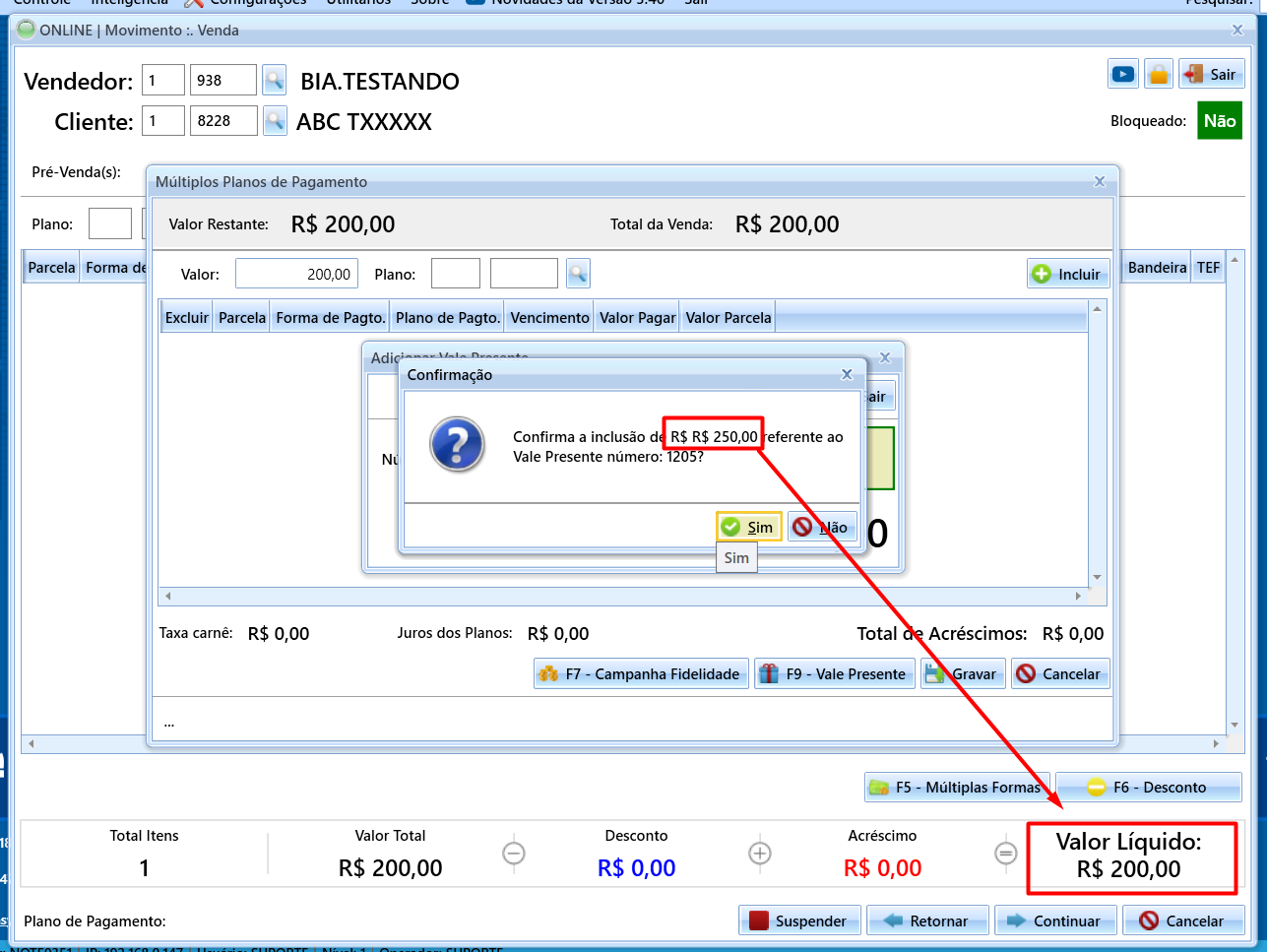
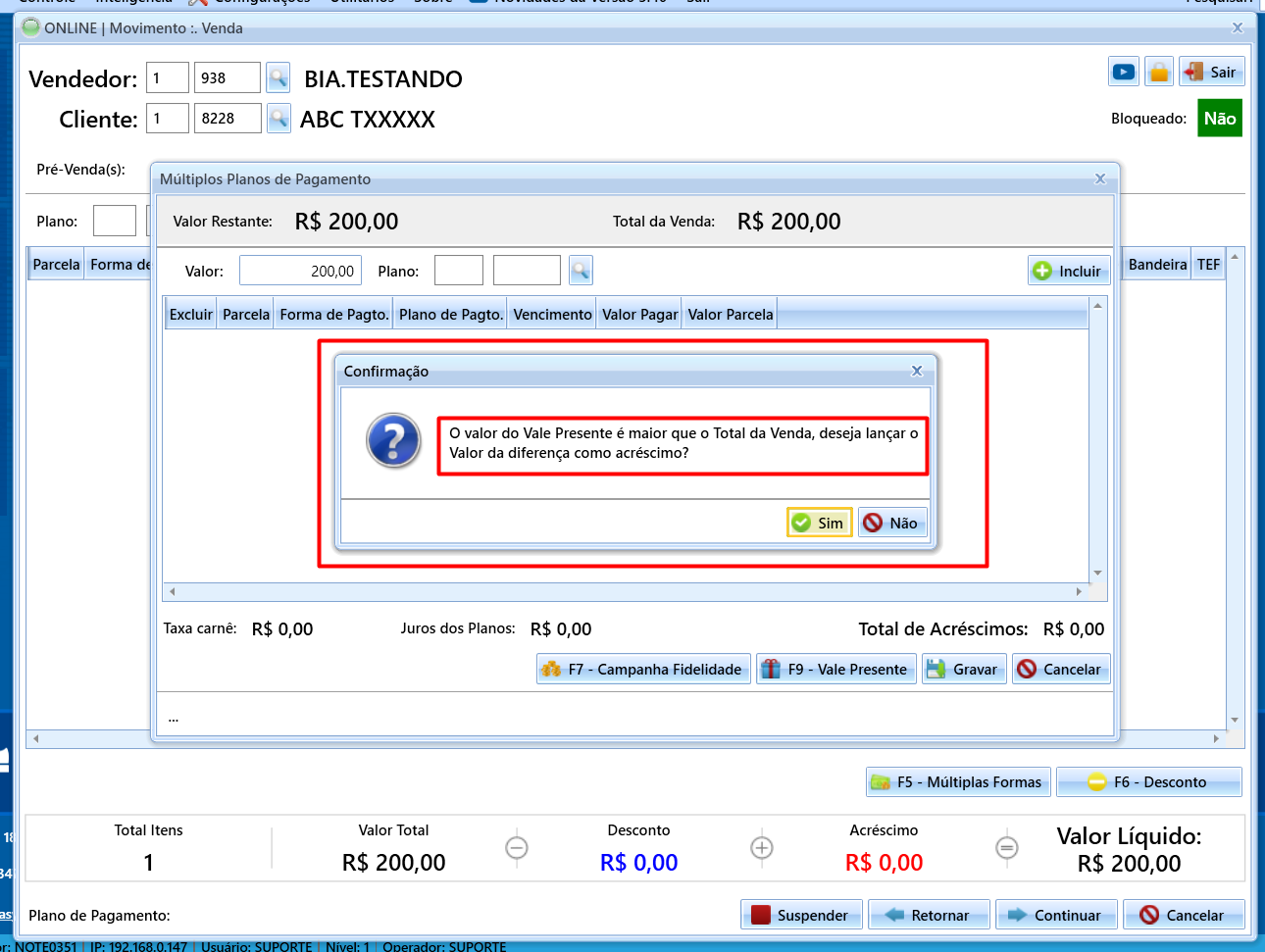
No caso do valor do Vale Presente ser SUPERIOR ao valor da venda, veja neste exemplo, onde o Vale Presente foi de R$ 250,00 e o valor da compra foi de R$ 200,00, ou seja, sobrou uma diferença no valor de R$ 50,00, este valor não pode ser baixado parcialmente, sendo assim, o sistema lhe informa que o valor é superior e se deseja prosseguir com a baixa, onde a diferença será inclusa como ACRÉSCIMO na venda
Veja que o valor da venda é alterado, o valor que SOBROU do Vale Presente (a diferença entre o total da venda e o total do vale) entra como um ACRÉSCIMO, para que o valor final da venda seja o mesmo do total do vale. Sendo assim, é preciso informar o cliente que caso ele não utilize o valor do Vale Presente em sua totalidade, ele irá perder o valor restante, pois NÃO É POSSÍVEL DAR BAIXA PARCIAL EM VALE PRESENTE.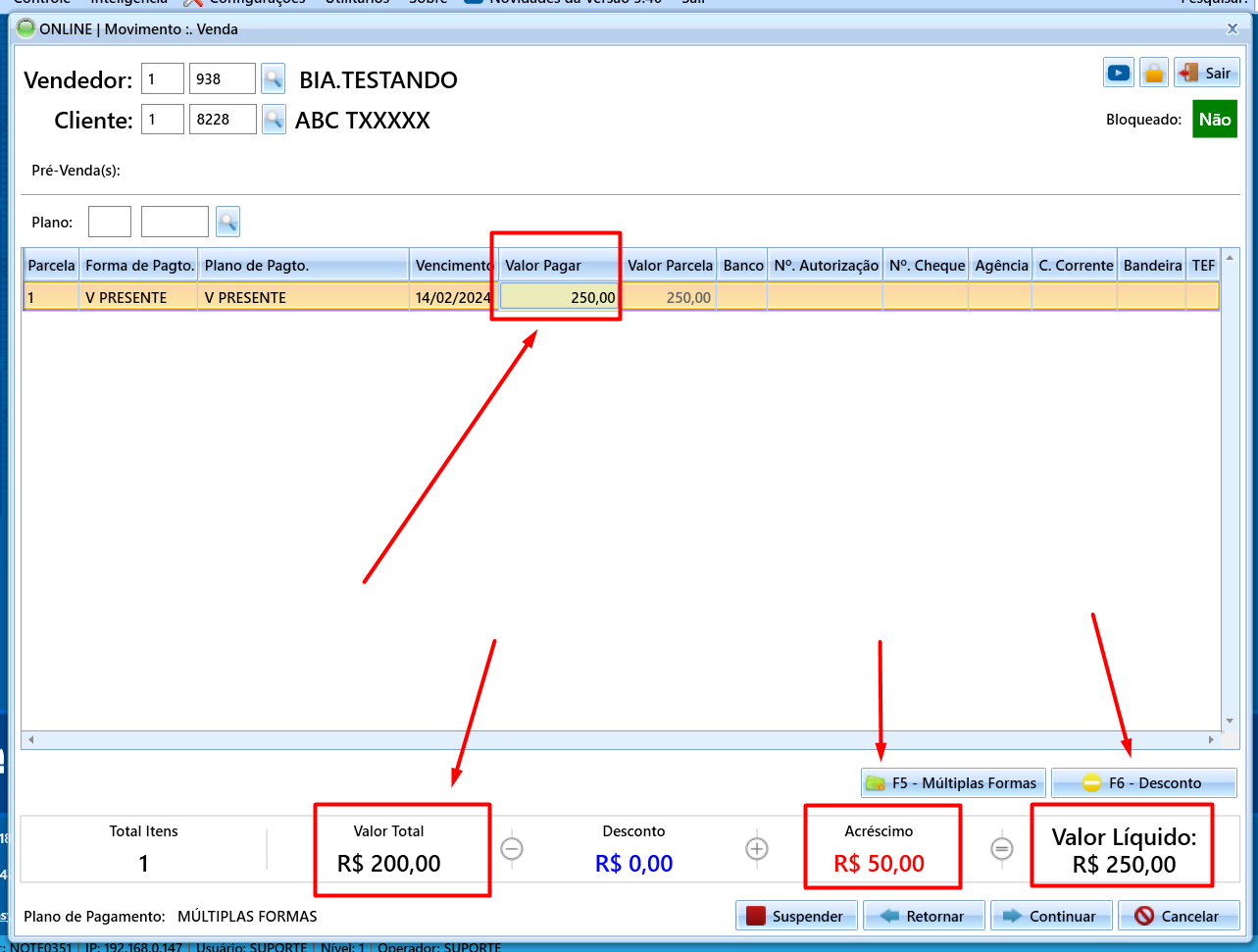
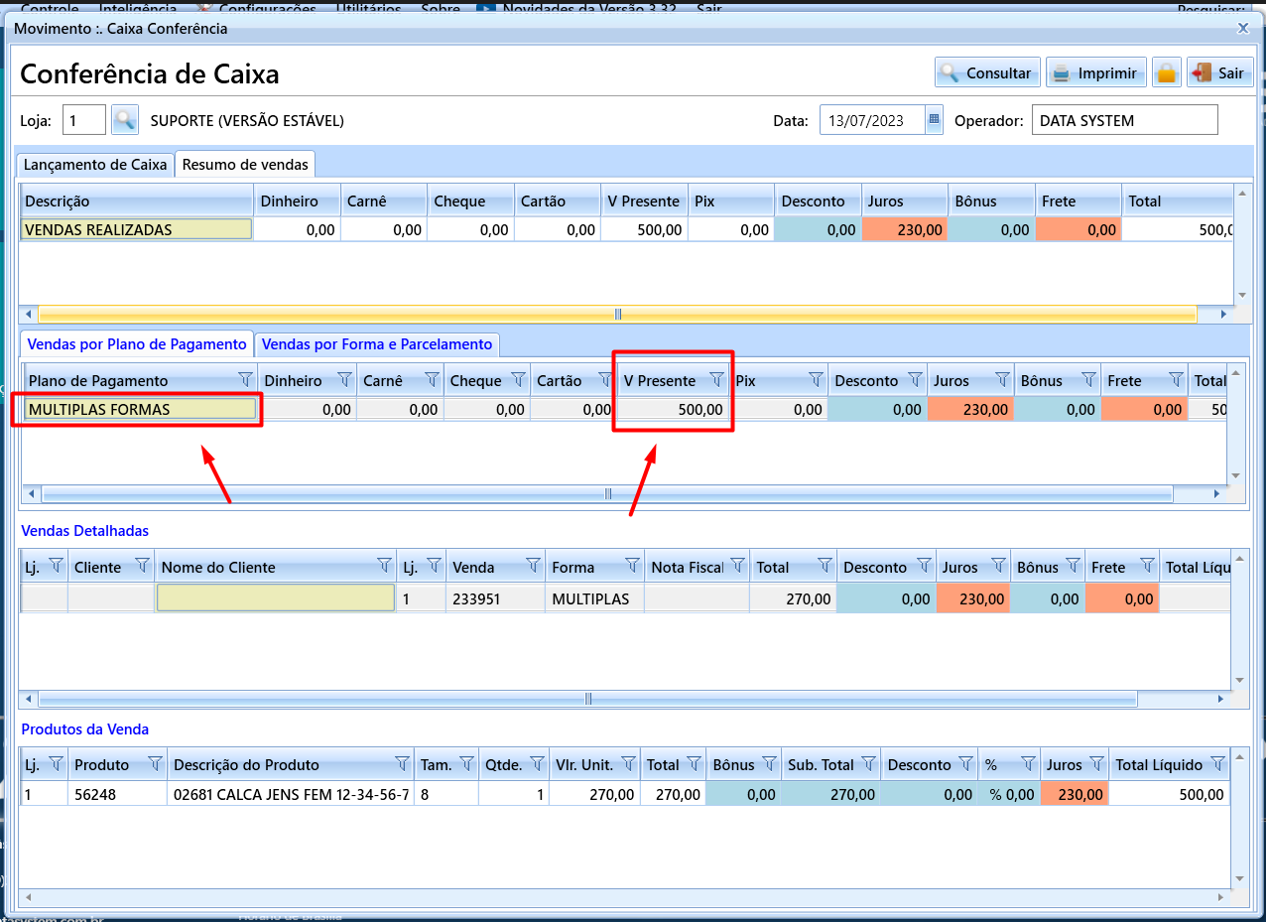
Na conferência de caixa, na tela de ENTRADA, a venda que utilizou um Vale como forma de pagamento entrará com o valor pago por Vale Presente no campo respectivo e ficará registrado no Resumo de Vendas como “Múltiplas Formas”:
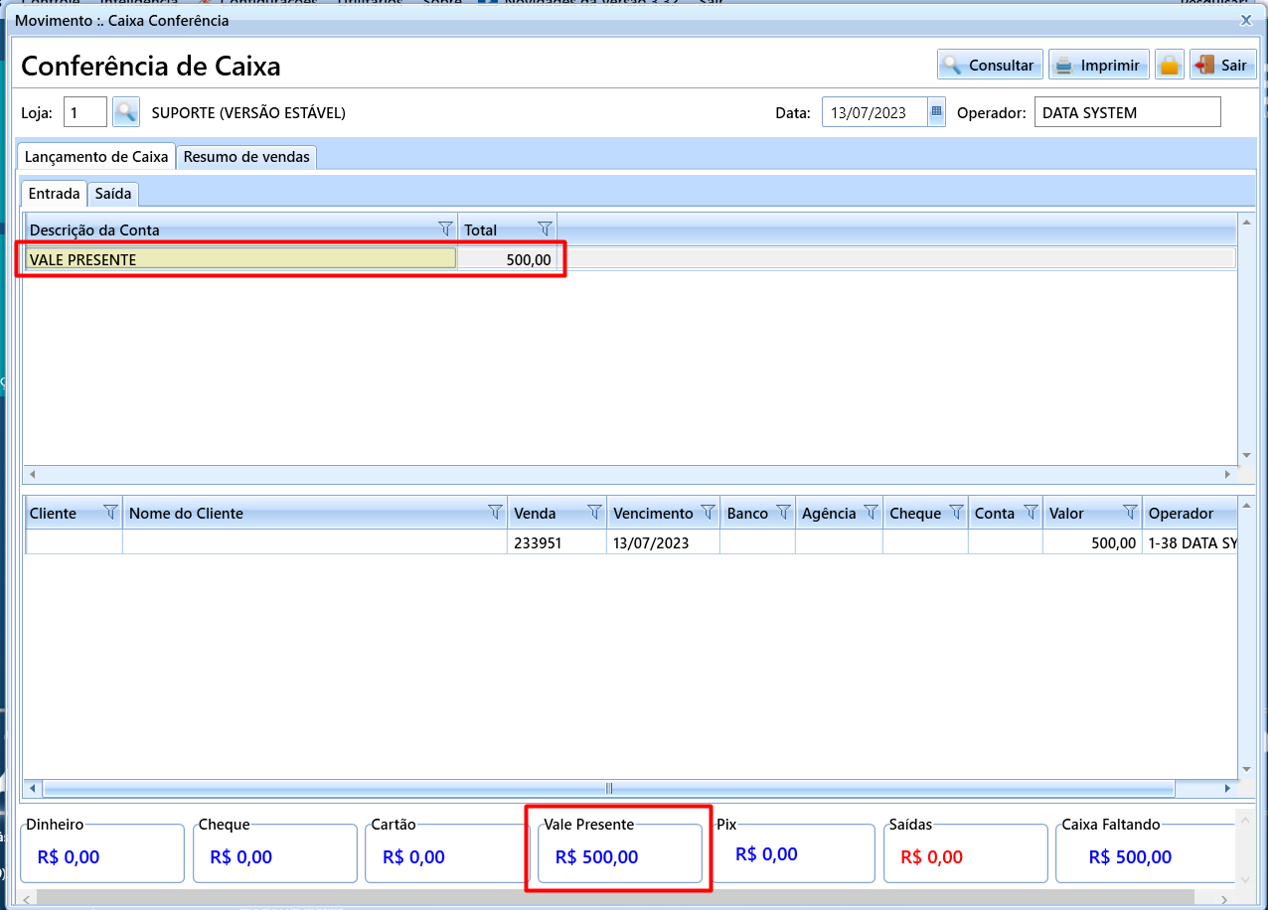
Veja que na tela de Conferência de Caixa, o valor entra como Múltiplas Formas e entra na coluna "Vale Presente"
Ao fazer o fechamento do caixa, NÃO É NECESSÁRIO INFORMAR O VALOR BAIXADO DE VALE PRESENTE, pois o valor do Vale já entrou no caixa no dia em que ele foi vendido. O sistema irá computar o valor automaticamente ao fechar o caixa e irá zerar o total referente a ele, veja que não existe campo "Vale Presente" para preencher a saída, pois o sistema irá fazer o processo sozinho:
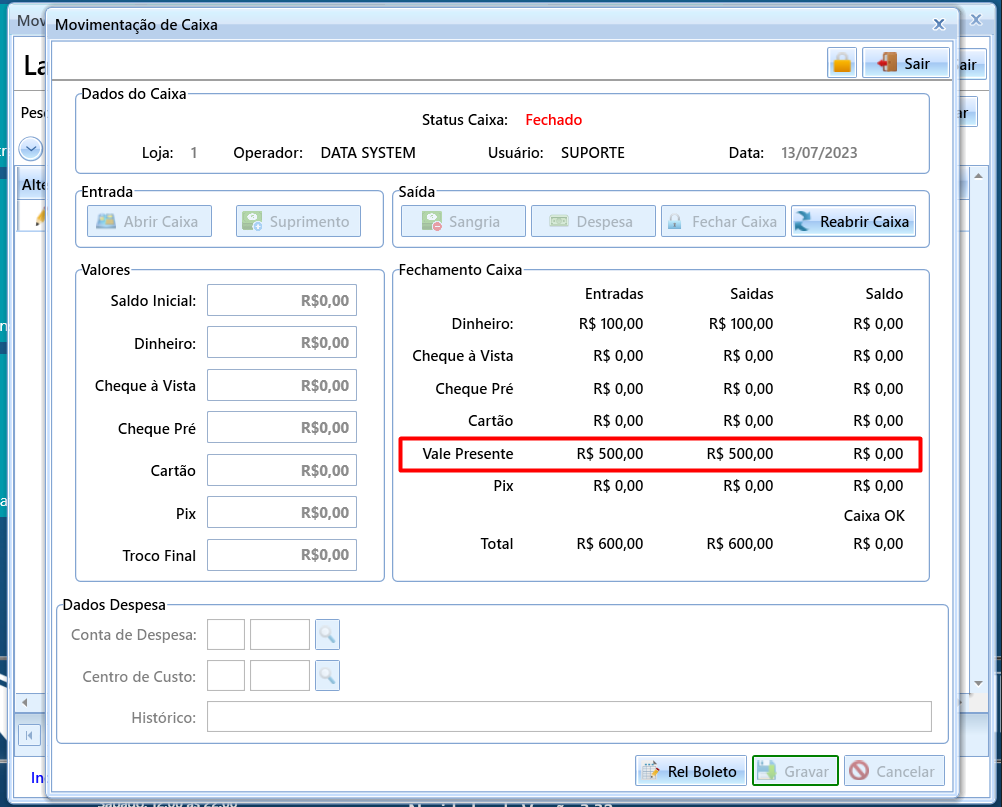
Caso a loja utilizar CAIXA ÀS CEGAS, deverão fazer a saída dos valores de Vale Presente baixados MANUALMENTE, desta forma, selecionando na saída a moeda V PRESENTE:
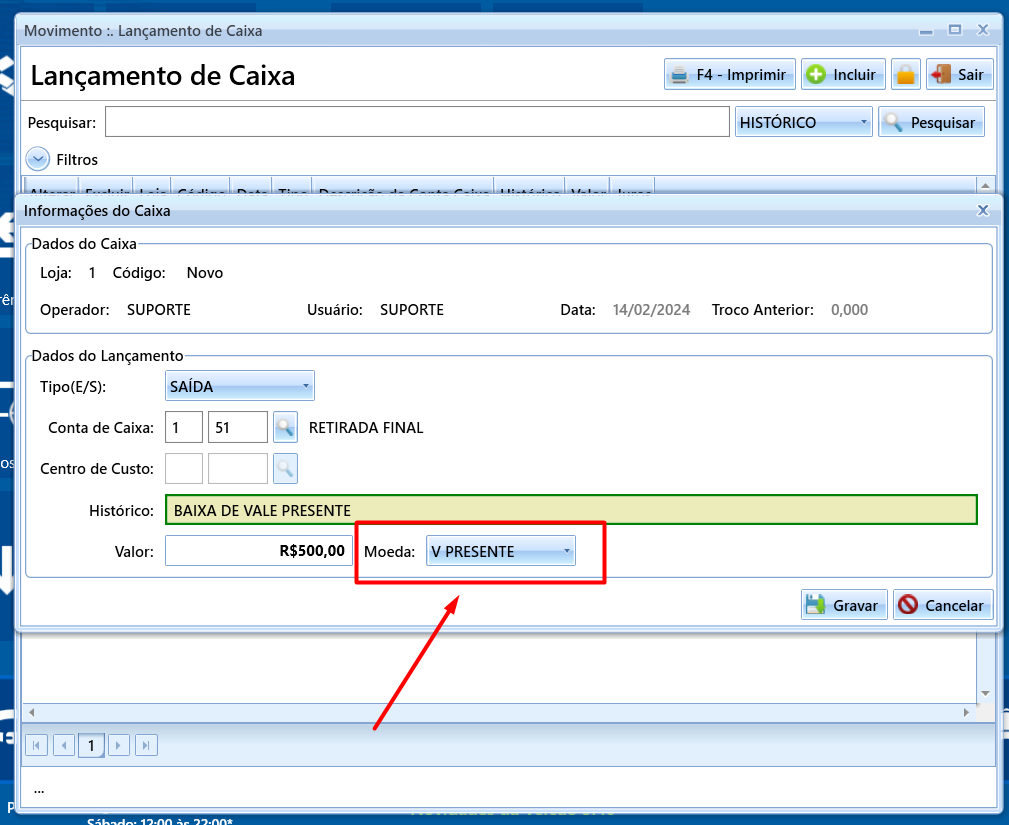
-> COMO CONFERIR OS VALES VENDIDOS
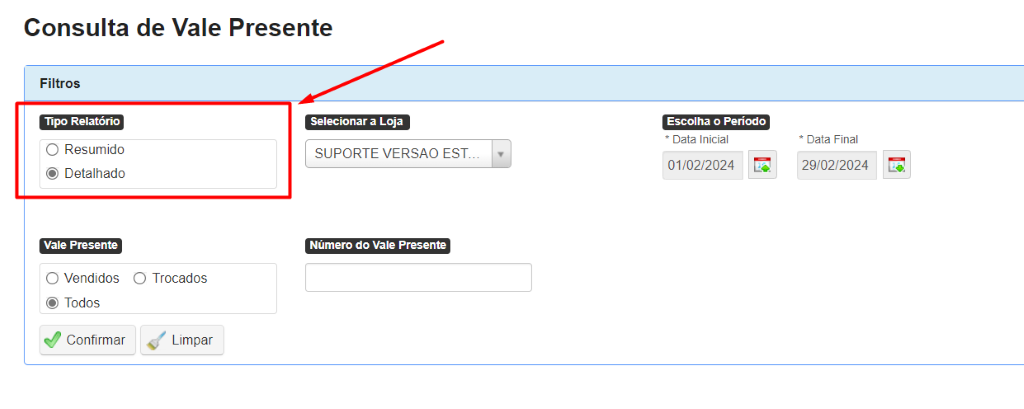
É possível conferir os Vales vendidos e baixados no relatório, indo em Relatórios -> Vendas -> Vale Presente:
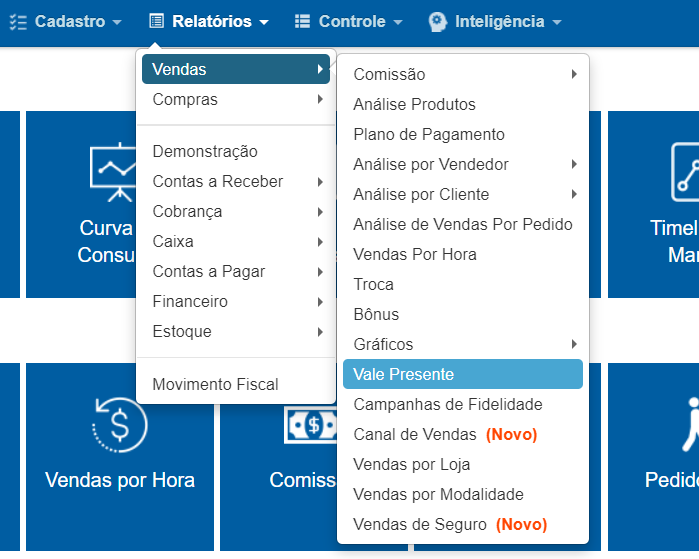
Neste relatório, poderá pesquisar pela loja, período, se quer ver todos os Vales, somente os Vendidos ou somente os Baixados ou se quiser, pode pesquisar diretamente pelo código do Vale lançado:
OBSERVAÇÃO: O vendedor que realiza a venda do vale presente, não ganha comissão. Apenas o vendedor que utilizou o vale presente em uma venda, é que vai receber a comissão.
Para mais informações sobre como verificar o relatório de Vale Presente, acesse o link: Vale Presente - Relatório - Data System