Caso uma venda tenha sido lançada com o plano de pagamento errado, é possível realizar a alteração do plano da venda.
Para realizar a alteração de um plano de pagamento, o usuário primeiramente deverá estar acessando o sistema na MESMA LOJA, na MESMA DATA da venda, no MESMO OPERADOR, através do MESMO SISTEMA em que foi lançada (USE NFe ou USE) e o CAIXA DEVERÁ ESTAR ABERTO. (mesmo processo que para excluir uma venda).
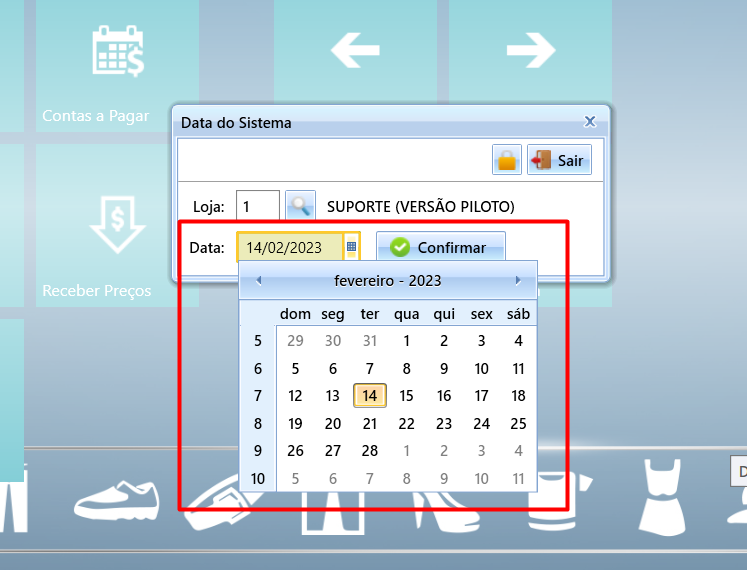
Para retroceder a data do sistema, após informar o LOGIN e SENHA, insira a DATA que deseja abrir o sistema no campo do calendário:
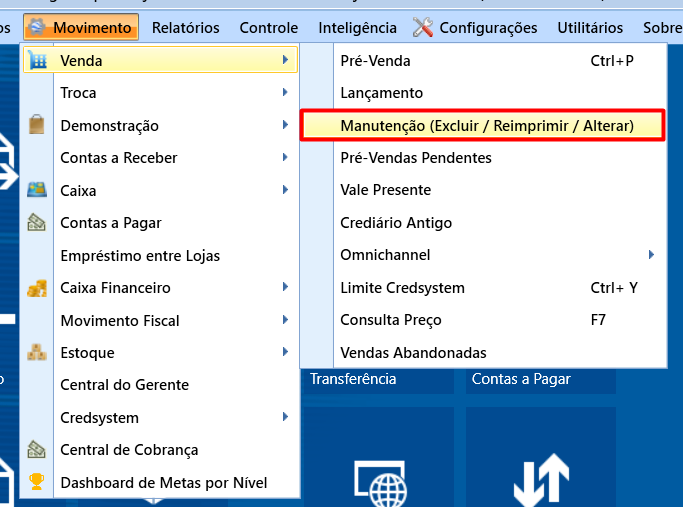
Acessando MOVIMENTO -> VENDA -> MANUTENÇÃO, podemos pesquisar pelo número da venda, apertar ENTER no teclado, e a venda irá abrir para ser realizada alteração:
Na tela de manutenção, confira se está na mesma loja da venda, na mesma data no sistema e no mesmo operador. Caso em frente ao campo "operador" conste numerações, significa que foi gerado cupom fiscal e a venda foi efetuada pelo USE, então deverá acessar pelo USE branco para alterar a venda.
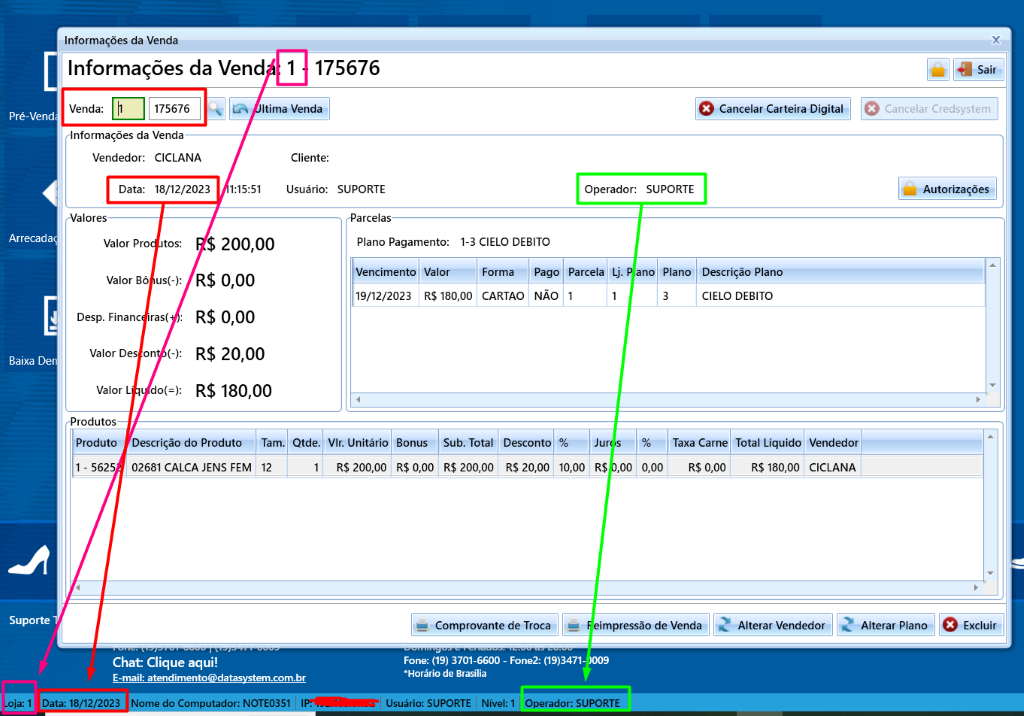
Estando tudo certo, basta clicar em "ALTERAR PLANO" para abrir a tela de seleção de plano de pagamento e poder alterar.
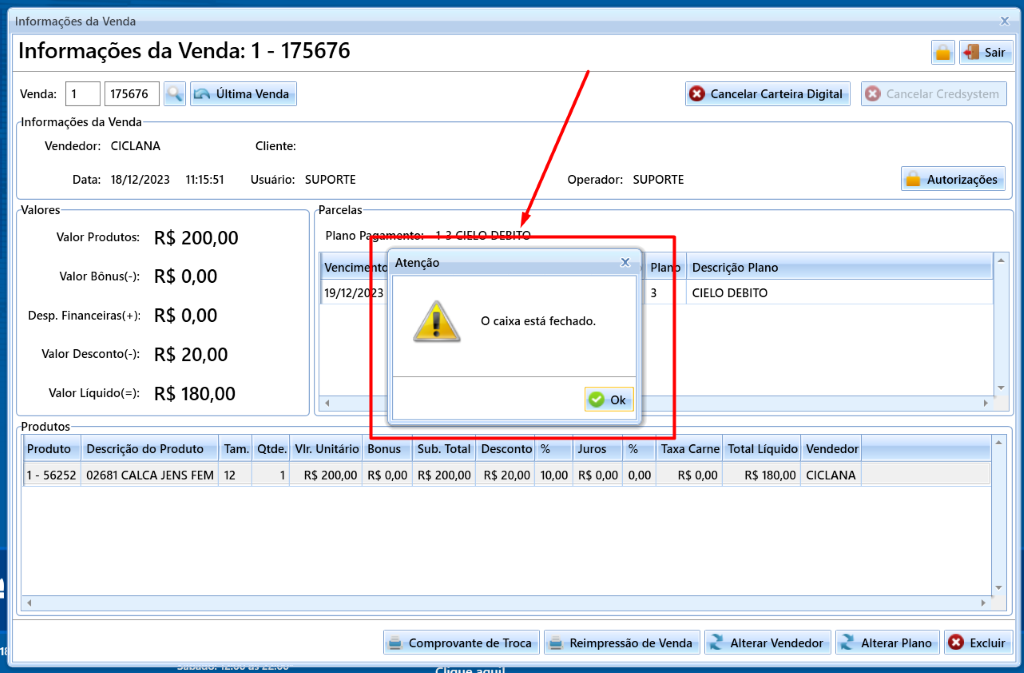
Caso o caixa esteja fechado, irá aparecer a seguinte mensagem, então deverá reabrir o caixa do dia antes de prosseguir:
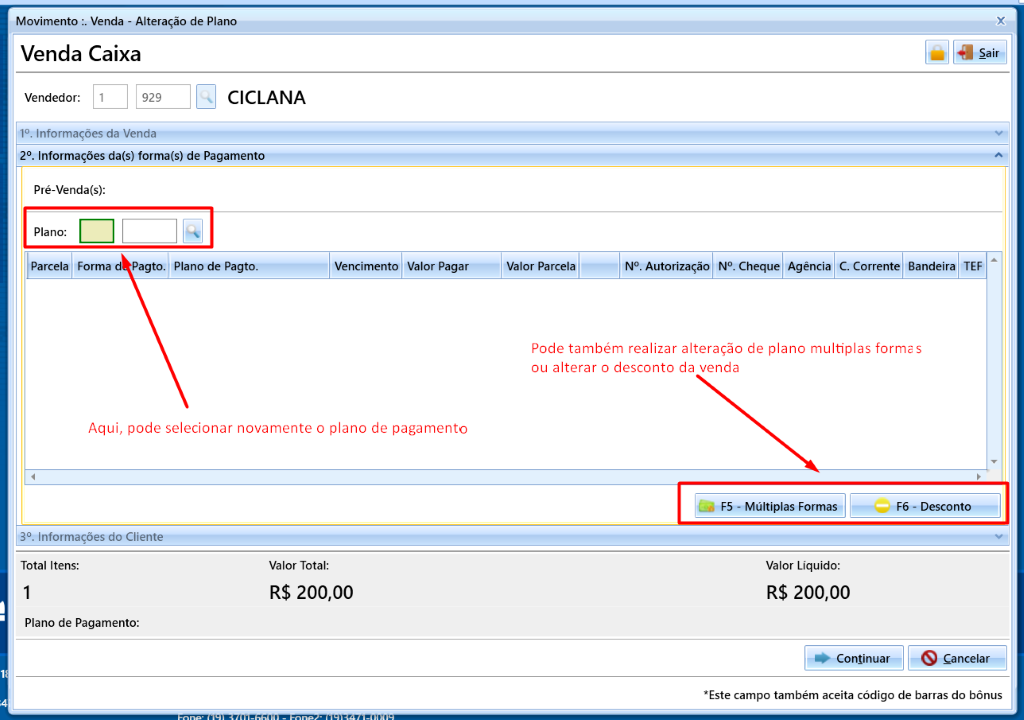
Na tela de alteração de plano, é possível selecionar o novo plano de pagamento, inserir F5 – MULTIPLAS FORMAS de pagamento ou alterar o desconto da venda pelo botão F6 – DESCONTO:
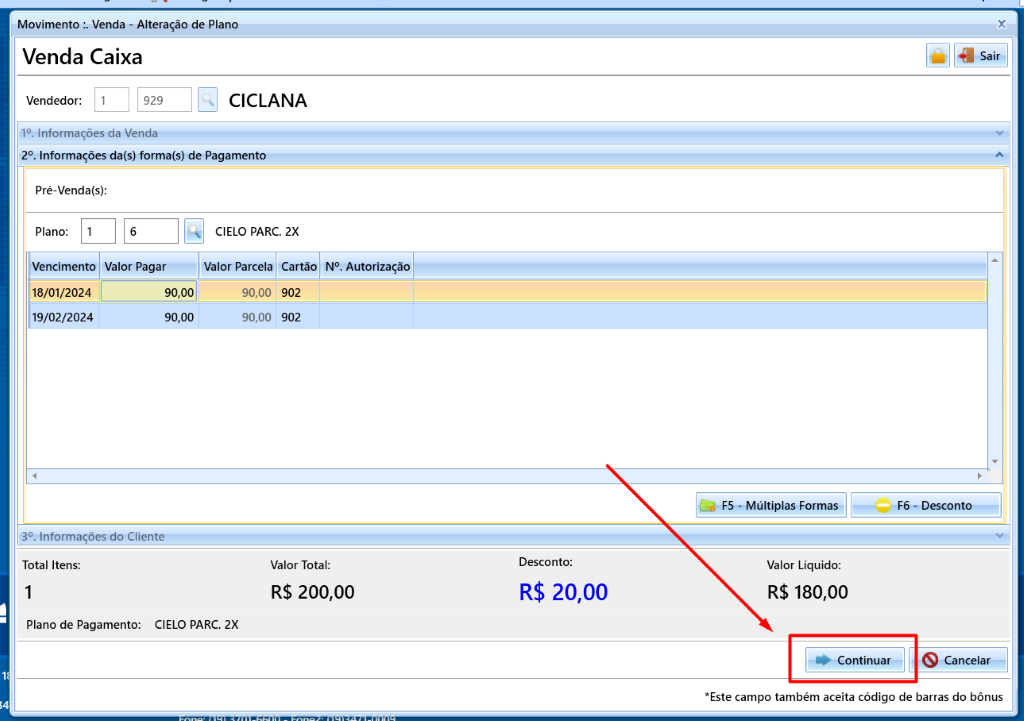
Após selecionar o plano de pagamento, basta clicar em continuar para ir para tela de gravar a venda:
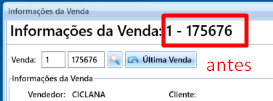
Após gravar a venda, veja que o NÚMERO DA VENDA É ALTERADO:
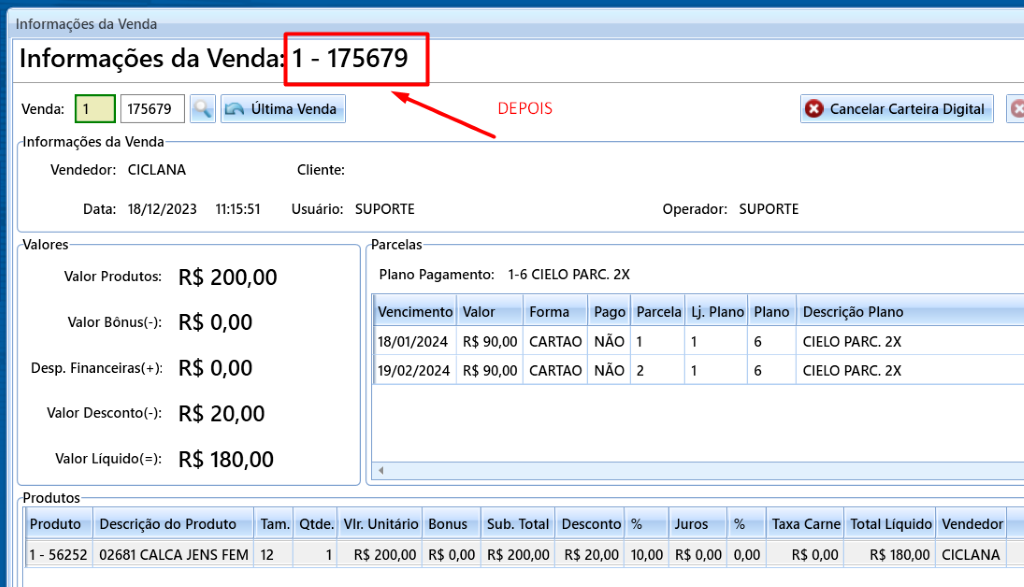
-> PONTOS IMPORTANTES:
CORREÇÃO DO CAIXA: Após alterar o plano de pagamento de uma venda, caso tenha ALTERADO FORMA DE PAGAMENTO ou VALOR, e seja uma venda de um dia em que o caixa já havia sido fechado previamente, deverá CORRIGIR O CAIXA NO FECHAMENTO. Por exemplo, a venda era R$ 150,00 em DINHEIRO e foi alterado para R$ 150,00 no CARTÃO, precisará alterar o fechamento em dinheiro e cartão, para ficar com o valor correto. Ou caso a venda era R$ 150,00 no DINHEIRO e deu um DESCONTO de R$ 50,00, ficando R$ 100,00, deverá corrigir o caixa subtraindo os R$ 50,00 dados em desconto, para o caixa não ficar errado.
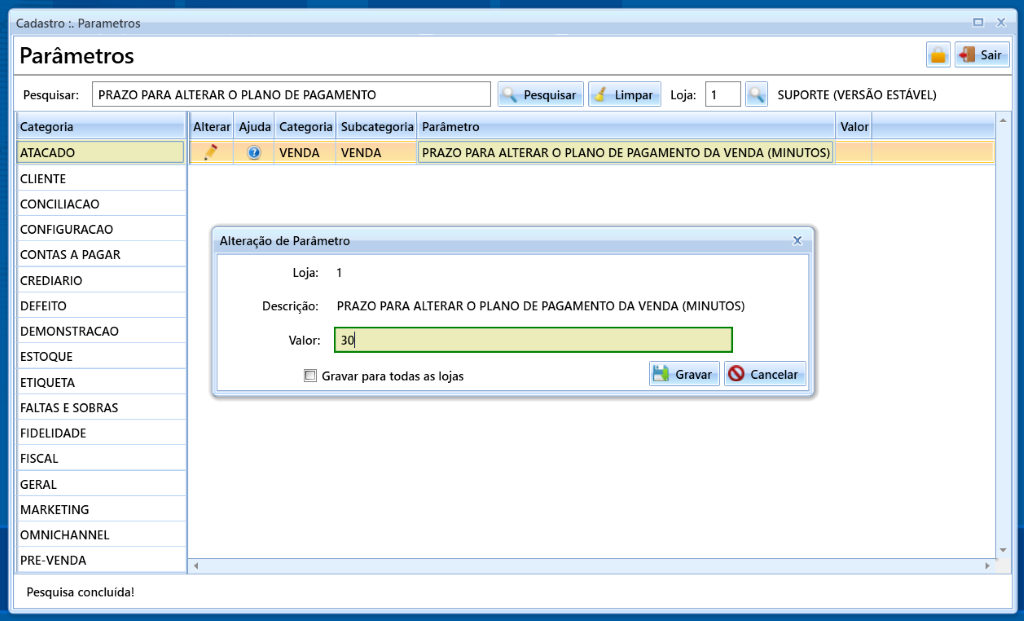
VENDA COM CUPOM FISCAL: No caso de vendas que geraram cupom fiscal, passados 30min do lançamento da venda, NÃO é mais possível alterar o cupom gerado, somente a venda no sistema será alterada e o cupom permanecerá com os dados lançados anteriormente. Não é gerado novo cupom fiscal ao alterar a venda, se desejarem, é preciso excluir a venda e lançar a mesma novamente para gerar novo cupom, e ai lançar uma nota de entrada para compensar o cupom gerado da venda excluída.
ALTERAR VENDAS COM PLANOS QUE PUXAM VALORES DIFERENTES DO DE VENDA: Na tela de alteração de plano de pagamento, só é possível puxar valores de VENDA do produto, caso selecione um plano que puxe algum valor diferente, como EXPORTAÇÃO, ATACADO, ETC., o sistema não irá puxar os valores e ficará com o valor de venda mesmo, nestes casos, será necessário a loja REFAZER A VENDA, excluindo a com o plano incorreto e lançamento de novo. Caso tenha dúvidas de como excluir venda, acessar link: COMO EXCLUIR VENDAS NO SISTEMA - Data System Softwares
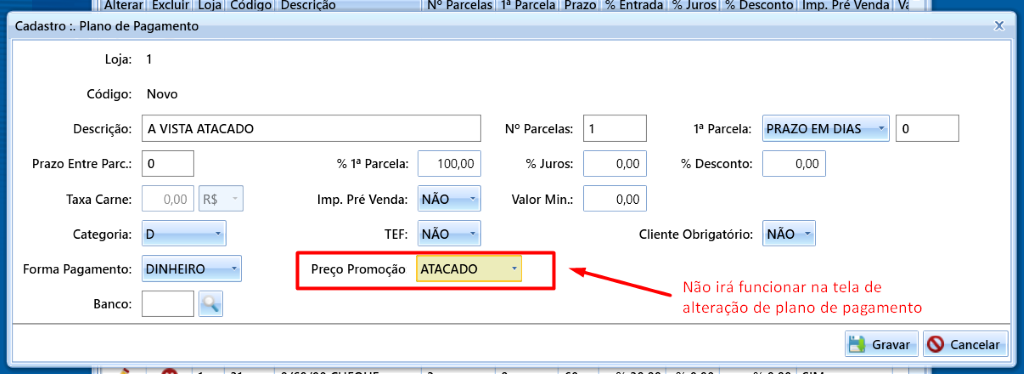
-> PERMISSÕES DE USUÁRIO NECESSÁRIAS:
Abaixo, temos os nomes de cada uma das permissões que podem ser necessárias para alterar o plano de pagamento de uma venda, dependendo das condições da venda. (Para alterar permissão de usuário, acessar Configurações -> Permissões e pesquisar as permissões abaixo):
1- ALTERAR PLANO DE PAGAMENTO
Caso esteja alterando uma venda que sido lançada pelo USE NFe (azul)
2- PERMITIR ALTERAR PLANO DE VENDA NFCE/SAT/ECF/NFE
Caso a venda tenha sido feita pelo USE (branco) e gerado cupom fiscal
3- PERMITIR ALTERAR PLANO DE PAGAMENTO DIFERENTE DE CRÉDITO E DÉBITO
Caso o plano original na venda seja crédito ou débito e queria alterar para uma forma diferente.
4 – PERMITIR ALTERAR PLANO DE PAGAMENTO APÓS PRAZO DO PARÂMETRO EM MINUTOS
Caso a loja tenha configurado um prazo em minutos nos parâmetros, para máximo de tempo permitido para alterar o plano, o usuário precisará ter esta permissão liberada.
PARÂMETRO PARA CONFIGURAR PRAZO MÁXIMO PARA ALTERAR O PLANO DA VENDA, EM MINUTOS: