Problema / Pergunta
Como alterar a taxa de cartão?
Ambiente
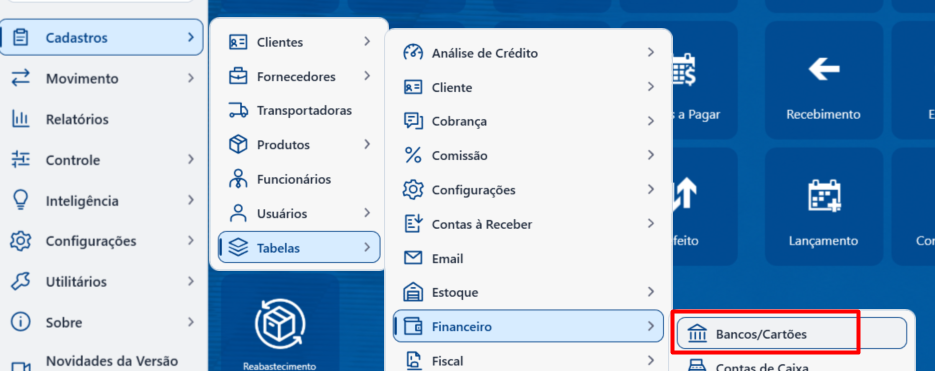
Cadastro > Tabelas > Financeiro > Banco/Cartão
Solução / Resposta
Nesse artigo vou te mostrar como alterar a taxa de cartão.
Atenção 1: Recebimentos realizados antes da alteração da taxa do cartão, não serão alterados! Somente os recebimentos realizados após a alteração vão conter a taxa informada!
Atenção 2: Primeiro a loja terá que pegar com a adquirente a tabela de taxas, para saber como cada taxa é cobrada. Algumas adquirentes cobram uma taxa por bandeira e por parcelamento, outros, é uma taxa única para todas as parcelas e bandeiras e outros, poderá ter uma taxa para cada bandeira em parcelamentos de 1x, depois de 2x à 6x, e de 7x à 12x. Valide primeiramente como é sua cobrança, antes de efetuar cadastro no sistema.
1° Forma: Cadastro > Tabelas > Financeiro > Banco/Cartão - Esse caminho vai te levar direto para os cadastros de bancos e cartões, onde já poderá editar diretamente o registro, caso saiba quais são que precise alterar:
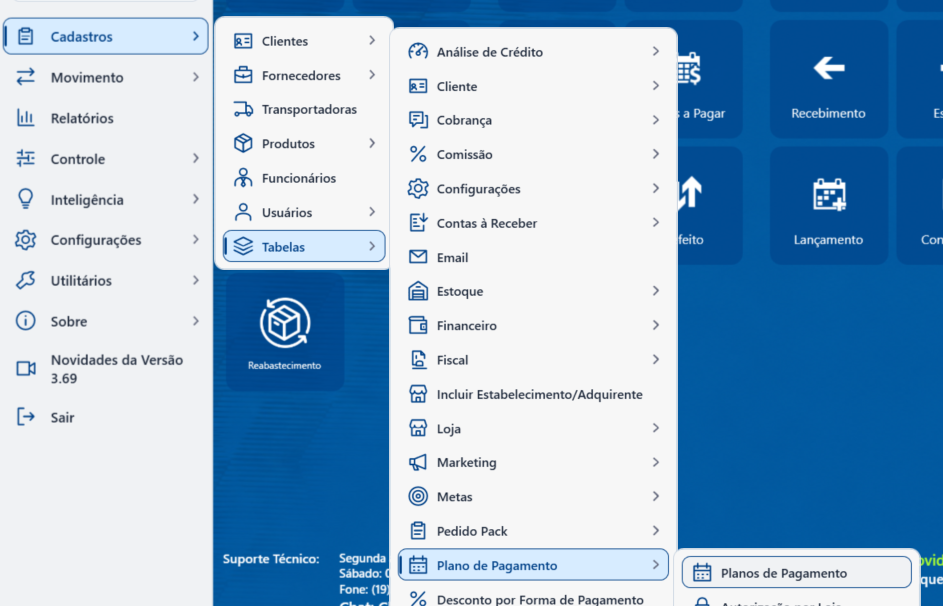
2° Forma: Cadastro > Tabelas > Plano de pagamento > Plano de pagamento - Caso não saiba quais bancos tem que alterar, recomendamos que faça este caminho. Irá visualizar por aqui os planos que a loja usa, e dentro dos cadastros dos planos, terá um atalho que leva para a tela de BANCO/CARTÃO:
Na tela, pesquise o nome do plano de pagamento que será alterado. Por exemplo, se irá alterar o plano da bandeira MASTERCARD e a loja usa a adquirente CIELO, pesquise por essas palavras chaves para achar o plano desejado. Caso não localize, vá na tela da venda e veja como aparecem os nomes dos planos que a loja usa.
Localizando o plano, clique no botão do LÁPIS para editar. Dentro do plano de pagamento, verifique se já possui banco cadastrado, se sim, anote o código ou descrição e clique na lupa:
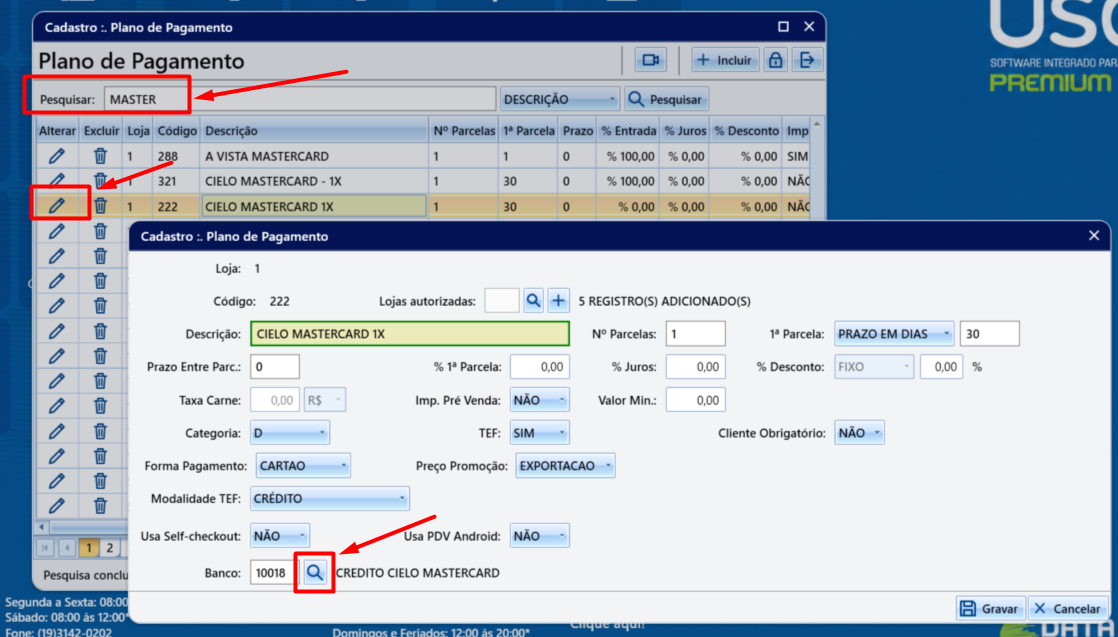
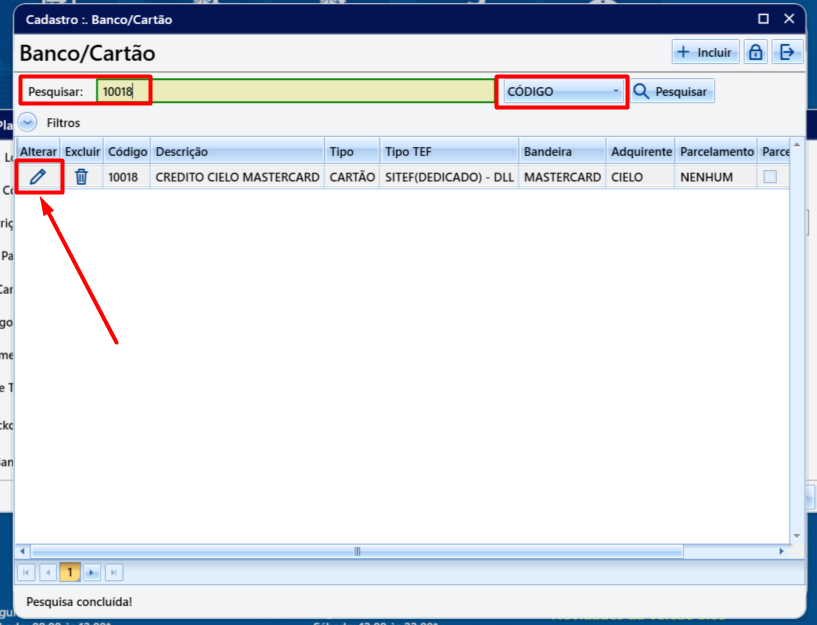
Digamos que queira alterar a taxa do cartão CIELO MASTERCARD 1X, sabemos que o banco atrelado a esse plano de pagamento é o CREDITO CIELO MASTERCARD (Cod 10018), conforme mostra a imagem. Então irá clicar na lupa do "banco" e pesquisar por ele (mudando o filtro para código):
Tela: BANCO/CARTÃO
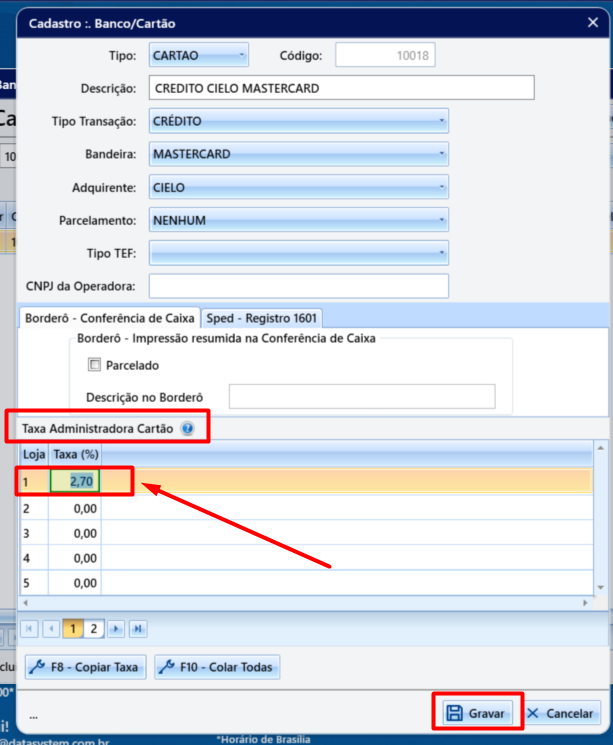
Nesse exemplo foi pesquisado pelo cod do banco "10018" (mas poderia pesquisar pela descrição também, apenas mudaria o filtro de pesquisa), para alterar a taxa clique no lápis (alterar). Como o plano de pagamento e o banco são utilizados para todas as lojas do grupo, o sistema permite que cada loja configure a sua taxa no mesmo cadastro de banco.
Por exemplo, se desejar alterar somente a taxa da loja 1 para 2,70, irá clicar no lápis (alterar) que esta ao lado da loja 1, digitando a nova taxa e gravando a alteração:
-> COMO CRIAR NOVO BANCO/CARTÃO PARA PLANOS
Caso verifique que o banco atrelado ao plano não corresponde com a forma que sua adquirente efetua a cobrança (por exemplo, esta sendo usado um banco igual para todos os planos, mas é cobrada uma taxa por parcela, ou 1x, depois 2x à 6x, etc), a loja precisará CRIAR novos bancos/cartão. Ao clicar na lupa, em vez de pesquisar, clique em INCLUIR na tela:
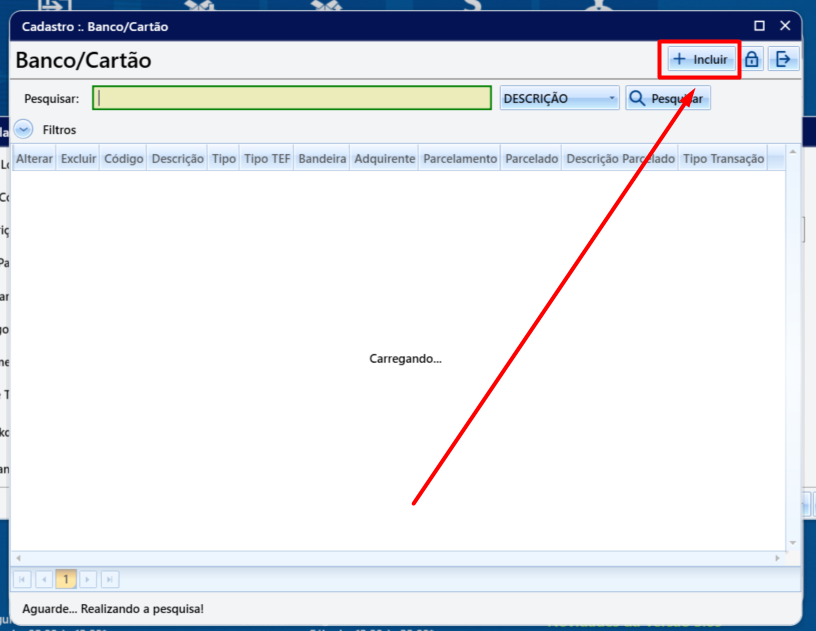
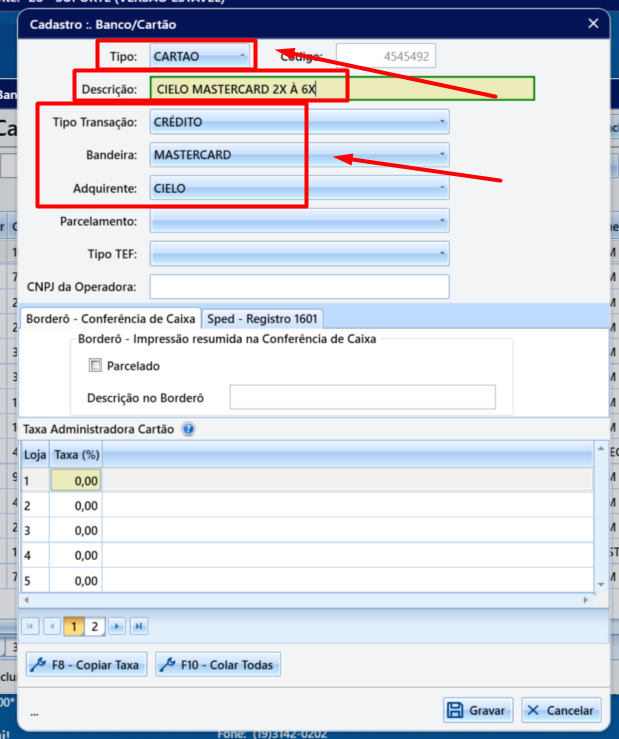
Irá realizar o cadastro do banco para cada tipo de taxa e parcela. Se estiver criando por exemplo o plano da adquirente CIELO, para 2x à 6x, faria da seguinte forma:
- TIPO: Sempre será CARTÃO para planos cartão
- DESCRIÇÃO: Informe de forma identificaria, como NOME ADQUIRENTE + NOME BANDEIRA + PARCELAMENTO
- TIPO TRANSAÇÃO: Selecione entre CRÉDITO ou DÉBITO conforme plano que será colocado
- BANDEIRA: Selecione conforme a bandeira que está criando. Algumas bandeiras possuem (débito) na frente do nome, use-as somente em bancos/cartão que forem transação débito.
- ADQUIRENTE: Selecione conforme sua adquirente
Depois, informe a taxa correspondente e grave:
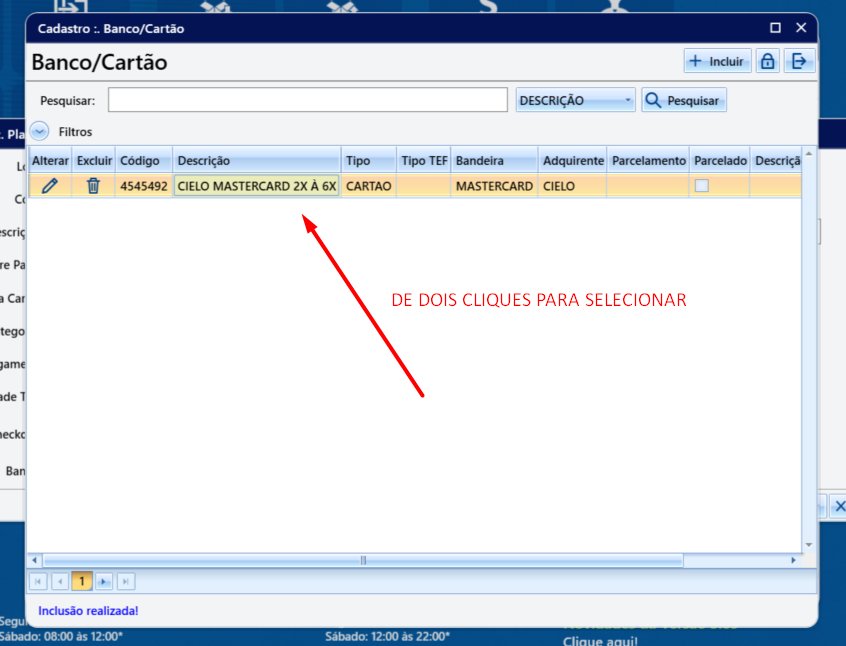
Após gravar, de dois cliques encima do banco/cartão criado para incluí-lo no plano:
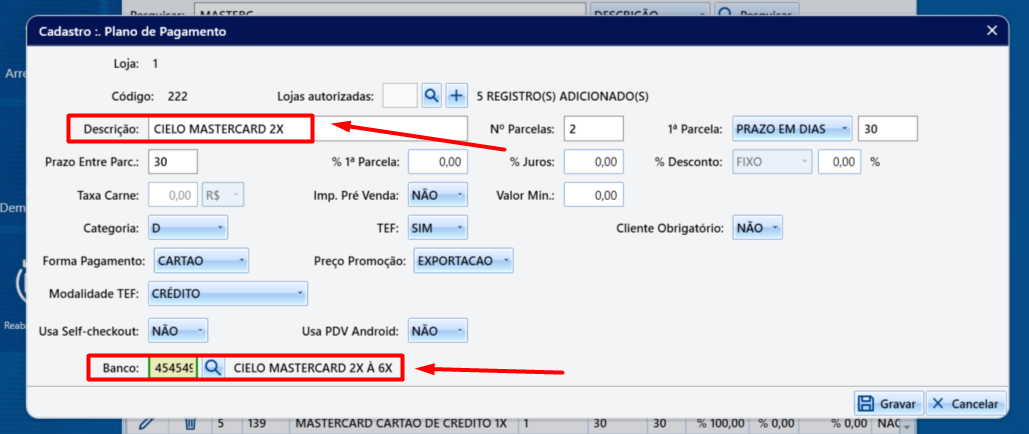
Verifique se o banco/cartão criado é correspondente ao plano inserido e grave o plano de pagamento:
Palavras-Chave
Como alterar taxa
Alterar taxa de cartão