Caso a loja tenha efetuado o lançamento de uma troca incorretamente, é possível excluir o processo para desfazer a entrada do item no sistema e o bônus gerado.
Neste artigo, divido por categorias, iremos explicar os processos de:
-> Exclusão de Troca (sabendo o cliente e bônus não baixado)
-> Exclusão de Troca (sabendo o cliente e bônus baixado)
-> Exclusão de Troca (sem saber o cliente)
-> Excluir Venda com Troca Relacionada
-> EXCLUSÃO DE TROCA (SABENDO O CLIENTE E BÔNUS NÃO BAIXADO)
A Exclusão de troca possui uma ordem na qual deverá ser feita:
1° PRIMEIRO EXCLUI-SE O BÔNUS -> 2° DEPOIS EXCLUI-SE A TROCA GERADA.
No caso do bônus ter sido usado/baixado em uma venda, a ordem segue:
1° PRIMEIRO EXCLUI-SE A VENDA QUE USOU O BÔNUS -> 2° DEPOIS EXCLUI-SE O BÔNUS -> 3° POR ULTIMO EXCLUI-SE A TROCA.
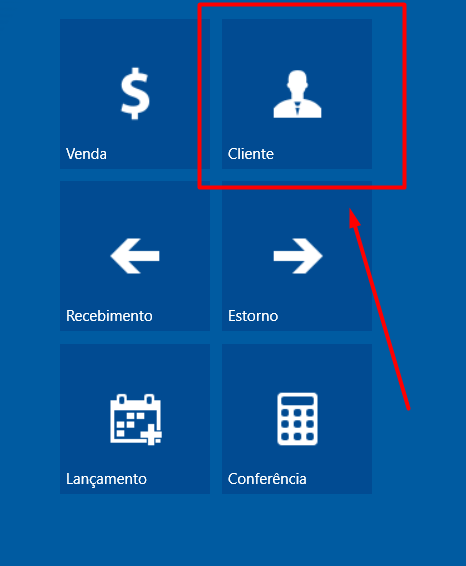
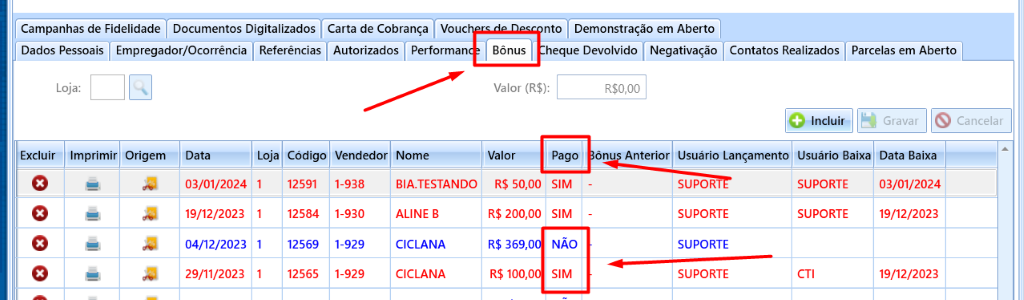
No caso de já saber qual o cliente da troca que deseja excluir, primeiramente basta acessar a tela de CADASTRO DO CLIENTE, abrir o cadastro e ir na aba BÔNUS:
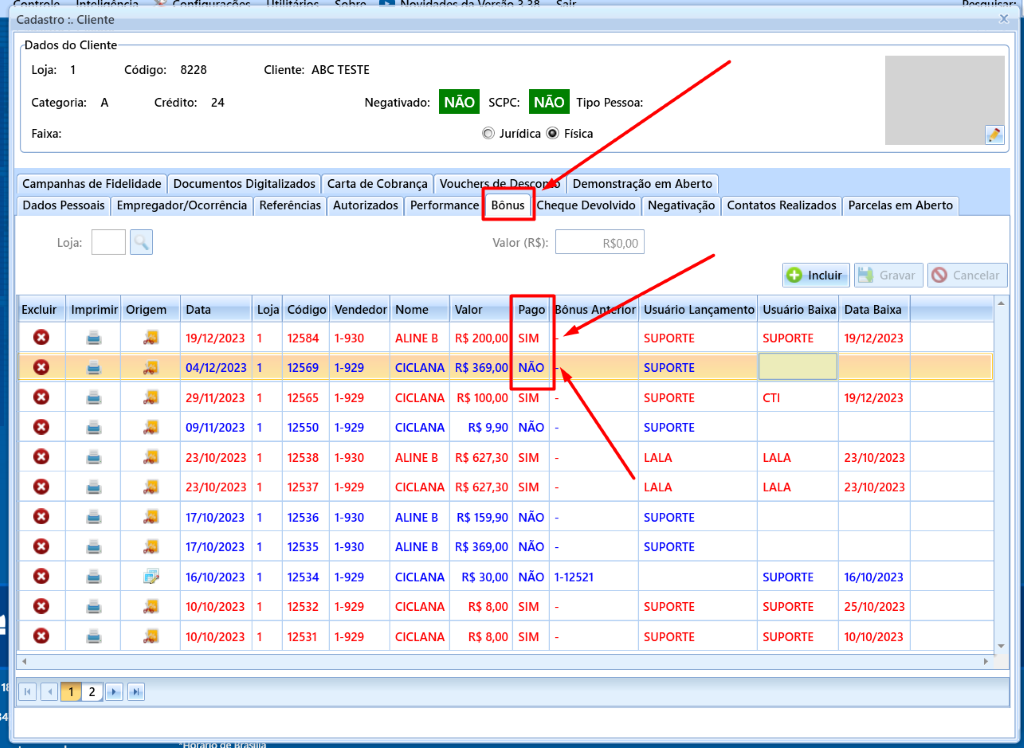
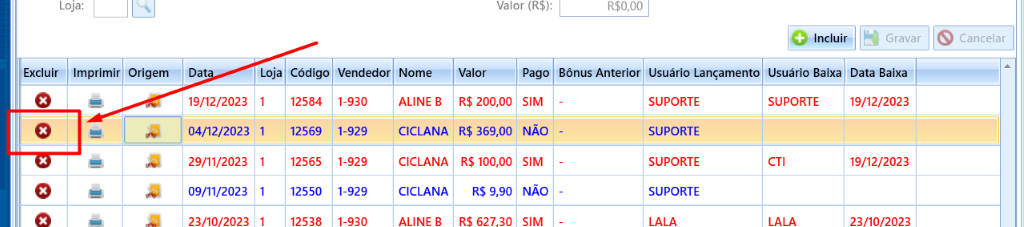
Ao abrir a tela do cliente, na aba BÔNUS, poderá conferir os bônus deste cliente, os em VERMELHO, que constam como "PAGO: SIM" já foram usados em uma venda, e os em AZUL que constam como "PAGO: NÃO" ainda não foram usados em vendas.
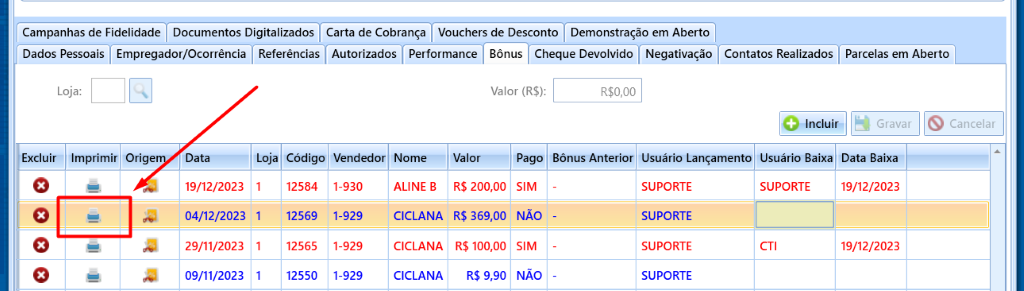
Caso o BÔNUS ESTEJA AZUL (não baixado), primeiramente clique no botão ORIGEM e anote o número da troca, para facilitar depois a localização para excluir:
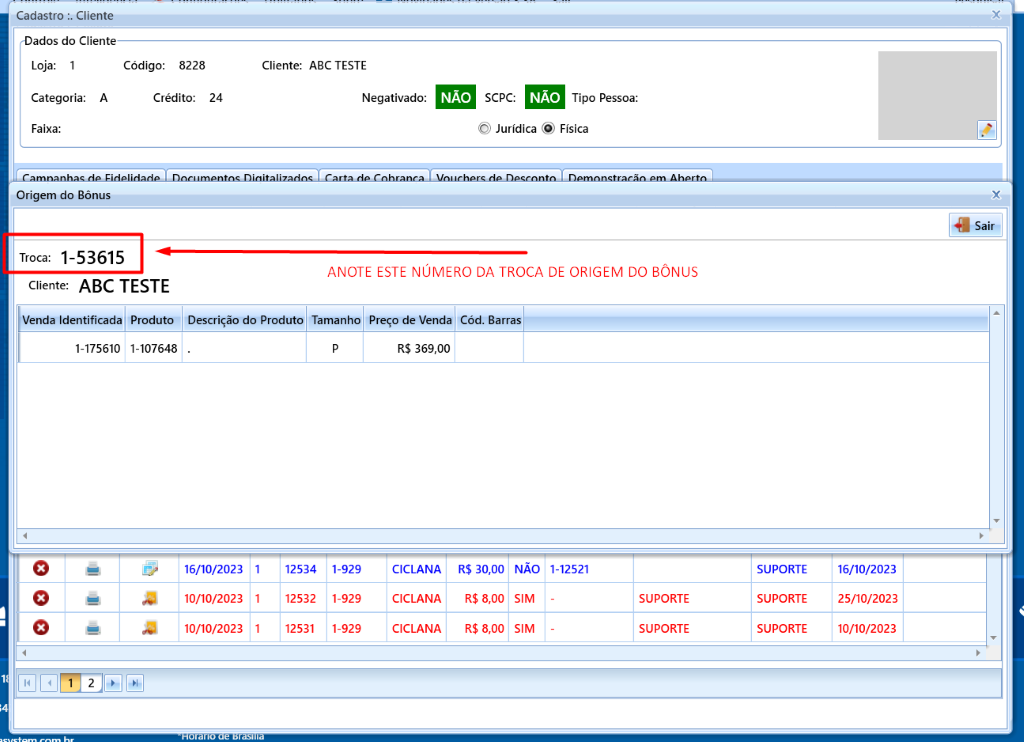
Anote este número de troca, pode ser em um papel ou bloco de notas:
Após anotar o número de origem da troca do bônus, basta clicar no botão EXCLUIR:
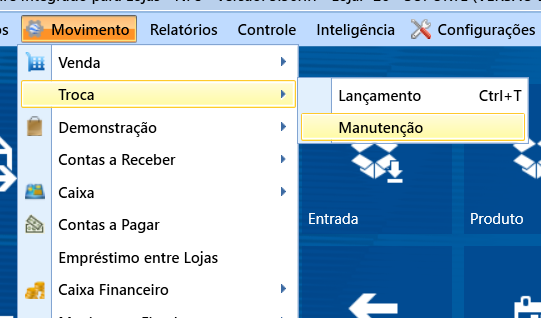
Tendo feita a exclusão do bônus, irá acessar a tela de MOVIMENTO -> TROCA -> MANUTENÇÃO:
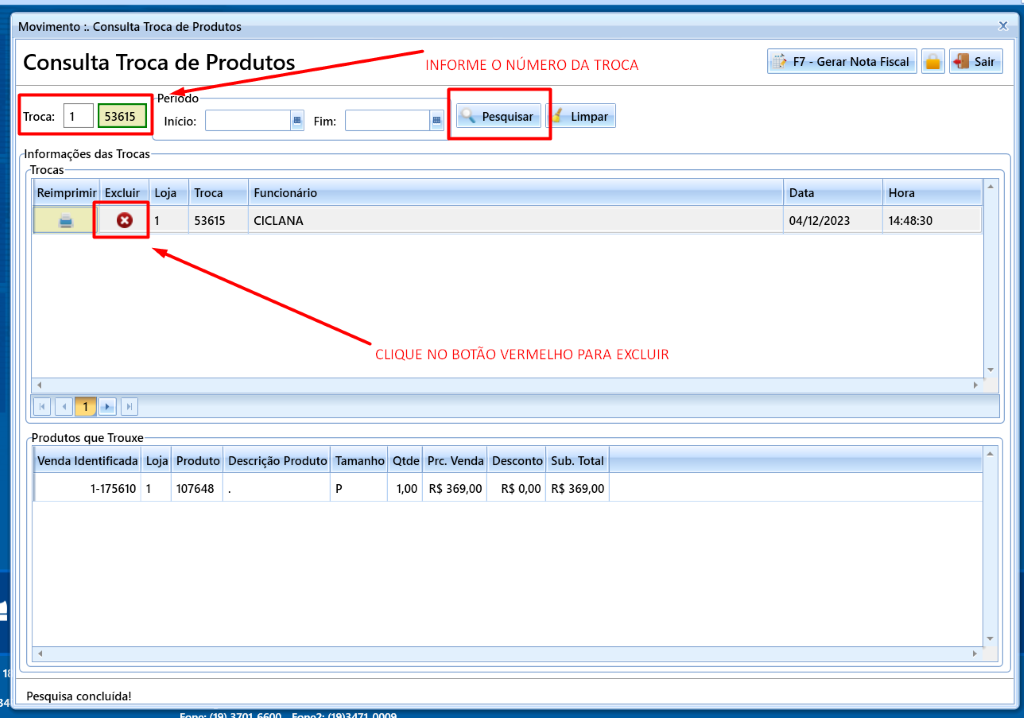
Nesta tela, informe o número da troca que anotou, do bônus excluído, e clique em PESQUISAR para puxar a troca lançada, após aparecer, clique no botão EXCLUIR:
Pronto! A troca terá sido excluída do sistema.
-> EXCLUSÃO DE TROCA (SABENDO O CLIENTE E BÔNUS BAIXADO)
Caso tenha feito a troca direto na tela de vendas ou usado o bônus em uma venda já, o processo para excluir primeiro começará com a exclusão da VENDA QUE USOU O BÔNUS. Para saber se o bônus já foi usado, ao abrir a tela do cliente, na aba BÔNUS, se o bônus que desejar excluir estiver em VERMELHO, constando como "PAGO: SIM" , significará que já foi usado em uma venda.

Neste caso, será necessário primeiro excluir a venda em que o bônus foi usado. Caso souber qual foi a venda, basta ir em Movimento -> Venda -> Manutenção, pesquisar a venda e excluir (deverá ser excluída pelo mesmo caixa/operador em que a venda foi feita, acessando o sistema na mesma data da venda e o caixa deverá estar aberto).
Caso NÃO souber qual a venda que usou o bônus, basta clicar em "excluir" o bônus e o sistema irá te informar em qual venda foi usado na parte inferior da tela:

Após anotar o número da venda, vá em Movimento -> Venda -> Manutenção para conferir a venda e seguir os passos para exclusão dela.
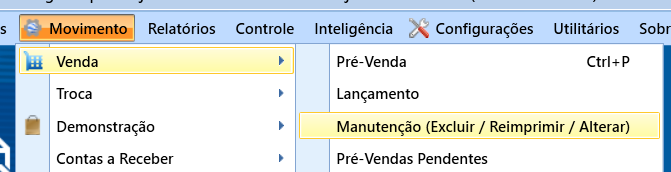
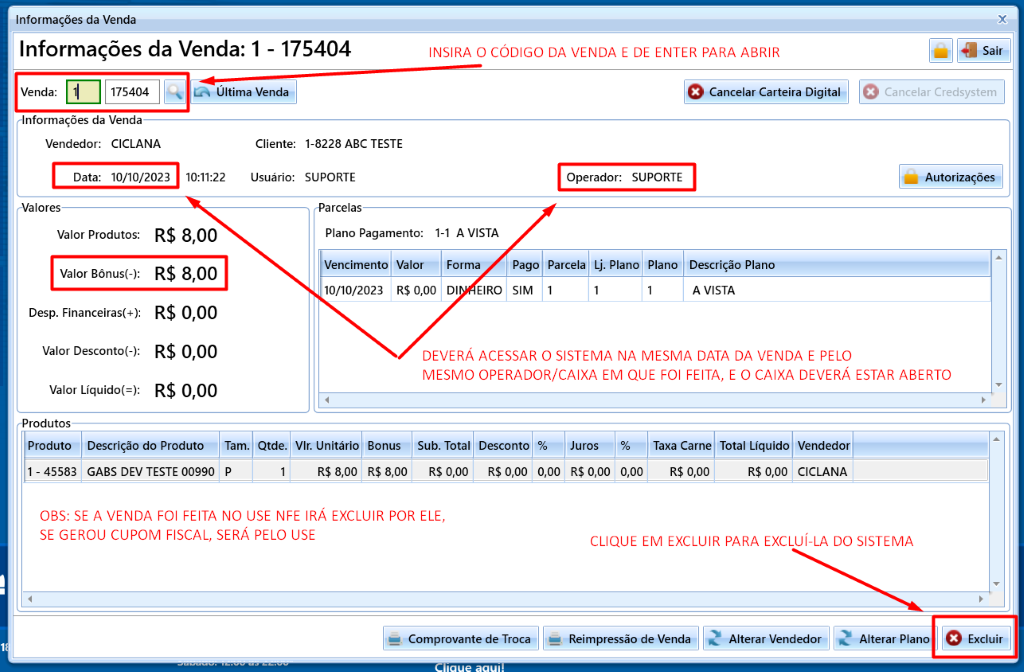
Após excluir a venda em que usou o bônus, basta realizar a exclusão do bônus lá no cadastro do cliente, na aba bônus e após excluir o bônus, é só excluir a troca acessando Movimento -> Troca -> Manutenção, informando a troca e clicando em excluir. (Anote o número da troca de origem antes de excluir, clicando em "origem" no bônus, conforme orientado nos passos acima neste artigo, em caso de dúvidas sobre a exclusão do bônus e troca, verifique o passo acima deste no item: Exclusão de Troca (sabendo o cliente e bônus não baixado))
Para saber mais em como excluir uma venda do sistema, acesse: COMO EXCLUIR VENDAS NO SISTEMA - Data System Softwares
-> EXCLUSÃO DE TROCA (SEM SABER O CLIENTE)
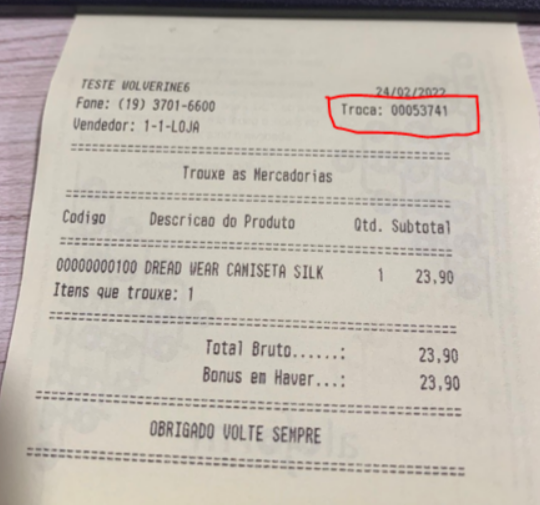
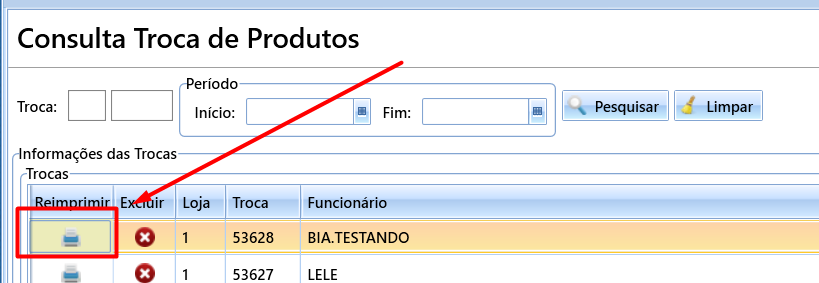
Toda troca, quando é feita, sai uma impressão do cupom com o número/código da troca, ele fica localizado nesse campo da imagem abaixo. Caso o cliente ou a loja ainda tenha o cupom, basta solicitar esse papel ao cliente para facilitar o processo de exclusão da troca:
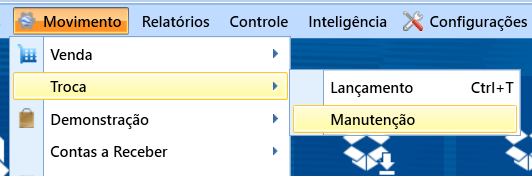
Caso não tenha o cupom, mas saiba quando a troca foi feita, também pode acessar a tela de Movimento -> Troca -> Manutenção e pesquisar pelo período em que a troca foi feita para identificá-la. Na tela irá mostrar o período, vendedor e o item da troca.
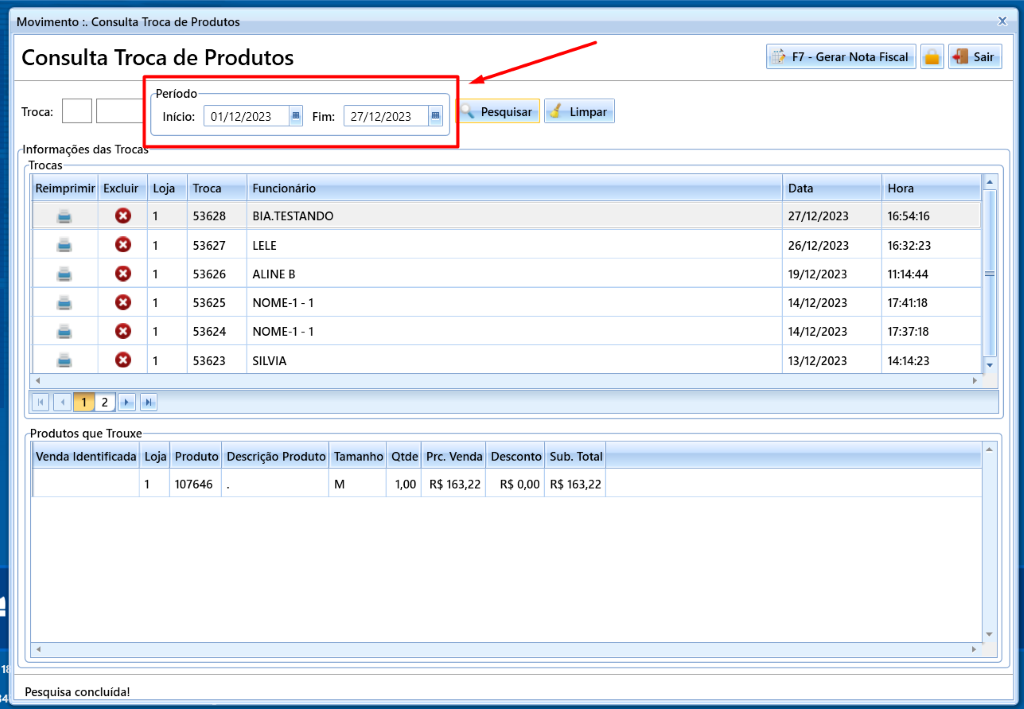
Para excluir uma troca, é necessário identificar qual é o cliente desta troca lançada, pois primeiro precisará excluir o bônus (se tentar excluir a troca antes do bônus, o sistema irá informar que existe um bônus atrelado).
Para fazer esta identificação, caso o cliente tenha o cupom da troca ou tenham identificado a troca na tela de manutenção, basta clicar em "imprimir" no ícone da impressora, será impresso o cupom com o nome e código do cliente em que foi lançado o bônus.
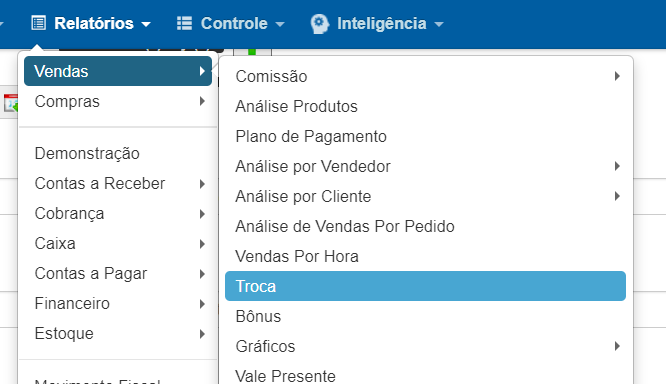
Também podem conferir pelo relatório. Basta pegar o número da Troca e acessar o relatório -> Relatórios -> Vendas -> Troca:
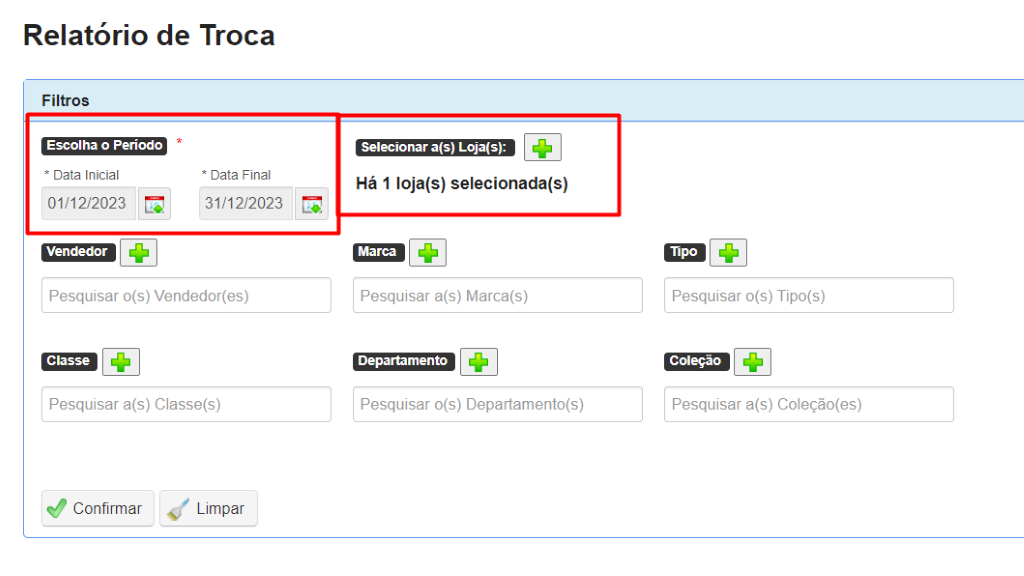
No relatório, você pode pesquisar o período, a loja, e se precisarem buscar uma troca que não sabem o número, mas sabem o vendedor, marca, tipo, classe, departamento ou coleção do item devolvido, também podem filtrar para tentar localizar:
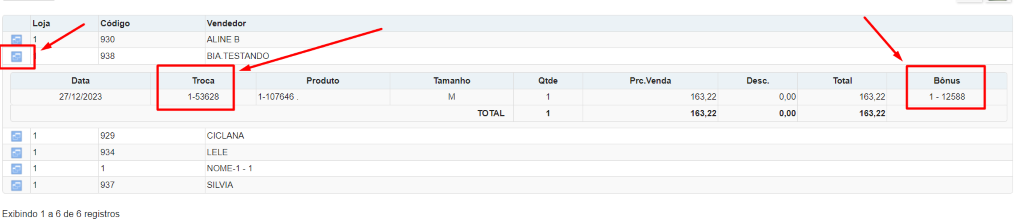
Após pesquisar, será separado por vendedor, clique em detalhar e confira a troca que estão buscando, e veja o número do bônus gerado:
Depois de anotar o número do bônus, acesse o relatório de bônus:
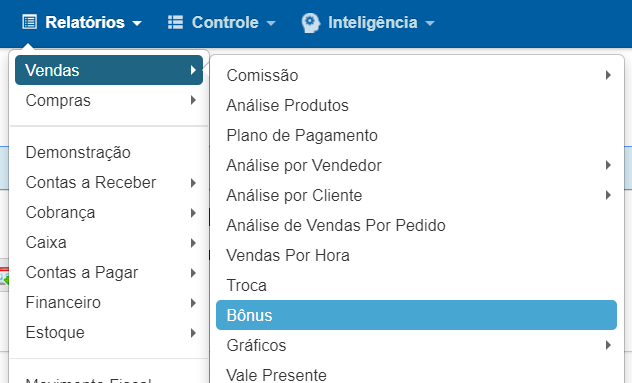
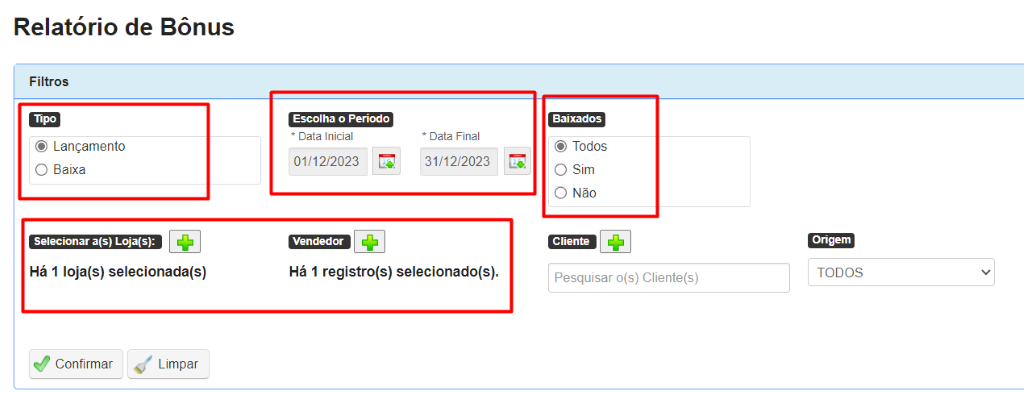
Neste relatório, pode pesquisar por lançamento ou baixa, período, loja e se souber, pelo vendedor:
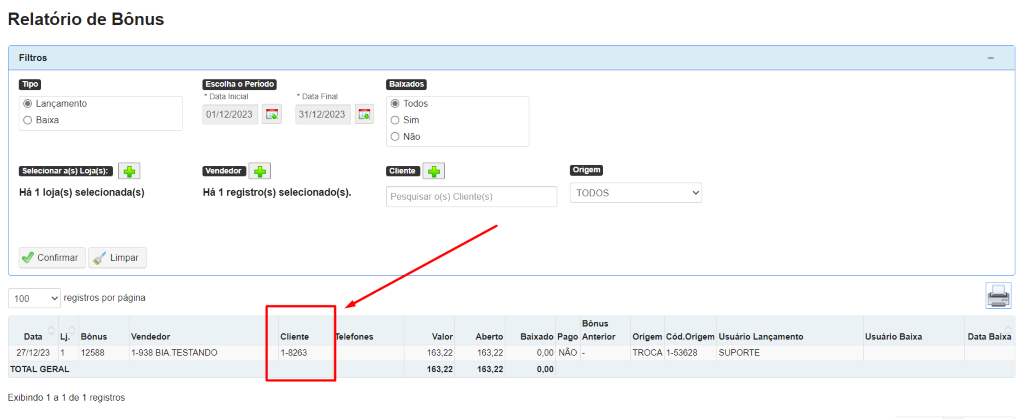
Identifique o bônus e verifique qual o cliente lançado:
Após terem identificado qual a troca e o cliente, basta seguir os passos acima neste artigo para efetuarem a exclusão da Troca! Se o bônus foi usado em uma venda, primeiro irá excluir a venda, depois o bônus no cadastro do cliente, e por último, a troca na tela de Manutenção de Troca!
-> EXCLUIR VENDA COM TROCA RELACIONADA
Caso, ao tentar efetuar a Exclusão de uma VENDA e aparecer uma mensagem informando que existe uma troca relacionada a essa venda, impedindo a exclusão, significa que algum dos itens dessa venda foi trocado já, sendo assim, não poderá fazer a exclusão da venda enquanto essa troca não for excluída. A mensagem que aparece é a mesma abaixo:
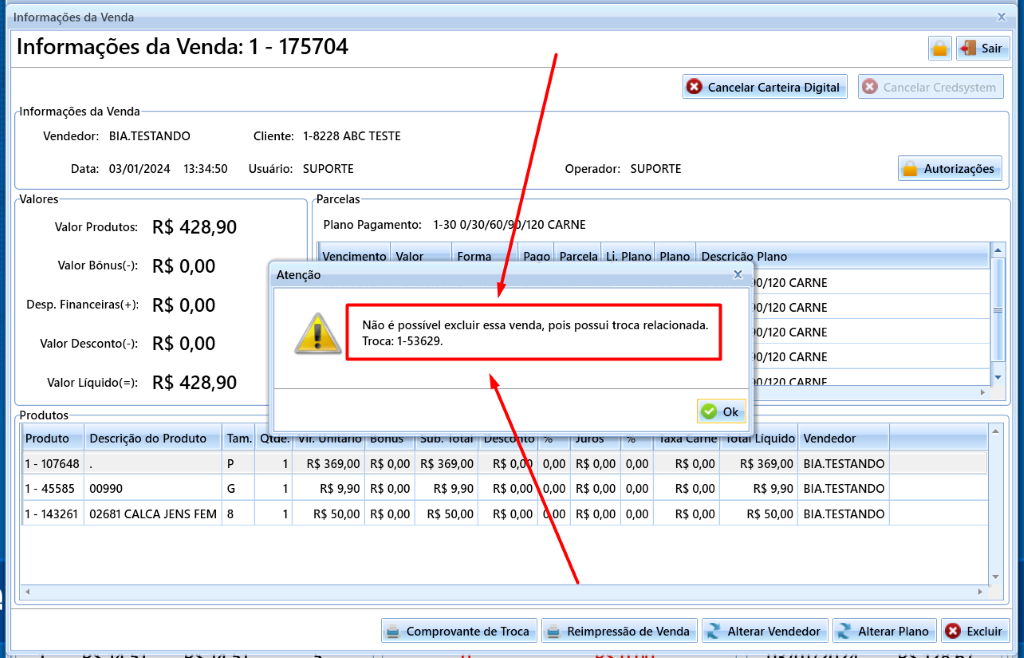
Para poder excluir essa venda, então, será necessário primeiro excluir a troca que está atrelada à ela.
Veja na imagem, que o sistema já informa o número da troca que está atrelada a venda, sendo assim, para identificar qual a troca e excluir, você pode seguir o mesmo processo informado neste artigo anteriormente, ou seja, pode conferir no cadastro do cliente da venda, na aba "bônus", se lá consta a troca de algum dos produtos desta venda, e ai proceder com a exclusão do bônus e da troca.
Lembrando, como informado neste artigo anteriormente, se o bônus estiver em VERMELHO, como "PAGO: SIM", significa que foi baixado em uma venda e terá primeiro que excluir a venda em que ele foi baixado, depois o bônus e por último a troca, para então excluir a venda de origem. (Seguir passo a passo do Item deste artigo: -> Exclusão de Troca (sabendo o cliente e bônus baixado)
Caso o bônus esteja em AZUL como "PAGO: NÃO", significa que ainda não foi baixado, então basta excluir o bônus e depois a troca, para então excluir a venda de origem. (Seguir passo a passo do Item deste artigo: -> Exclusão de Troca (sabendo o cliente e bônus não baixado)
Caso na VENDA DE ORIGEM que está tentando excluir, NÃO CONSTE CLIENTE INFORMADO, poderá buscar pelo relatório de BÔNUS para identificar qual é o cliente vinculado, conforme item deste artigo -> Exclusão de Troca (sem saber o cliente).