Neste artigo iremos explicar alguns processos da tela de RECEBIMENTO, como realizar a baixa de uma parcela de forma total, parcial, com múltiplas formas de pagamento, como dar desconto, abater juros de atraso e realizar abatimento de dívida.
Os tópicos serão divididos nas seguintes categorias:
-> BAIXA TOTAL DE PARCELA
-> BAIXA PARCIAL DE PARCELA
-> BAIXAR COM MULTIPLAS FORMAS DE PAGAMENTO
-> DESCONTO NA PARCELA E JUROS
-> COMO ABATER DÍVIDA E PRORROGAR COBRANÇA
-> RECEBIMENTO DE PARCELA DE OUTRA LOJA
-> COMO PRORROGAR COBRANÇA
Para saber como realizar RENEGOCIAÇÃO, acesse: Contas a receber | Renegociação - Data System Softwares
-> BAIXA TOTAL DE PARCELA
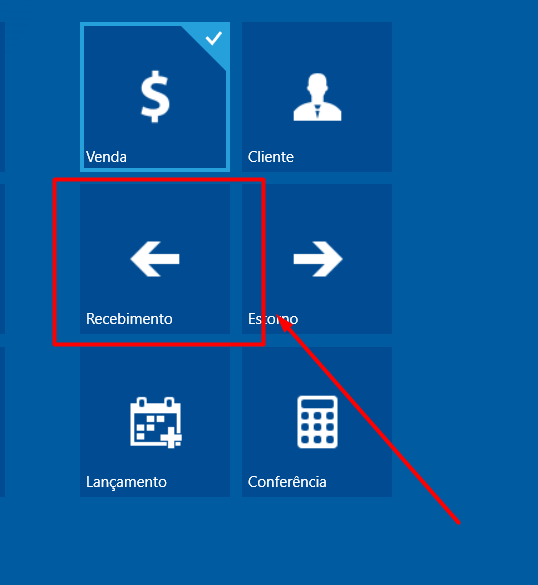
Primeiramente, para realizarmos um recebimento / baixa de parcela, devemos acessar a tela de RECEBIMENTO do crediário pelo botão de atalho:
Iremos selecionar o cliente pelo código de cadastro ou abrindo pela lupa e pesquisando o cliente. Após abrir
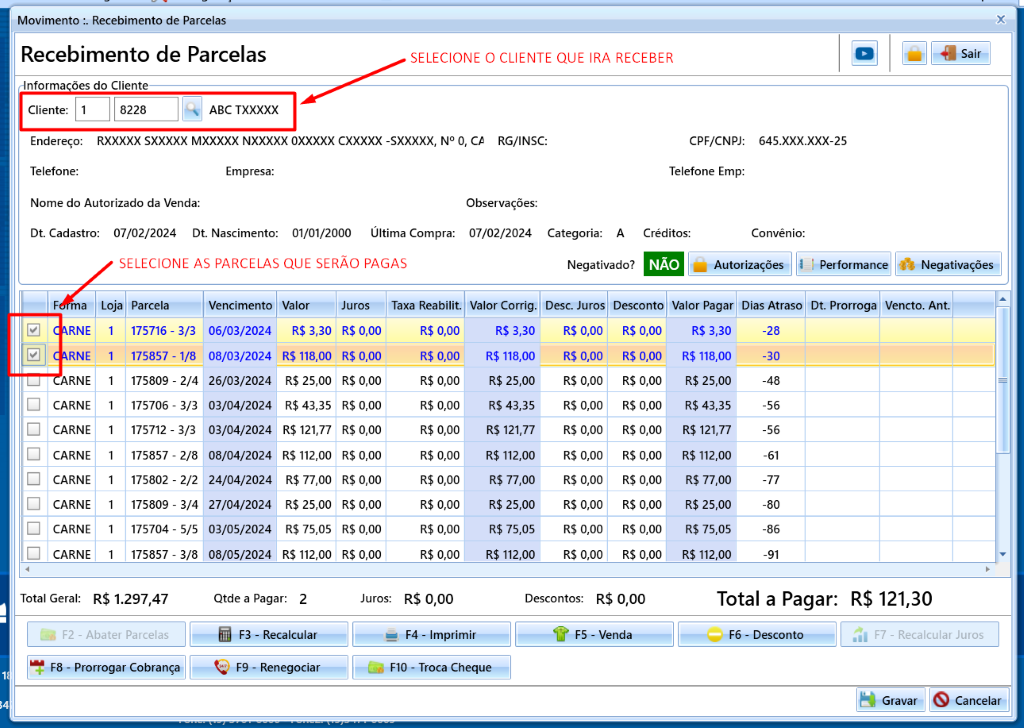
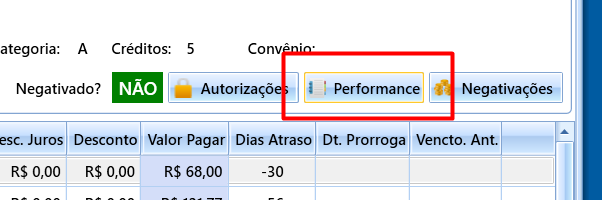
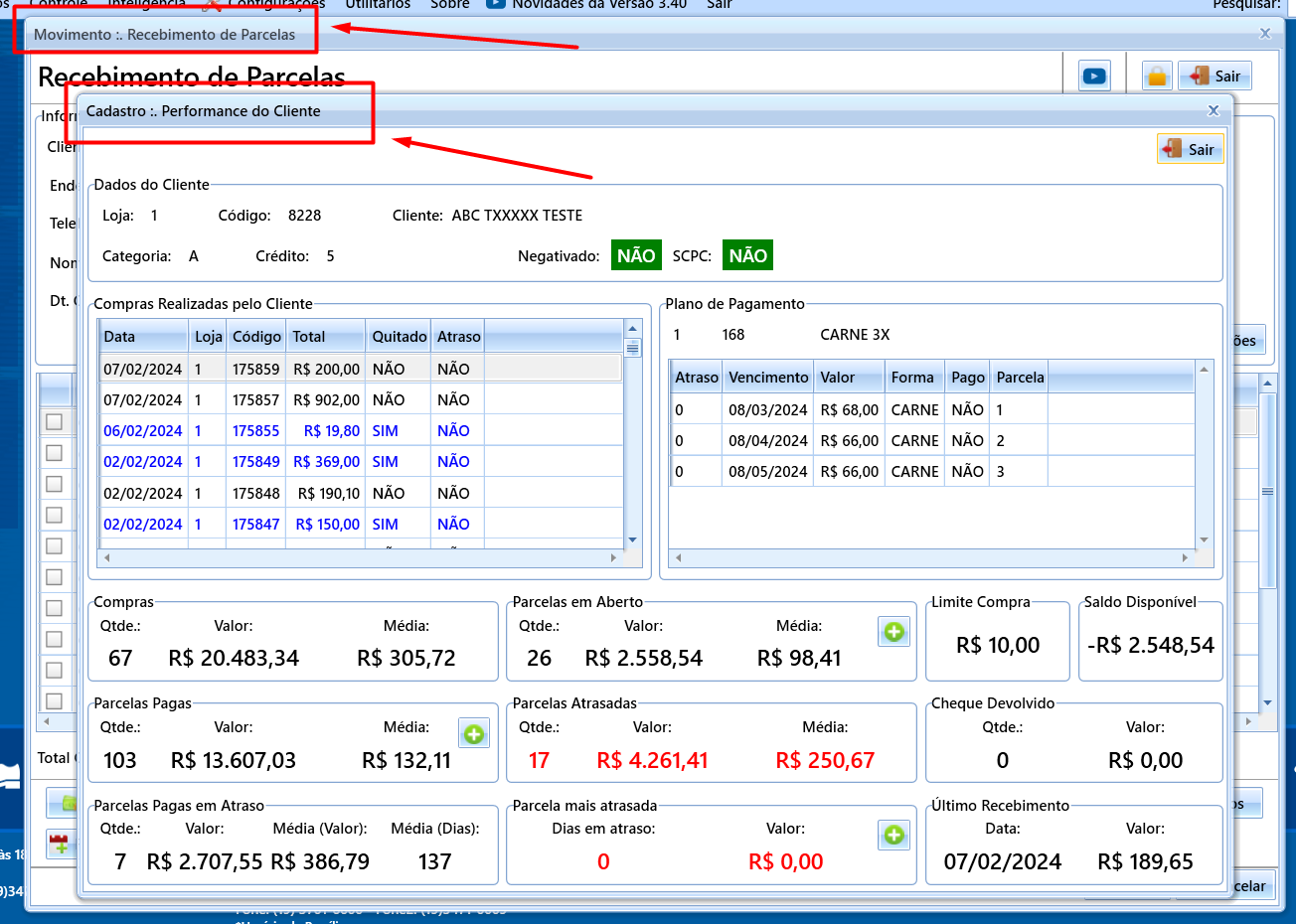
Nesta tela, você também pode selecionar uma parcela e clicar em F5 - VENDA para abrir a tela detalhada da venda desta parcela, ou clicar em "PERFORMANCE" para abrir a tela do cadastro do cliente com os dados do mesmo detalhados:
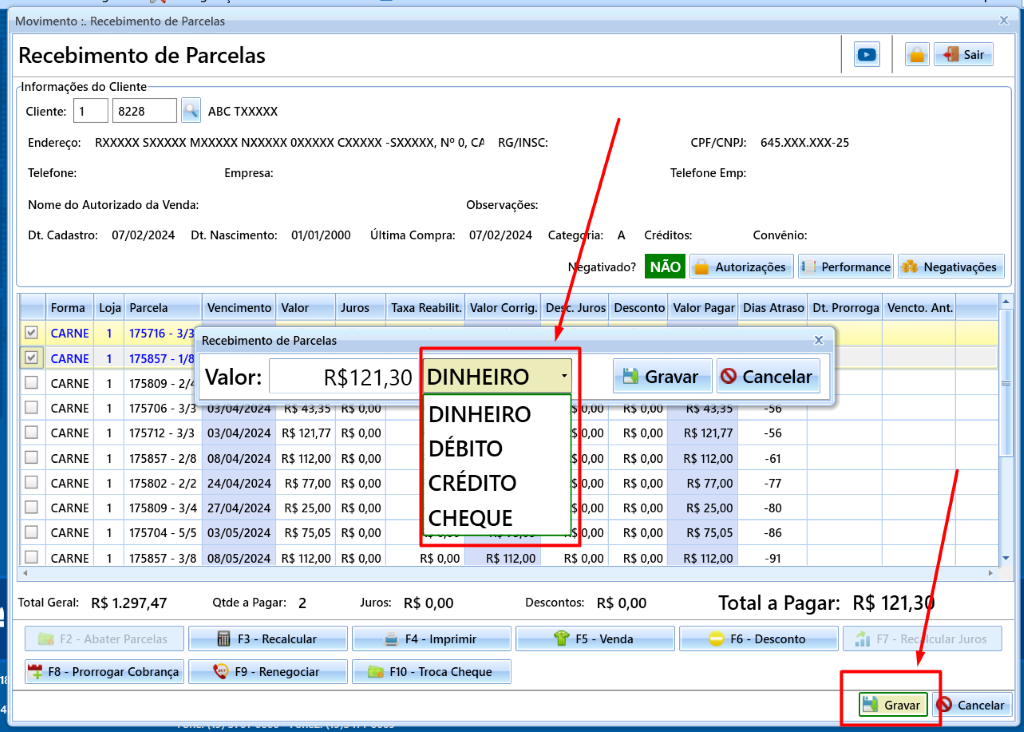
Após selecionar as parcelas que serão baixadas, basta clicar em "GRAVAR" para selecionar a forma de pagamento desejada. Se for no dinheiro, cartão, cheque, etc:
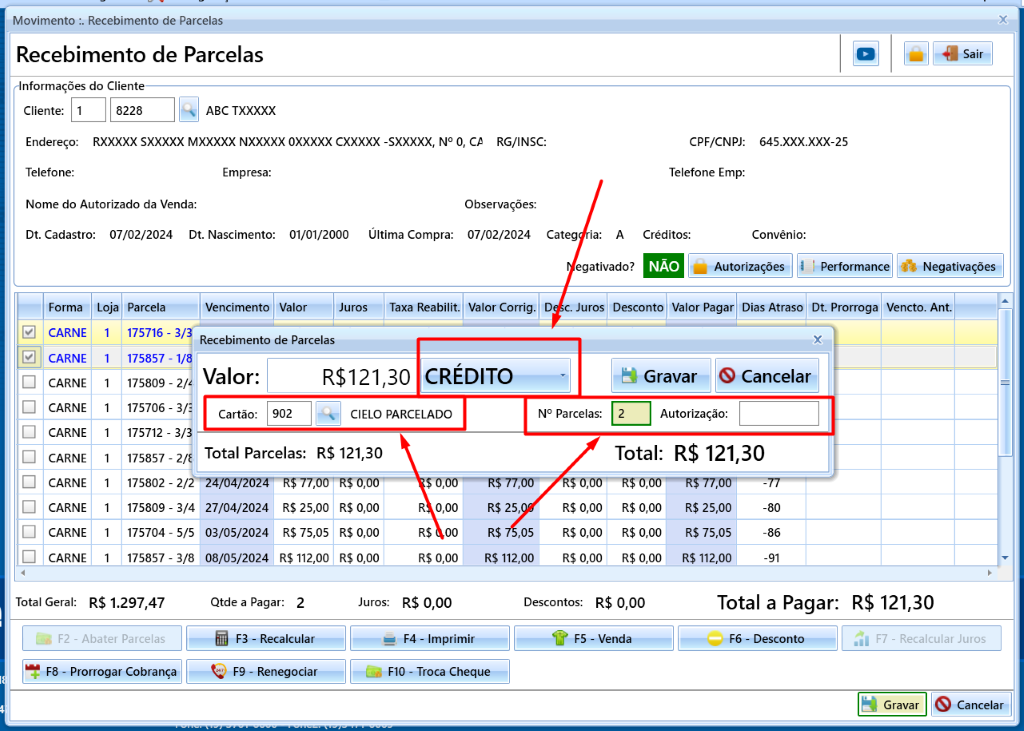
Caso o cliente vá efetuar o pagamento em CARTÃO (Crédito ou Débito), é preciso selecionar o Cartão clicando na lupa e buscando o banco correspondente, informe o número de parcelas e se desejado o número da autorização:
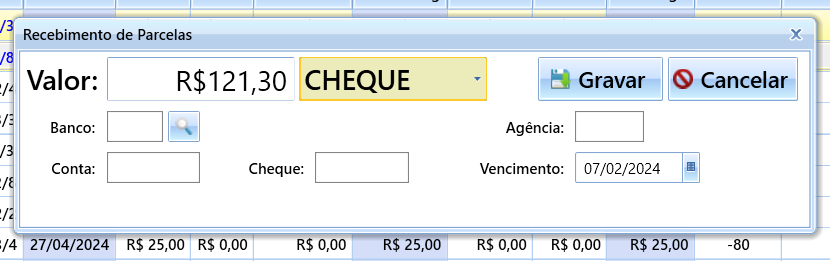
Caso o pagamento seja em CHEQUE, preencha os dados necessários do cheque antes de gravar:
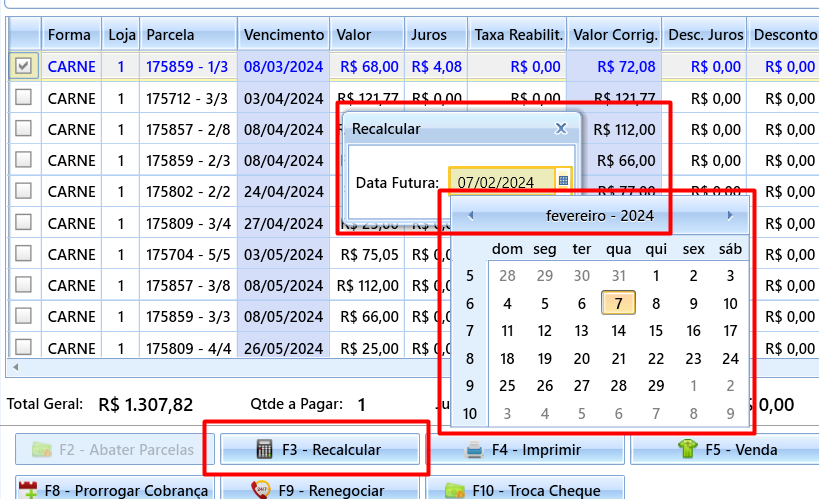
Caso o cliente pague com um CHEQUE PRE-DATADO, a loja pode também utilizar o botão F3 - RECALCULAR, para calcular o valor da dívida levando em consideração a data do cheque pré-datado dado pelo cliente, realizando assim a cobrança com o valor atualizado com o juros.
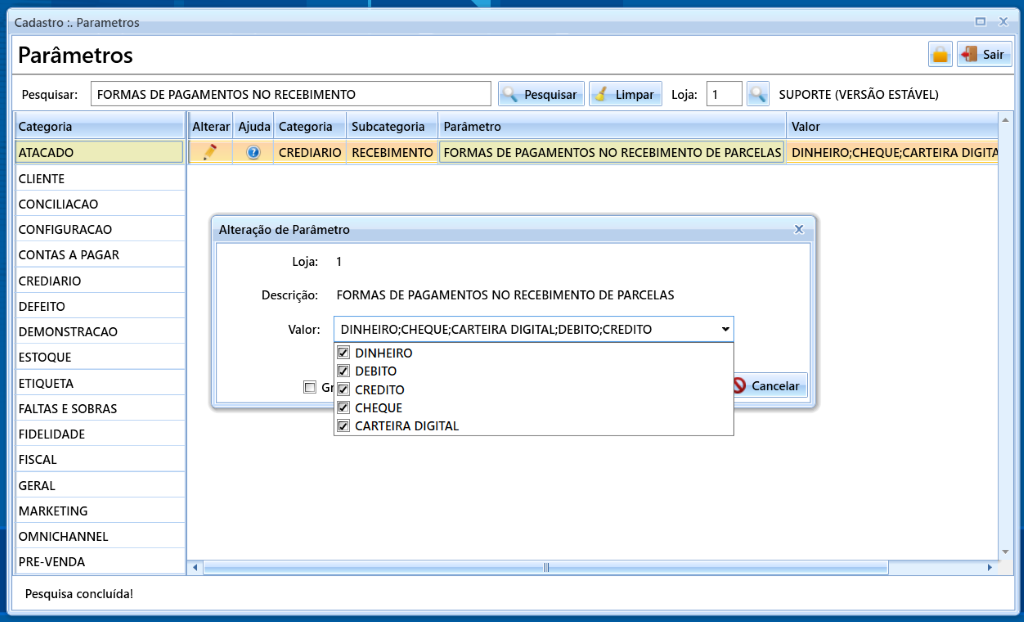
É possível definir as formas de pagamento aceitas no recebimento de crediário através do parâmetro FORMAS DE PAGAMENTOS NO RECEBIMENTO DE PARCELAS, acessando a tela Configurações -> Parâmetros e pesquisando pelo nome do parâmetro, de dois cliques e selecione as formas desejadas (lembrando que a forma "carteira digital" só está disponível para lojas com integração Shipay):
-> BAIXA PARCIAL DE PARCELA
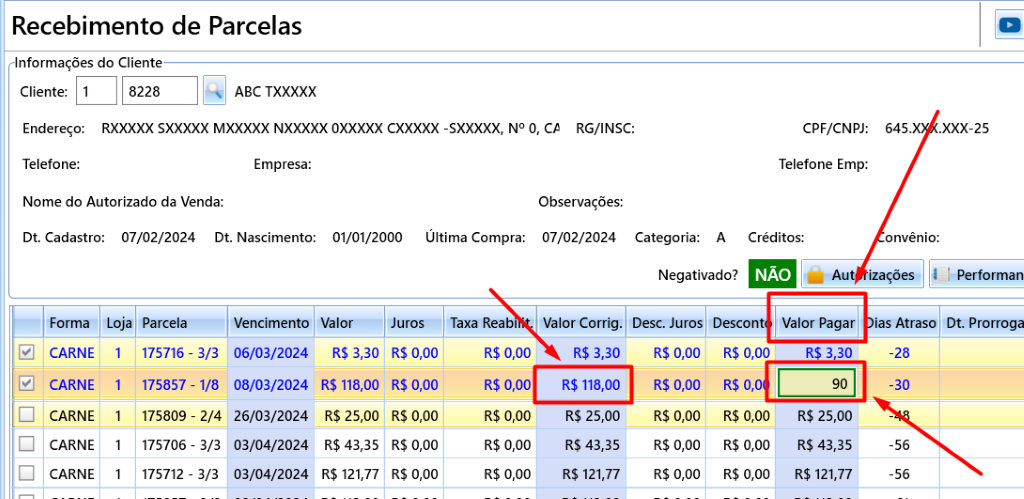
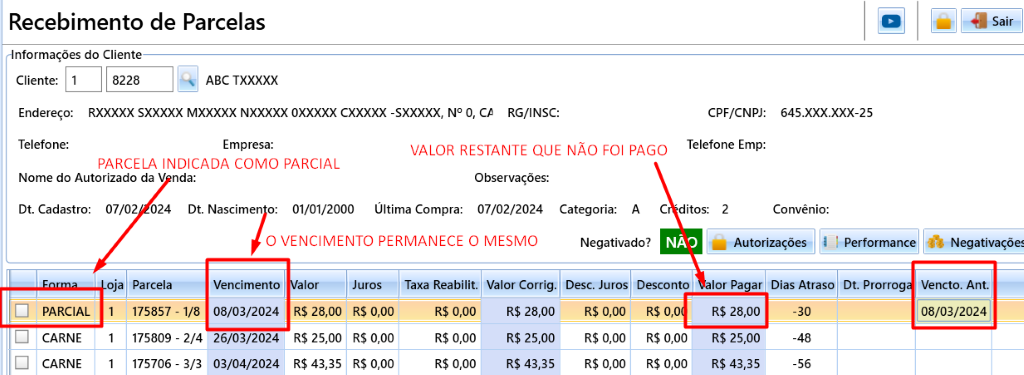
Para baixar uma parcela de forma PARCIAL, basta selecionar a parcela e dar dois cliques encima do valor na coluna "VALOR PAGAR", informe o valor que será pago e o valor que ficar restante da parcela, irá gerar uma nova parcela na tela de recebimento que ficará indicada como "PARCIAL".
Após baixar uma parcela parcial, a data de vencimento da parcela restante continuará a mesma da original. Caso a parcela esteja atrasada e seja paga parcialmente, o cliente terá até o final do mesmo dia de pagamento para pagar o restante, ou os dias de atraso voltarão a ser contados.
-> BAIXAR COM MULTIPLAS FORMAS DE PAGAMENTO
Caso o cliente deseje realizar o pagamento das parcelas com múltiplas formas de pagamento, é possível selecionar mais de uma forma ao baixar os valores.
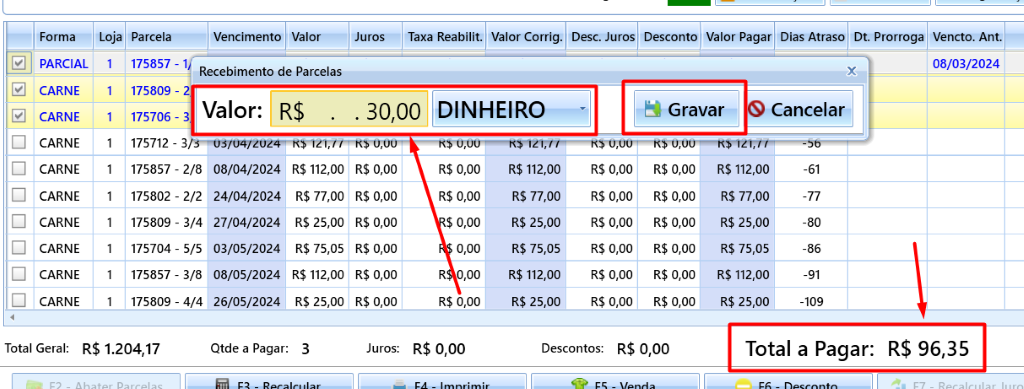
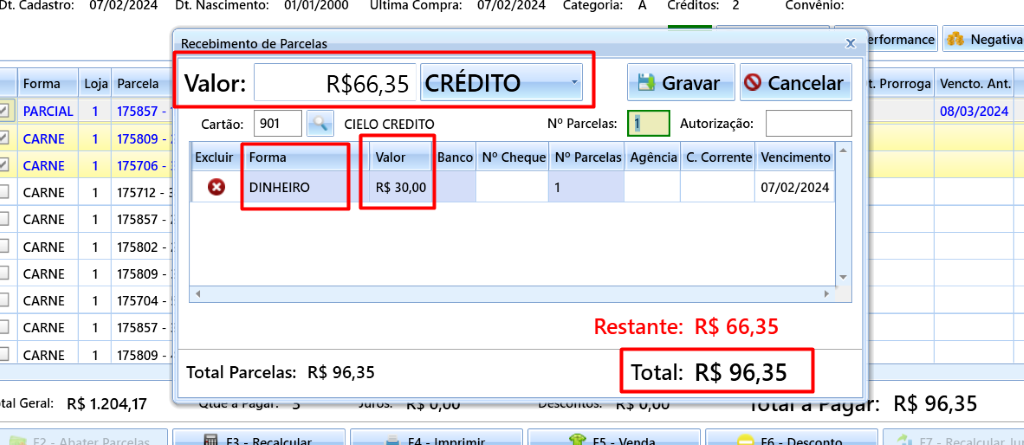
Basta selecionar as parcelas e clicar em gravar, quando abrir a tela para selecionar o plano, no campo do valor, informe o primeiro valor que o cliente irá pagar e a forma de pagamento, depois, informe o valor restante e a próxima forma de pagamento, até dar o total do valor a ser pago:
-> DESCONTO NA PARCELA E JUROS
É possível dar um desconto no pagamento das parcelas, caso seja acordado entre loja e cliente, seja porque ele está pagando antecipado ou caso a parcela do cliente esteja atrasada e tenha acumulado juros, mas decidam que será dado um desconto.
A primeira forma de dar desconto nas parcelas é pelo botão F6 – DESCONTO. Após selecionar as parcelas que serão baixadas, basta clicar no botão do desconto e informar o valor em porcentagem (%) ou em (R$):
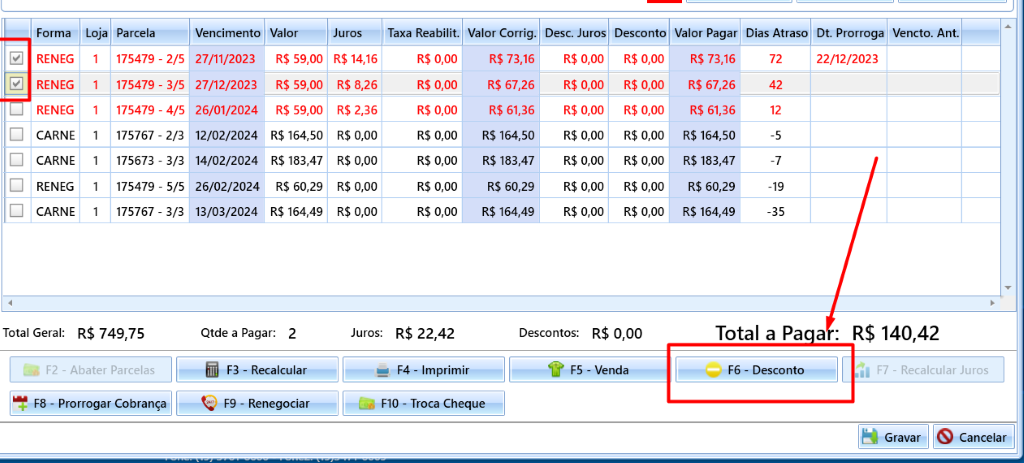
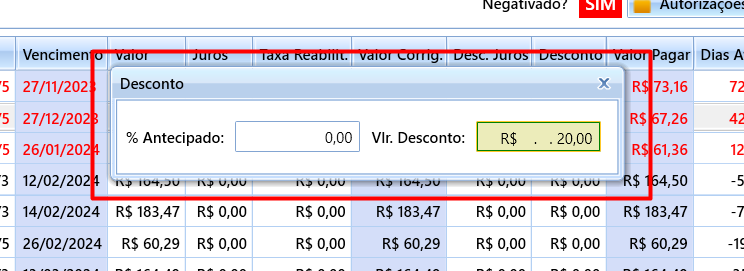
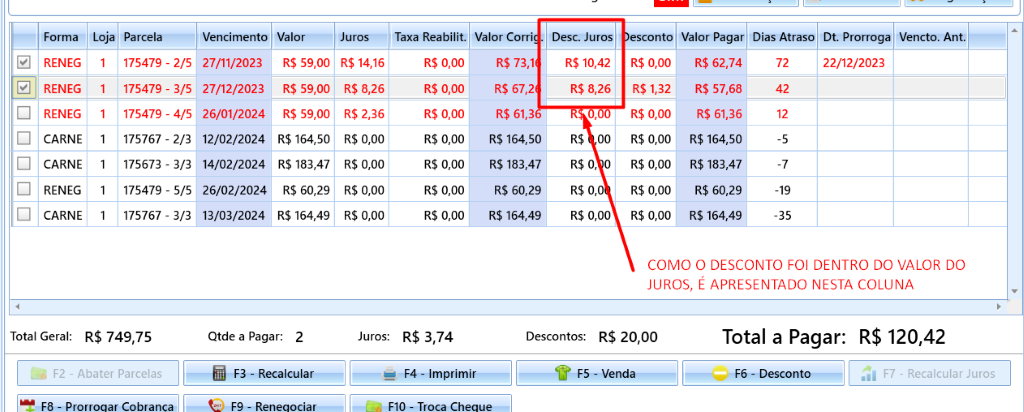
Caso a parcela selecionada tenha juros e o desconto dado esteja dentro do valor do juros, o desconto será dado encima do juros da parcela e apresentado na coluna "Desc. Juros". Se o valor for superior ao valor do juros, ou se não tiver juros na parcela, o desconto irá aparecer na coluna "Desconto".
Se selecionado mais de uma parcela e dado desconto, será distribuído o valor do desconto entre as parcelas selecionadas proporcionalmente:
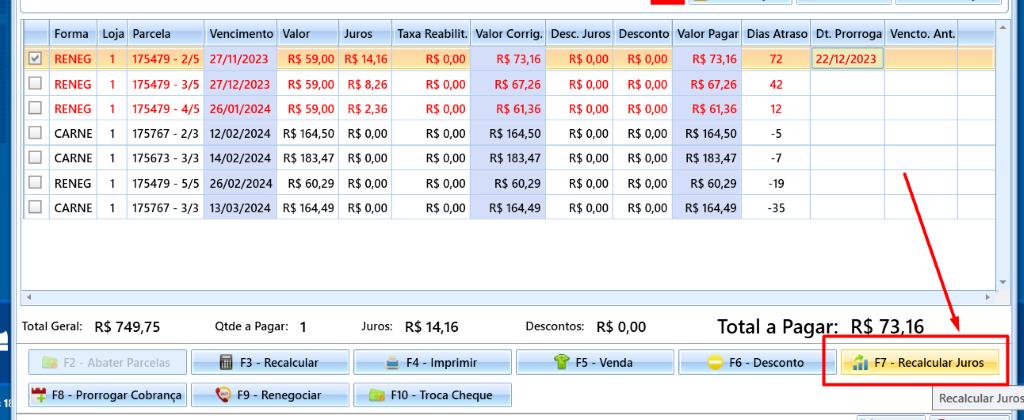
Outra forma de abater o juros acumulado é pelo botão F7 – RECALCULAR JUROS, após selecionar a parcela e clicando nele, é possível recalcular o juros da mesma (OBS: Só é possível selecionar uma parcela por vez para recalcular juros, pois cada parcela terá um cálculo diferente):
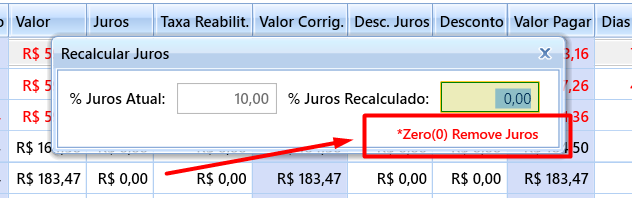
Será apresentado o valor percentual do juros atual, podendo alterar a porcentagem para menos (não poderá aumentar a porcentagem de juros nesta tela) e caso queira zerar o juros, colocando o valor 0, irá remover o juros acumulado:
-> COMO ABATER DÍVIDA
O abatimento de parcelas é quando desejam abater a dívida total do cliente ou parcial, mas sem selecionar uma parcela em específico. Com o abatimento de parcelas, o valor baixado sempre seguirá a regra de abater o valor na parcela de vencimento mais antigo, até a mais atual, até totalizá-las.
Para realizar o abatimento das parcelas, basta clicar em "F2 – ABATER PARCELAS", sem ter selecionado nenhuma parcela. Será apresentado a tela para informar o valor da dívida que será abatido, se for o total ou parcial, e ai basta gravar:
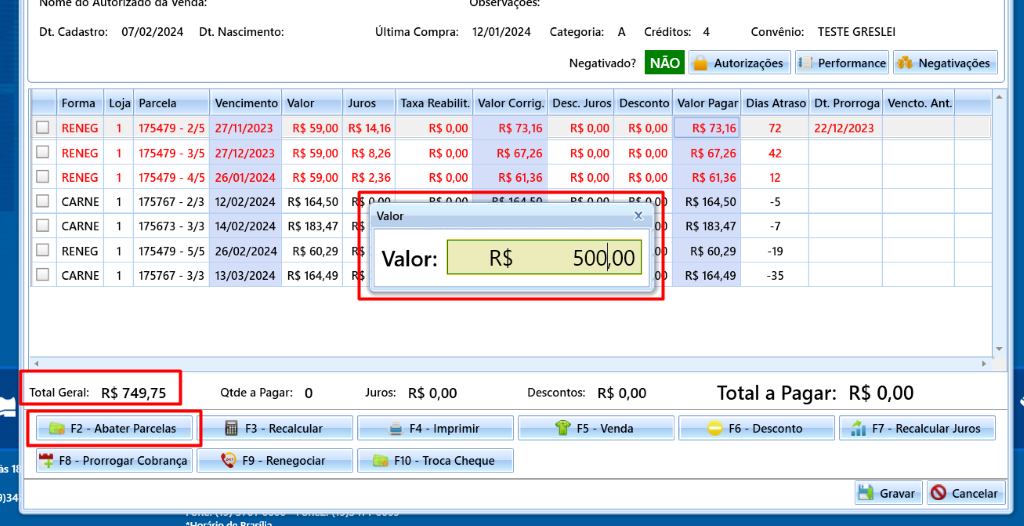
Informando o valor e dando ENTER, ele abre a tela para pagamento, ai poderá selecionar a forma de pagamento ou até múltiplas formas de pagamento, conforme explicado anteriormente no artigo:
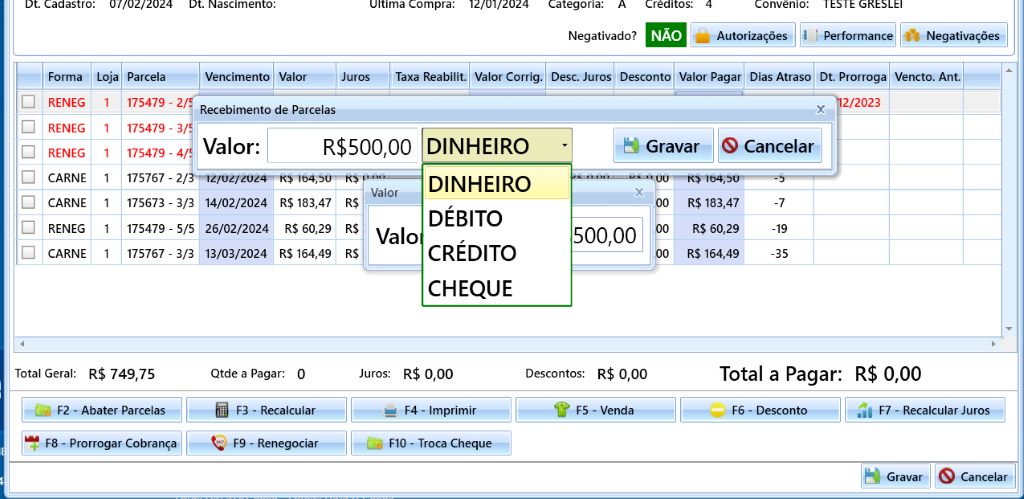
Após baixar, se não tiver sido pago o total, o restante irá permanecer para baixa, caso algum valor tenha abatido uma parcela parcial, ela ficará indicada na tela como PARCIAL:

-> RECEBIMENTO DE PARCELA DE OUTRA LOJA
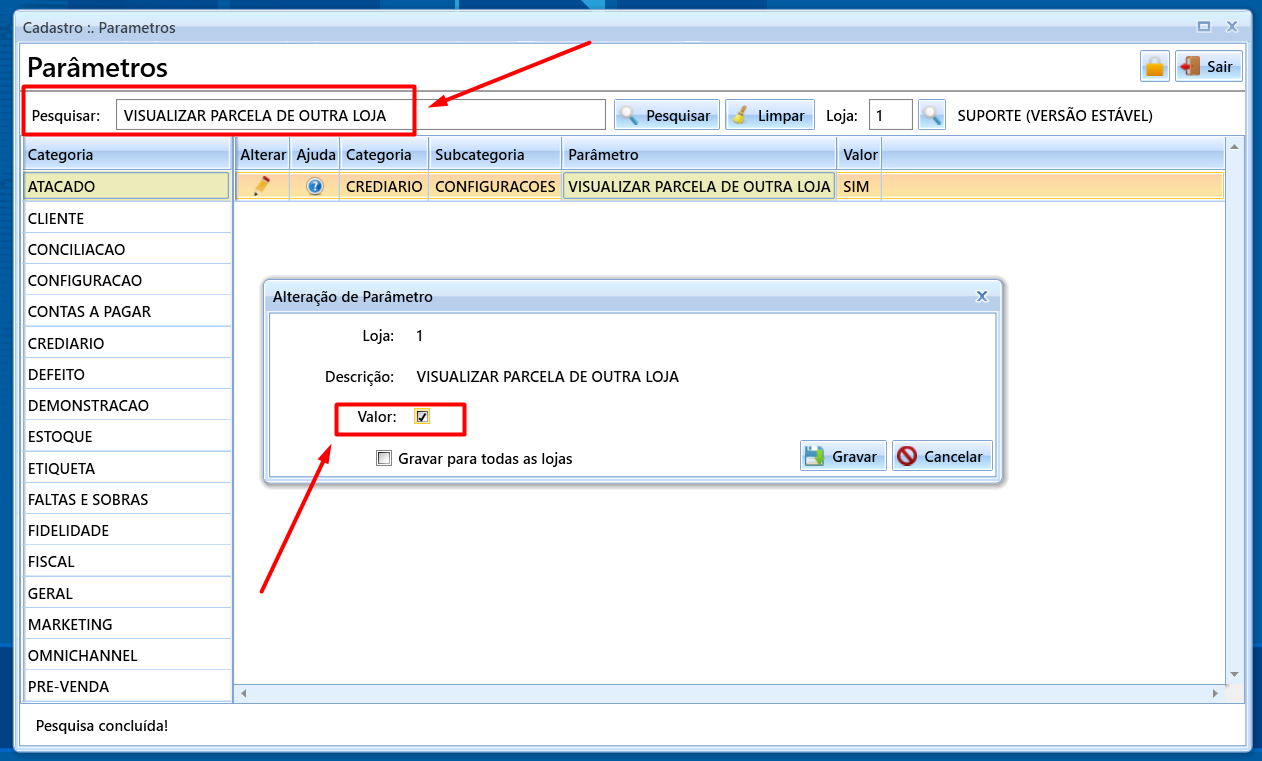
Caso desejem realizar recebimento de parcelas de outras lojas do mesmo grupo, é necessário que o parâmetro "VISUALIZAR PARCELA DE OUTRA LOJA" esteja ativo, acessando Configurações -> Parâmetros, pesquisando o parâmetro, dando dois cliques e ativando o campo "valor":
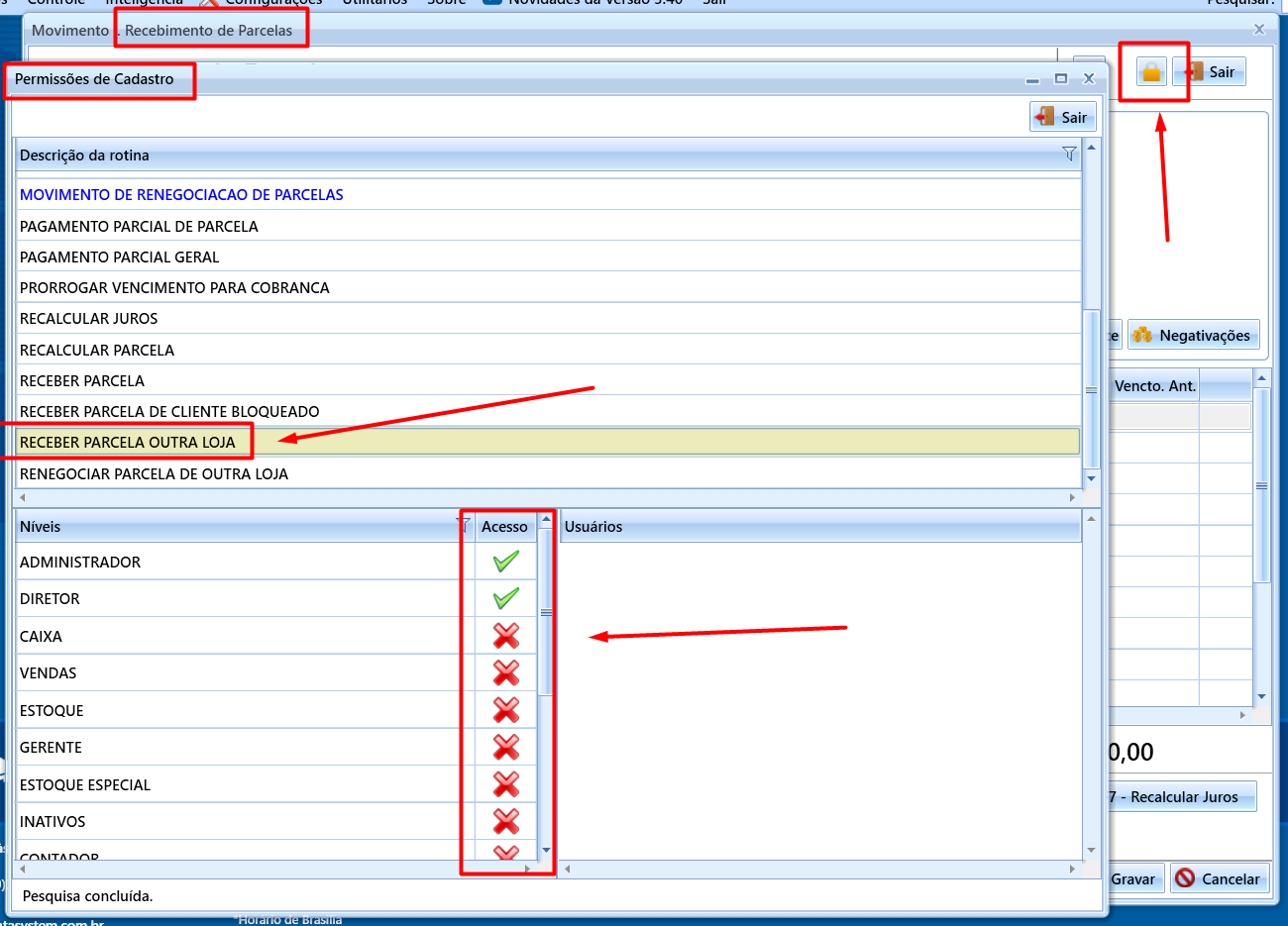
Após ativar o parâmetro, a loja conseguirá visualizar as parcelas de outra loja e então, para que os usuários possam fazer o recebimento destas parcelas, precisarão possuir a permissão de usuário chamada "RECEBER PARCELA DE OUTRA LOJA", acessando a tela de recebimento, clique no cadeado para abrir a tela de permissões, selecione a permissão e libere ou bloqueie aos usuários na coluna "ativar":
-> COMO PRORROGAR COBRANÇA
Caso a loja utilize a central de cobrança e o cliente informe antecipadamente que irá atrasar o pagamento de uma parcela, é possível prorrogar a cobrança da mesma, sem interferir no processo de cálculo dos juros.
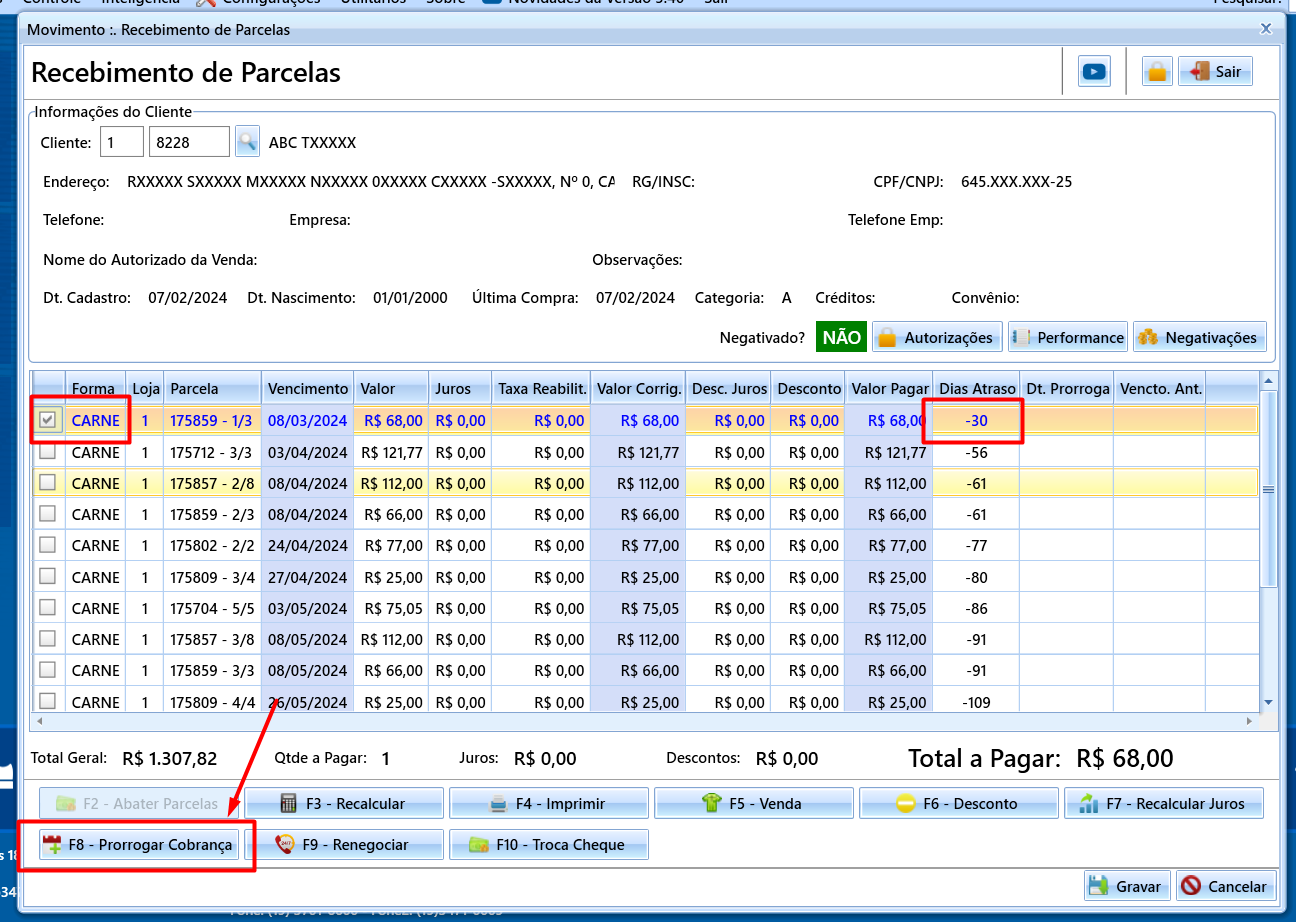
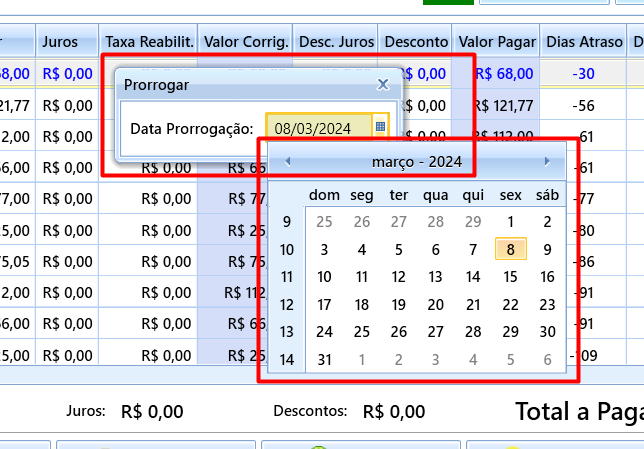
Para prorrogar uma cobrança, basta selecionar a parcela e clicar no botão F8 - PRORROGAR COBRANÇA, irá abrir uma tela para informar a data que o cliente informou que realizará o pagamento, após selecionar é só dar ENTER para gravar. Desta maneira, esta parcela prorrogada não aparecerá nos relatórios de cobrança para não gerar contato de cobrança com o cliente, visto que o mesmo já avisou sobre o atraso, até que o prazo da prorrogação seja atingido. Os juros continuarão correndo normalmente.
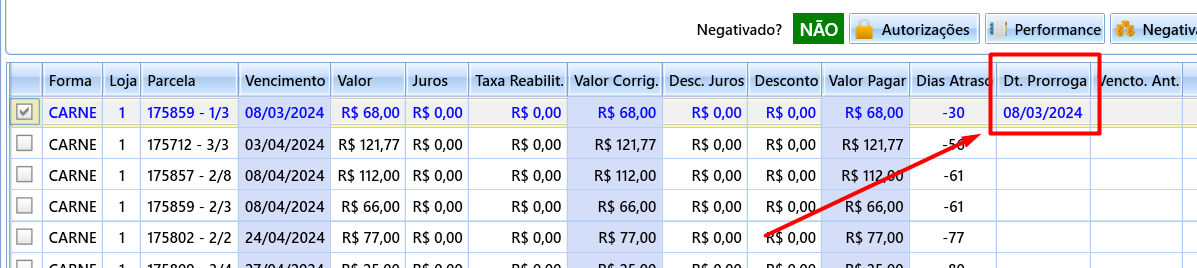
A data ficará constando na tela conforme: