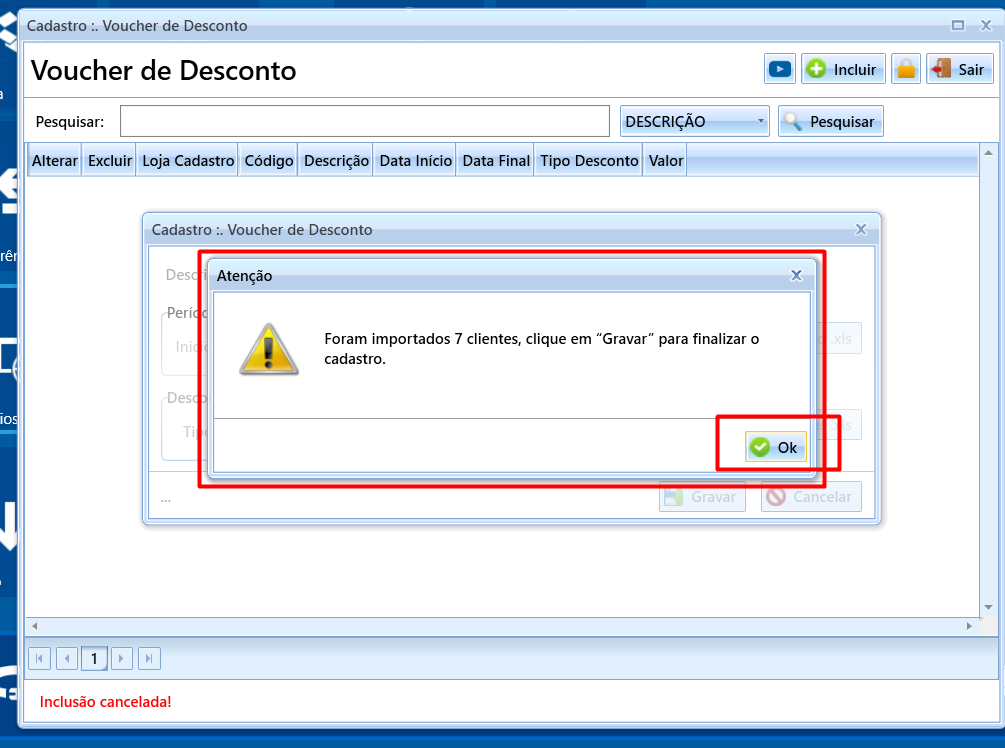
No cadastro de um novo Desconto Voucher, existe a opção da loja importar uma lista de clientes para que já sejam gerados os vouchers aos mesmos, sem precisar inserir manualmente. Neste artigo, iremos explicar como você pode gerar uma lista de clientes através do relatório de CRM no USE, para puxar os dados no modelo do XLS para importação na criação do Voucher.
-> COMO EXPORTAR XML DE CLIENTES PARA USAR NO CADASTRO VOUCHER
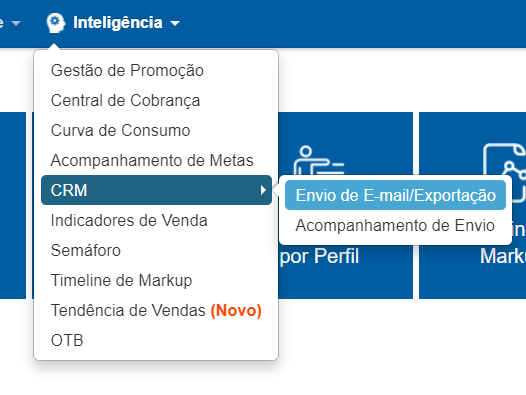
Para exportar uma listagem de todos clientes, é possível acessar nos relatórios de Inteligência -> CRM -> Envio de E-mail/Exportação:
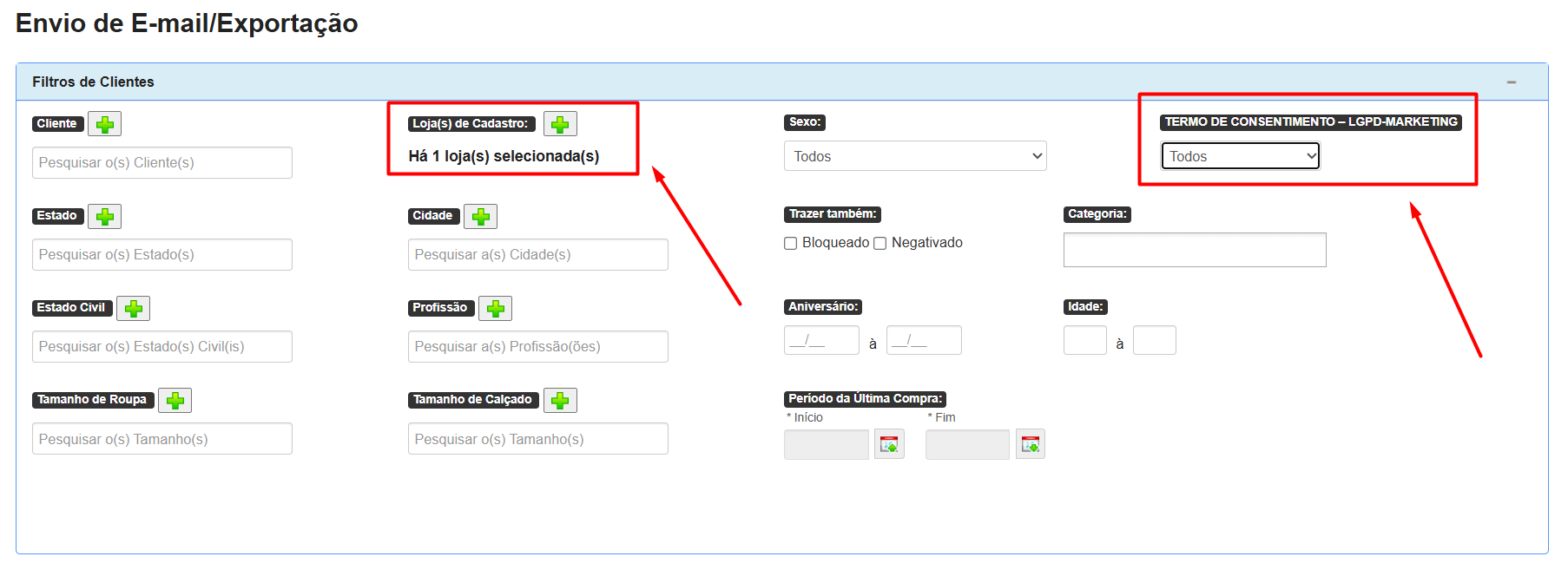
Filtre primeiramente, somente a loja de cadastro que quer puxar os clientes e o campo TERMO LGPD como TODOS, não preencha nenhum outro campo e clique em "Confirmar" para puxar o relatório:
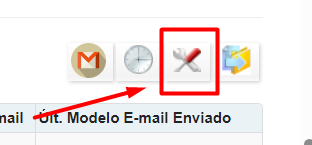
Depois, para gerar o arquivo com somente os dados desejados dos clientes, clique no ícone da ferramenta no canto da tela do relatório e selecione somente as informações necessários para criar o xls (Nome, CPF e Loja):
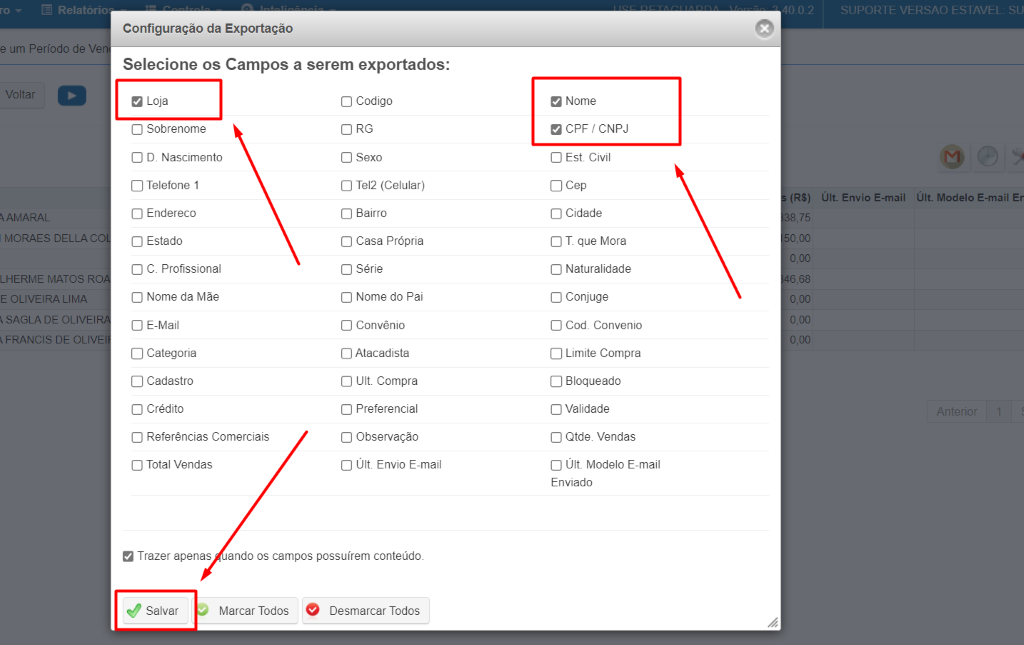
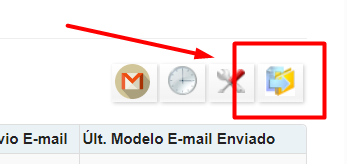
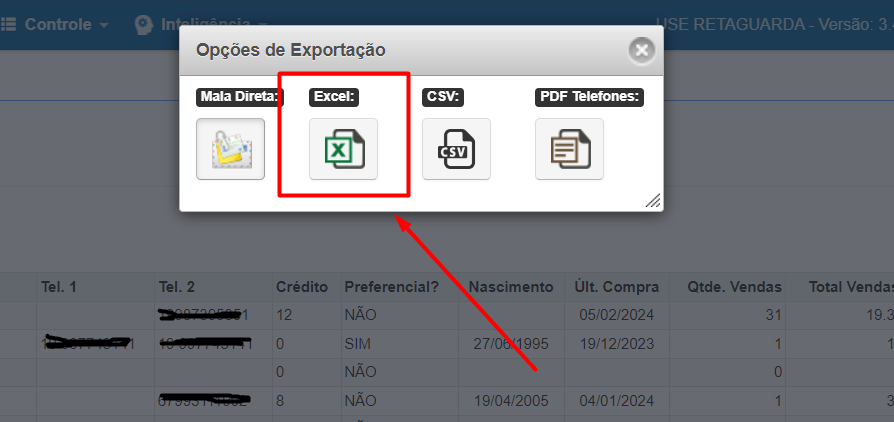
Após selecionar os itens necessários, clique em "salvar", depois de salvo, clique no ícone de exportação e selecione a opção Excel:
Será gerado o seguinte arquivo XLS:
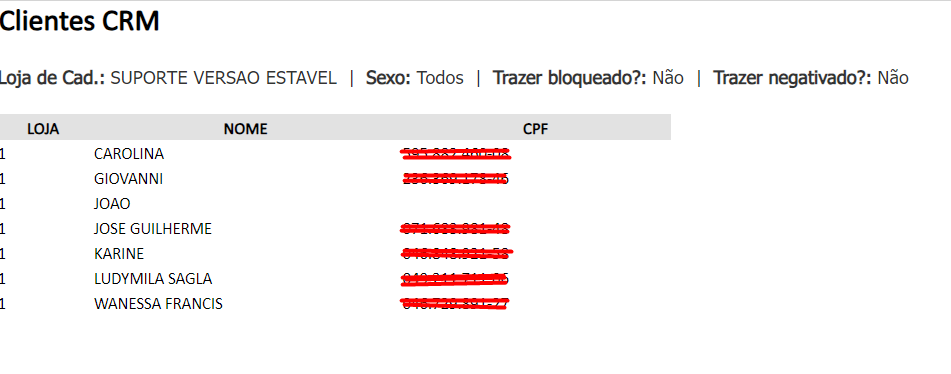
Com este arquivo, poderá copiar os dados para inserir no modelo do XLS para importar no voucher, que é possível ser baixado na tela de criação do voucher. Para baixar o modelo, vá na tela de criação do Voucher, clique no botão "Baixar Modelo .xls", indo em Cadastros -> Clientes -> Desconto Voucher, Cadastro Voucher e clique em incluir para abrir a tela:
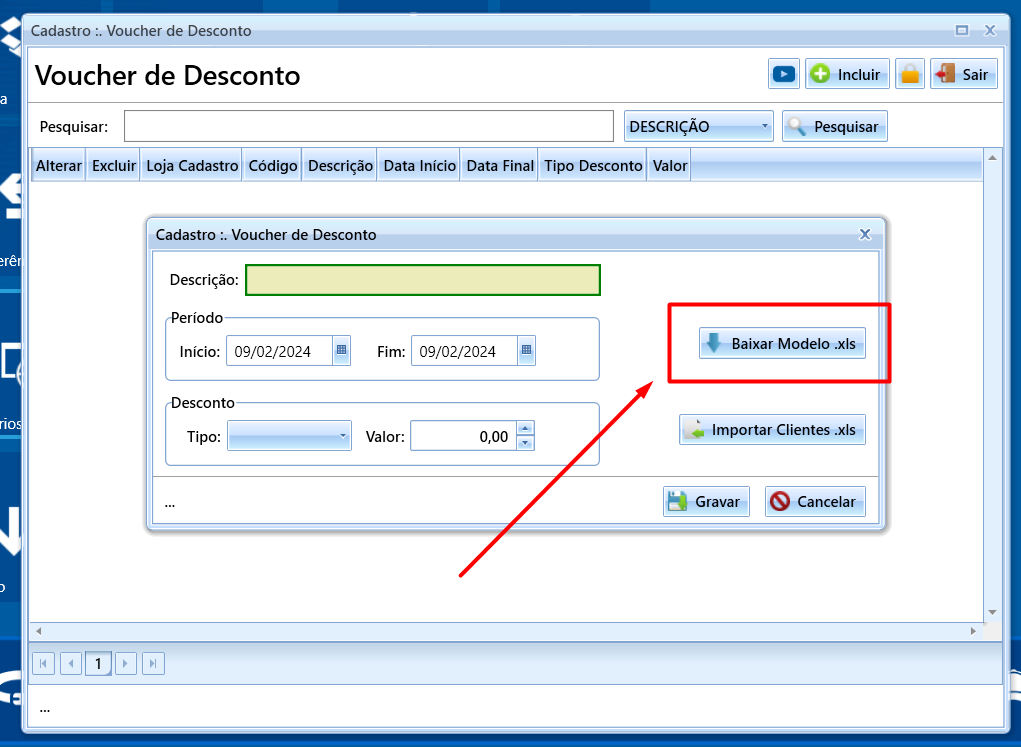
Será baixado o seguinte modelo de arquivo para importação:
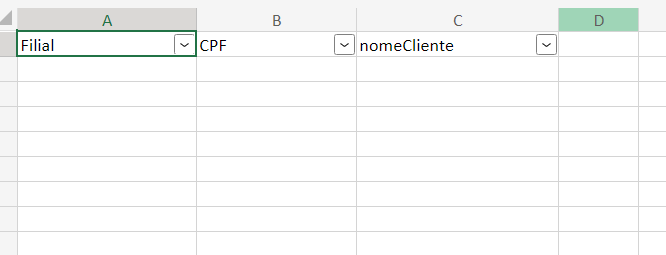
Após gerar o relatório pelo CRM e baixar, copie os dados das colunas específicas do XLS do relatório e cole no arquivo do modelo. Você pode selecionar manualmente cada coluna de dados clicando e arrastando para selecionar e copiar (copie somente os dados dos clientes e não mude a configuração do arquivo / ordem de dados), ou caso a listagem seja muito grande, siga as orientações abaixo:
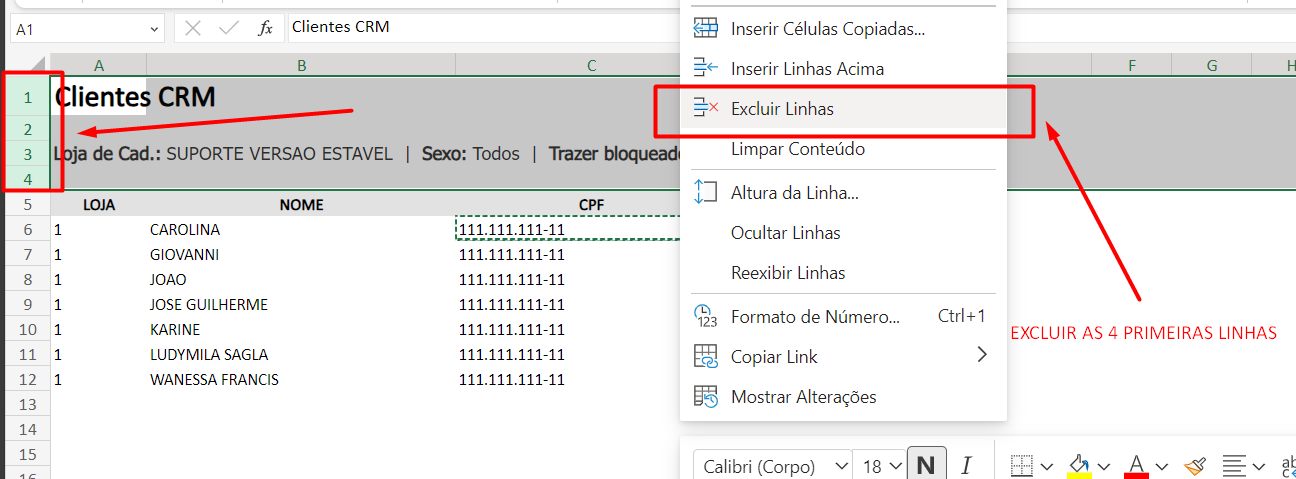
No arquivo do relatório gerado, primeiro selecione as 4 primeiras linhas e exclua, deixando só a linha escrito "LOJA / NOME / CPF":
Depois, clique na Coluna B "NOME" para selecionar e copiar e clique na coluna "D" e cole os dados copiados (CPFs foram censurados para esta demonstração):
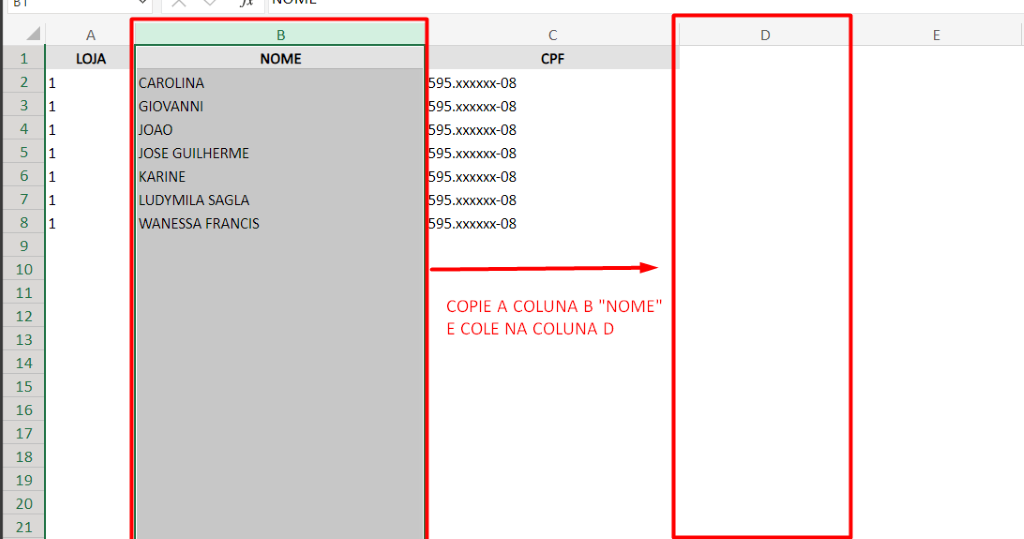
Depois, clique encima da Coluna B e clique com o botão direito em "excluir colunas":
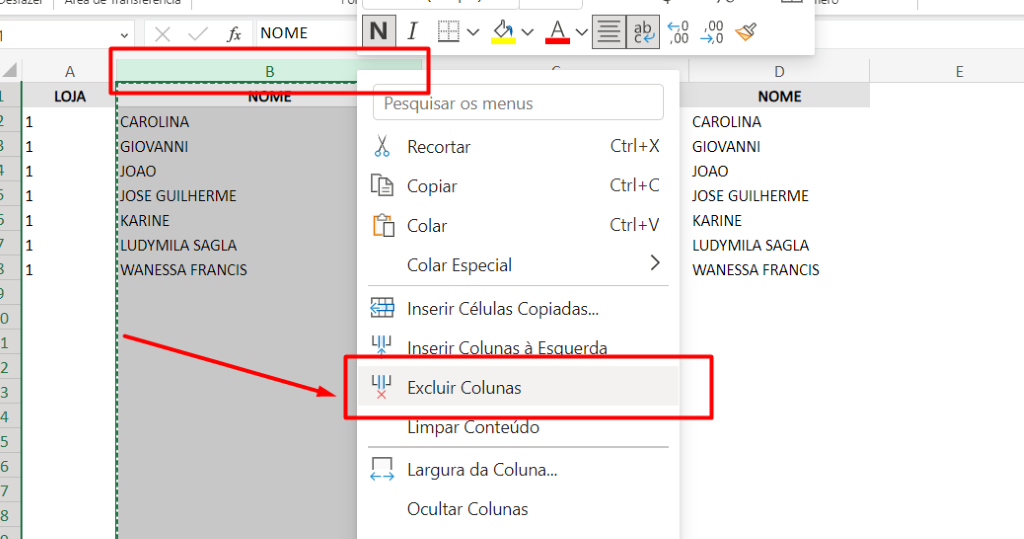
Desta forma, os dados ficarão na ordem correta de LOJA – CPF – NOME. Após fazer isso, vá no arquivo do modelo baixado, copie a primeira linha e cole na primeira linha do arquivo do relatório gerado:
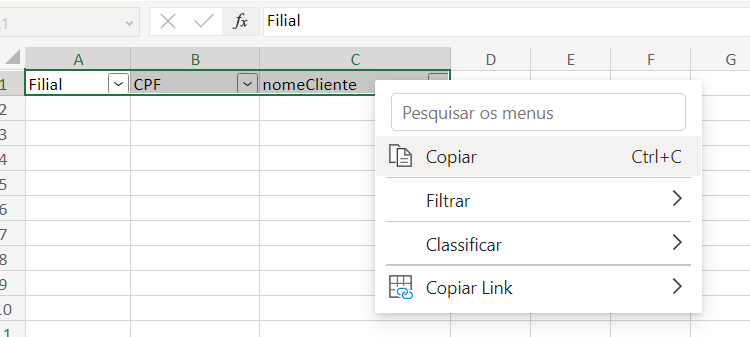
Cole na primeira linha:
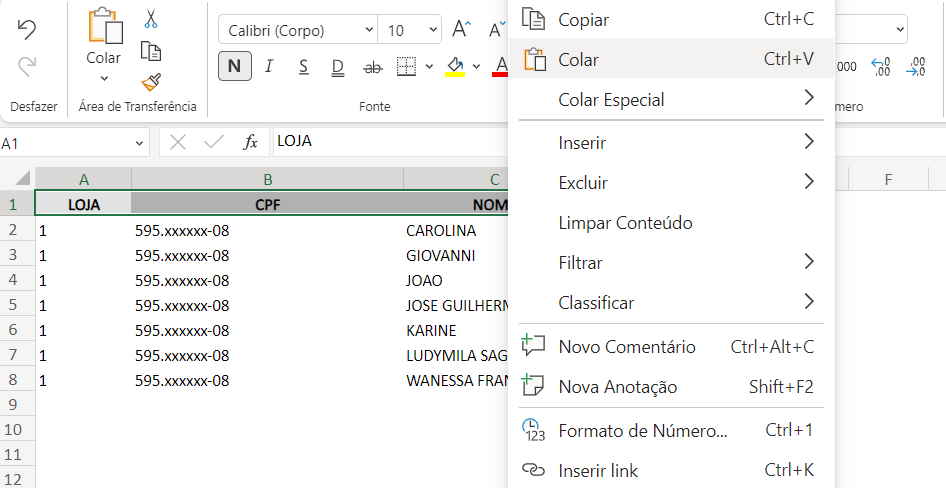
Após colar, só clicar em "classificar e filtrar" e clicar em "filtrar" para aplicar filtragem:
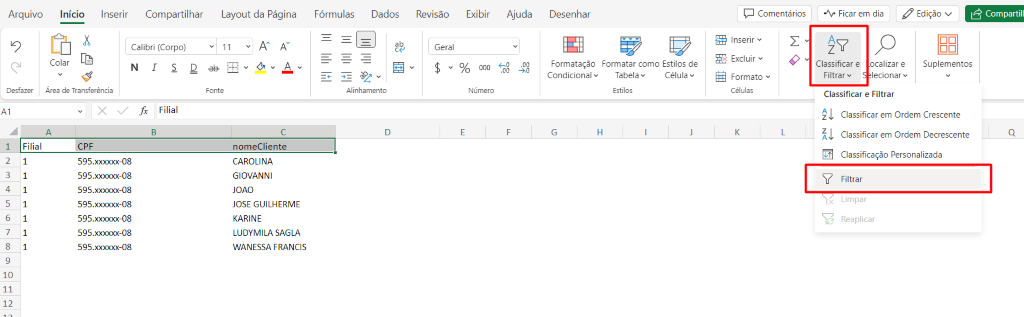
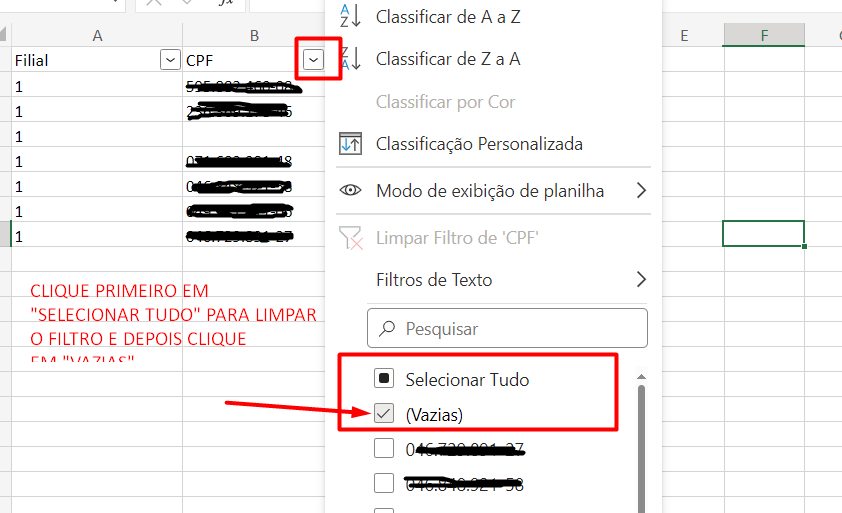
Caso existam clientes com o campo CPF em branco que foram puxados pelo relatório, não será possível incluí-los no Voucher, pois precisa estar preenchido, sendo assim, você pode excluir estes clientes do arquivo. Clique no ícone da seta de filtragem em CPF, clique em "selecionar tudo" para limpar o filtro e depois selecione somente "(Vazias)" e clique em "Aplicar":
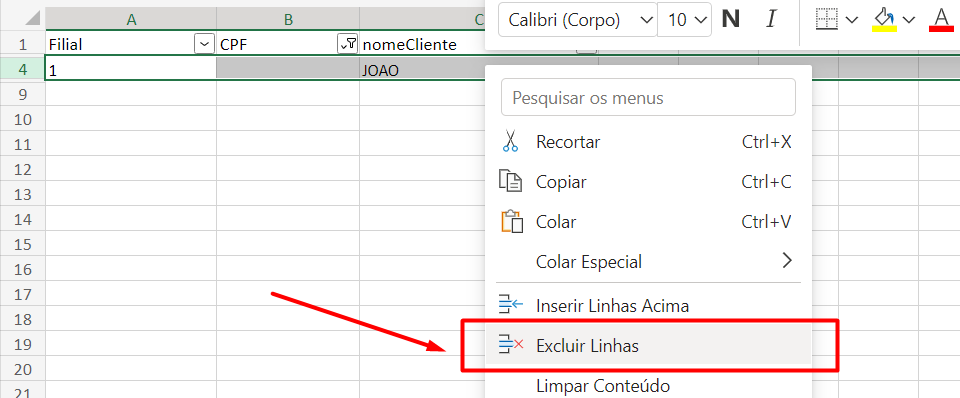
Depois de aplicar, será apresentado somente as linhas com a coluna "CPF" em branco, selecione todas e exclua:
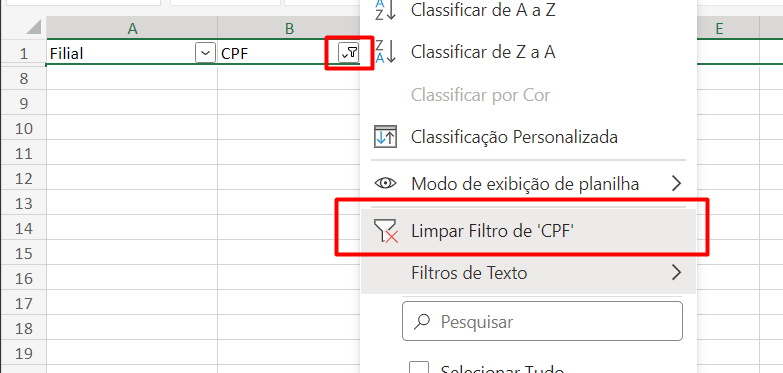
Depois de excluir os itens com CPF vazio, clique novamente no ícone de seta e limpe o filtre para apresentar novamente todos os dados:
Após configurado o arquivo, basta salvar para poder importar na tela de criação do Voucher.
O arquivo deverá ser salvo no seguinte formato:
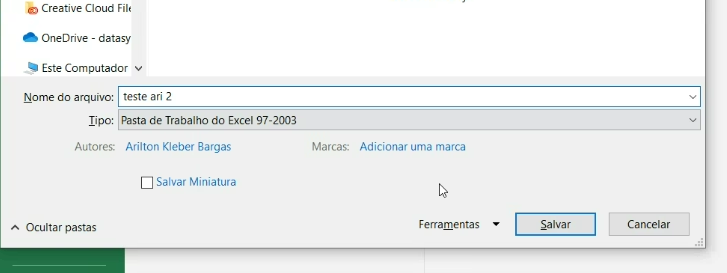
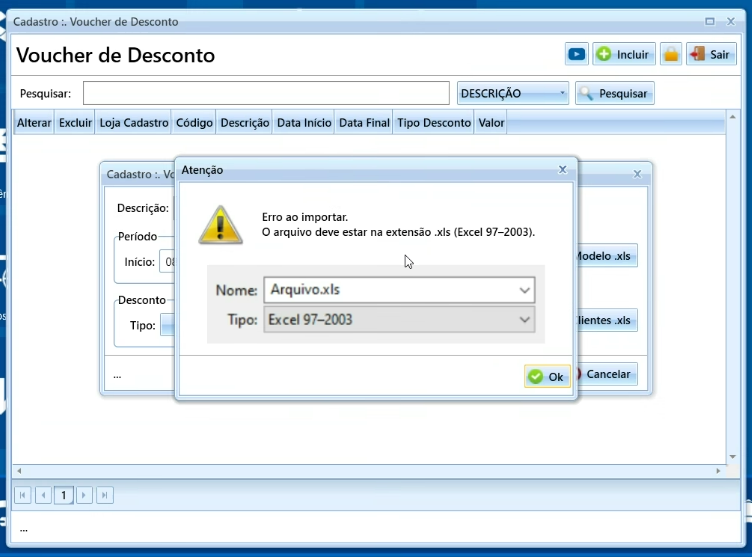
Caso esteja no formato errado, ao tentar incluir no cadastro do Voucher, dará a seguinte mensagem de erro:
Estando no formato certo, ao importar os dados, apresentará a seguinte mensagem: