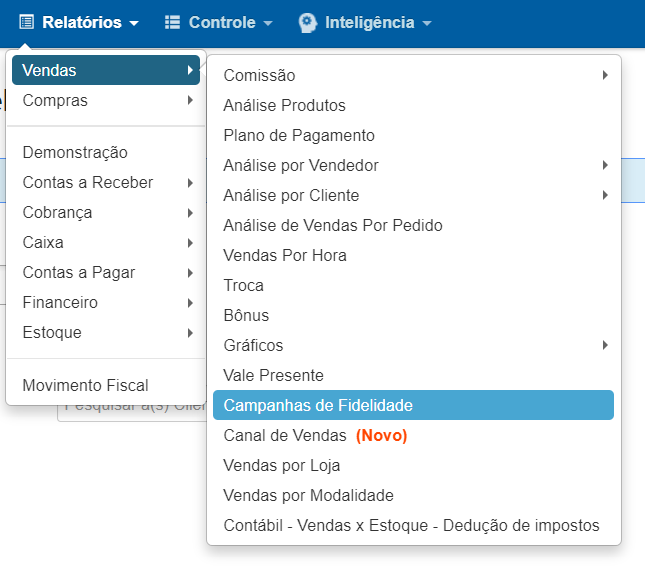
Para conferir o Relatório da Campanha de Fidelidade, acesse Relatórios -> Vendas -> Campanha de Fidelidade
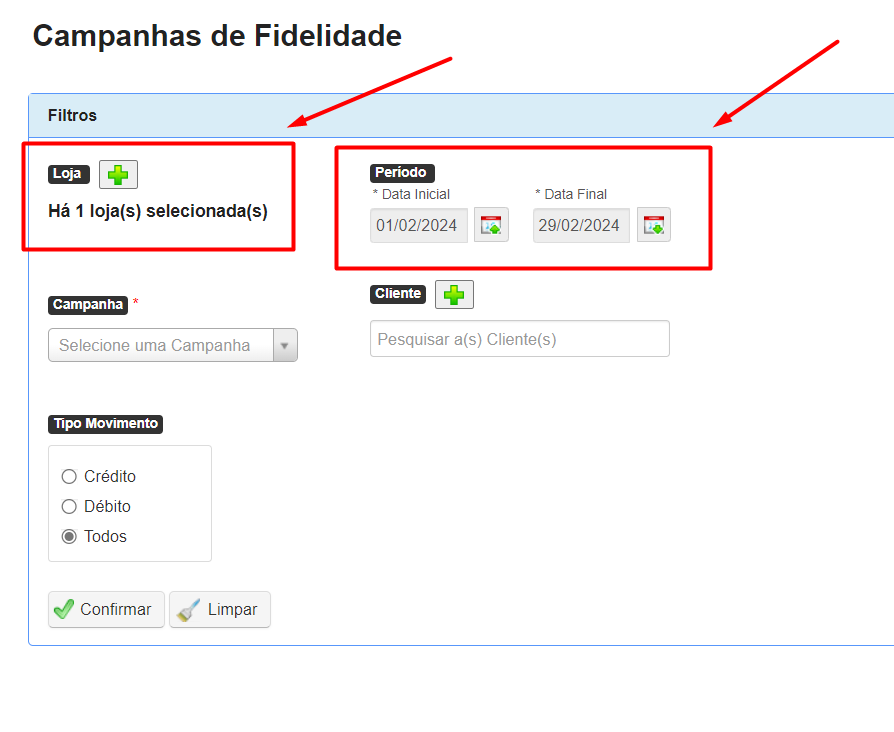
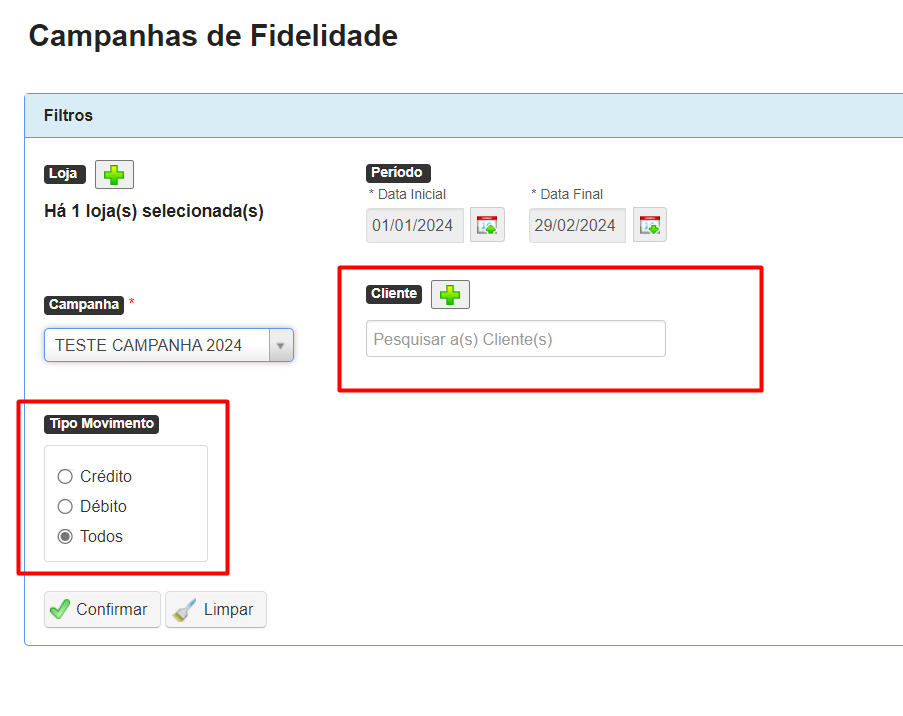
Na tela do Relatório, poderá selecionar as lojas que deseja filtrar e o período de dados:
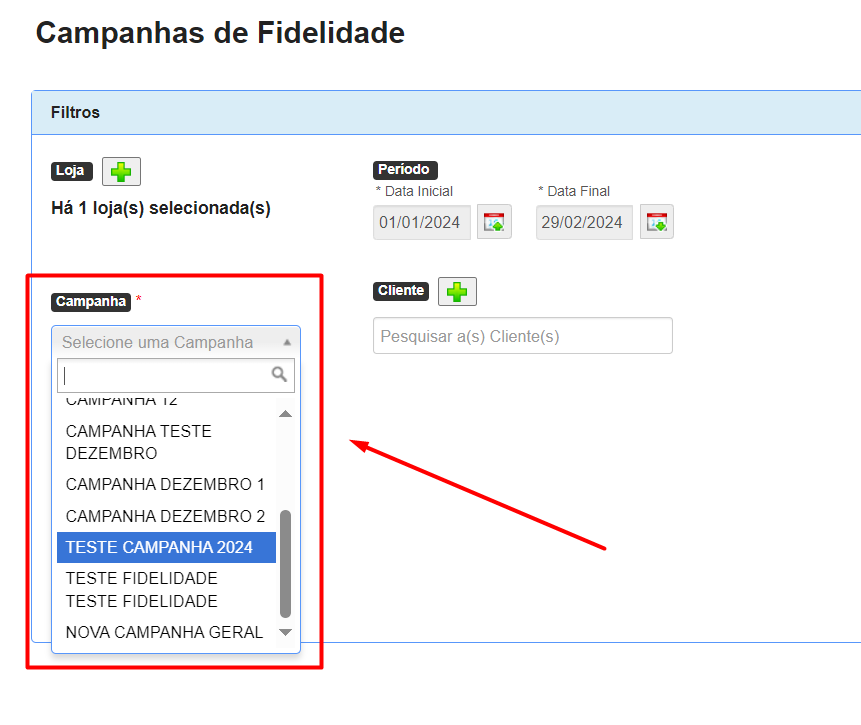
Poderá selecionar a Campanha de Fidelidade que deseja filtrar (é preciso selecionar uma campanha específica por vez):
Caso queira puxar dados de um cliente em específico, poderá selecionar seu cadastro clicando no (+), ou não informar nada para puxar os dados de todos os clientes.
Pode também selecionar se deseja puxar os dados somente de crédito gerado, de débitos (pontos usados) ou todos os dados:
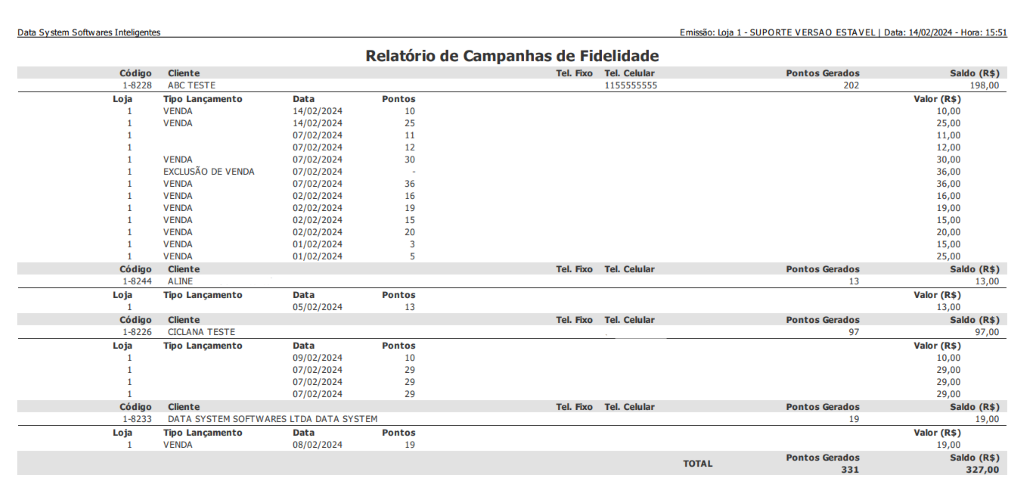
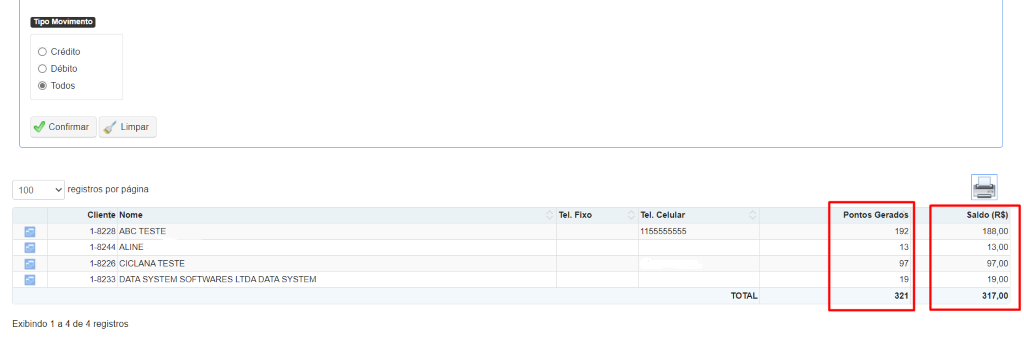
Ao clicar em "CONFIRMAR", será apresentado os seguintes dados: O nome do cliente, código, telefone fixo e celular, o número de pontos gerados na campanha selecionada e o saldo (R$) totalizado.
Se pesquisou por "TODOS" o SALDO irá ser o valor que está em aberto, ou seja, descontando o que já foi usado.
Se pesquisou por "CRÉDITO", em SALDO irá apresentar o valor total que o cliente acumulou ao longo da campanha, desconsiderando os valores já debitados.
Se pesquisou por somente "DÉBITO", irá apresentar em SALDO só os valores que o cliente usou totalizados, sem considerar os pontos gerados.
Caso queira verificar com detalhes os lançamentos que cada cliente teve (onde gerou pontos e debitou), basta clicar no ícone da janela azul na frente de cada linha de cliente, para abrir o detalhamento:
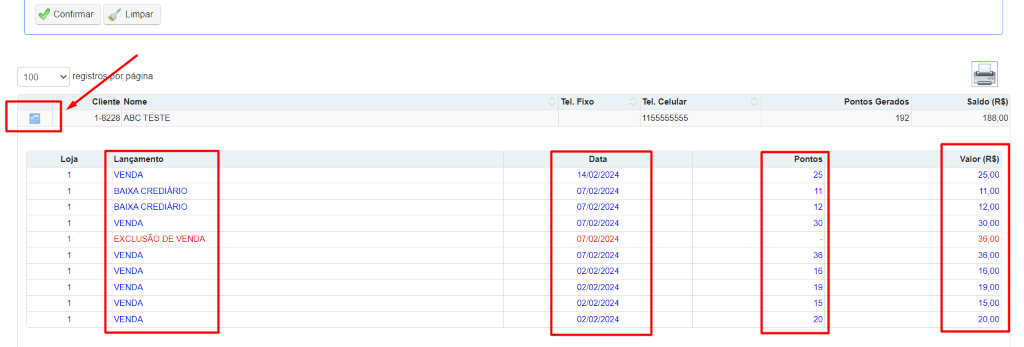
O sistema irá mostrar o TIPO de lançamento, em AZUL SERÁ SALDO GERADO e em VERMELHO SERÁ RESGATE / DEBITOS OU EXCLUSÃO DE VENDA.
O TIPO de LANÇAMENTO que indica GERAÇÃO DE PONTOS poderá ser VENDA e BAIXA CREDIÁRIO (caso a campanha tenha sido configurada para gerar pontos no pagamento de parcelas de crediário).
O TIPO de LANÇAMENTO que indica DEBITO DE PONTOS será indicado como RESGATE ou EXCLUSÃO DE VENDA. Ao excluir uma venda que gerou pontos, ficará registrado no histórico quando os pontos foram gerados e quando foram excluídos, como neste exemplo que foram gerados 36 pontos e em seguida, excluídos:

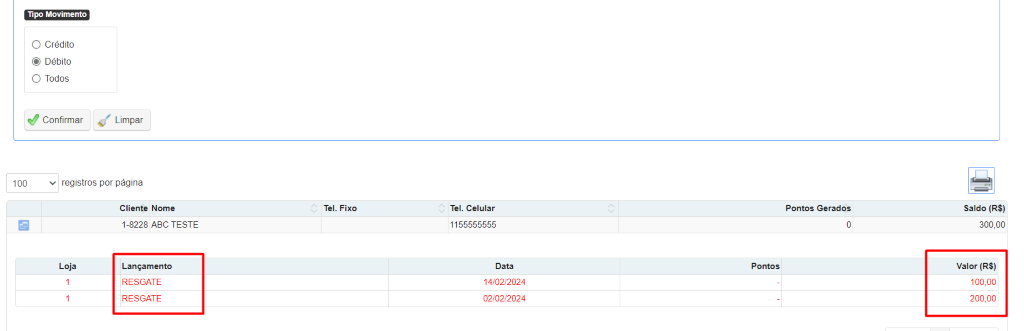
E no caso do cliente UTILIZAR pontos em uma venda, ficará registrado como RESGATE e o valor resgatado em vermelho. Pesquisando especificamente por "DÉBITOS" no campo Tipo Movimento, o saldo total indiciado será o saldo total do que o cliente UTILIZOU.
-> GERAR PDF OU XLS DO RELATÓRIO
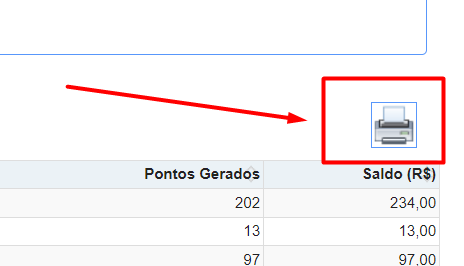
Caso queira gerar um arquivo PDF ou XLS do relatório gerado, basta clicar no ícone da impressora ao canto da tela e selecionar o formato desejado e clicar em "Download":
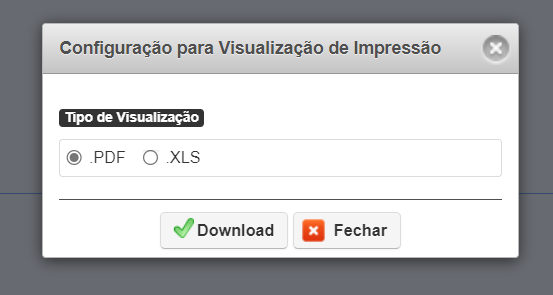
Será gerado o arquivo e baixado automaticamente: