O QUE É UMA PRÉ-VENDA PENDENTE?
A pré-venda pendente é uma pré-venda lançada que não foi concluída na mesma data do seu lançamento.
QUAL O PROPÓSITO DA TELA DE PRÉ-VENDAS PENDENTES?
A tela de pré-vendas pendentes serve somente como um HISTÓRICO das pré-vendas lançadas anteriormente, que não foram finalizadas no mesmo dia do seu lançamento, podendo utilizar para consultar os produtos que foram lançados. NÃO é possível gerar uma venda à partir de uma pré-venda pendente, sendo necessário lançar a venda manualmente pela tela de vendas, ou lançar uma nova pré-venda.
-> COMO CONFERIR E EXCLUIR O HISTÓRICO DA PRÉ-VENDA PENDENTE
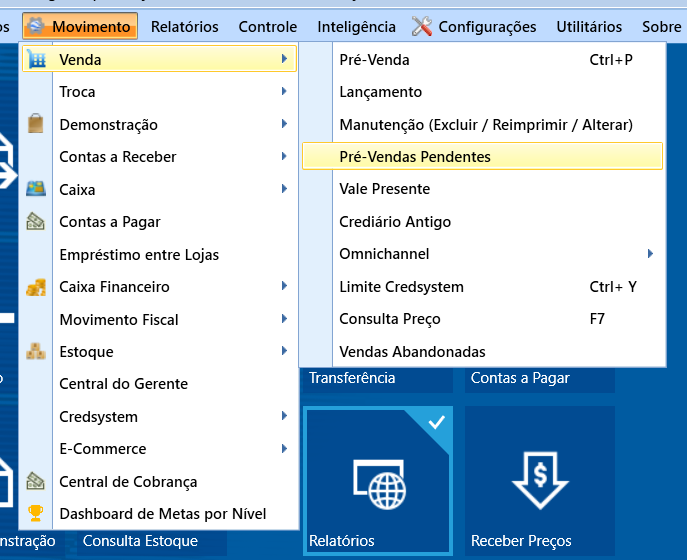
Para conferir ou excluir uma pré-venda pendente, basta acessar a tela de histórico de pré-venda pendente pelo caminho Movimento -> Venda -> Pré-vendas Pendentes
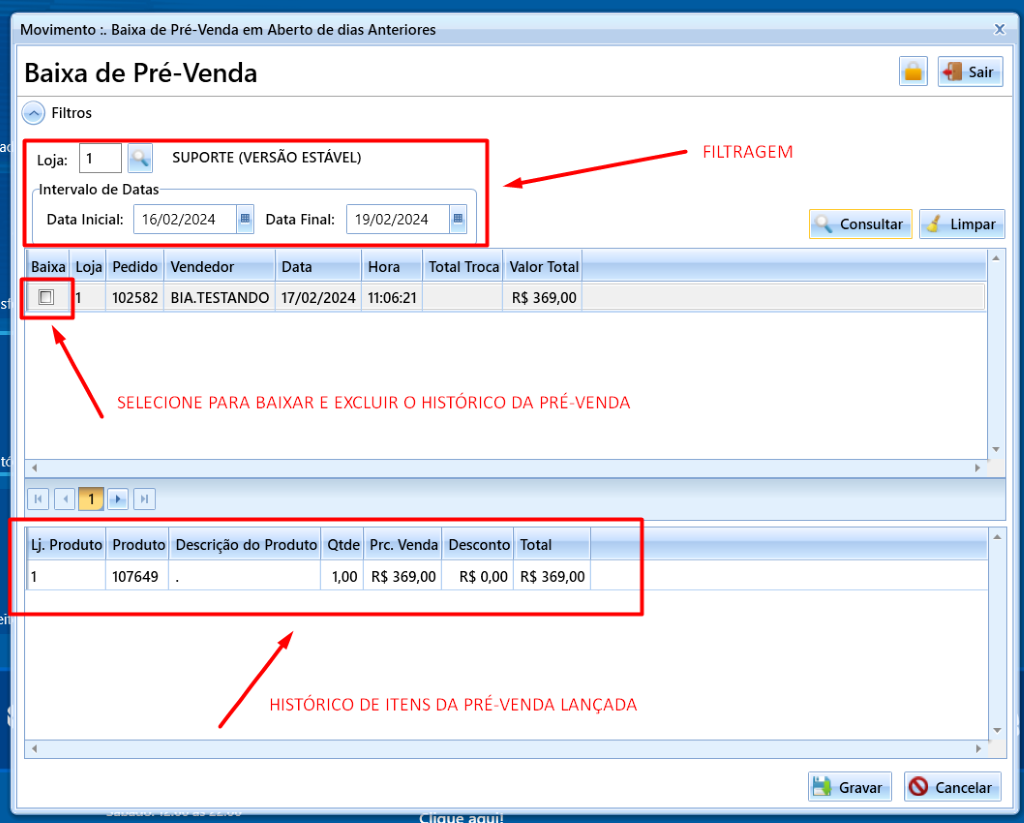
Ao abrir a tela, é possível fazer a filtragem por loja e período de lançamento das pré-vendas que ficaram pendentes. Nesta tela, só é possível conferir pré-vendas lançadas em dias anteriores ao atual
Em cada pré-venda, terá um quadrado na coluna "baixar", basta selecionar e clicar em GRAVAR, para EXCLUIR o histórico desta pré-venda.
-> COMO CONFERIR O HISTÓRICO DE PRÉ-VENDAS EXCLUÍDAS
Caso tenha realizado a exclusão de uma pré-venda ou de uma pré-venda pendente erroneamente, é possível conferir o histórico para verificar quais eram os itens que a mesma possuía, para então lançar novamente manualmente.
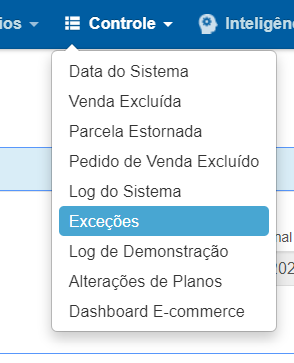
Para isso, o usuário deverá ter acesso ao relatório de EXCEÇÕES do sistema, acessando Relatórios -> Controle -> Exceções
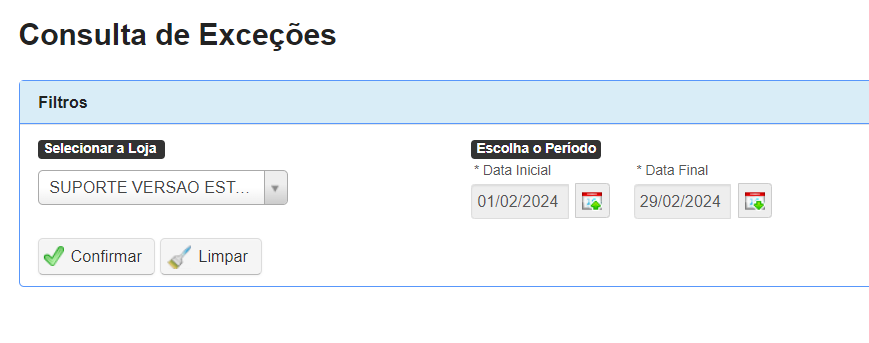
Na tela do relatório, faça a filtragem pela loja e o período desejado, caso não saiba a data em que a pré-venda foi lançada, pesquise um período maior para tentar localizar e clique em CONFIRMAR para puxar os dados. Para localizar pré-vendas excluídas, é necessário filtrar pela data de lançamento dela.
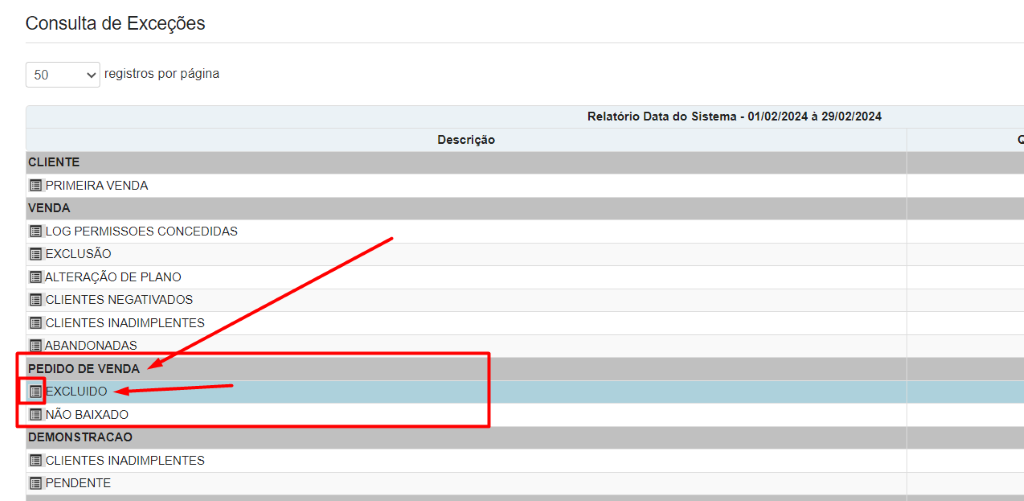
No relatório, irá conferir o campo "PEDIDO DE VENDA", clique no ícone de detalhamento no item "EXCLUIDO":
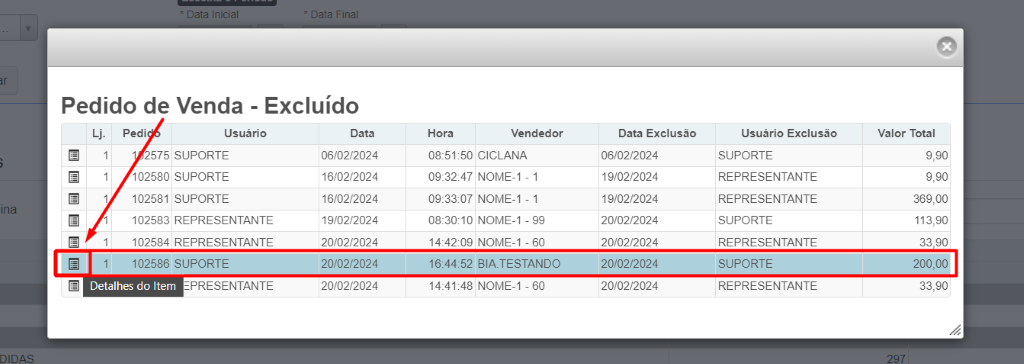
Ao clicar no ícone de detalhamento, abrirá uma tela com todas as pré-vendas excluídas, tanto pré-vendas pendentes como pré-vendas lançadas na data e excluídas. Localize qual a pré-venda que deseja conferir e clique novamente no ícone de detalhamento, para abrir a tela com os produtos:
Ao detalhar, serão apresentados os produtos e quantidades dos itens que estavam lançados na pré-venda:
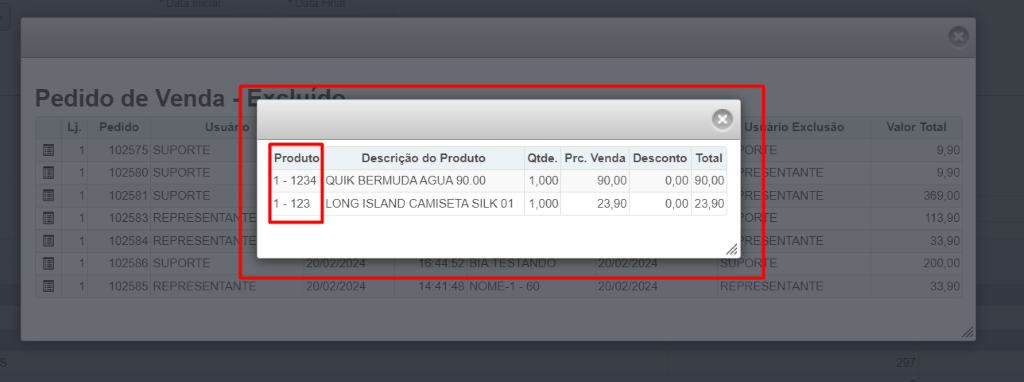
Basta marcar estes itens e lançar novamente a pré-venda ou fazer a venda diretamente pela tela de venda.
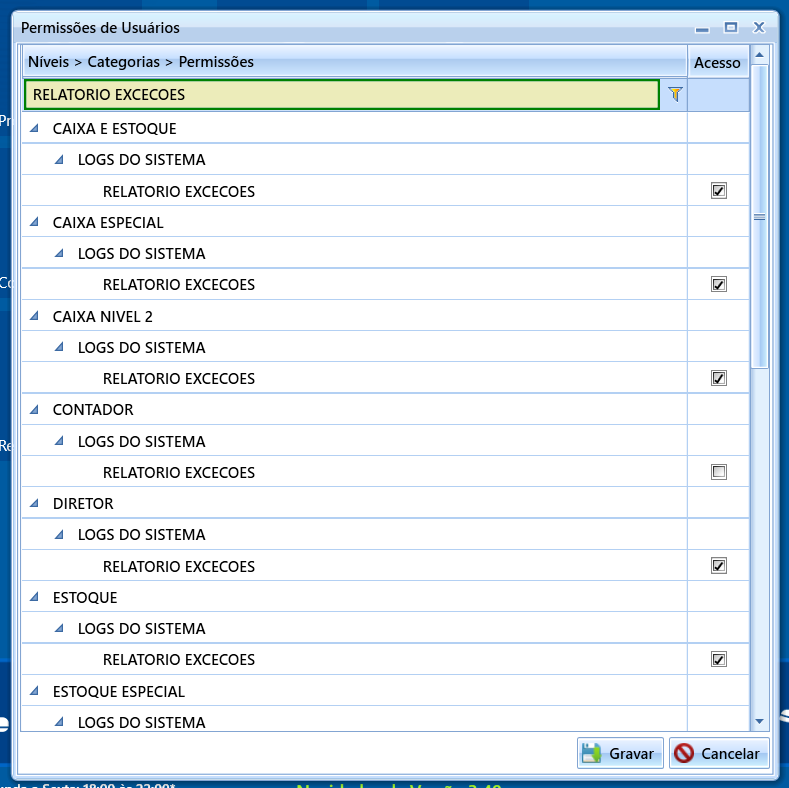
Lembrando que para o usuário acessar este relatório, deverá ter a seguinte permissão de usuário, podendo conferir em Configurações -> Permissões, pesquisando RELATORIO EXCECOES: