Problema / Pergunta
Como acompanhar a meta por nível cadastrada?
Ambiente
Movimento > Dashboard de Metas por Nível
Solução / Resposta
Dashboard de Metas por Nível
1° Para visualizar o dashboard deve acessar pelo caminho: Movimento > Dashboard de Metas por Nível
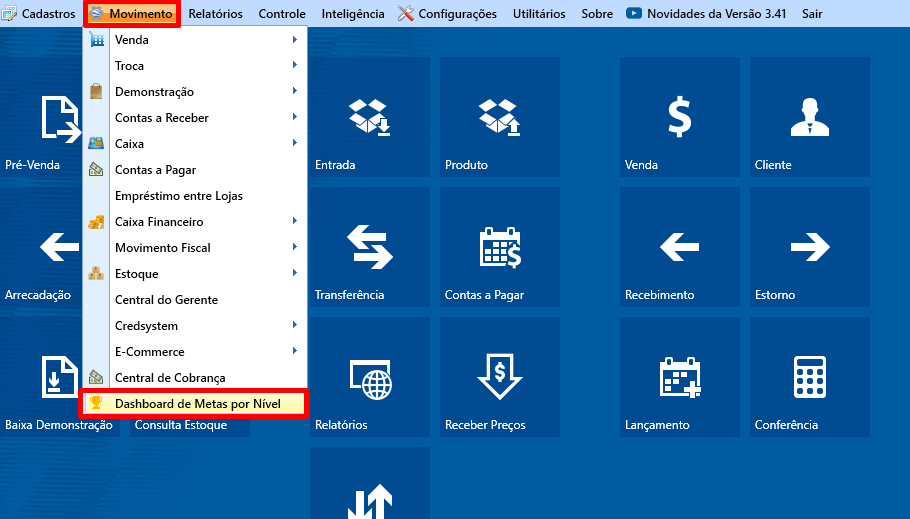
Menu de acesso ao Dashboard de Metas por Nível.
2. Selecionar a loja e período que serão analisados.
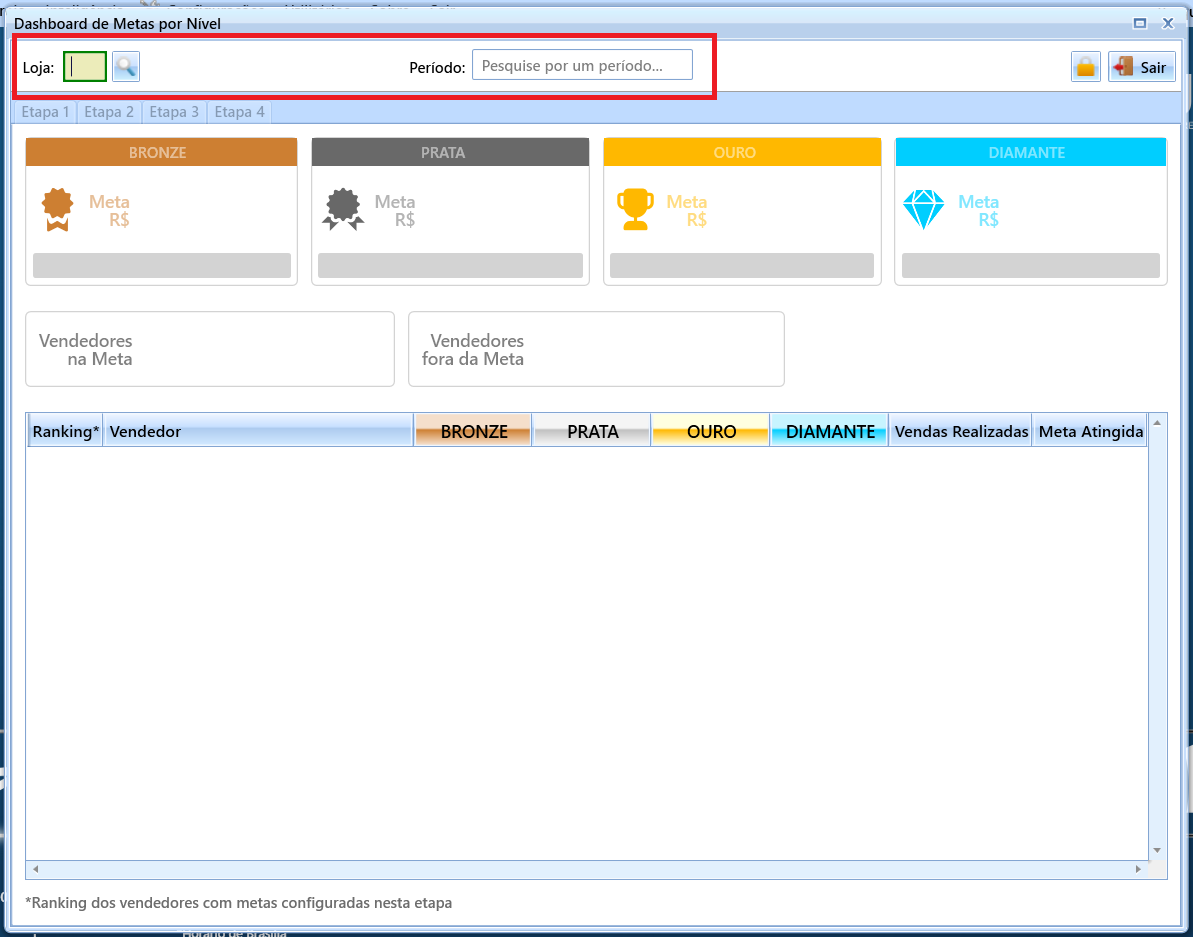
Seleção de loja e período que serão visualizados.
3. Selecionar a aba correspondente a etapa que deseja analisar.
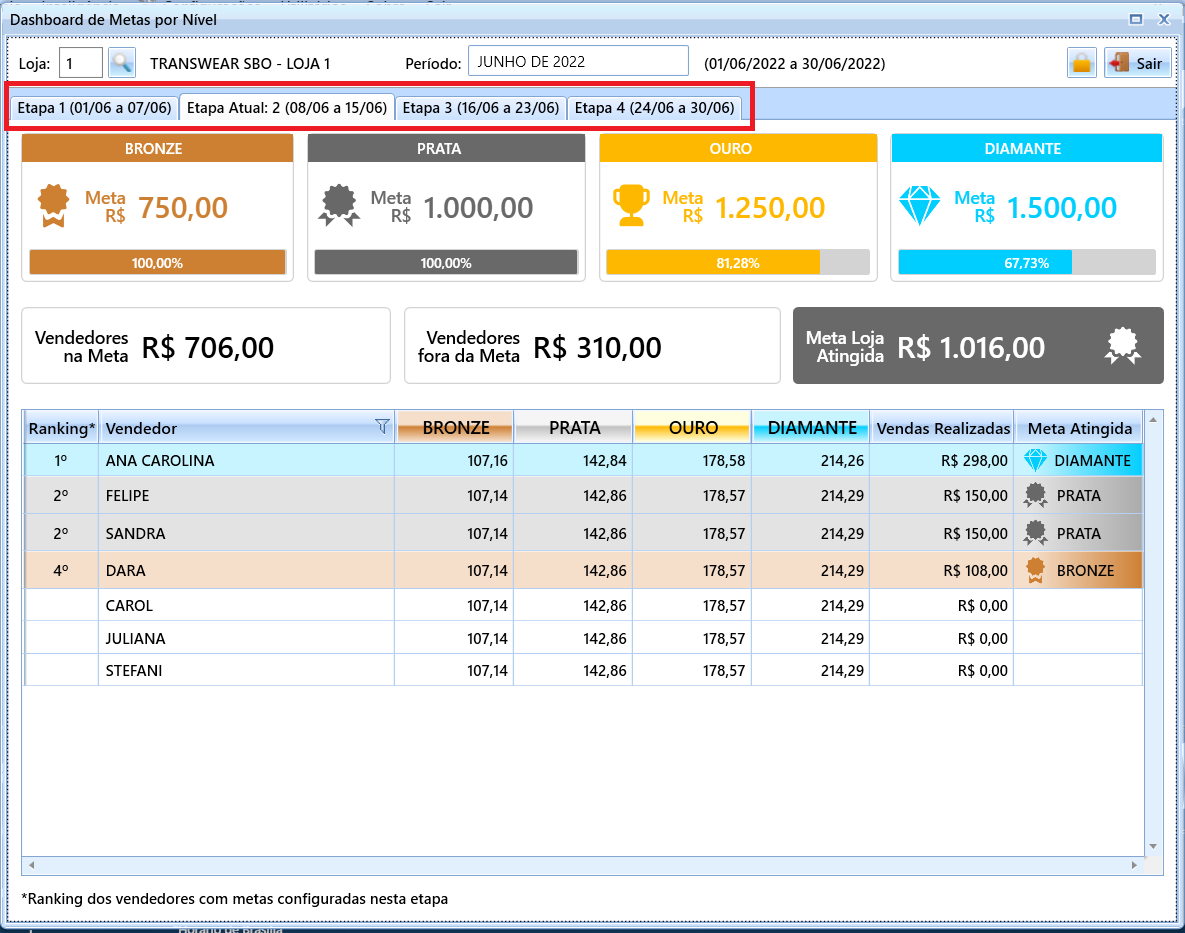
Seleção da etapa que será analisada.
Ponto de atenção! Ao abrir o dashboard no período atual a aba correspondente a etapa atual é aberta automaticamente, mas caso seja aberto um período diferente ele é aberto na aba referente a primeira etapa do período.
4. Descrição dos itens do Dashboard:
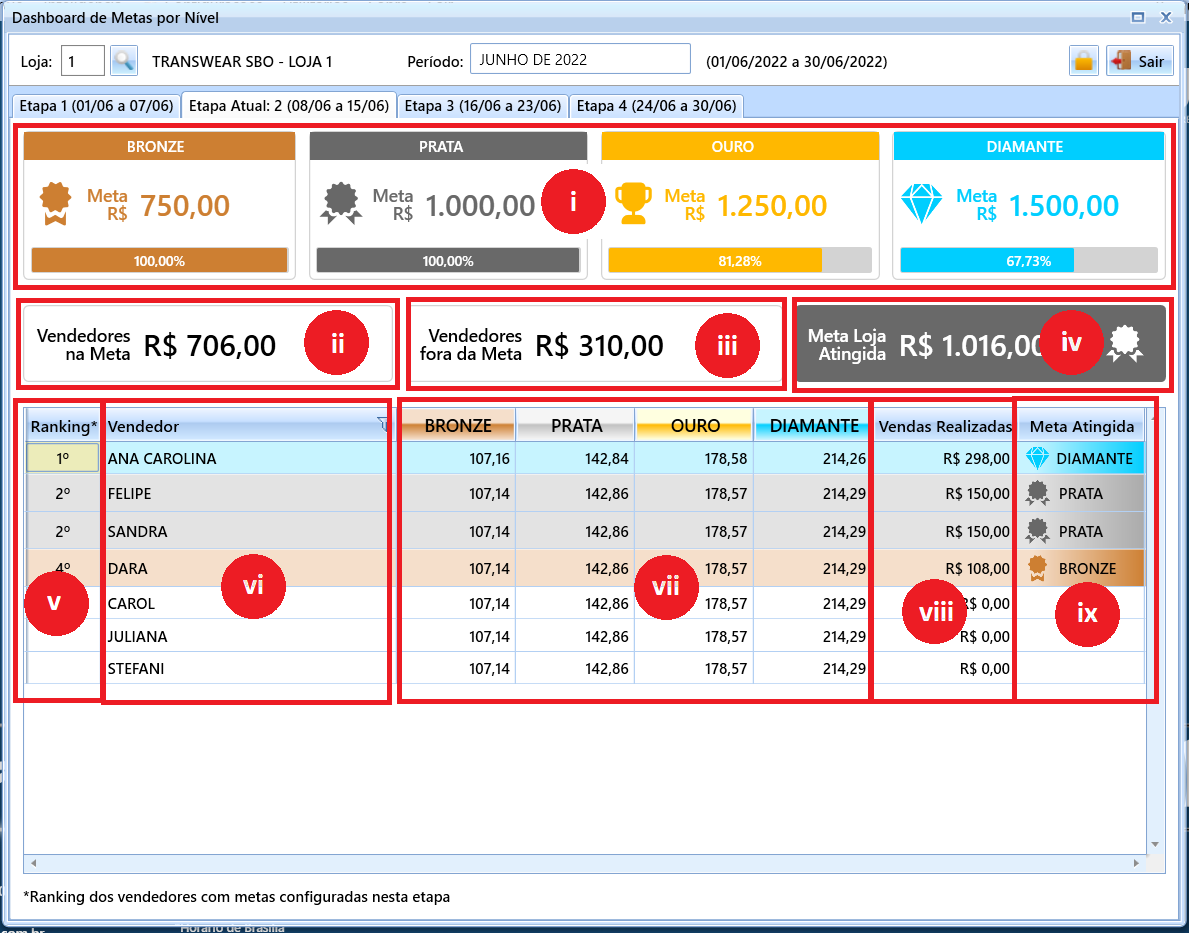
Itens do dashboard.
i. Apresenta a meta definida para a etapa e a porcentagem que já foi atingida;
ii. Apresenta a meta atingida até o momento pelos vendedores que estão cadastrados para essa etapa;
iii. Apresenta a meta atingida até o momento pelos vendedores que não estão cadastrados para essa etapa;
iv. Meta atingida para a etapa, esse bloco é alterado sempre que um novo nível é atingido;
v. Ranking dos vendedores com metas configuradas para esta etapa;
vi. Lista de vendedores configurados para a etapa;
vii. Metas configuradas para o vendedor para cada nível;
viii. Vendas totais realizadas pelo vendedor na etapa;
ix. Meta atingida pelo vendedor na etapa.
5. Acesso ao Relatório de Metas por Nível
1. Acesso aos Relatórios do USE.
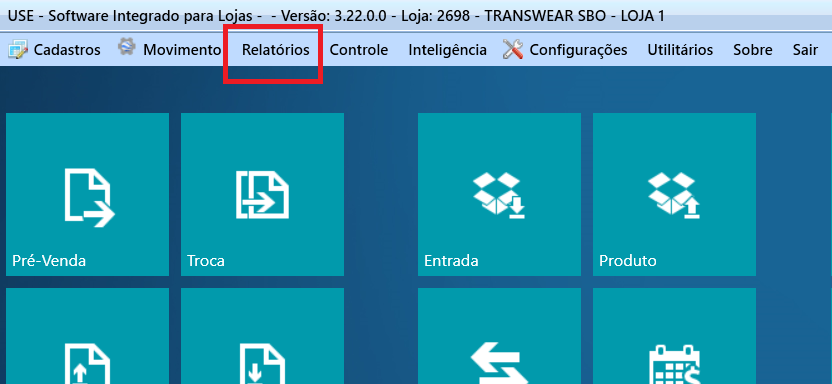
Acesso aos relatórios do USE.
2. Acessar o Relatório de Metas por Nível através do caminho: Relatórios > Vendas > Comissão > Meta por Nível
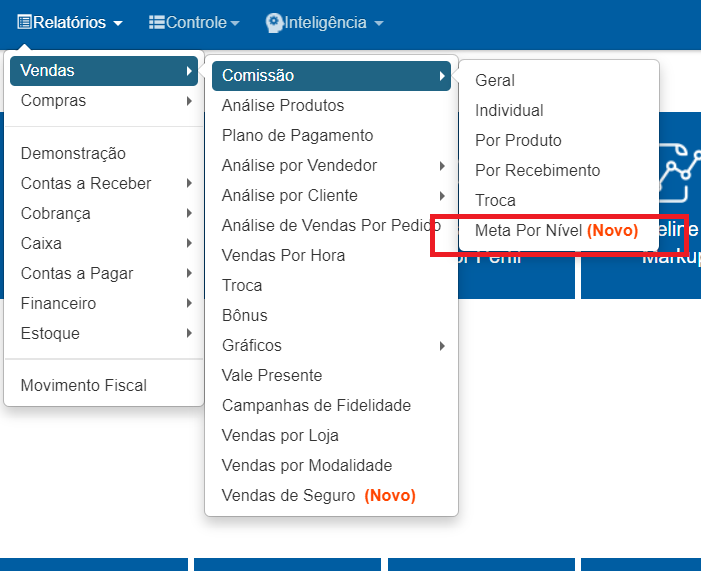
Caminho de acesso ao relatório.
6. Relatório de Metas por Nível
-
1. Após acessar o relatório o primeiro passo é preencher os filtros para visualização, sendo esses filtros divididos em: Tipo Análise, Período, Loja(s) e Vendedor.
Tipo Análise: corresponde ao tipo de formato que será apresentado o relatório sendo dividido em 2 tipos diferentes.
i. Loja: Apresenta os dados separando os resultados por Loja.
ii. Vendedor: Apresenta os dados separando os resultados por Vendedor.
- Escolha o Período: Referente ao período que será apresentado no relatório.
- Selecionar a(s) Loja(s): Referente as lojas que serão apresentadas no relatório.
- Vendedor: Referente aos vendedores que serão apresentados no relatório.
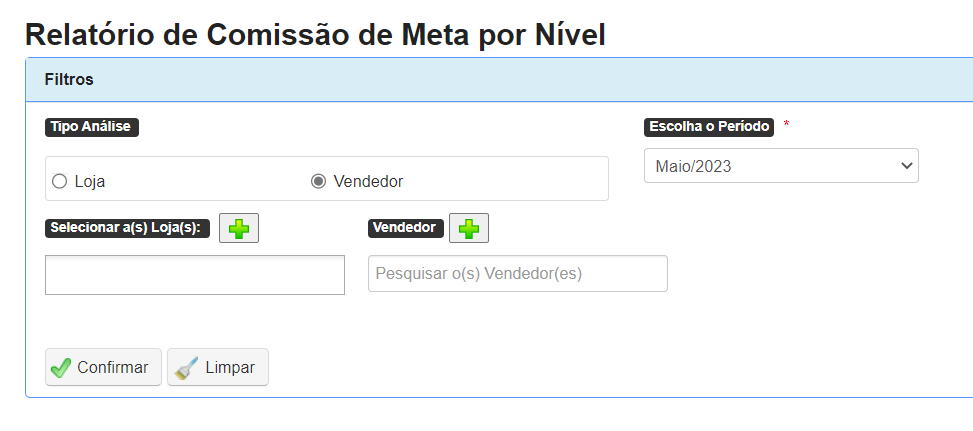
Filtros Relatório de Comissão de Meta por Nível.
Pontos de atenção!
- O campo Vendedor só fica disponível caso o Tipo de Análise seja por Vendedor.
- O campo Selecionar a(s) Loja(s) e Vendedor não são de preenchimento obrigatório, caso estejam vazios eles irão listar todas as lojas ou vendedores respectivamente.
- O botão 
2. Com os filtros preenchidos basta clicar em Confirmar para que o relatório seja gerado.
Os campos presentes no relatório filtrado por loja são:
a) Detalhar: abre novos campos detalhando os resultados da loja para cada etapa do período analisado. Os campos detalhados são:
i. Etapa: Separa individualmente cada etapa do período.
ii. Vendas R$: Apresenta o valor das vendas em reais atingido pela loja em cada uma das etapas separadamente.
iii. Comissão %: Apresenta o valor das comissões em porcentagem atingido pela loja em cada uma das etapas separadamente.
iv. Comissão R$: Apresenta o valor das comissões em reais atingido pela loja em cada uma das etapas separadamente.
v. Nível: Apresenta os níveis atingidos em cada etapa.
b) Loja: Apresenta o número da loja.
c) Vendas R$: Apresenta o valor das vendas em reais atingido pela loja em todo o período.
d) Comissão R$: Apresenta o valor das comissões em reais atingido pela loja em todo o período.
e) Ao final é apresentado um totalizador.
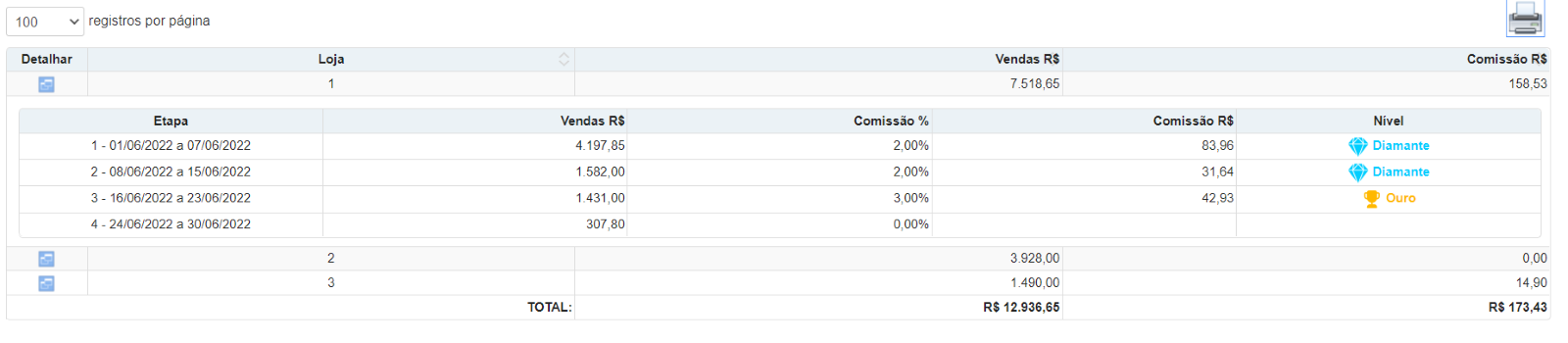
Campos do Relatório filtrado por Loja.
Os campos presentes no relatório filtrado por vendedor são:
a) Detalhar: abre novos campos detalhando os resultados do vendedor para cada etapa do período analisado e separados por loja. Os campos detalhados são:
i. Etapa: Separa individualmente cada etapa do período.
ii. Vendas R$: Apresenta o valor das vendas em reais atingido pelo vendedor em cada uma das etapas separadamente.
iii. Comissão %: Apresenta o valor das comissões em porcentagem atingido pelo vendedor em cada uma das etapas separadamente.
iv. Comissão R$: Apresenta o valor das comissões em reais atingido pelo vendedor em cada uma das etapas separadamente.
v. Nível: Apresenta os níveis atingidos em cada etapa.
b) Vendedor: Apresenta o nome do vendedor.
c) Vendas R$: Apresenta o valor das vendas em reais atingido pelo vendedor em todo o período.
d) Comissão R$: Apresenta o valor das comissões em reais atingido pelo vendedor em todo o período.
e) Ao final é apresentado um totalizador.
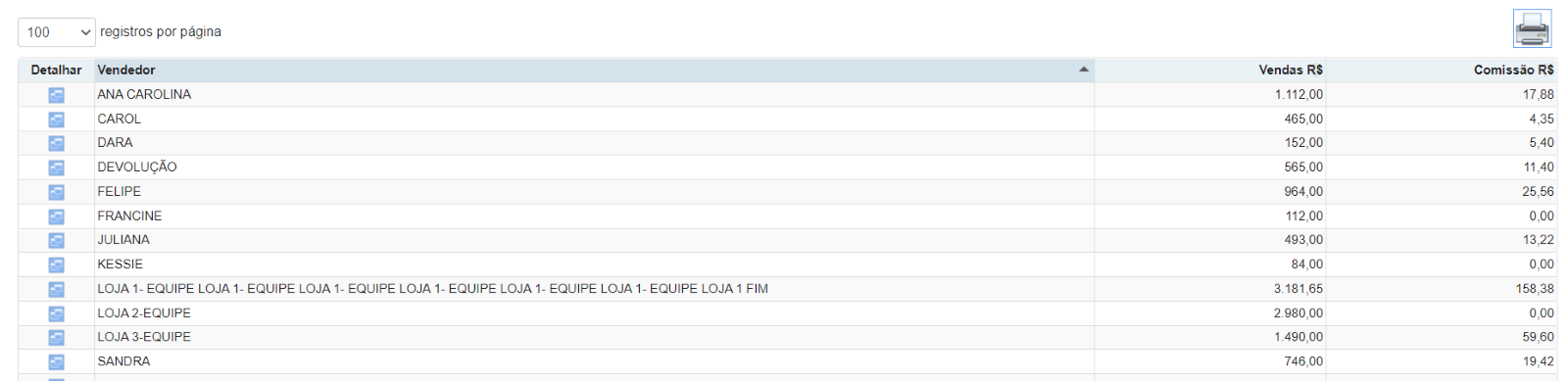
Campos do Relatório filtrado por Vendedor.
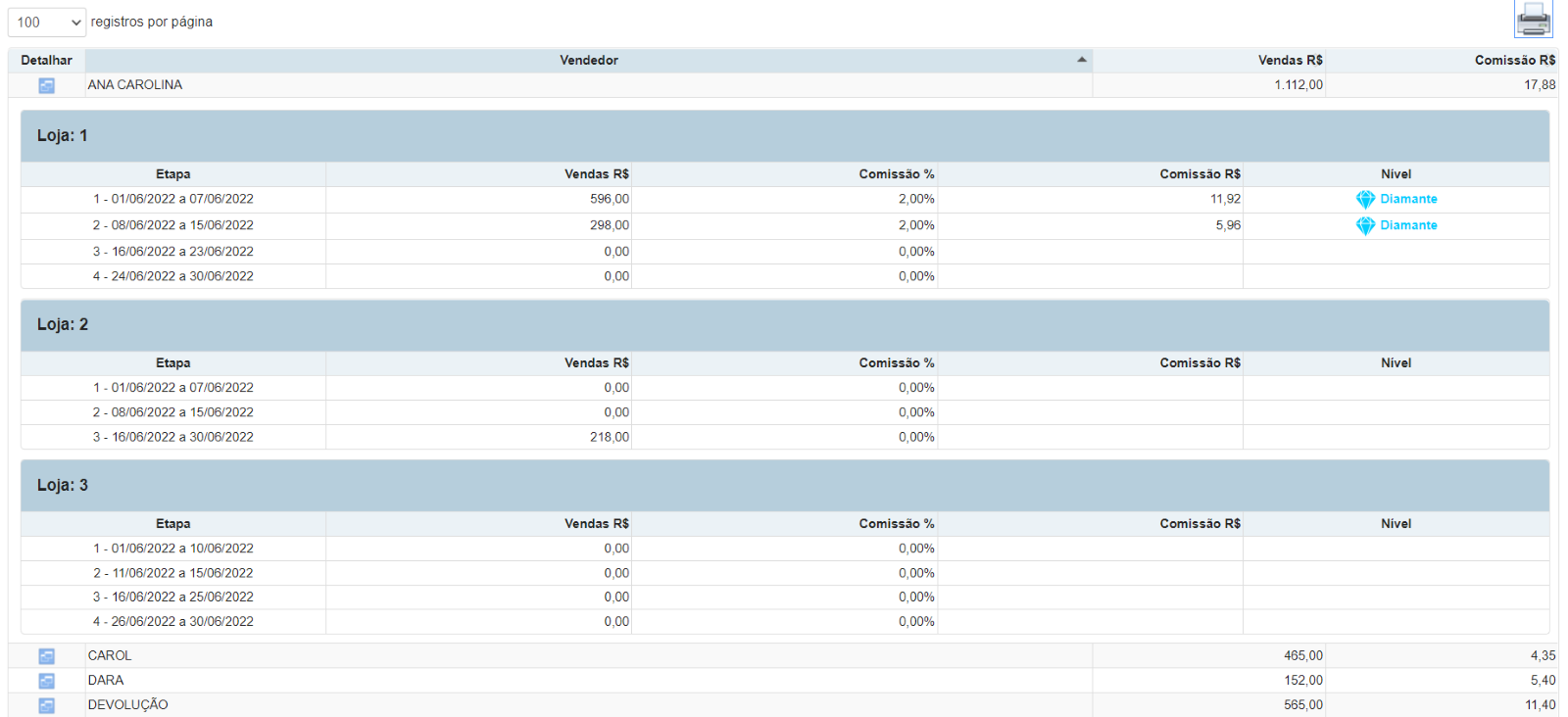
Detalhamento do vendedor.
7. Impressão do Relatório
É possível gerar um arquivo em PDF ou XLS com as informações contidas no relatório. Para isso é necessário inicialmente selecionar o filtro desejado na tela de relatório e em seguida clicar no ícone de impressora para abrir a lista de opções de impressão.
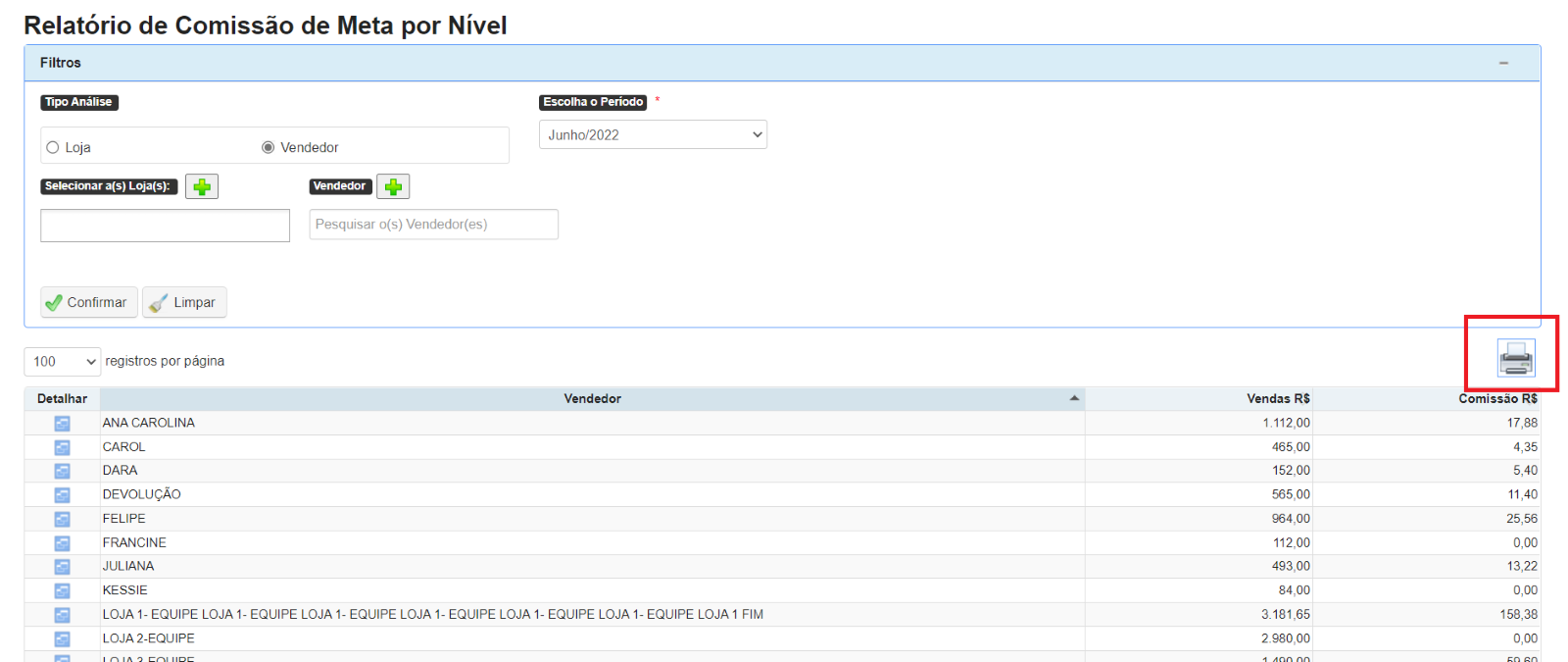
Botão para impressão.
2. Na janela aberta é necessário selecionar como deseja que o arquivo seja gerado, existem as seguintes configurações:
a) Tipo de Visualização: define o formato do arquivo gerado, possui duas opções:
i. PDF – Formato mais adequado para impressão.
ii. XLS – Formato mais adequado para análise em um software de planilhas.
b) Tipo de Impressão
i. Resumido – Apresenta informações básicas referentes ao filtro selecionado.
ii. Detalhado – Apresenta as informações de forma mais detalhada.
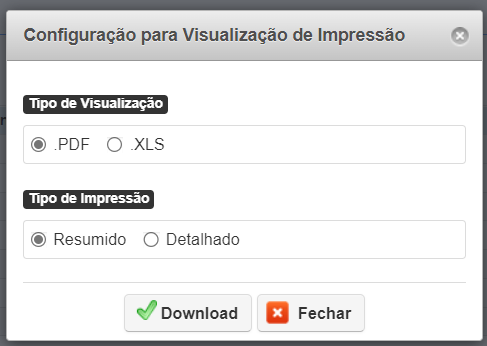
Tela de configuração de impressão.
* Após selecionar as opções desejadas basta clicar no botão de Download para que o arquivo seja gerado.
APRESENTAR_PASSO_A_PASSO_DE_COMO_RESOLVER_O_PROBLEMA
Palavras-Chave
INSERIR_PELO_MENOS_DUAS_PALAVRAS_CHAVES_REFERENTE_AO_ASSUNTO_DO_ARTIGO