Problema / Pergunta
Central de Cobrança, como realizar os cadastros e processos
Ambiente
USE - G3
Solução / Resposta
Central de Cobrança
Para iniciar o processo de central de cobrança é necessário realizar algumas configurações.
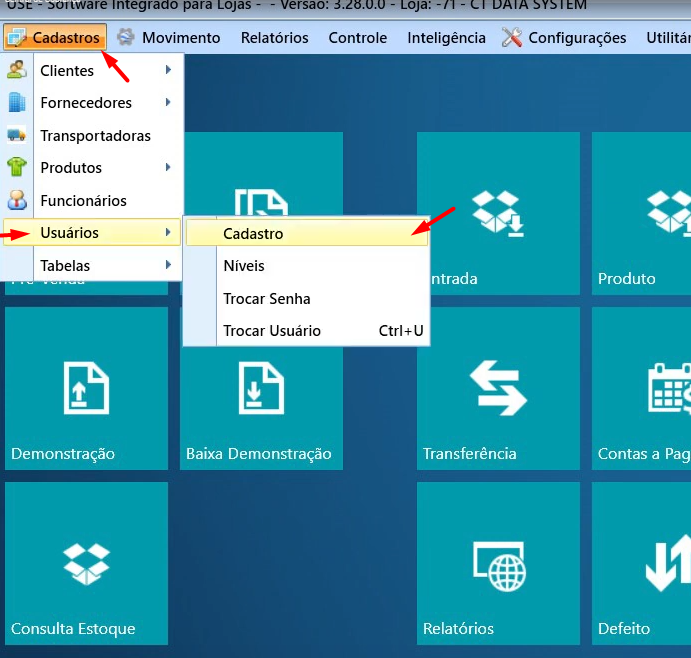
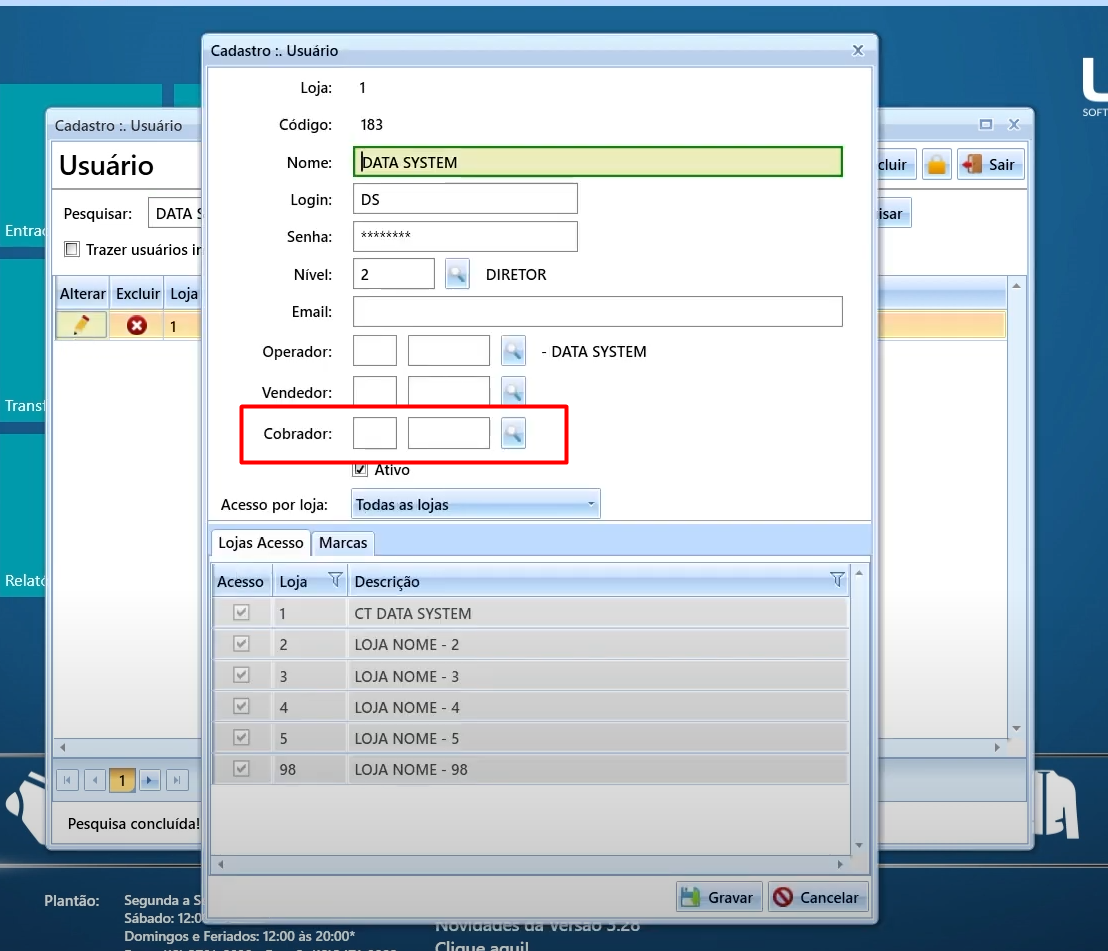
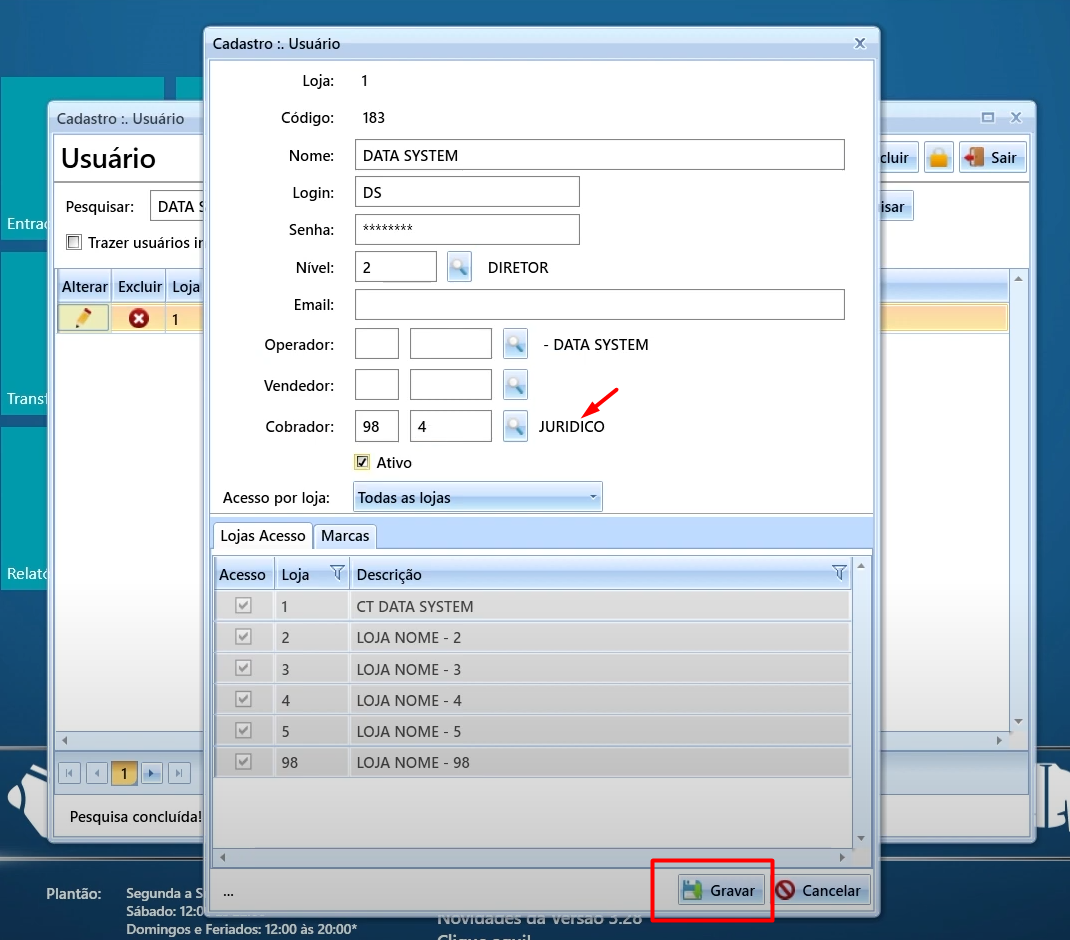
1- Vincular uma cobradora no cadastro do usuário
Acesse
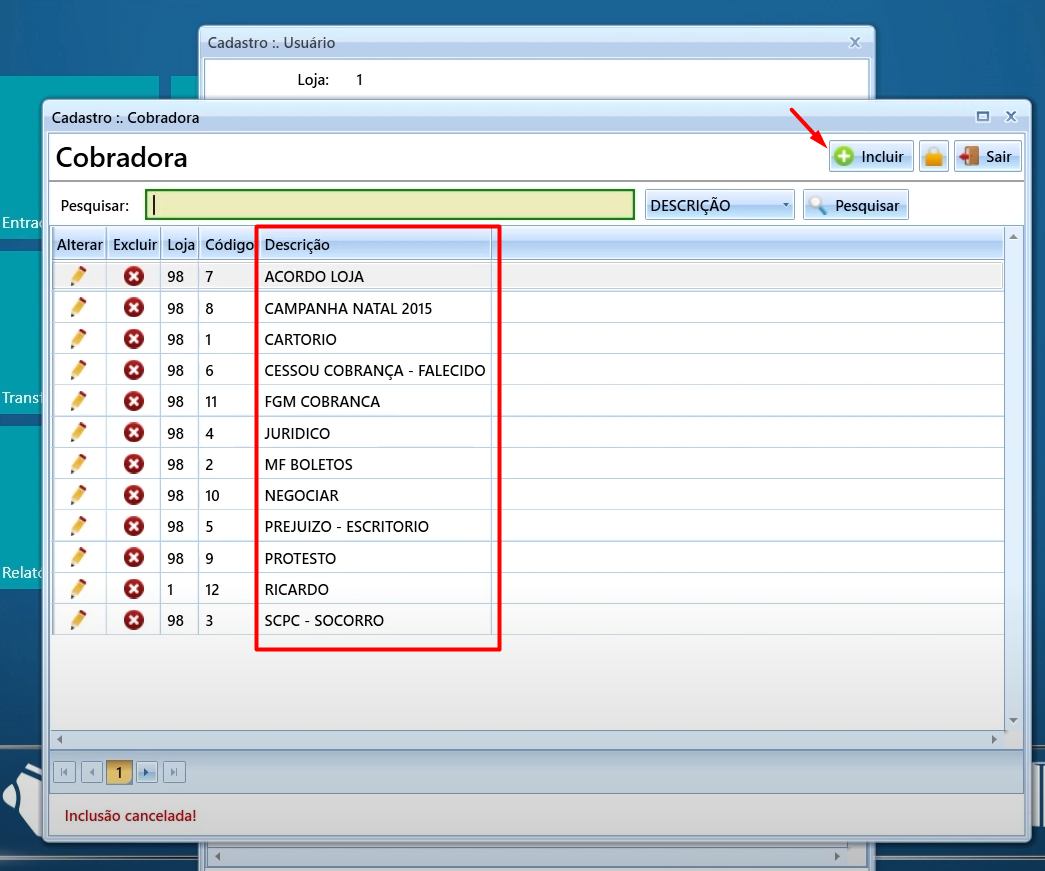
- Nesta etapa é possível vincular uma cobradora já existente ou incluir uma nova cobradora
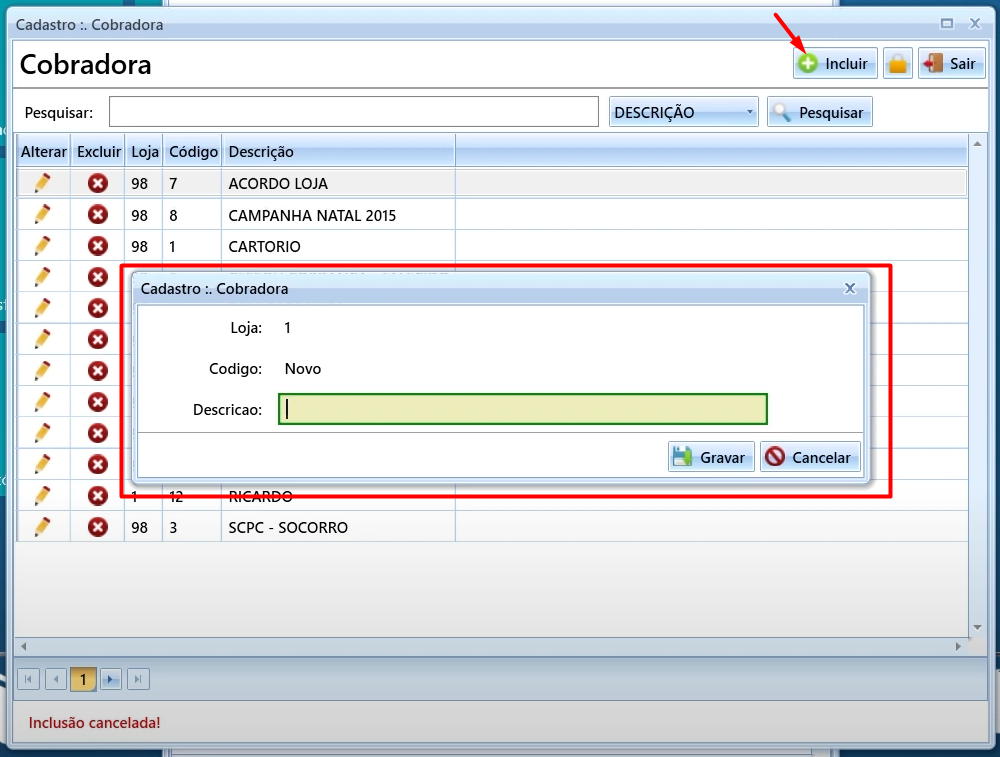
- Caso selecionar INCLUIR irá abrir essa opção
- Aconselhamos vincular uma cobradora diferente para cada usuário, para ter melhor controle das cobranças
Após selecionar a cobradora desejada, é necessário clicar em GRAVAR para salvar a alteração
Como Utilizar a Ferramenta Central de Cobrança
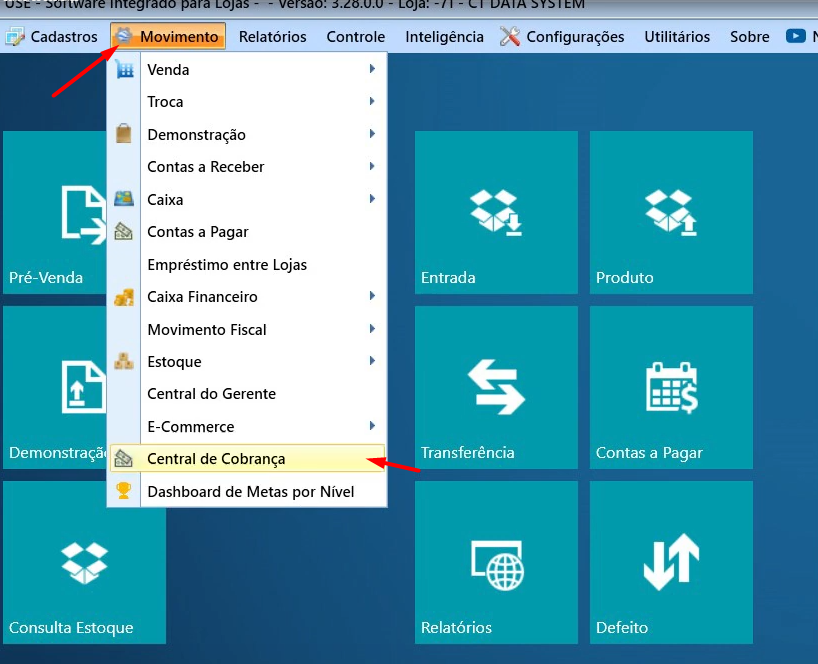
Para acessar a ferramenta você precisa acessar esse caminho
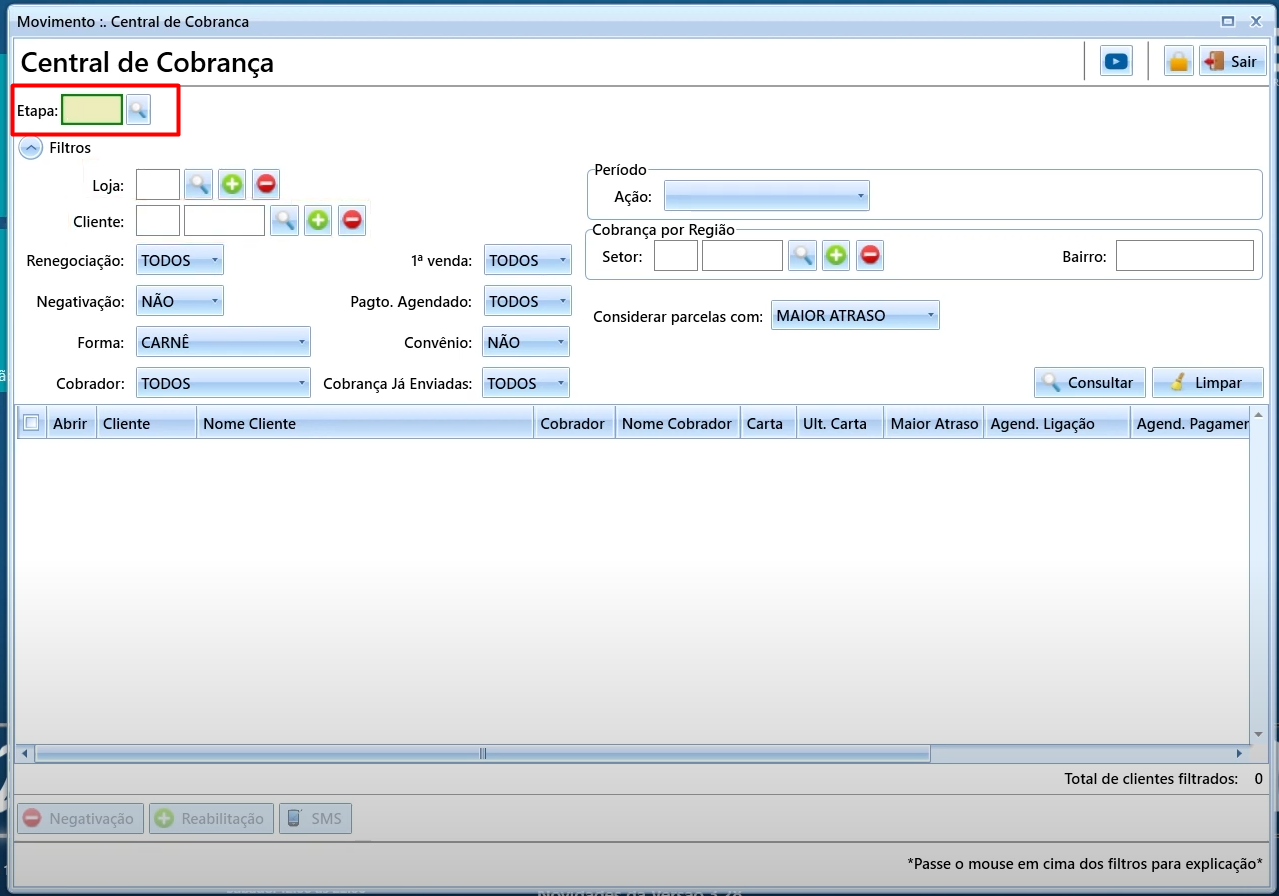
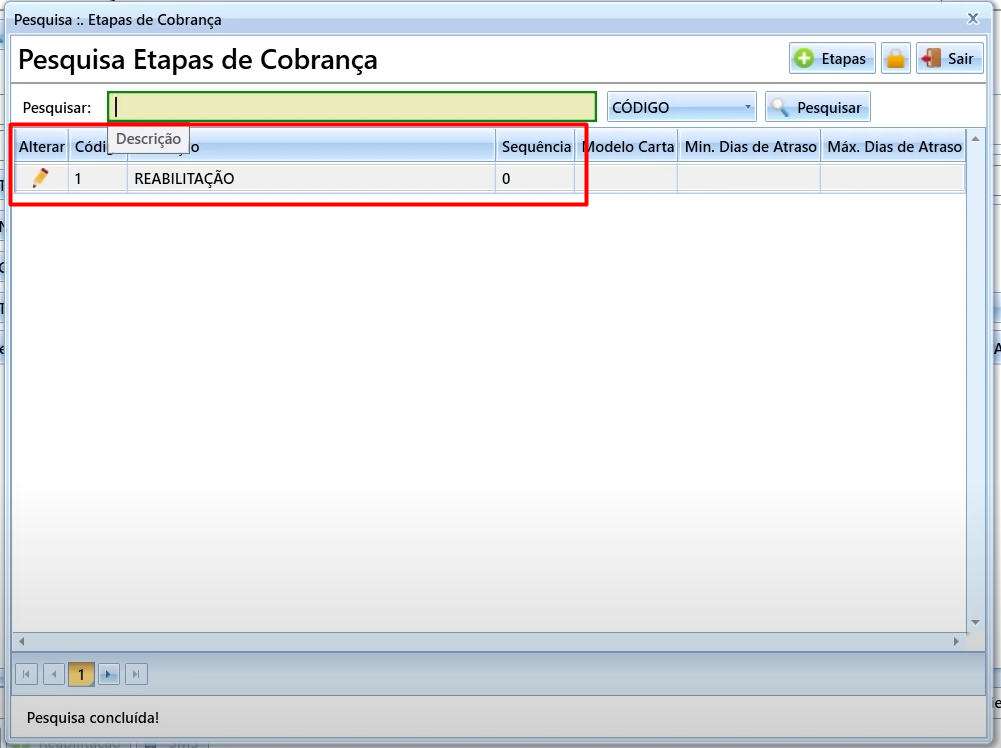
1- Criar as etapas com que irá trabalhar para cobrança
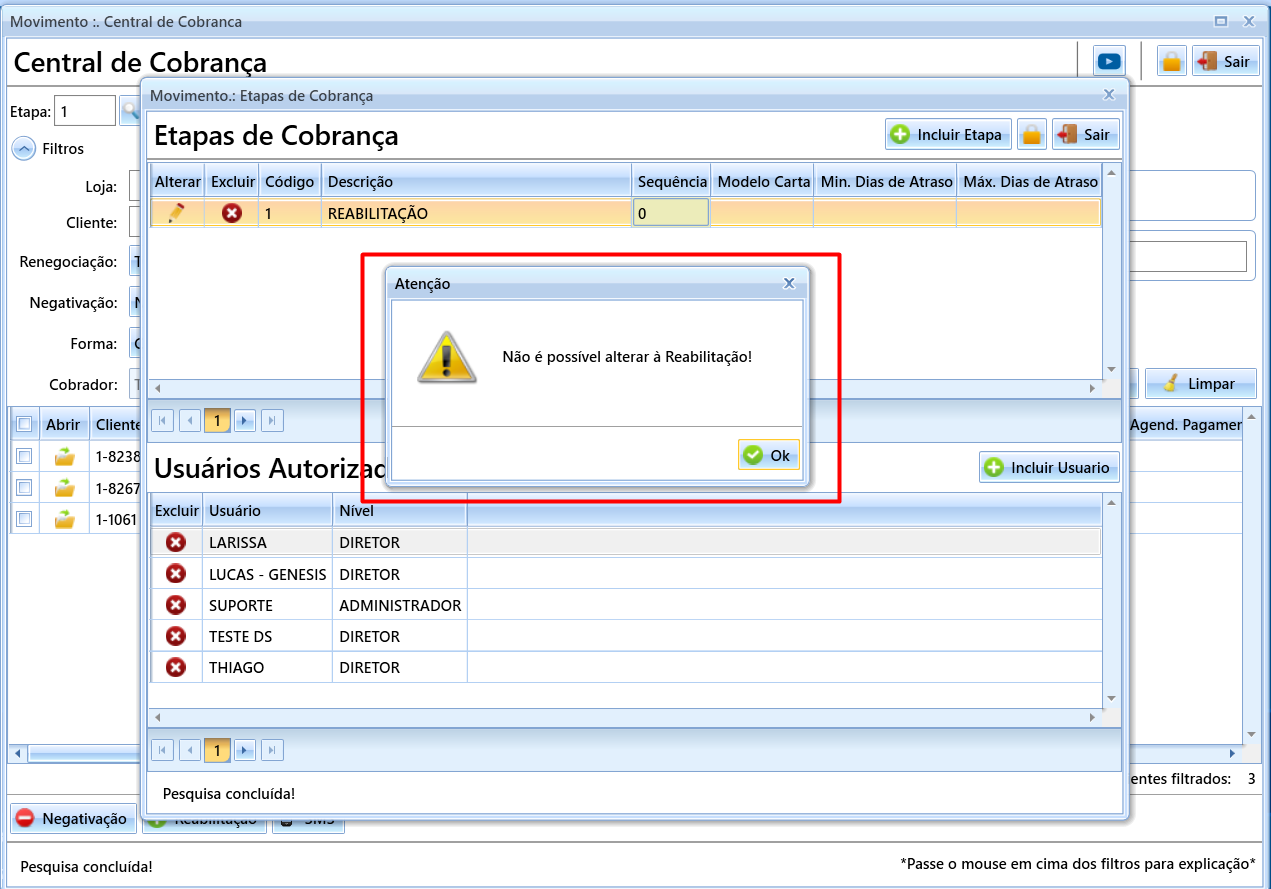
- O sistema USE já vem com uma etapa pré-definida no sistema REABILITAÇÃO, ela não pode ser Excluída ou alterada
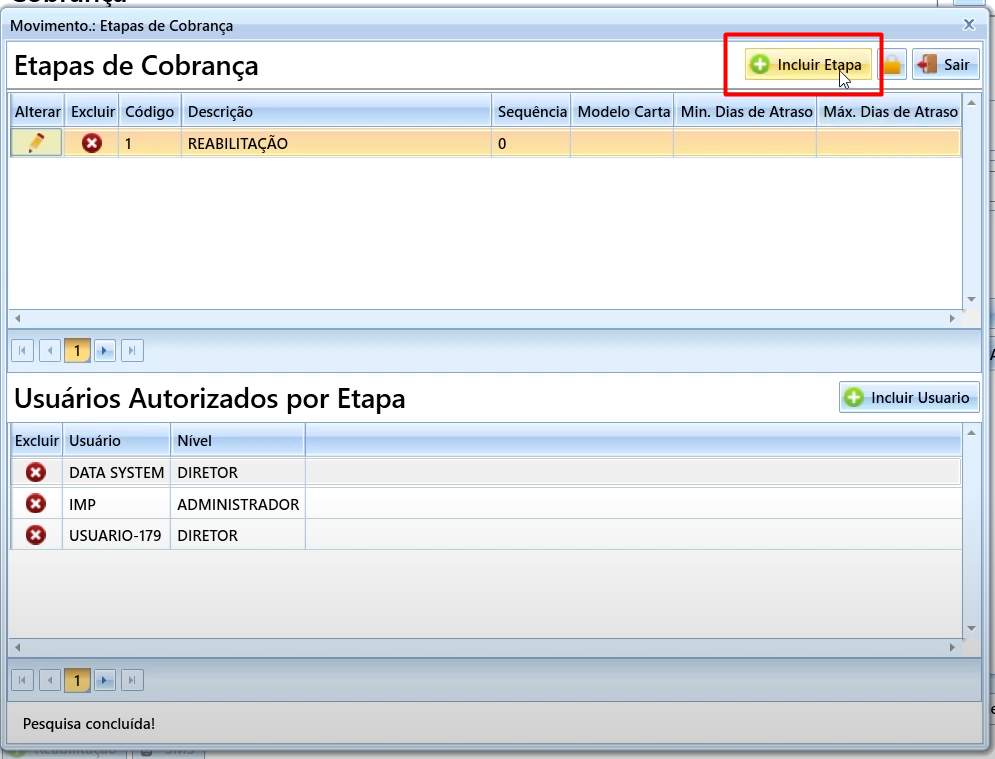
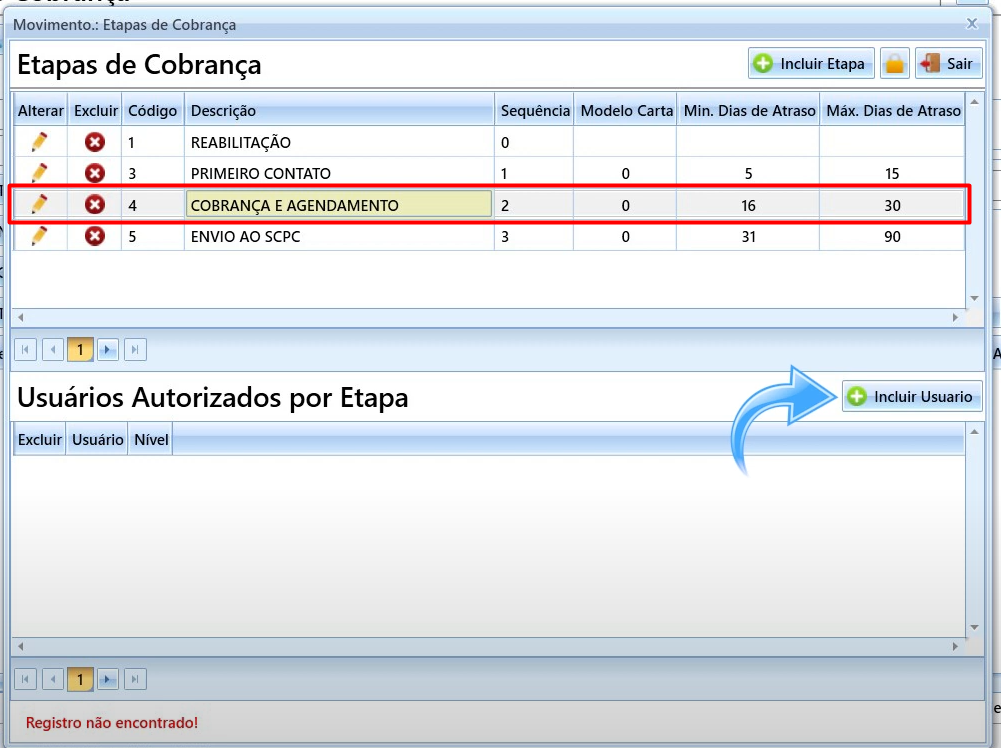
2- O próximo passo é criar as etapas a serem aplicadas na sua central de cobrança
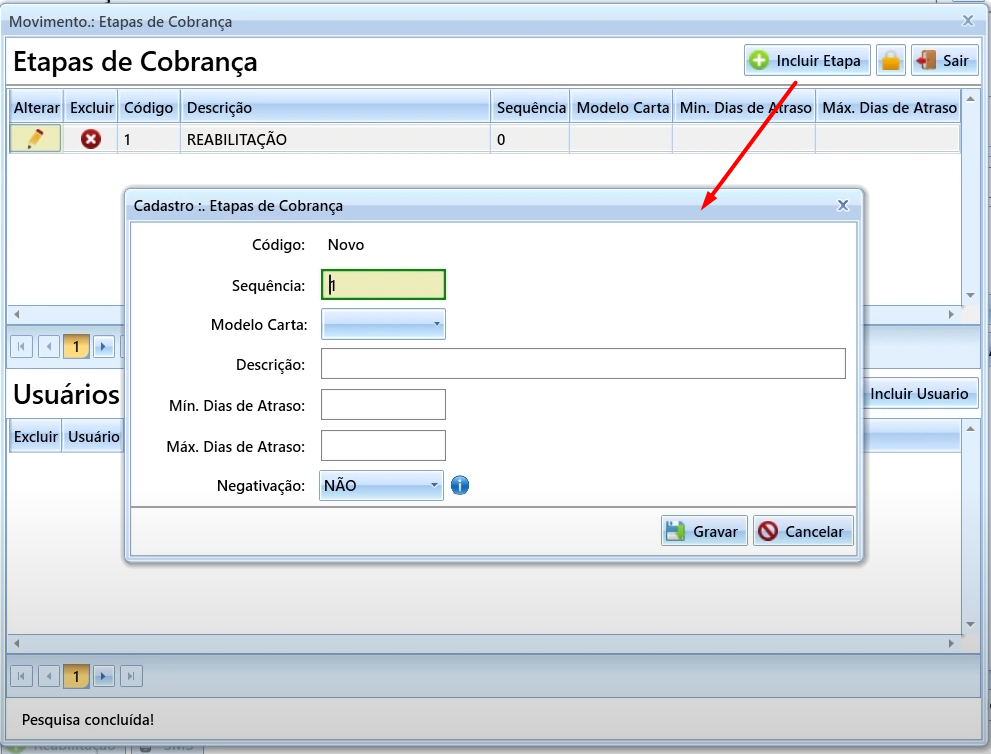
Significado dos campos:
- Sequência: informar o número da sequência que ira ser inclusa no cadastro
- Modelo Carta: Selecionar um modelo caso utilize um modelo
- Descrição: Escolher o nome que ira dar para essa Etapa
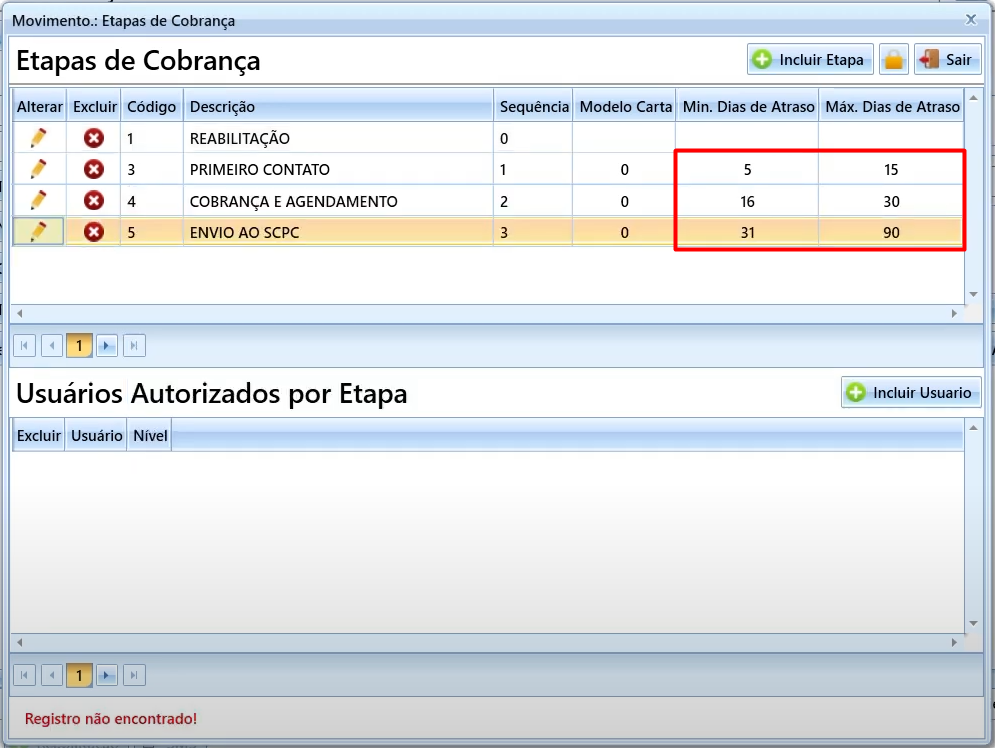
- Mín. dias em atraso: informar a quantidade de dias mínimo que a parcela em atraso irá se encaixar
- Máx. dias em atraso: informar a quantidade de dia máximo que a parcela em atraso irá se encaixar
- Negativação: Selecionar SIM para carregar na tela os cadastros que estão negativados. Selecionar NÃO para que não apareça os clientes negativas na consulta desta etapa (neste caso a loja precisa identificar a melhor maneira para se tratar as consultas)
Exemplo:
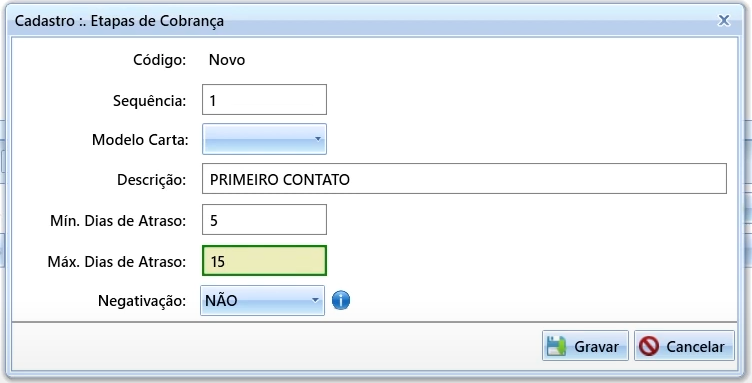
Neste exemplo de cadastro será explicado o processo com 4 etapas, note que na imagem a seguir as etapas seguintes são preenchidas com os valores de dias a qual cada etapa vai se encaixar
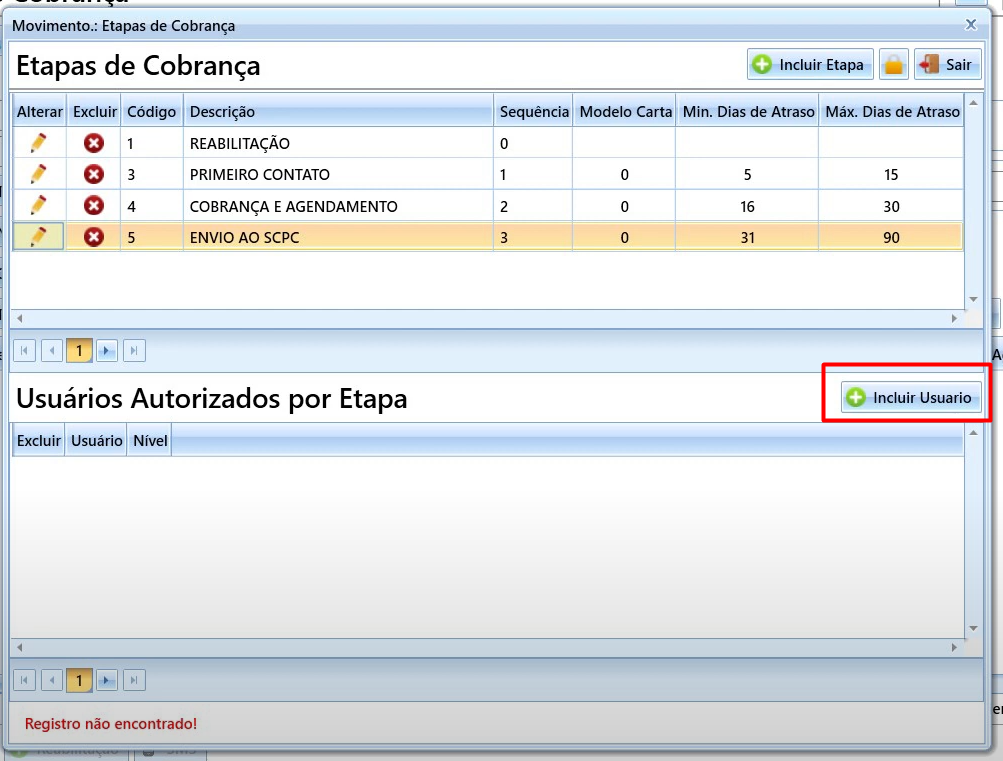
3- Após criar as etapas é necessário vincular os Usuários que terão acesso a cada etapa, é necessário selecionar etapa e incluir o usuário
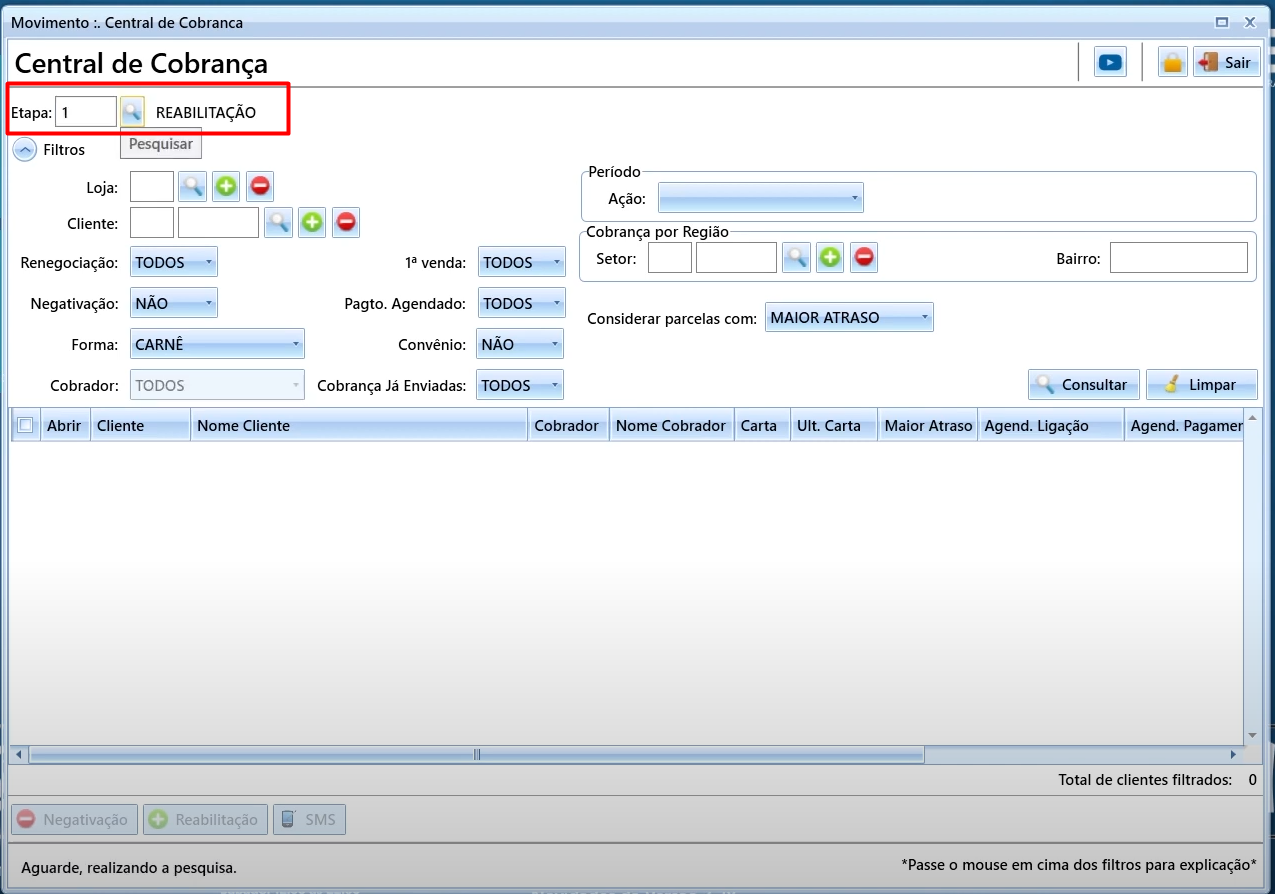
4-Agora na etapa de cobrança vamos acessar as etapas.
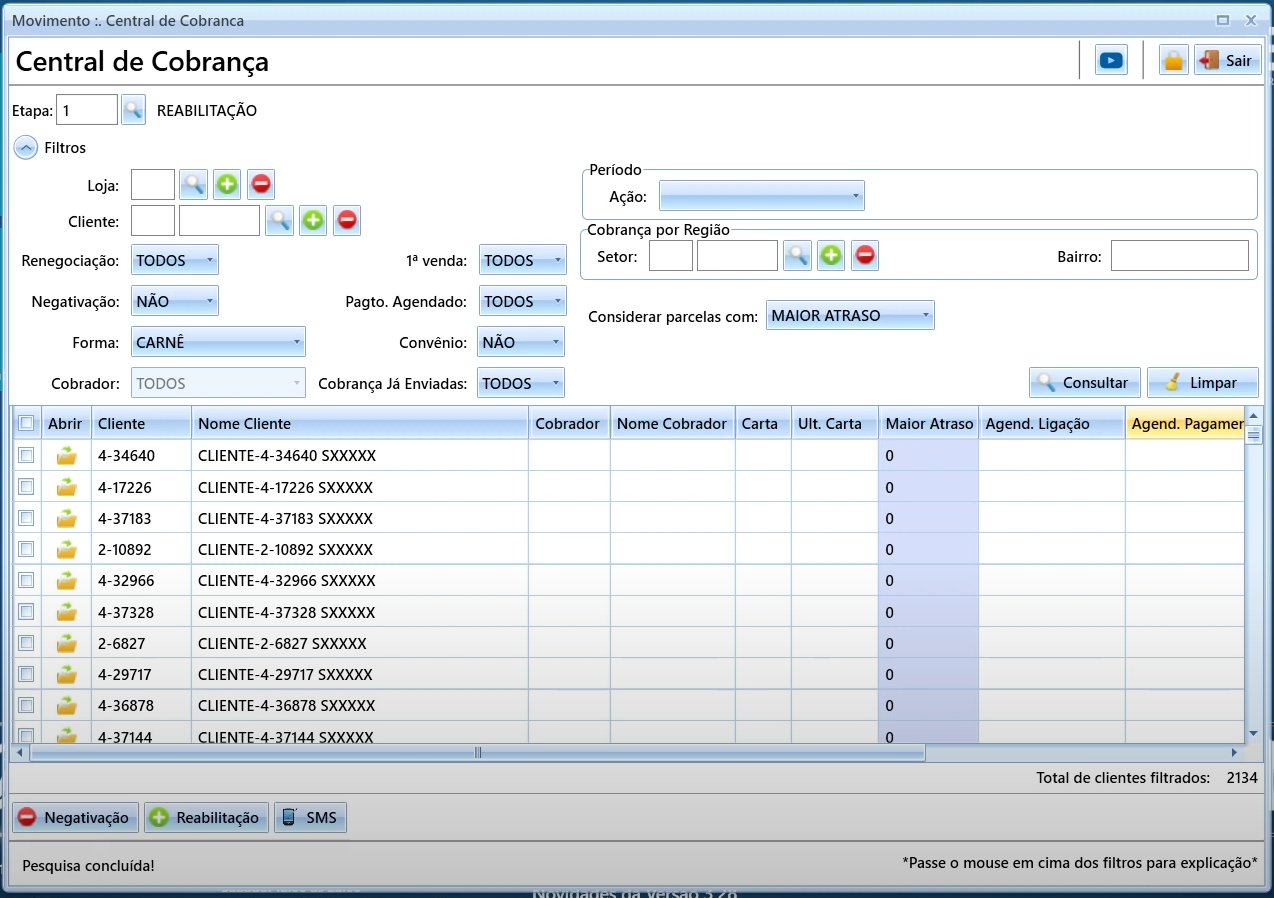
Primeiro passo REABILITAÇÃO
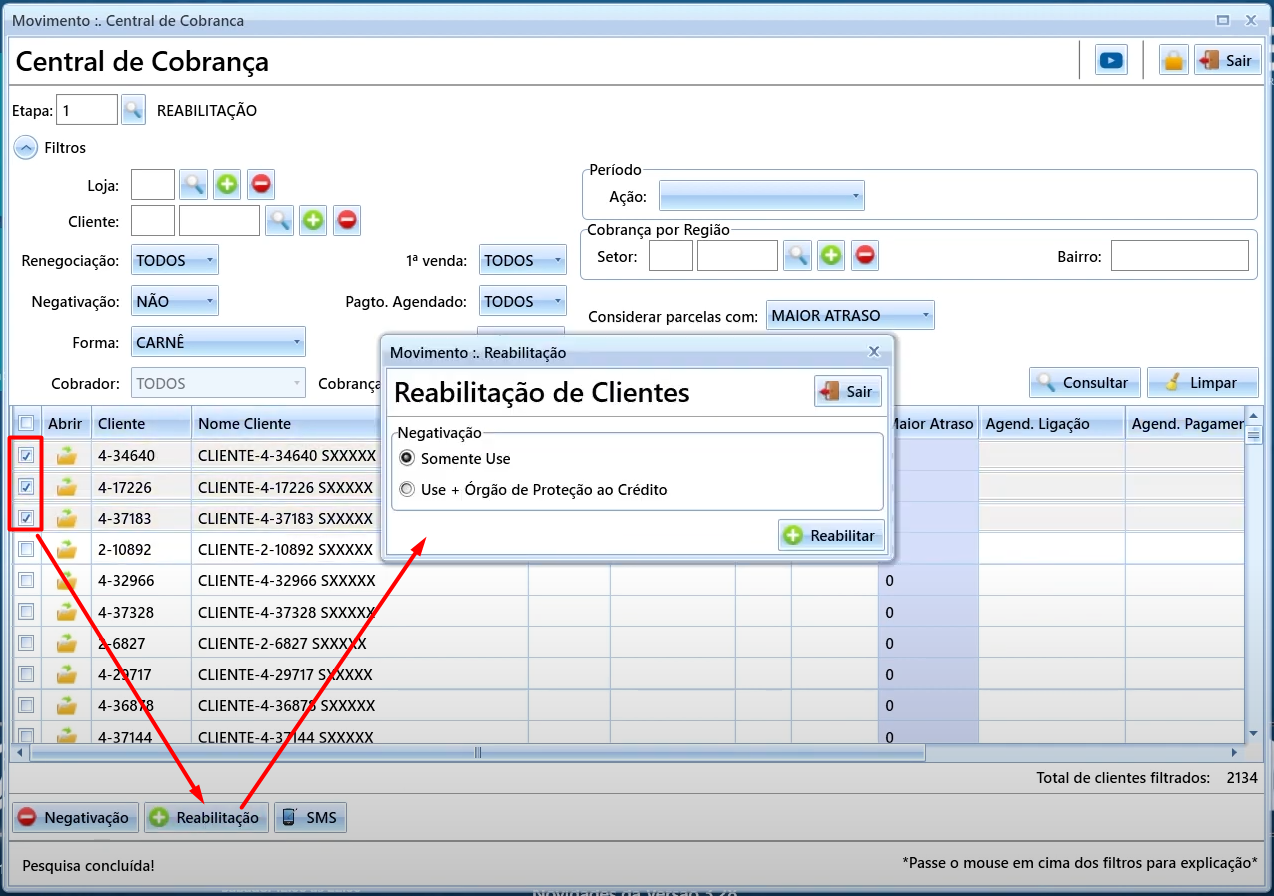
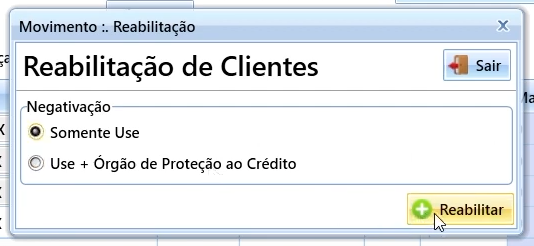
- Nesta consulta selecionamos os clientes e enviamos para a opção de REABILITAÇÃO
- Nesta opção é possível selecionar se será apenas no USE ou no USE + Órgão de Proteção ao Crédito
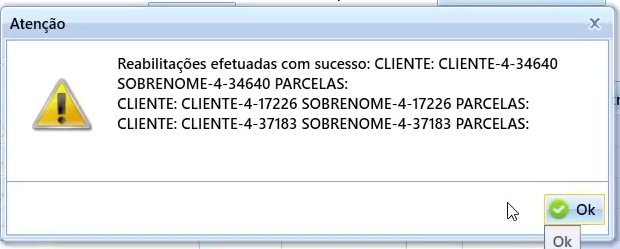
- Ao clicar em REABILITAR ira abrir uma tela de confirmação das informações 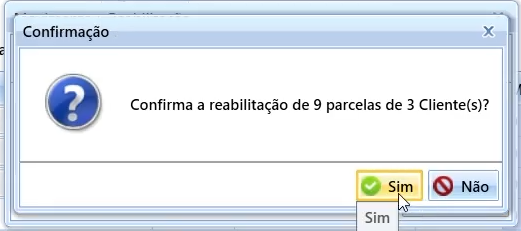
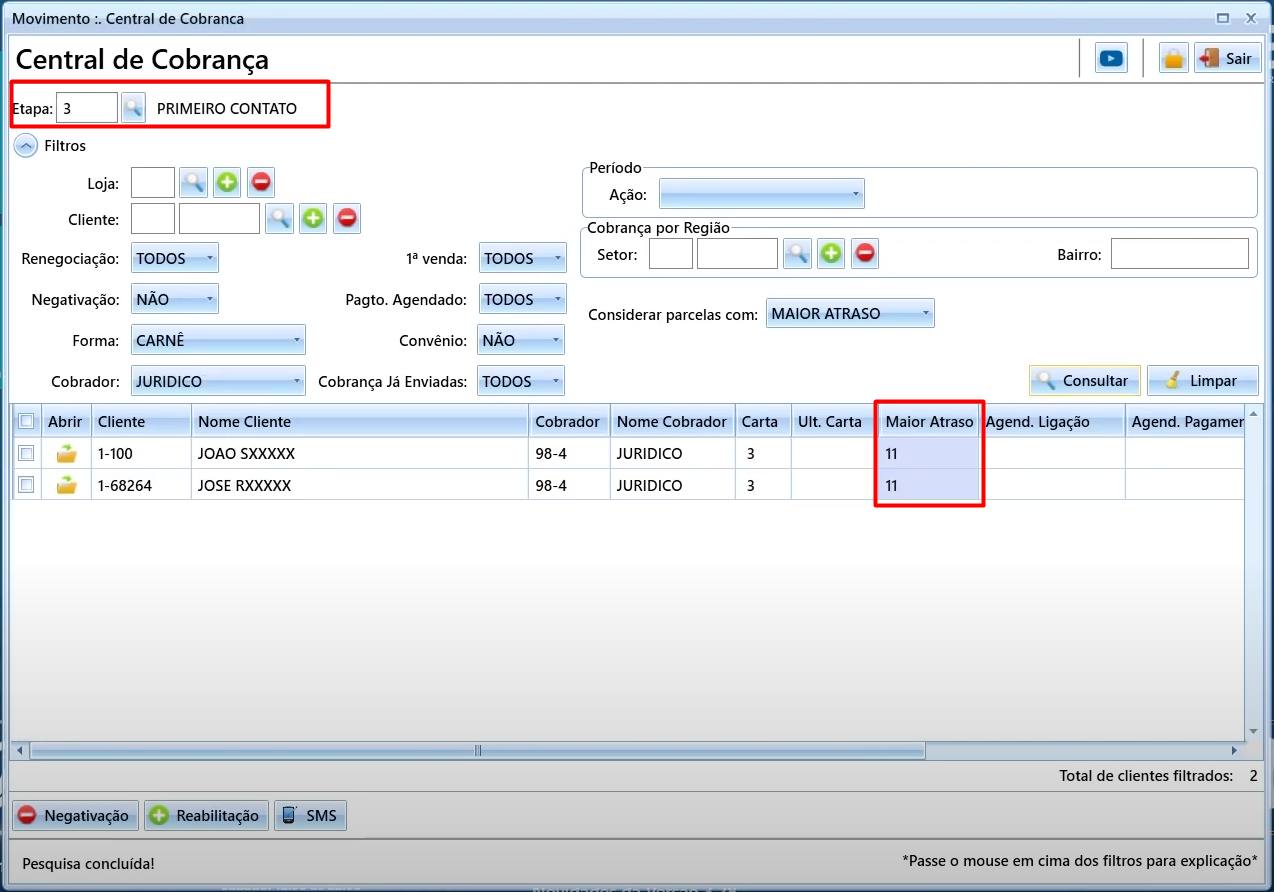
5- Ao consultar as demais etapas irão retornar os clientes que se encaixam nas quantidades de DIAS de acordo com o cadastro
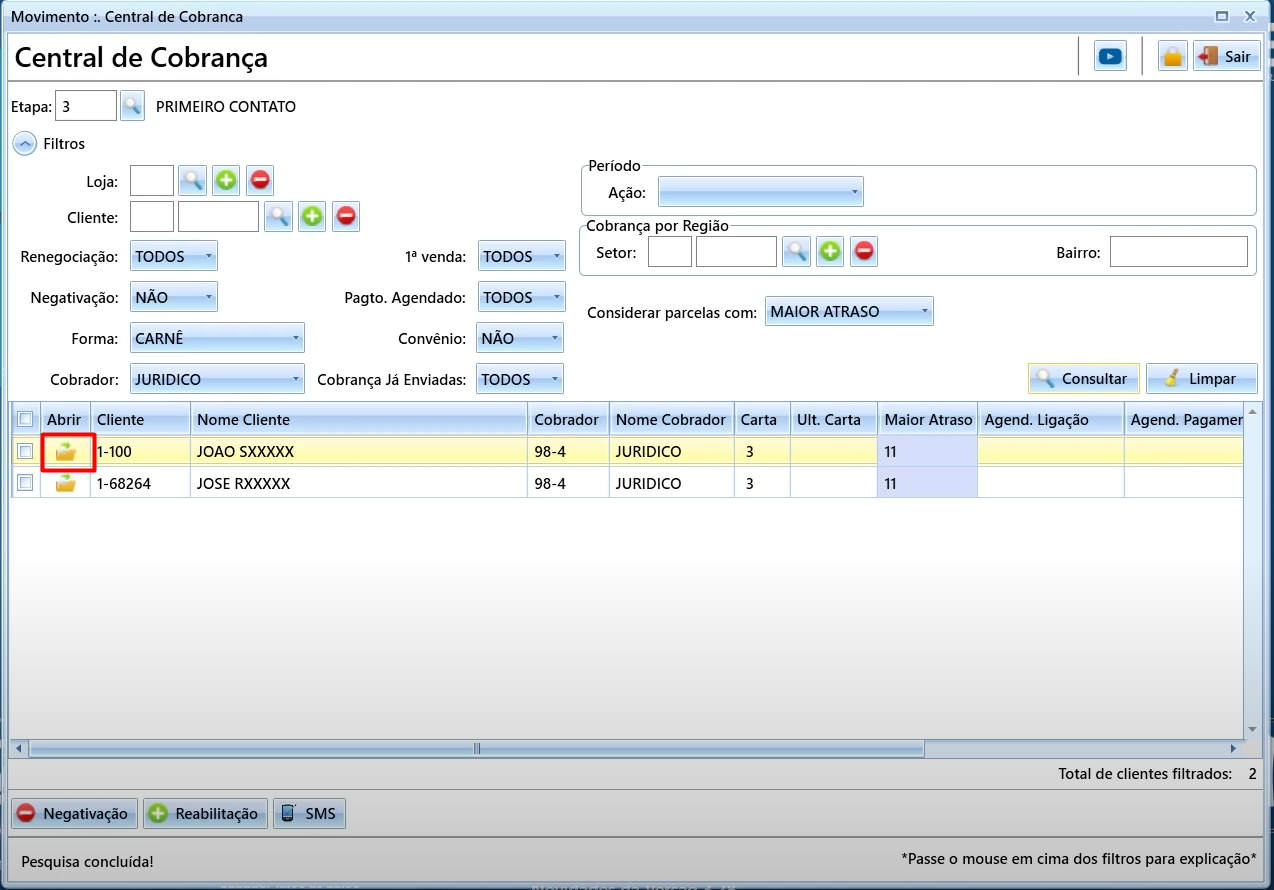
- Clicando no ícone de Abrir 
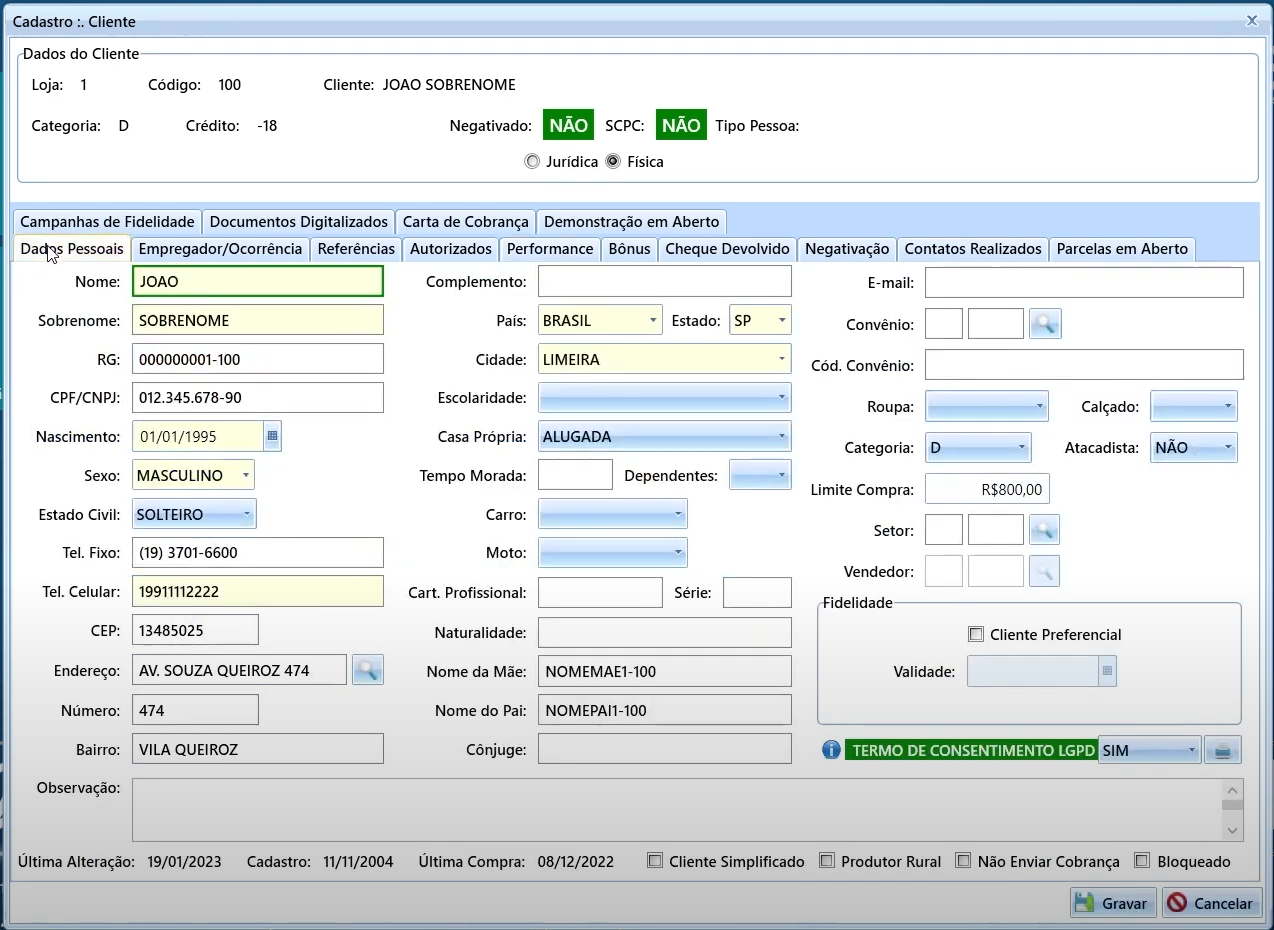
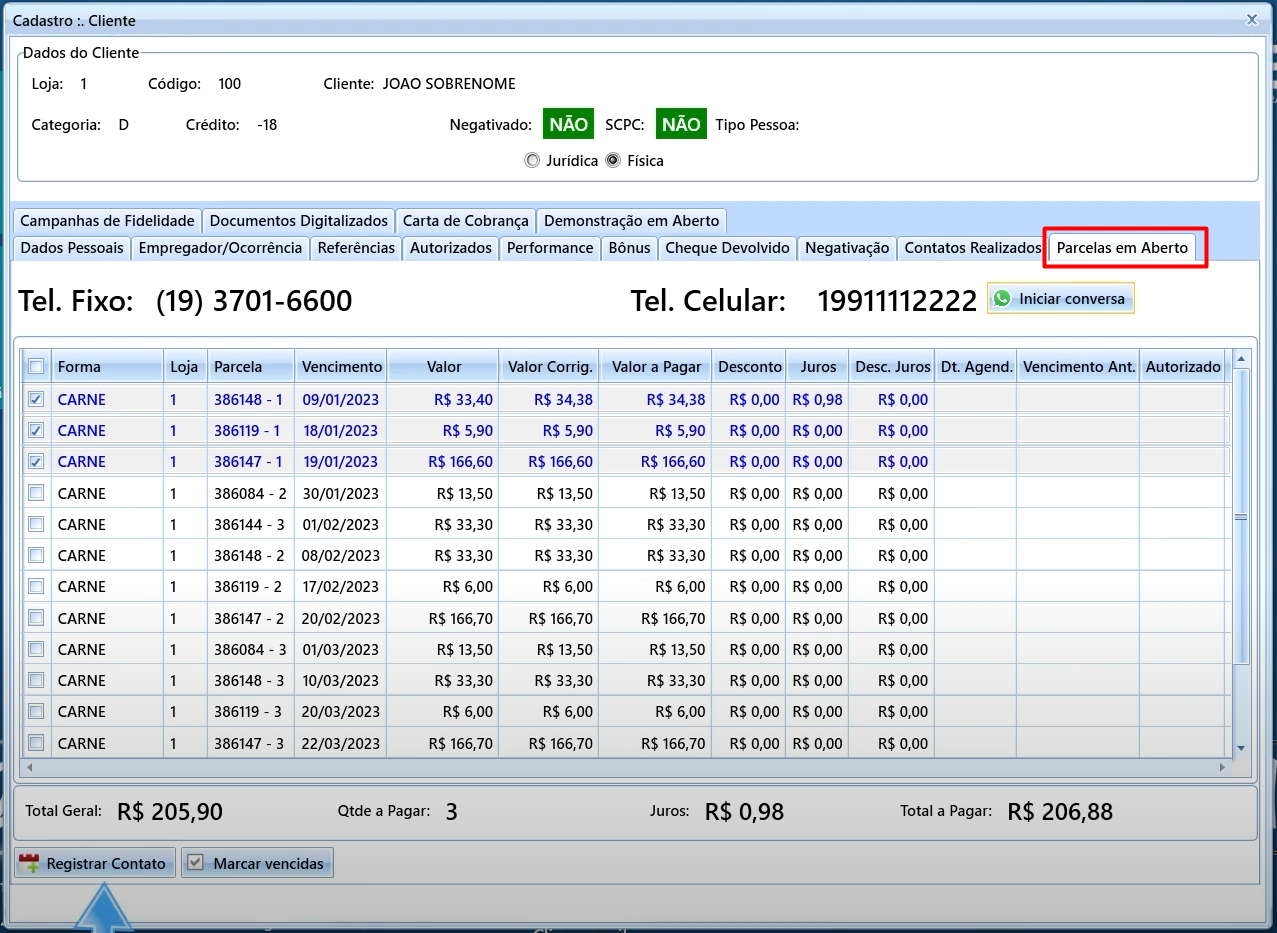
- Ao abrir o cadastro é possível ter acesso a informação do cliente como Telefone Fixo e Celular (WhatsApp)
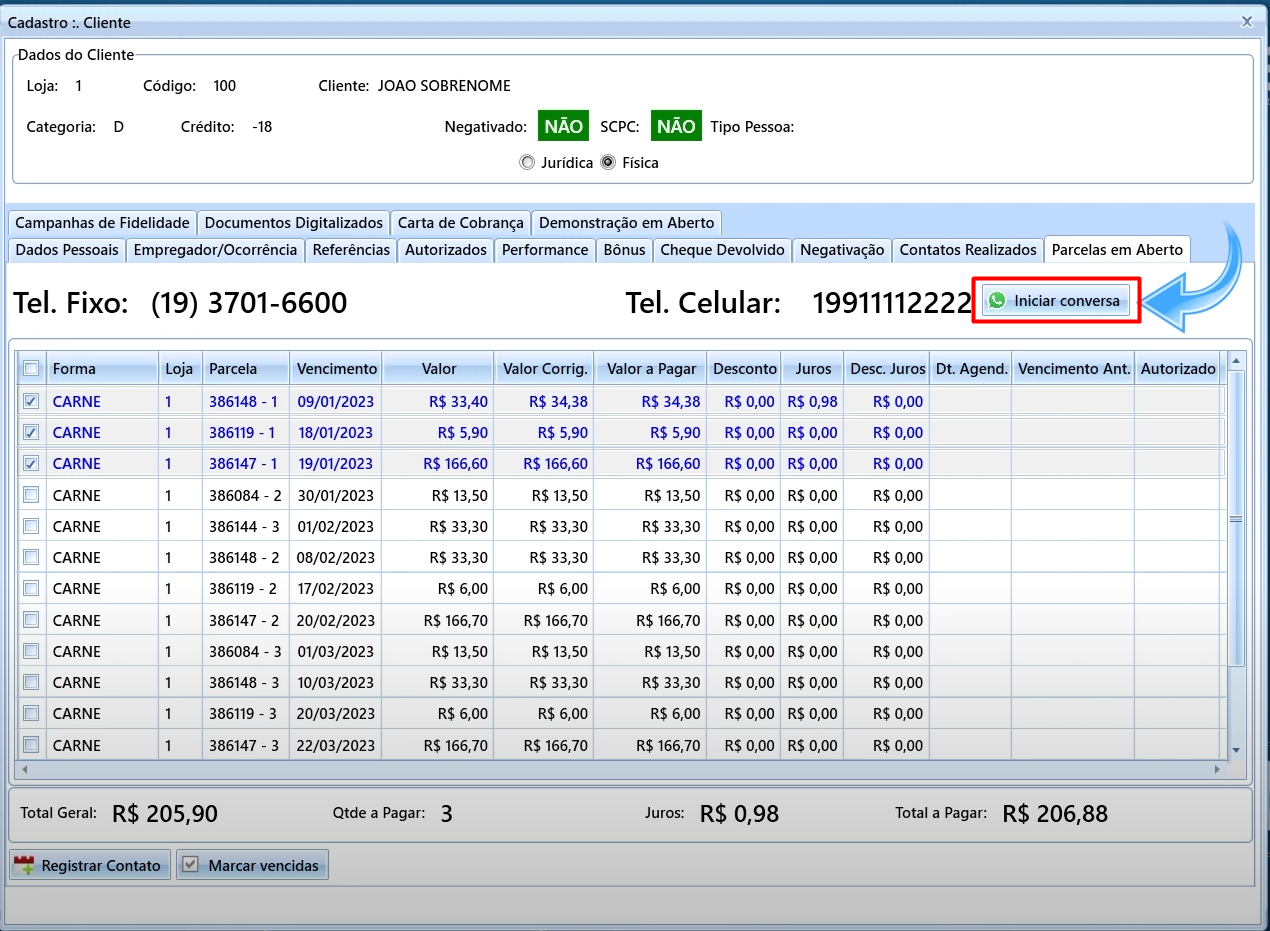
- Existe o facilitador para contato ao cliente via WhatsApp 
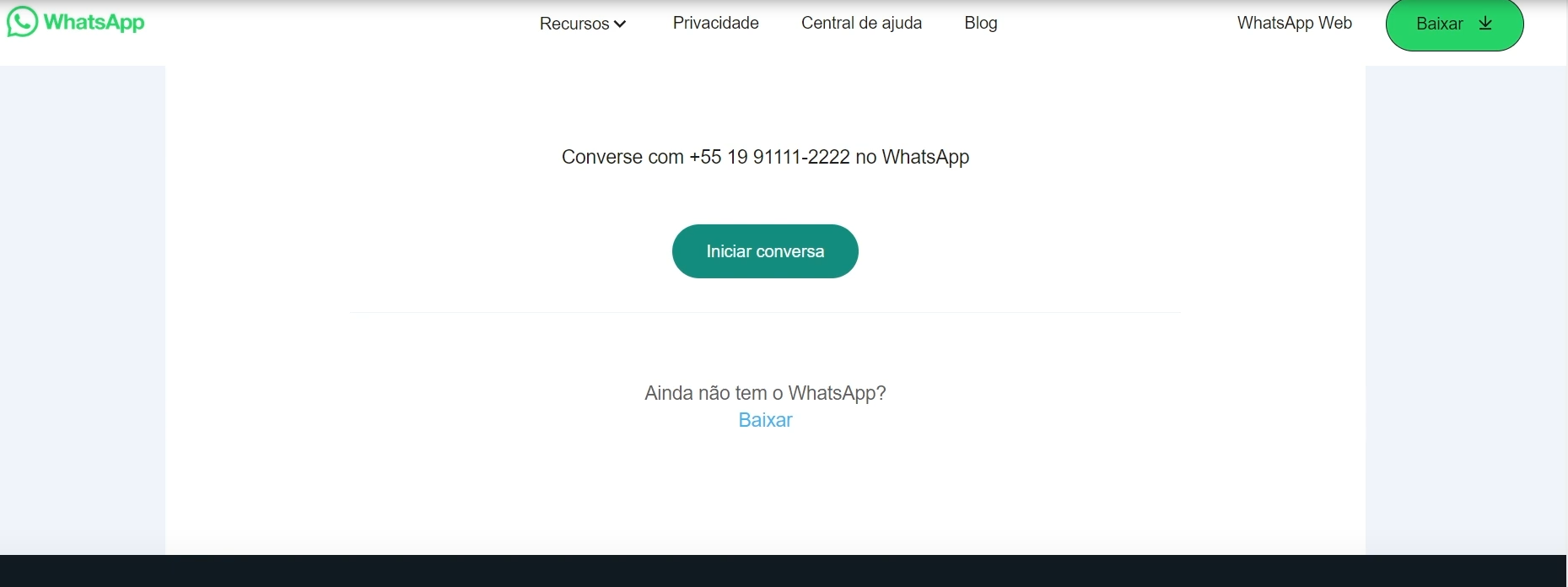
- O sistema automaticamente irá direcionar ao navegador e será possível iniciar o contato com o cliente
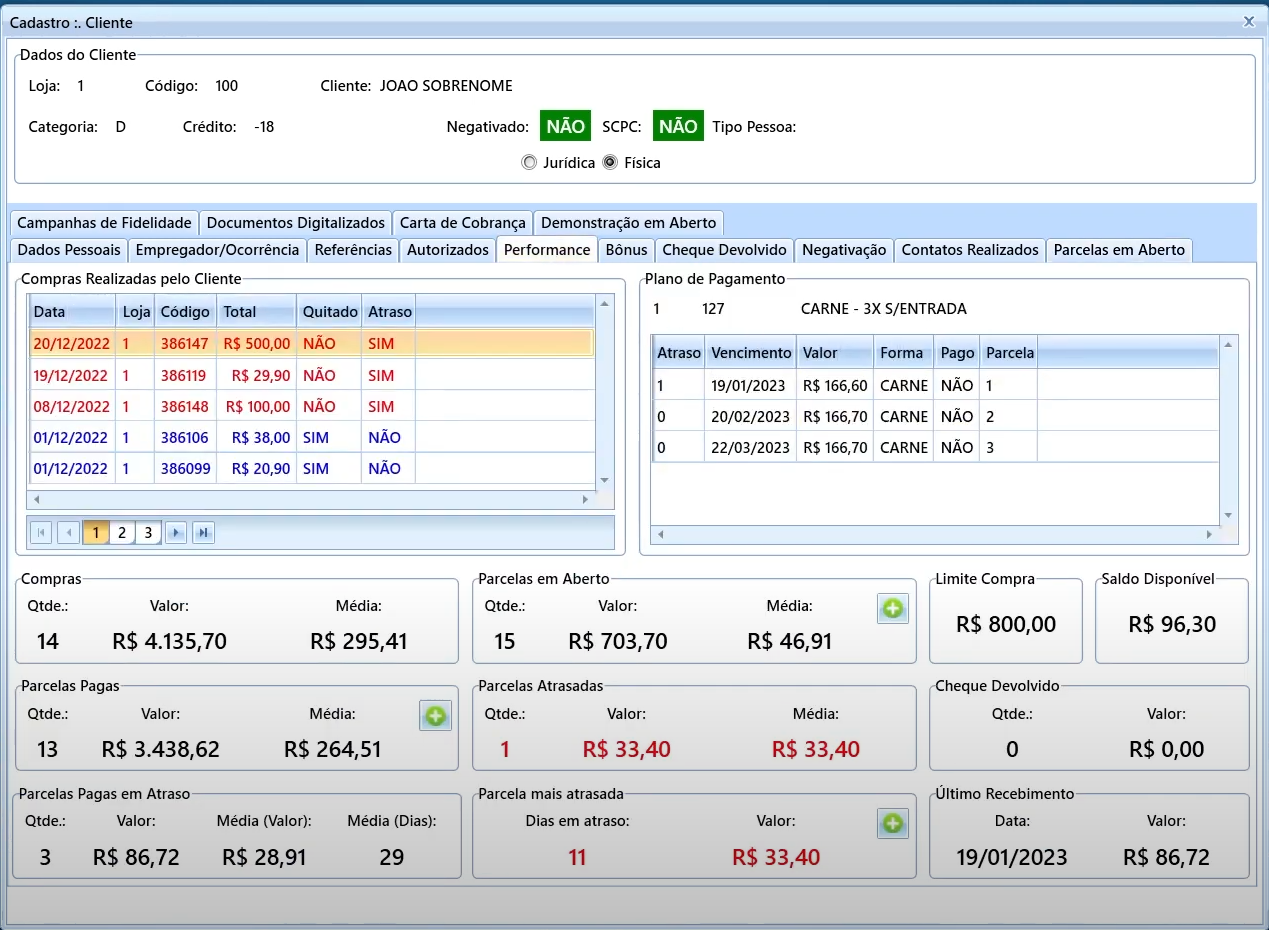
** Nesta mesma tela de consulta é possível navegar para outras informações do cliente como por exemplo a Performance e os Dados Pessoais cadastrados
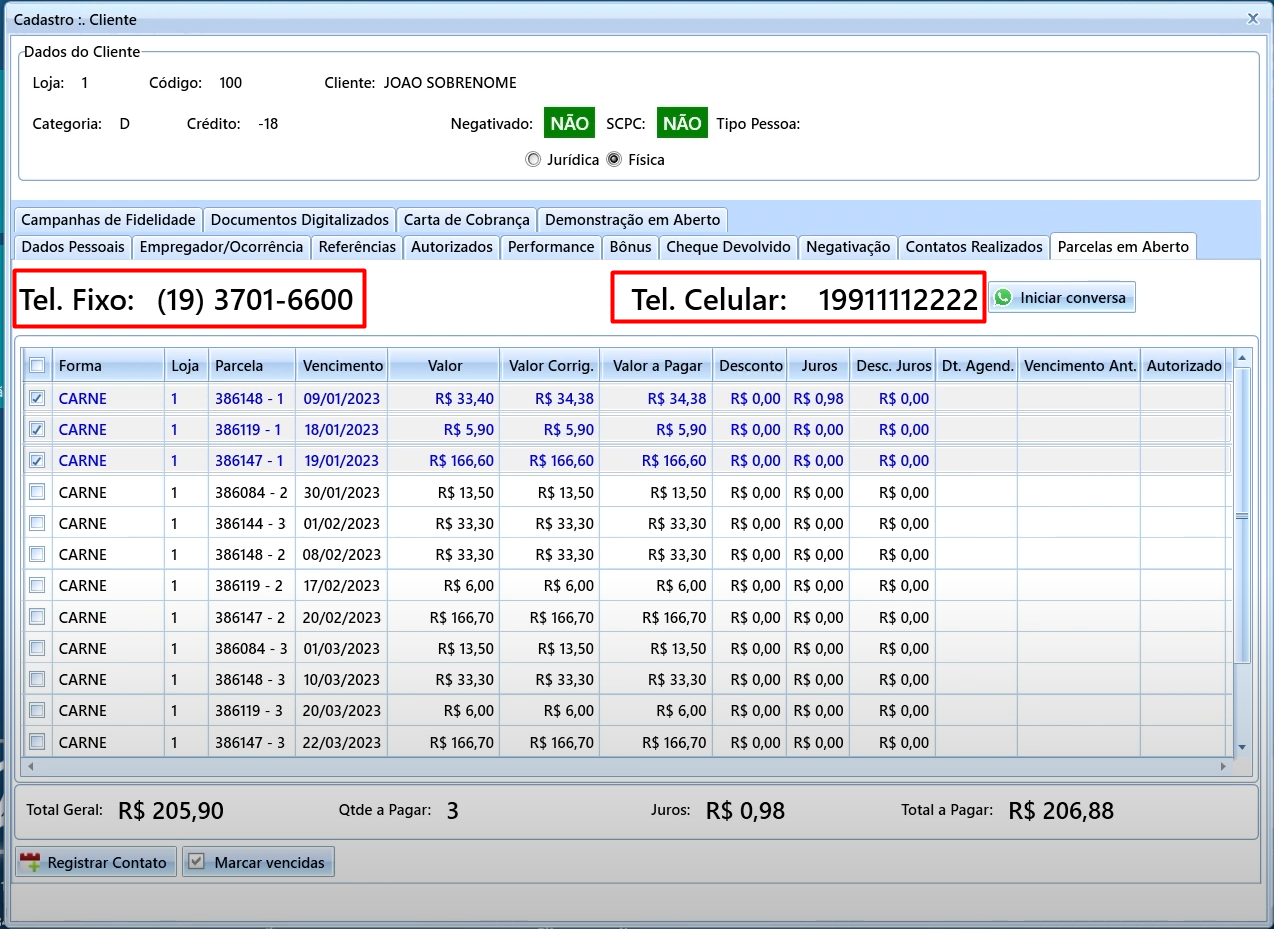
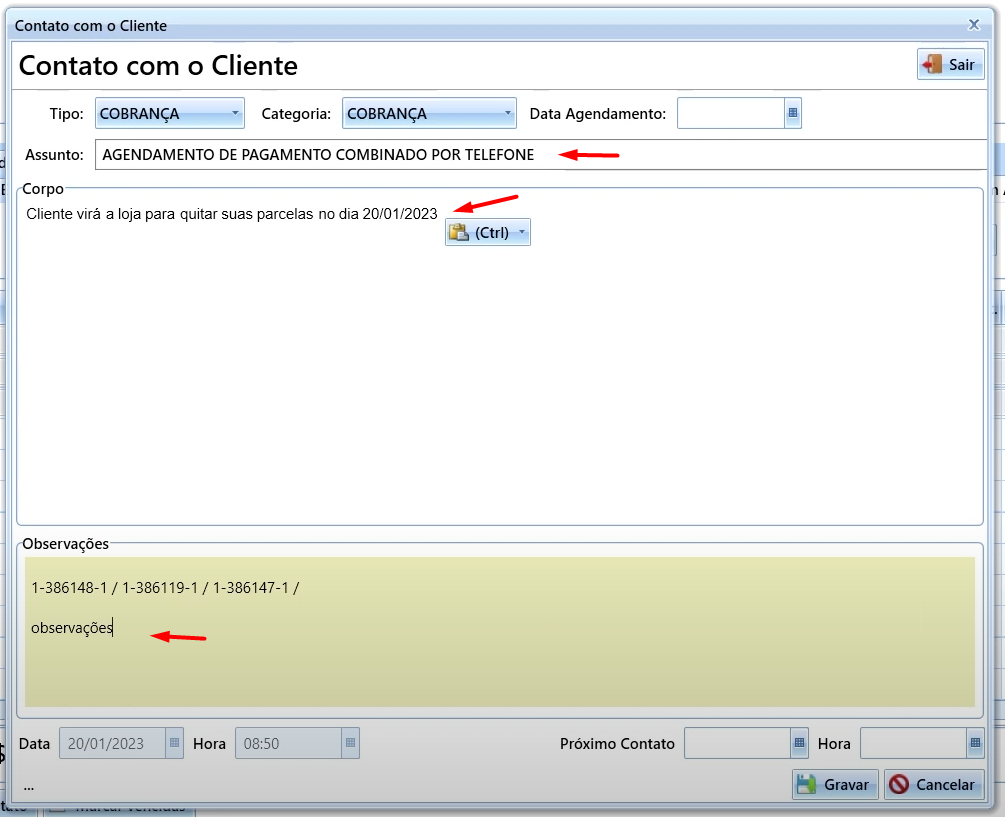
- Ao acessar a aba de Parcelas em aberto é permitido penas fechar registrando o contato, como mostra no exemplo
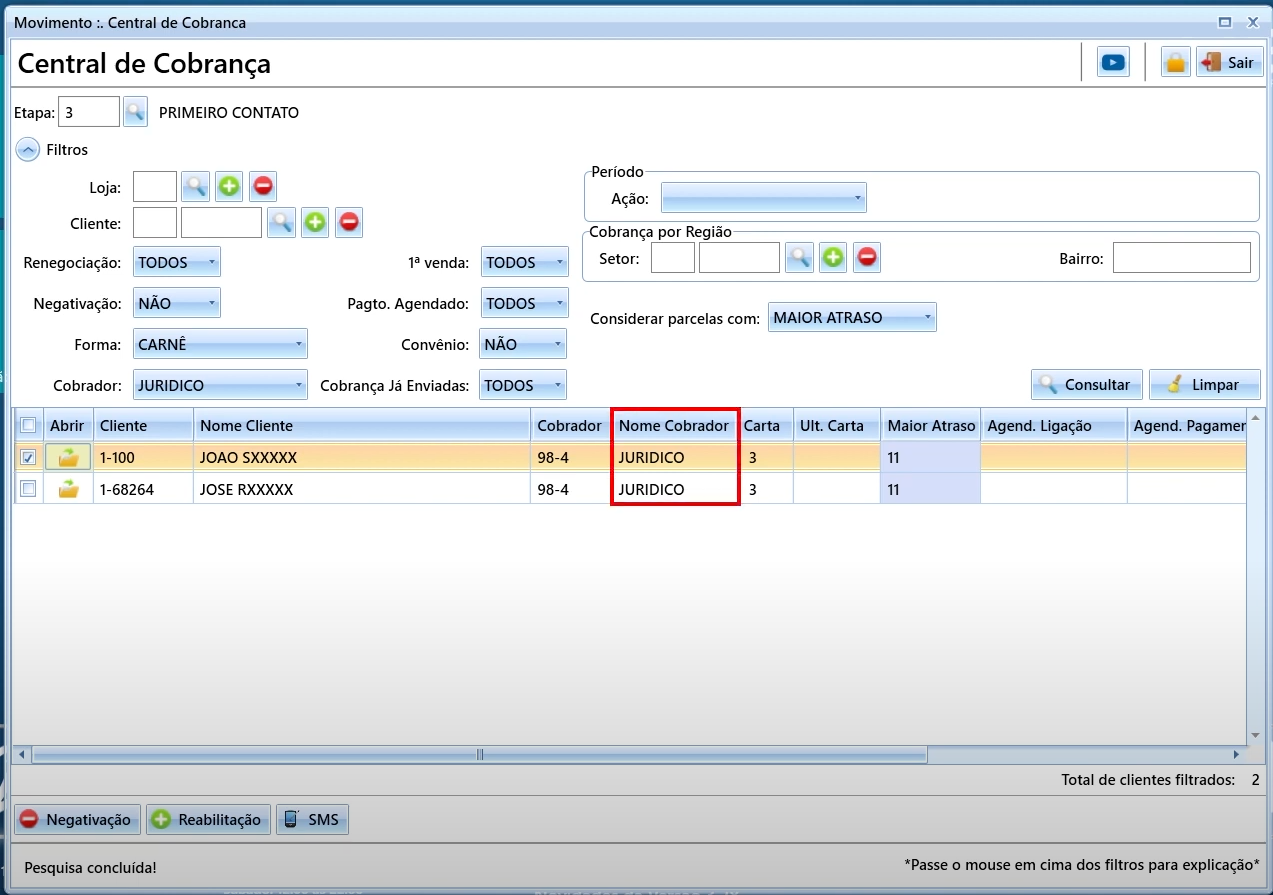
- Todas as ações realizadas na tela de CENTRAL DECOBRANÇA fica o COBRADOR que realizou a ação
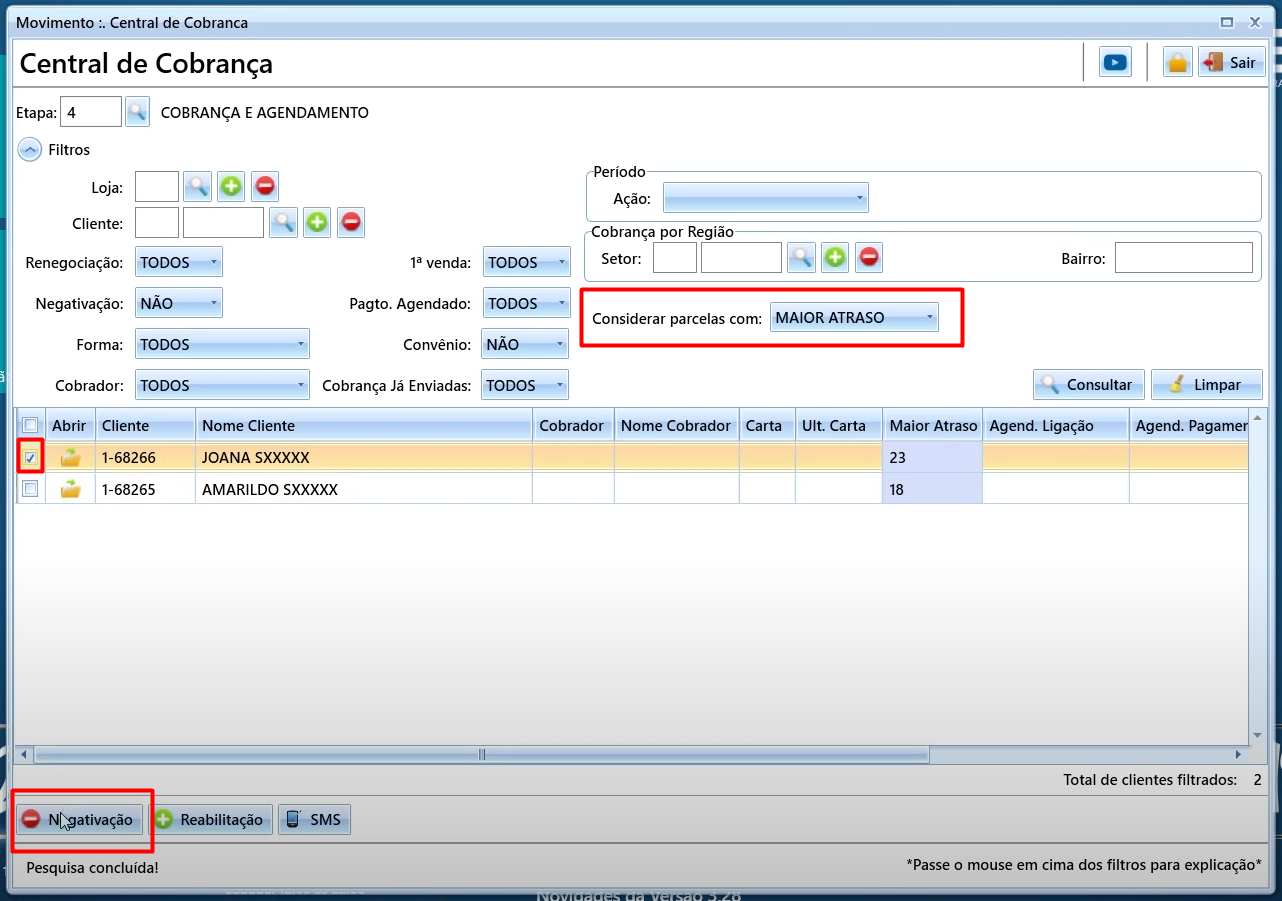
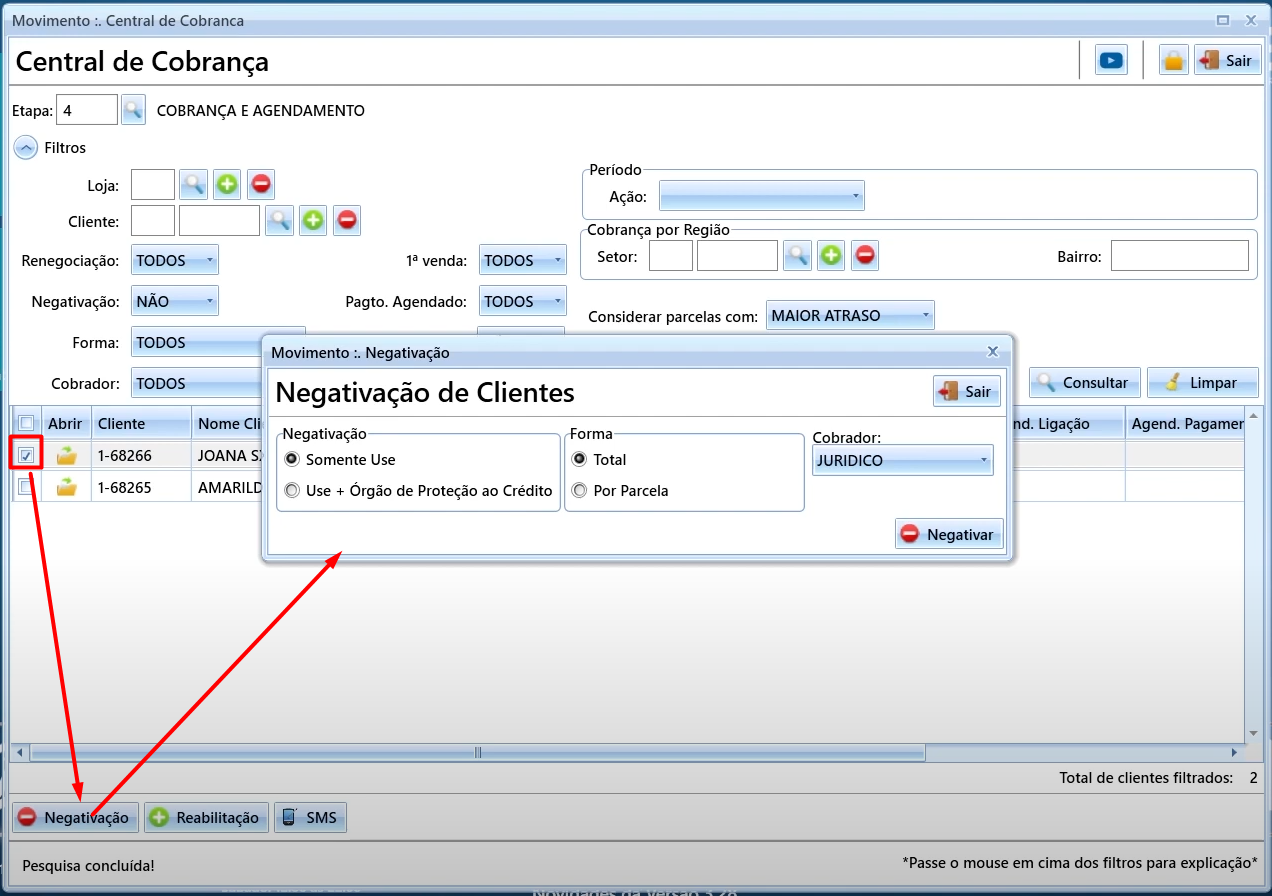
6- Nesta tela é possível também NEGATIVAR os clientes que estão com muito tempo em atraso, você deve consultar a etapa, selecionar e selecionar a opção
7- Nesta tela é possível aplicar o filtro de 
- Nesta opção você consegue escolher entre duas opções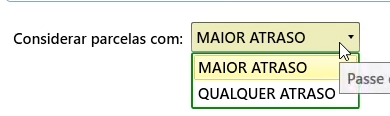
- Maior atraso: Retorna as parcelas com mais Dias em atraso
- Qualquer atraso: Retorna qualquer parcela de acordo com os dias informados no campo DIAS ao aplicar o filtro
7- Ao selecionar a opção de NEGATIVAÇÃO ira abrir a tela para selecionar qual o TIPO de negativação que será aplicado
* Negativação:
- Somente USE:
Aqui irá negativar o cliente apenas no sistema USE, sem vinculo externo,
- USE + Órgão de Proteção de Crédito
Aqui irá negativar tanto no USE como no banco de dados SCPC, tendo vinculo externo (Exige configuração com Web Service da associação comercial)
* Forma
- Total: Irá negativar todas as parcelas que estiverem dentro da etapa, ou seja, se o cliente tiver 3 parcelas em aberto no período filtrado, será negativada as 3 parcelas.
- Parcial: Irá negativar a menos atrasada da etapa, ou seja, se houver 3 parcelas atrasadas, será negativada a que for menos atrasada. Pensado nessa forma por estudos de reabilitações, desta forma há comprovações que os clientes quitam seus débitos mais rápido.
8- Após selecionar a opção de negativação é necessário selecionar o COBRADOR para poder salvar as alterações

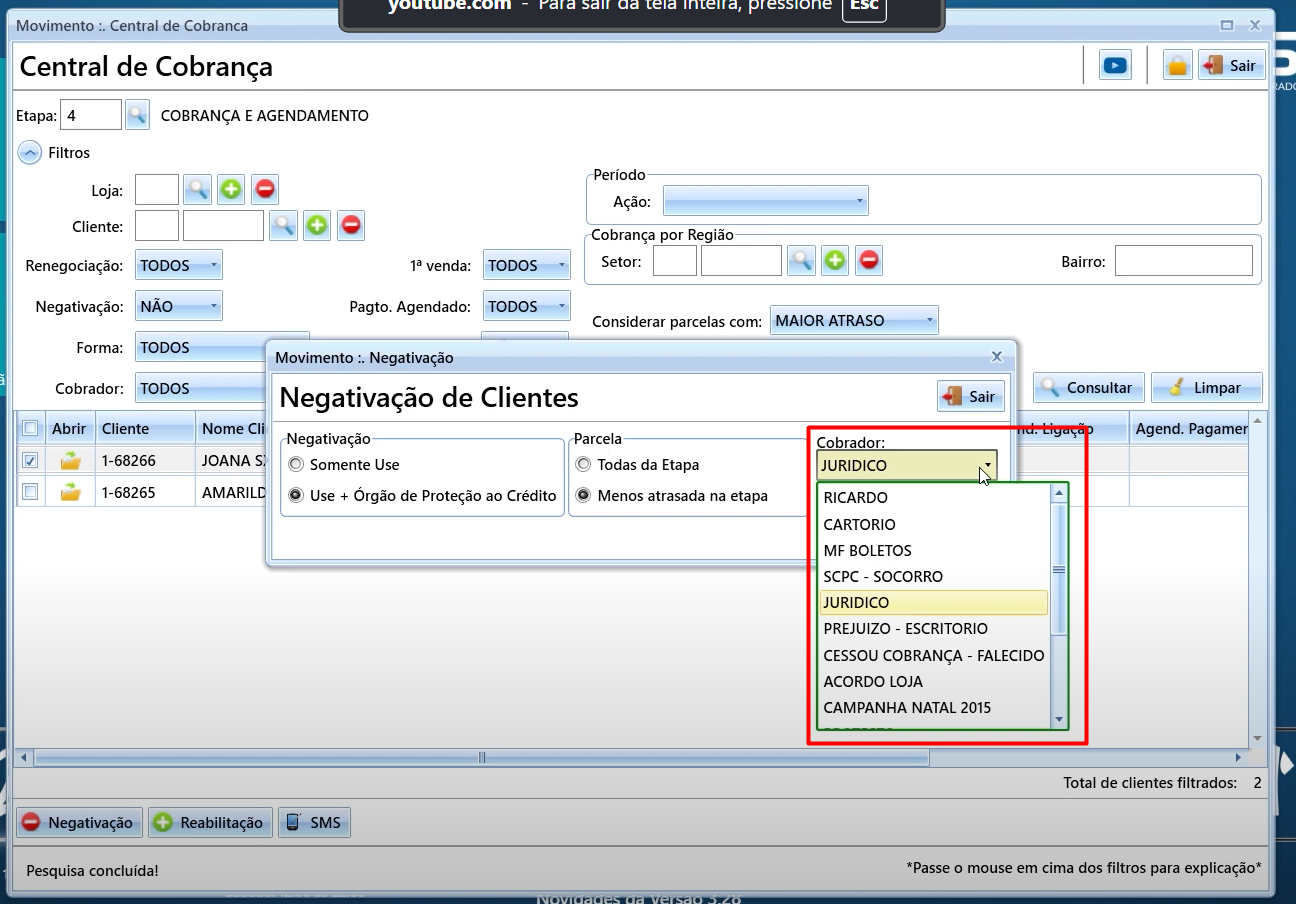
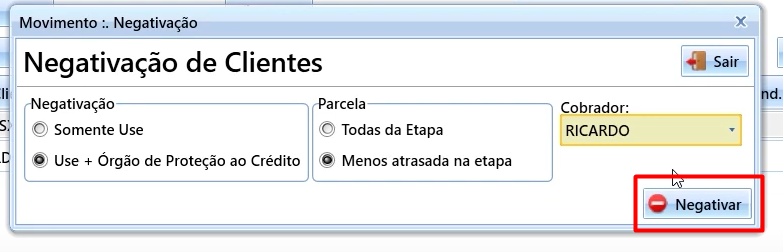
- Agora é só clicar na opção NEGATIVAR e as configurações de negativação estão finalizadas
Palavras-Chave
Central de cobrança. cobrança, negativar, reabilitar, cobrar