Através da Venda por Link, a loja pode realizar vendas de produtos que não possui em estoque na loja que está vendendo, mas possuem o mesmo item em outra loja do grupo.
Lembrando para que usar a Venda por Link, a loja precisará ter integração com a Shipay ou com a Cielo.
-> COMO ATIVAR ESTOQUE COMPARTILHADO
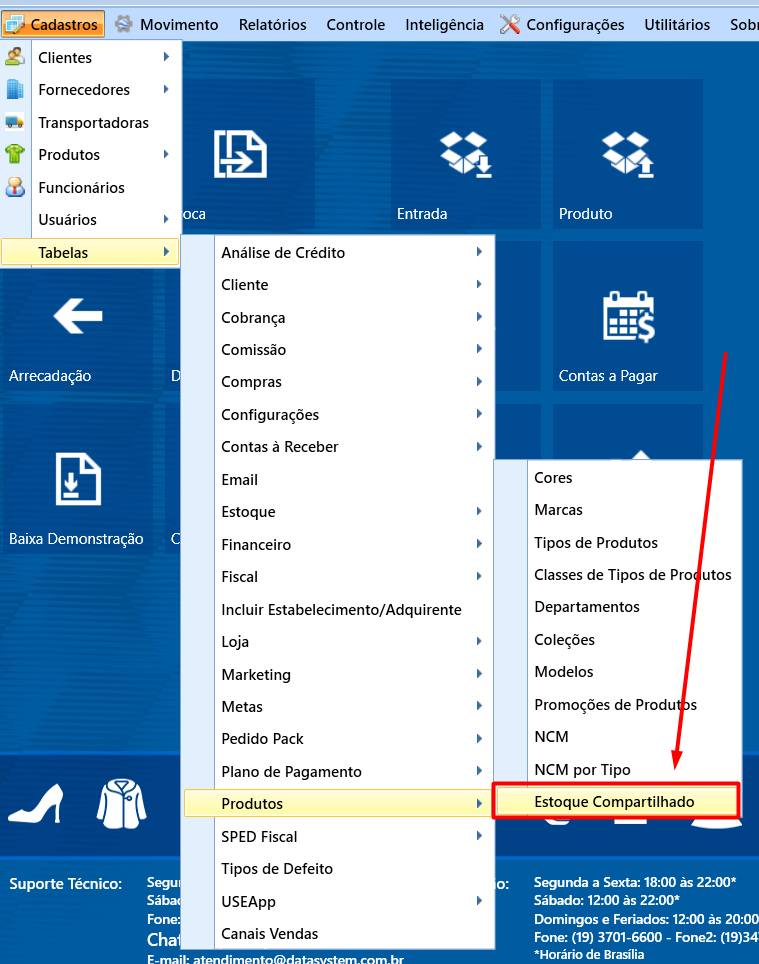
Para funcionar, primeiramente é necessário ativar a funcionalidade de Estoque Compartilhado nas lojas. Para ativar, acessamos: Cadastros -> Tabelas -> Produtos -> Estoque Compartilhado
Clique em INCLUIR ou em INCLUIR TODOS para inserir quais lojas irão compartilhar o estoque:
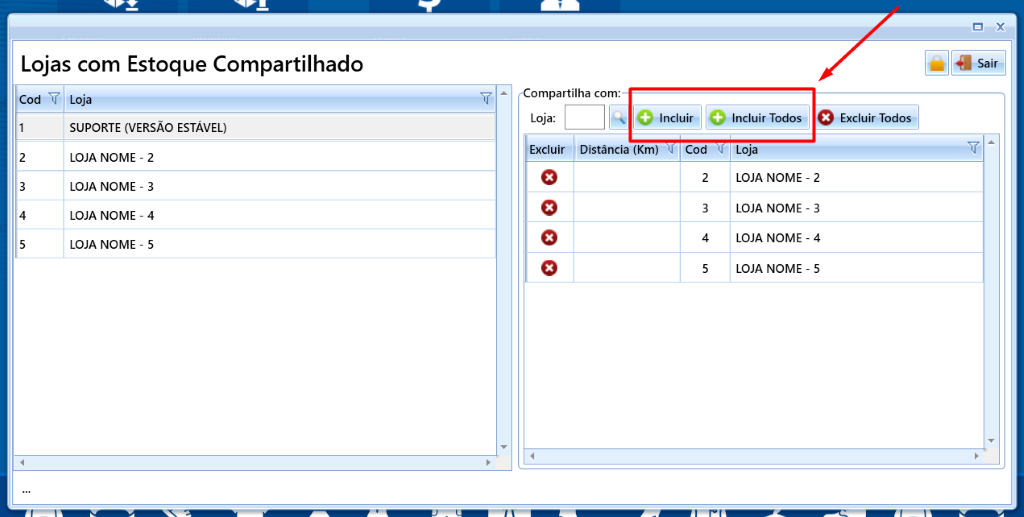
Pronto! Após inserir as lojas é só sair e já estará ativado. Após alteração, os usuários que estiverem com o sistema aberto nas lojas devem sair e entrar novamente para atualizar a mudança.
-> COMO VENDER COM ESTOQUE COMPARTILHADO
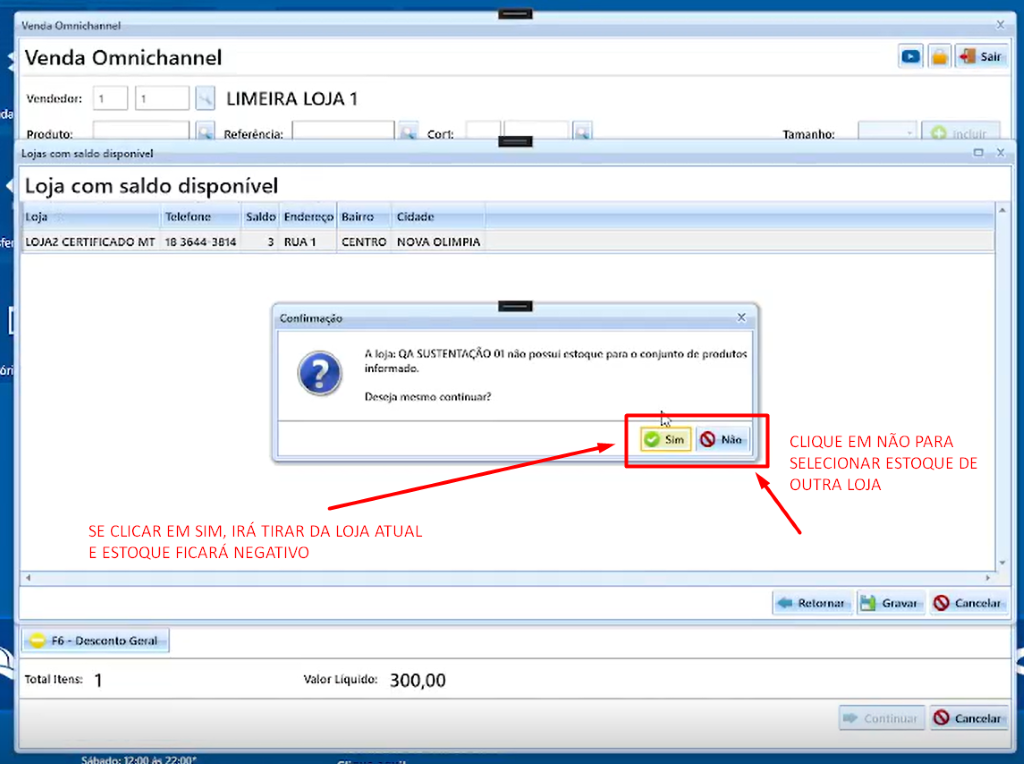
Quando for realizar a Venda por Link, inserindo um produto que não tem estoque na loja (a que está acessando ao vender), o sistema irá apresentar uma mensagem informando que a loja atual não possui estoque para o conjunto de produtos informados e se deseja continuar.
Ao aparecer esta mensagem, se clicar em SIM, o sistema irá retirar o produto do estoque da loja atual e ele ficará NEGATIVO.
Para poder usar o estoque de outra loja, deverá clicar em NÃO, para poder selecionar de qual loja retirará o item:
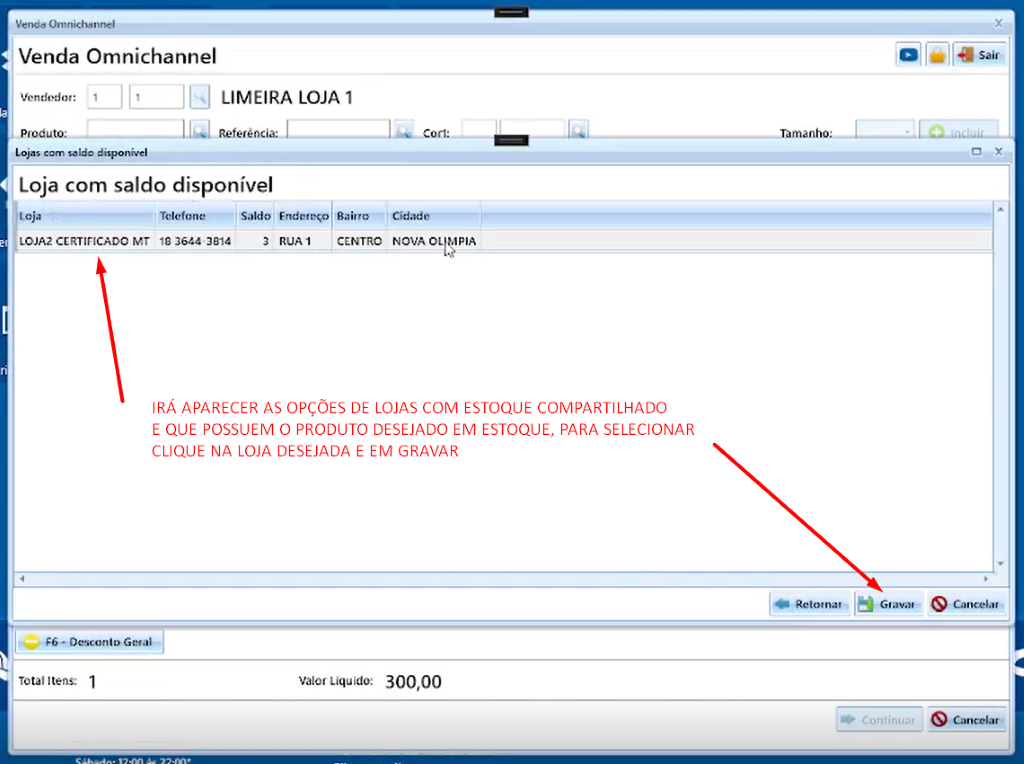
Após clicar em NÃO, o sistema irá mostrar as lojas que possuem estoque compartilhado com a loja atual e que possuem o produto desejado em estoque. Clique no item da loja que deseja usar e clique em GRAVAR:
Irá selecionar a forma de pagamento e clicar em GRAVAR para prosseguir:
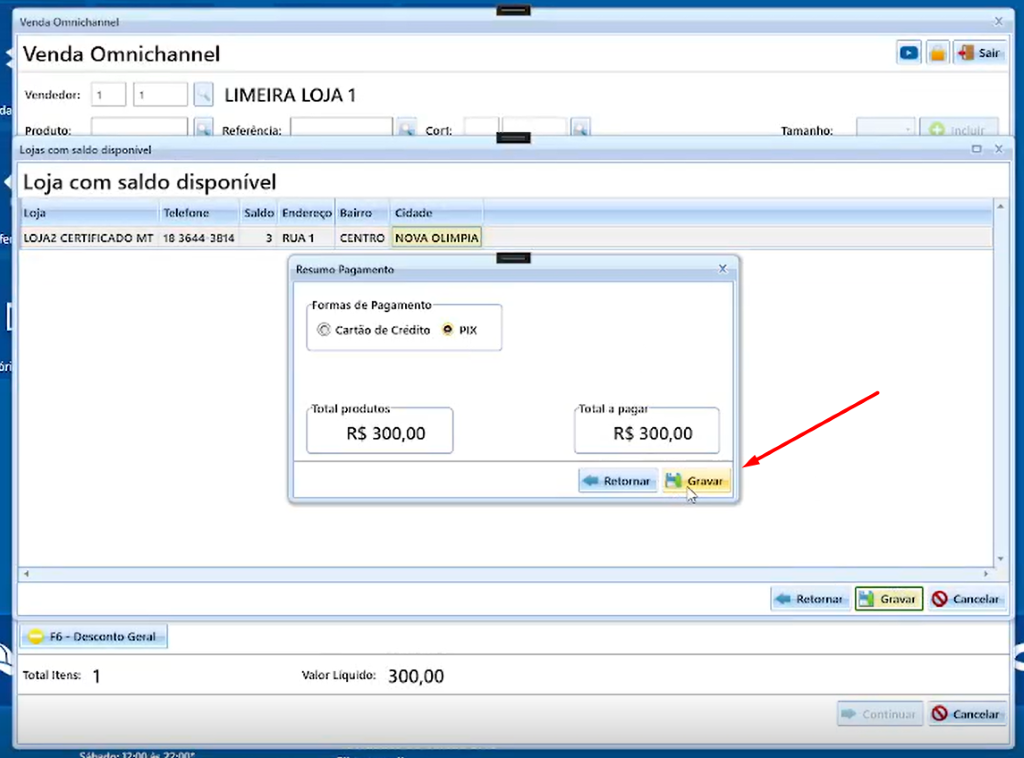
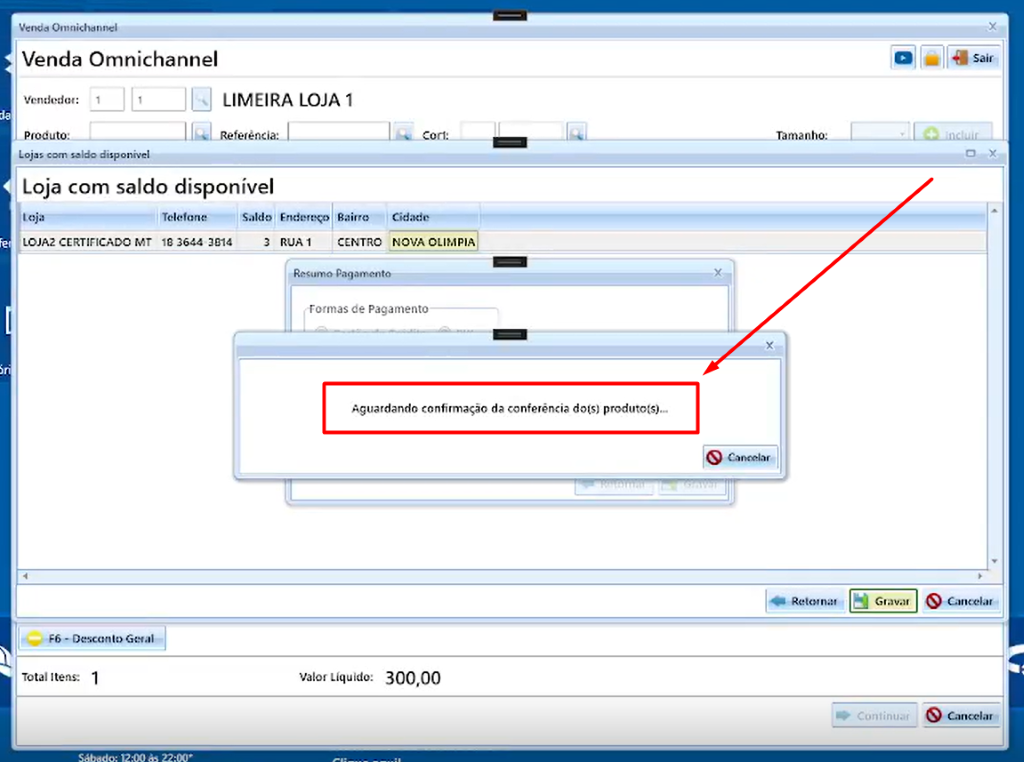
Antes de gerar o Link de pagamento, o sistema irá ficar aguardando a CONFIRMAÇÃO DA CONFERÊNCIA DOS PRODUTOS, ou seja, deverão CONFIRMAR A SEPARAÇÃO DOS ITENS SELECIONADOS NA LOJA EM QUE ESCOLHERAM USAR O ESTOQUE.
É necessário este processo, para evitar que a outra loja efetue a venda do produto selecionado durante a finalização da venda link e para confirmar que o produto de fato encontra-se no estoque da loja.
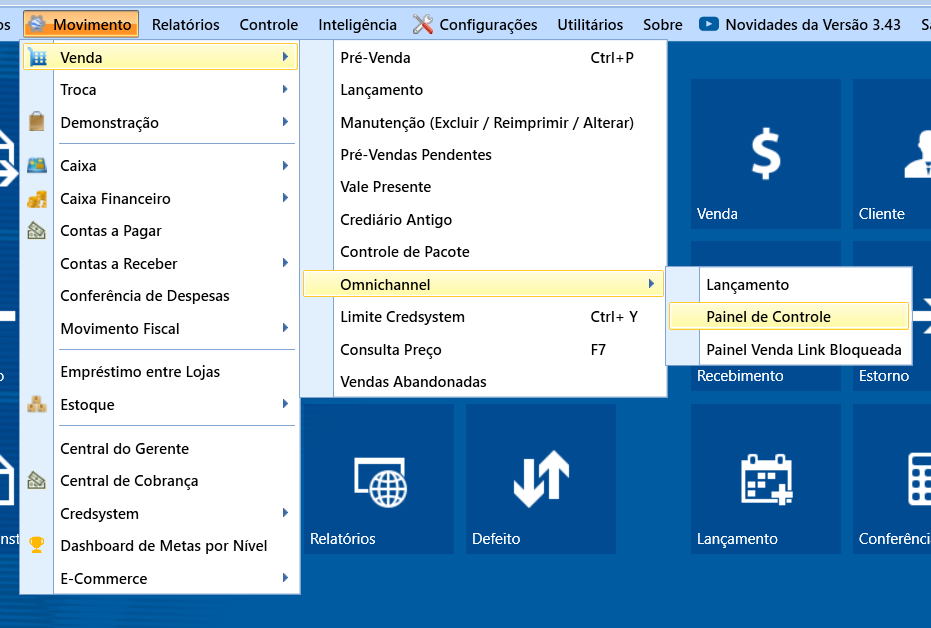
Já na LOJA EM QUE O ITEM FOI SELECIONADO DO ESTOQUE, deverão acessar a tela de Consulta do Painel Omnichannel indo em Movimento -> Venda -> Omnichannel -> Painel de Controle:
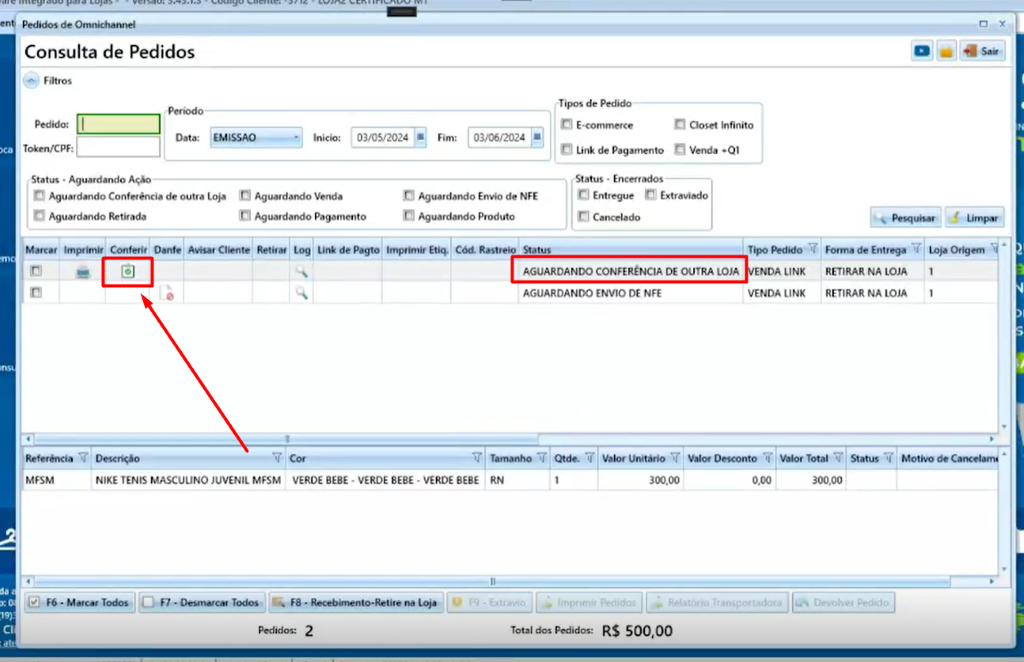
O pedido efetuado na outra loja ficará aparecendo com o STATUS: AGUARDANDO CONFERÊNCIA DE OUTRA LOJA
Na tela, deverá clicar no botão de (+) na coluna CONFERIR:
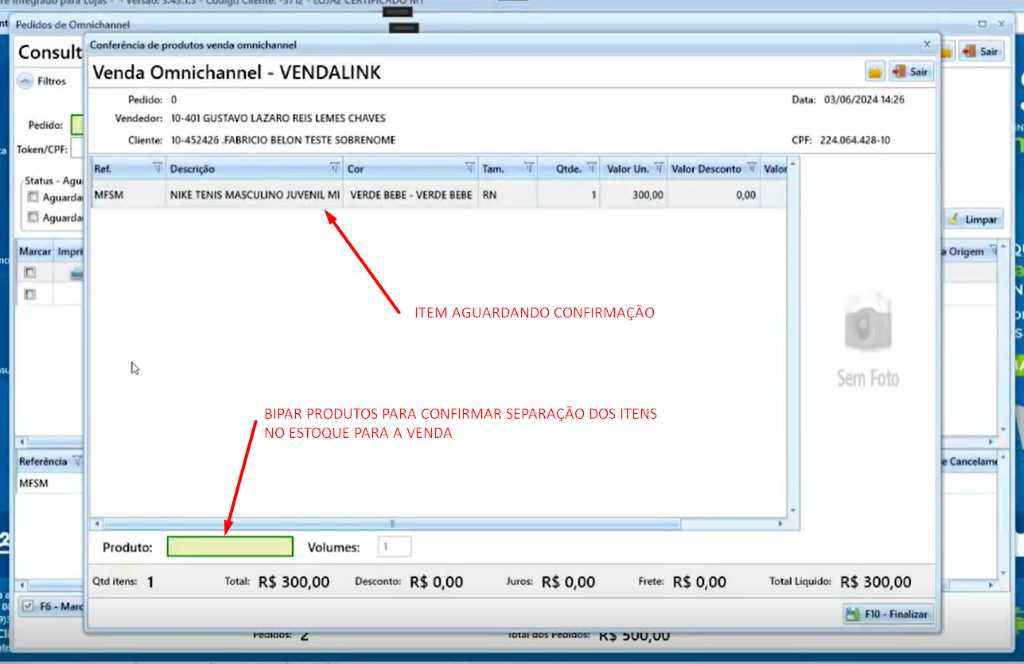
Clicando na confirmação, abrirá uma tela com todos os itens da venda que foram selecionados do estoque da loja, para que a loja faça a separação destes produtos. É necessário biparem os itens separados para confirmar a venda:
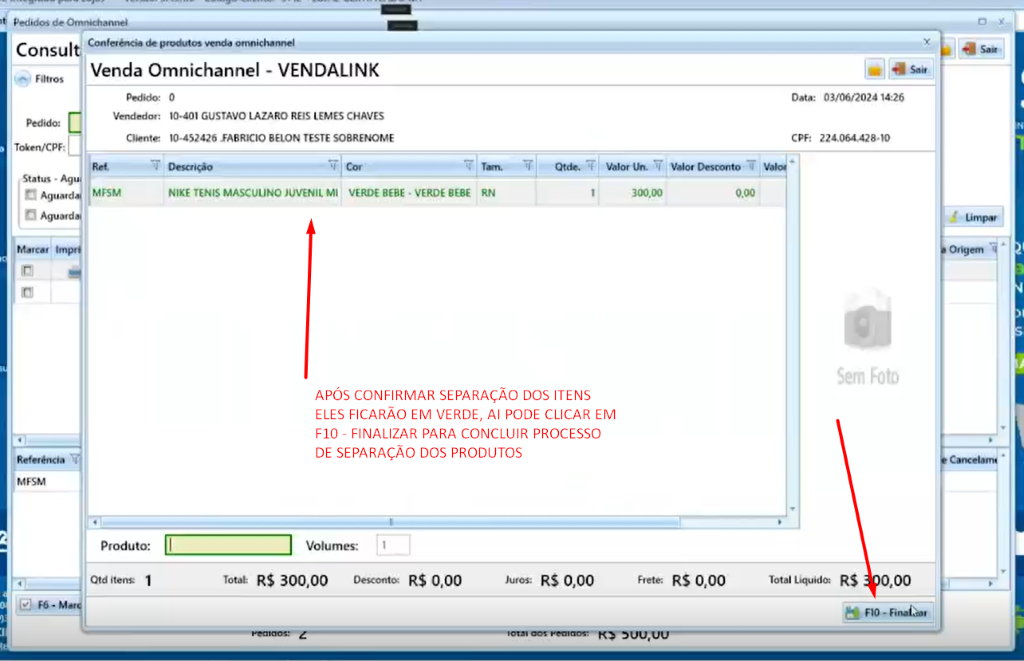
Após biparem os produtos separados, eles ficarão em VERDE na tela, estando todos os itens confirmados, basta clicarem em F10 – FINALIZAR para concluir o processo de separação dos produtos do estoque:
Já na loja em que foi feita a venda, após terem confirmado a separação, será gerado o link de pagamento na tela:
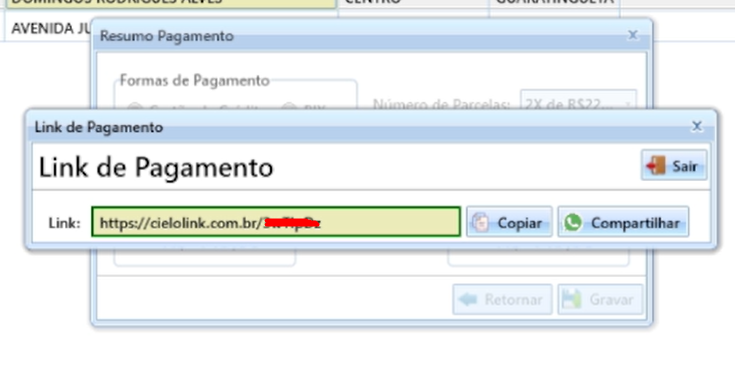
Ai basta enviar o link ao cliente para o mesmo finalizar o pagamento!
Depois, basta concluírem a venda normalmente através do Painel de Controle, em caso de dúvidas, seguir este passo a passo: Venda Link Omnichannel - Painel de Controle - Data System Softwares