O QUE É UM LANÇAMENTO DE CONTAS A RECEBER AVULSO?
O lançamento de contas a Receber Avulso tem o propósito de lançar títulos a serem recebidos de terceiros, para gerar uma receita nos relatórios financeiros da loja. Normalmente utilizado, por exemplo, no lançamento de indenizações de fornecedores em caso de defeitos de produtos.
COMO LANÇAR UM CONTAS A RECEBER AVULSO
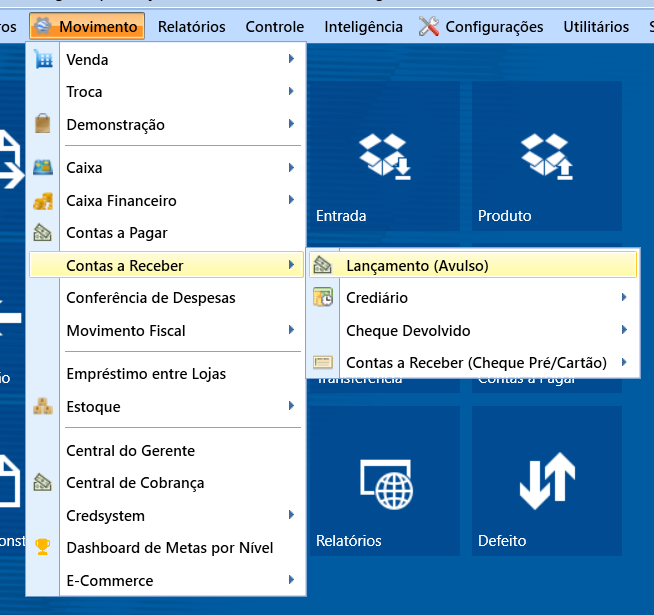
Para começarmos a lançar um Contas a Receber Avulso, vamos acessar o caminho MOVIMENTO -> CONTAS A RECEBER -> LANÇAMENTO (AVULSO)
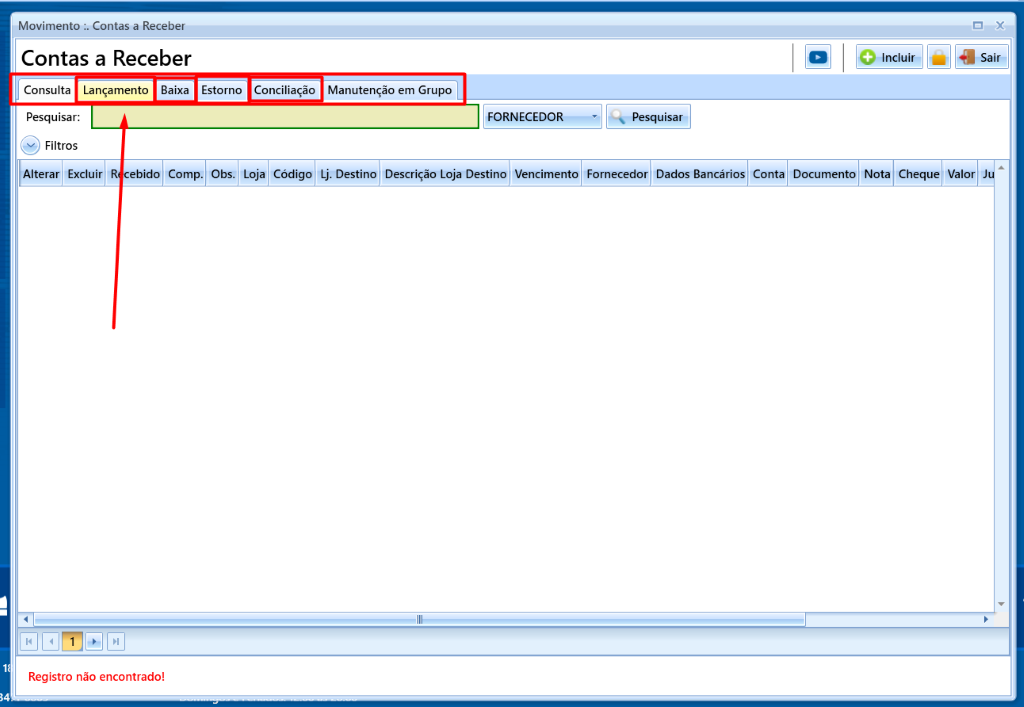
Ao abrirmos a tela, teremos diversas abas para acesso a etapas diferentes do processo:
- CONSULTA
- LANÇAMENTO
- BAIXA
- ESTORNO
- CONCILIAÇÃO
- MANUTENÇÃO EM GRUPO
-> ABA DE CONSULTA
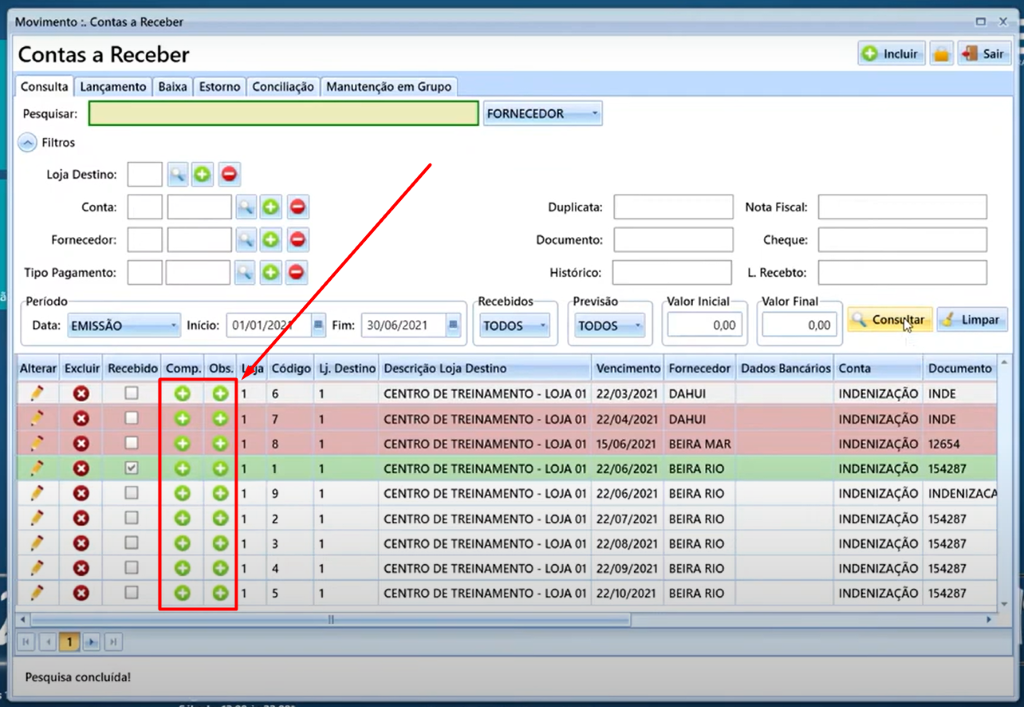
Na aba de CONSULTA, podemos conferir os lançamentos já realizados e em qual etapa do processo se encontra, se está aguardando baixa ou se já foi baixado.
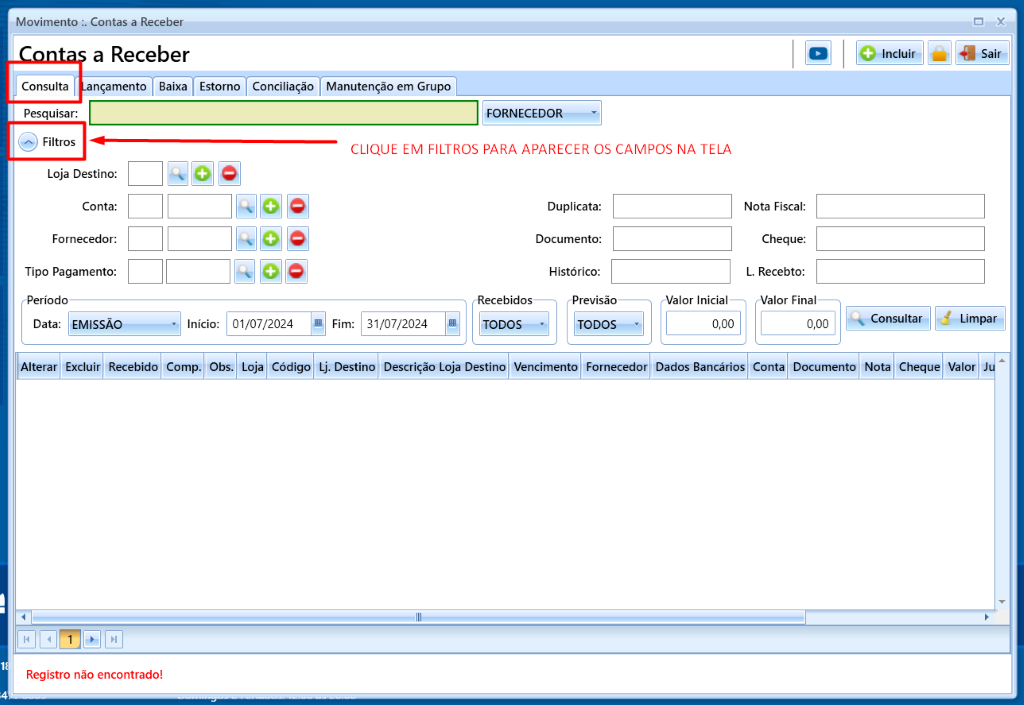
Para consultar os lançamentos, clicamos em PESQUISAR. É possível também clicar em FILTROS para facilitar a consulta:
Nesta tela, também é possível realizar ações como alteração, exclusão e conferência do status.
Em verde, com o campo "recebido" marcado, são lançamentos já baixados, em vermelho, são os lançamentos atrasados que ainda não foram baixados, e em branco, os lançamentos não baixados, mas dentro do prazo de vencimento.
Para alterar um lançamento, clicamos no lápis para alterar.
Para excluir, clicamos no botão X vermelho (desde que não estejam baixados ainda).
![Movimento Contas a Receber
Contas a Receber
Consulta Lançamento Baixa Estorno Conciliação Manutençao em Grupo
O sair
Pesquisar:
Loja Destino:
Fornecedor:
Tipo Pagamento:
Data: EMISSÃO
C]CZSO•
Inicio: 01/01/2021 Fim: 30/06/2021 TODOS
Duplicata:
Documento:
Histórico:
TODOS
lor Inicial
lor Final
0.00 Consy!ar Limpar
Alt r
uir Rec
Comp. Obs.
Loja Código Lj. Destino Descriçao Loja Destino
Vencimento
22/03/2021
22/04/2021
15/06/2021
22/06/2021
22/06/2021
22/07/2021
22/08/2021
22/09/2021
22/10/2021
Fornecedor Dados Bancários Conta
O
C]
O
O
0
O
O
6
7
8
9
2
3
4
CENTRO DE TREINAMENTO - LOJA 01
CENTRO DE TREINAMENTO - LOJA 01
CENTRO DE TREINAMENTO - LOJA 01
CENTRO DE TREINAMENTO • LOJA 01
CENTRO DE TREINAMENTO - LOJA 01
CENTRO DE TREINAMENTO • LOJA 01
CENTRO DE TREINAMENTO - LOJA 01
CENTRO DE TREINAMENTO - LOJA 01
CENTRO DE TREINAMENTO • LOJA 01
DAHUI
DAHUI
BEIRA MAR
BEIRA RIO
BEIRA RIO
BEIRA RIO
BEIRA RIO
BEIRA RIO
BEIRA RIO
INDENIZAÇÁO
INDENIZAÇÀO
INDENIZAÇÀO
INDENIZAÇÀO
INDENIZAÇÀO
INDENIZAÇÀO
INDENIZAÇÀO
INDENIZAÇÁO
INDENIZAÇÁO
INDE
INDE
12654
154287
INDENIZA
154287
154287
154287
154287
Pesquisa concluída!](https://s3.amazonaws.com/movidesk-files/332031A82F9846F22E83CE373C005962?AWSAccessKeyId=AKIAWSRCTWGBHCVKCQGD&Expires=1794116322&Signature=1NQiz9eizVbC%2FDCuVDtVyN6mhmk%3D)
É possível também conferir ou adicionar um anexo do documento do comprovante e uma observação nos botões verdes (+) em cada lançamento:
-> ABA DE LANÇAMENTO
Primeiramente, iremos informar a loja de DESTINO do valor a ser recebido no lançamento e qual o FORNECEDOR deste lançamento.
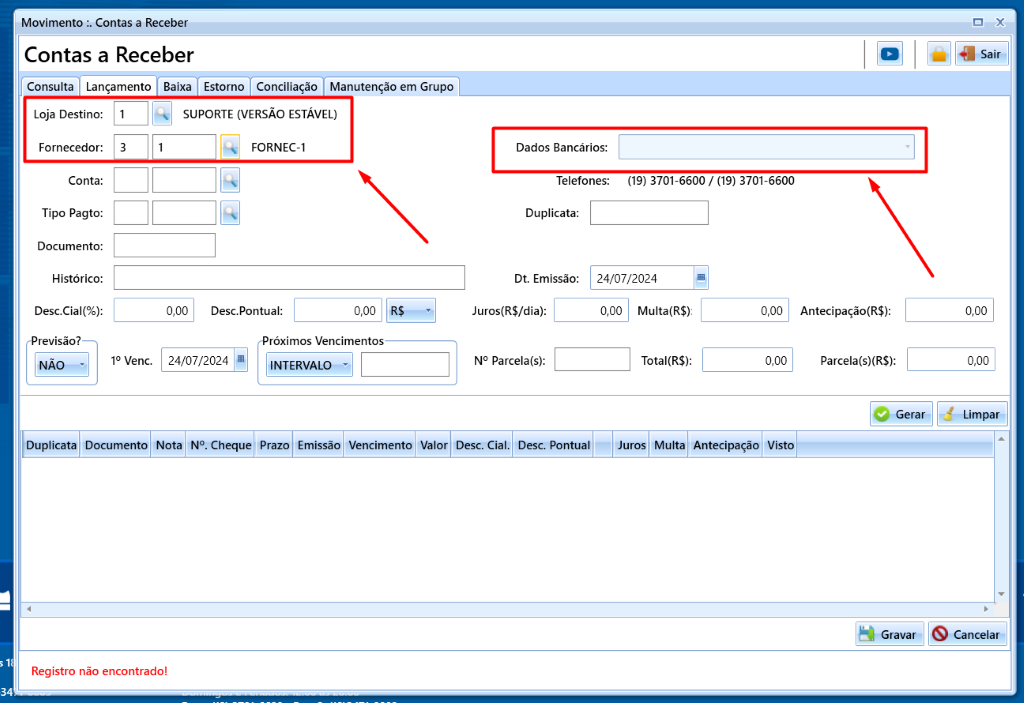
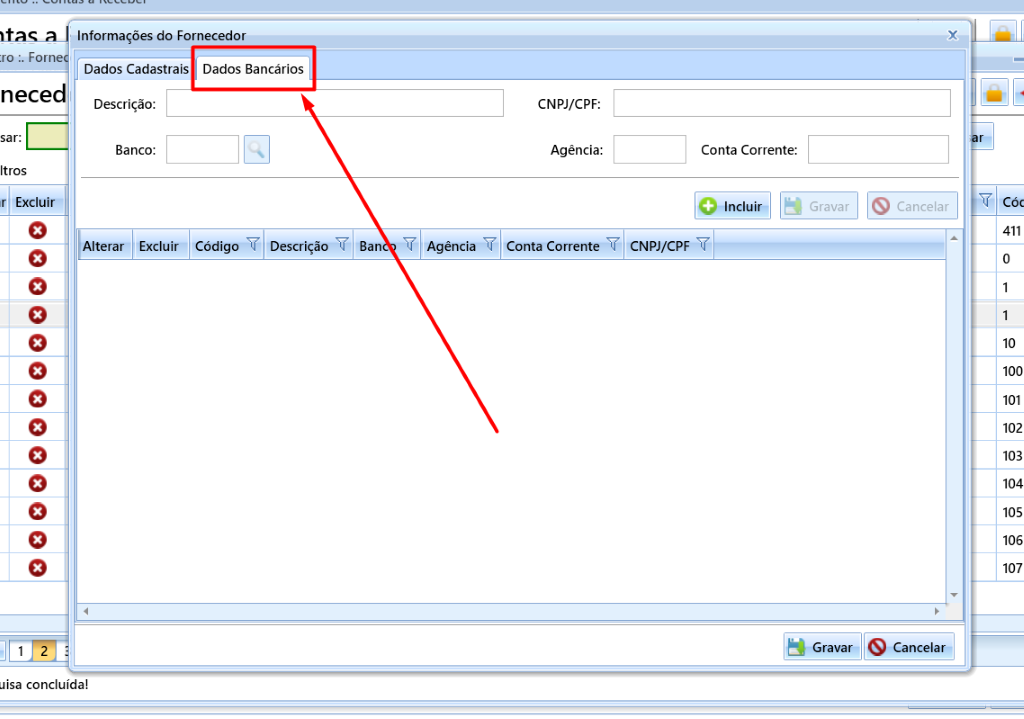
O campo DADOS BANCÁRIOS é preenchido dentro do cadastro do FORNECEDOR, ao criar novo fornecedor ou editar, terá a aba com os Dados Cadastrais e outra aba com os Dados Bancários:
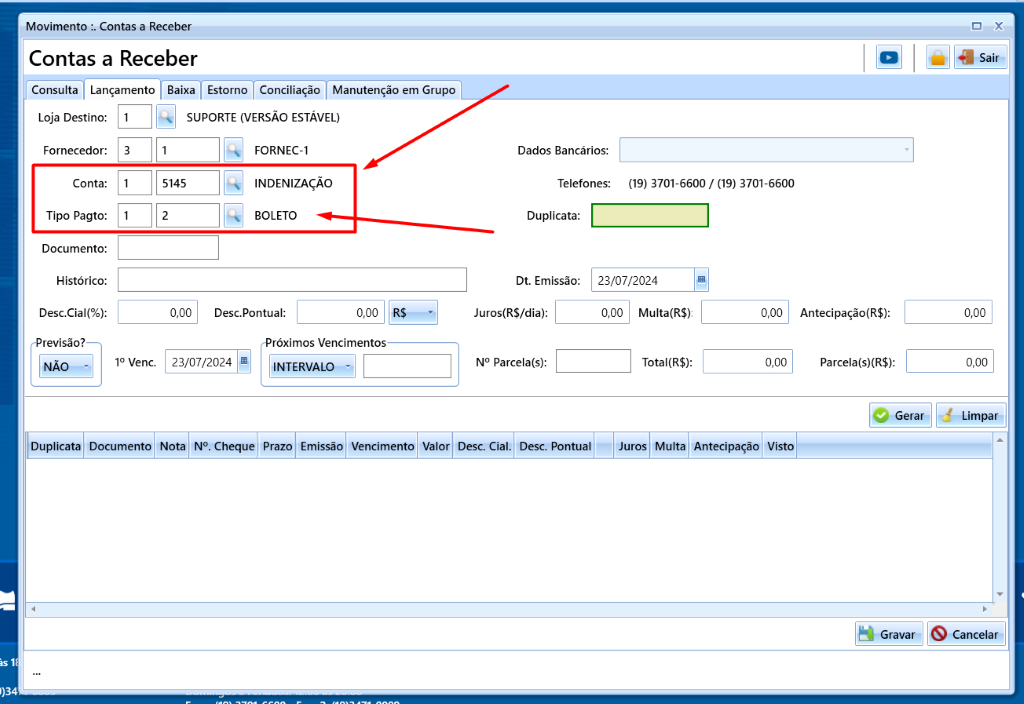
Informe a CONTA (será somente conta tipo RECEITA), para identificar o motivo do recebimento. Caso não tenha uma criada, pode clicar em INCLUIR para criar uma nova conta.
Informe o TIPO PAGAMENTO (se será pago via boleto, depósito, cheque, etc). Caso não tenha no sistema o tipo de pagamento que precisa lançar, você pode clicar na lupa e em "incluir" para criar um novo tipo.
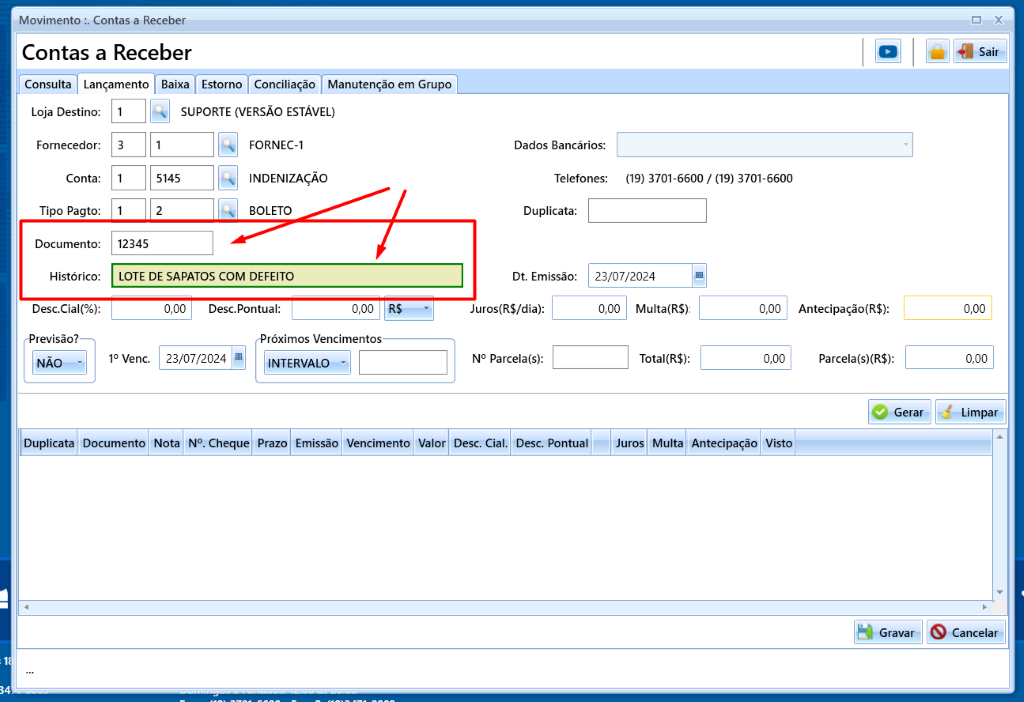
Preencha os campos do número do Documento e o Histórico. O DOCUMENTO pode ser o número do boleto que possuem, ou o que auxiliar a localizarem o lançamento quando necessário.
No HISTÓRICO, pode descrever brevemente o motivo do lançamento, para melhor controle.
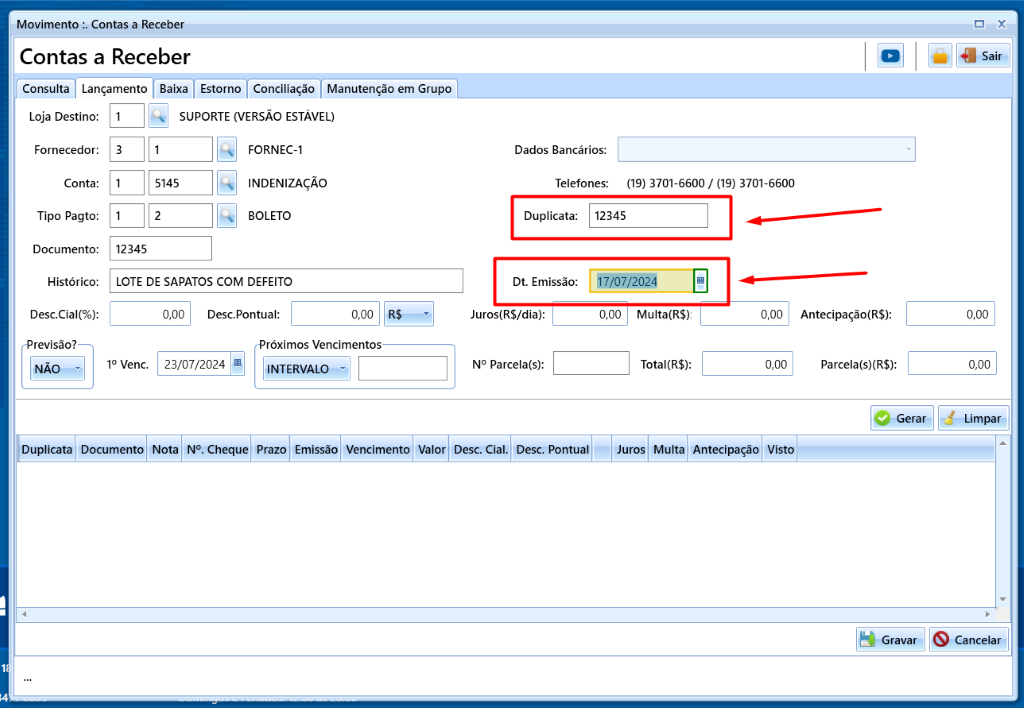
Preencha o campo da DUPLICATA e a DATA DE EMISSÃO. Caso não tenha numeração de duplicata, pode informar o mesmo que o campo DOCUMENTO.
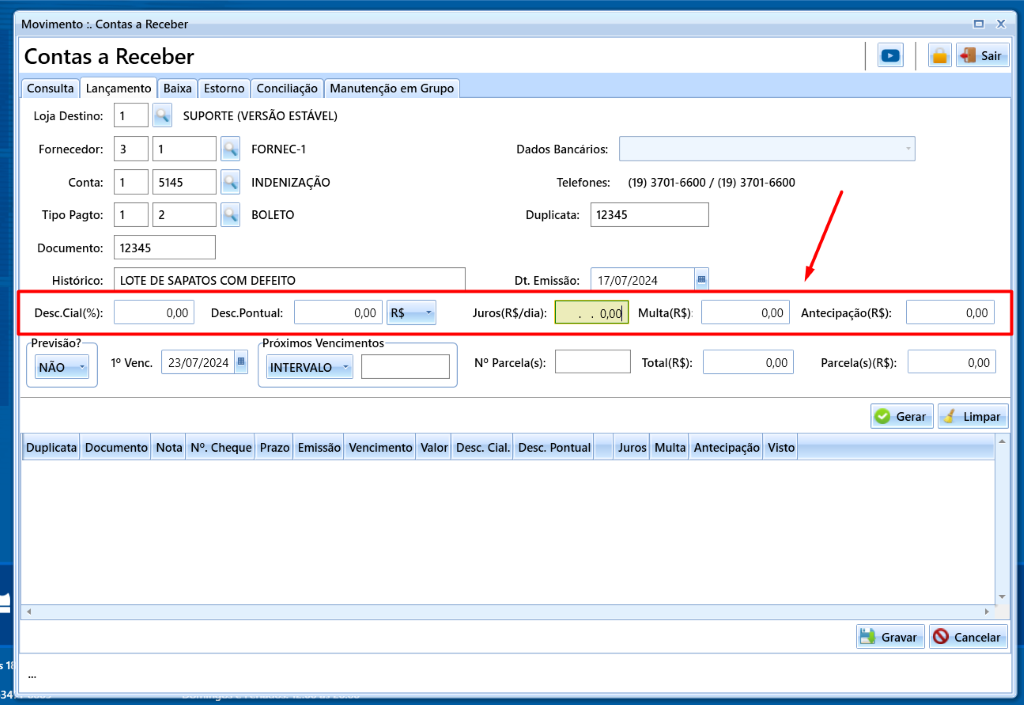
Caso necessário e pertinente ao título, preencha os campos:
- Desc. Cial(%): Desconto aplicado no total, somente em porcentagem
- Desc. Pontual: Desconto para pagamento pontual do título, caso tenha
- Juros(R$/dia): Caso for cobrado juros de atraso, calculado por dia
- Multa(R$): Caso for cobrado uma multa fixa encima do valor
- Antecipação(R$): Caso for dado um desconto para pagamento antecipado, valor informado será o valor de desconto por dia de pagamento antecipado
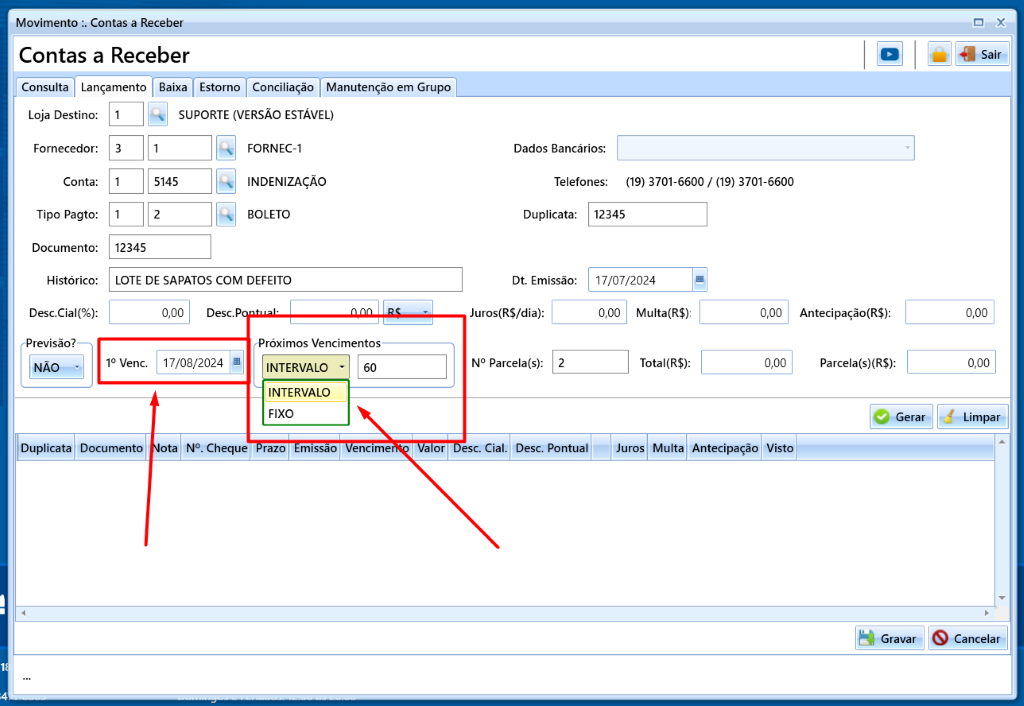
Preencha os dados do VENCIMENTO do título, caso tenha mais de uma parcela, precisamos informar o INTERVALO entre cada parcela.
- 1° VENC.: Data de vencimento da 1 parcela.
- PRÓXIMOS VENCIMENTOS: Onde irá informar o prazo de vencimento entre cada parcela. Deixando como INTERVALO, pode informar o número de dias entre cada parcela de forma personalizada. Se deixar como FIXO, será fixo 30 dias entre cada parcela.
Agora preenchemos o NÚMERO DE PARCELAS e o VALOR TOTAL do título sendo lançado. O valor no campo PARCELAS(S)(R$) será preenchido automaticamente conforme o que informarmos nos dois campos anteriores de número de parcelas e valores, caso necessário, poderá ser alterado manualmente.
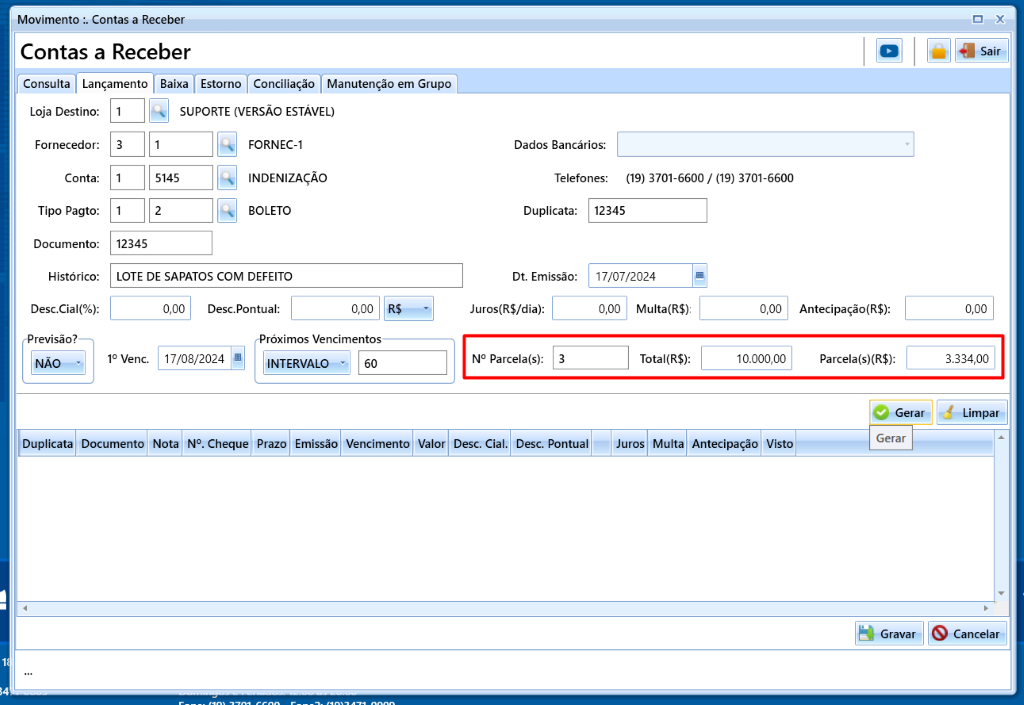
Após efetuar o preenchimento, clique em GERAR e será gerado no campo abaixo os dados das parcelas e os valores calculados:
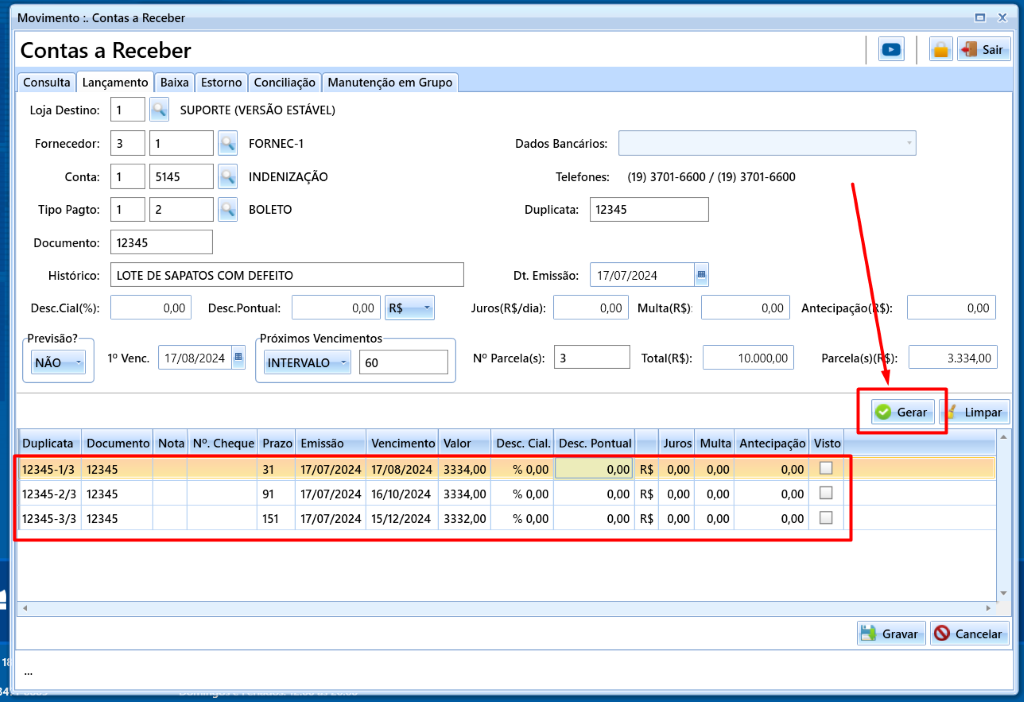
Caso necessário, poderá clicar encima dos campos de Emissão, Vencimento, Valor, Desc. Cial., Desconto Pontual, Juros, Multa e Antecipação, para alterar por parcela.
Caso seja necessário fazer alguma ALTERAÇÃO no lançamento, após já ter clicado em GERAR, deverá clicar NOVAMENTE em GERAR para atualizar a mudança nas parcelas geradas.
Após inserir todos os dados e clicar em gerar, clique em GRAVAR para finalizar o lançamento.
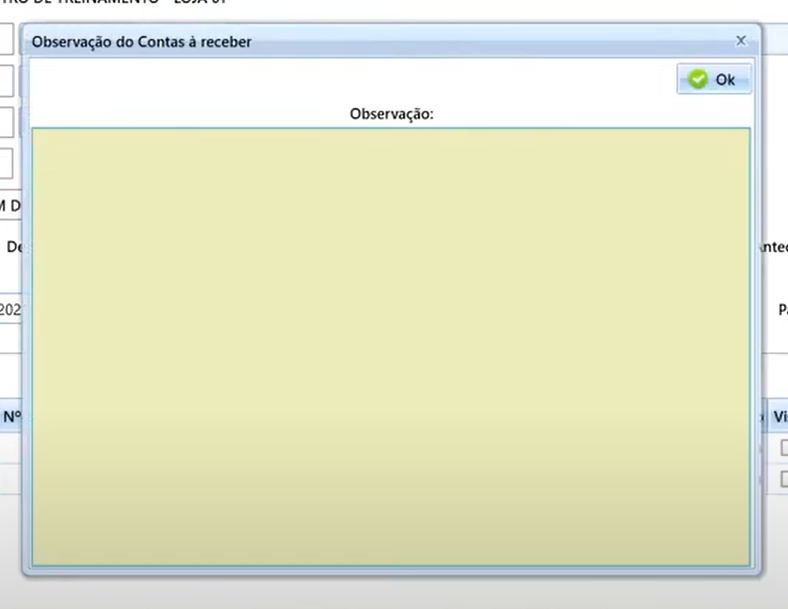
Ao clicar em GRAVAR, abrirá uma tela, caso queira colocar alguma observação sobre o título lançado. O preenchimento da observação é opcional, caso não queira preencher, é só clicar em OK.
-> CASO LANÇAMENTO SEJA PREVISÃO
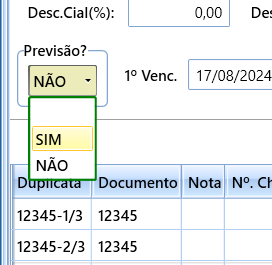
Caso o lançamento seja somente uma PREVISÃO DA LOJA, com o propósito de manter controle, mas não foi confirmado ainda recebimento, podem utilizar o campo PREVISÃO como SIM.
Ao lançar com este campo marcado como SIM, não será possível baixar o contas a receber lançado, visto que será só uma previsão da loja para controle. Quando e caso a loja queira efetivar este lançamento, após confirmação da previsão, podem editar o lançamento e alterar o campo "previsão" para "não", conseguindo então dar a baixa.