PARA QUE SERVE O LANÇAMENTO COM PREÇO FUTURO?
Digamos que a loja possui um produto cadastrado com o preço de R$ 100,00, ao lançar o pedido de compra com o Preço Atual, o sistema irá manter o preço e puxar o atual do produto. Já o lançamento com Preço Futuro, serve para lançar itens que tiveram alteração de preço, desta forma, você já lança o pedido de compra com o novo preço e ao receber, irá alterar o valor do produto no cadastro.
COMO FAZER O LANÇAMENTO
Caso a loja queira utilizar o preço futuro no lançamento de pedido de compra, é necessário ativar o parâmetro para utilização. (chamar SUPORTE para ativação)
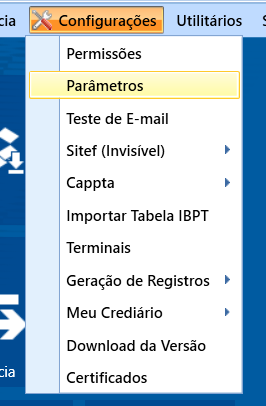
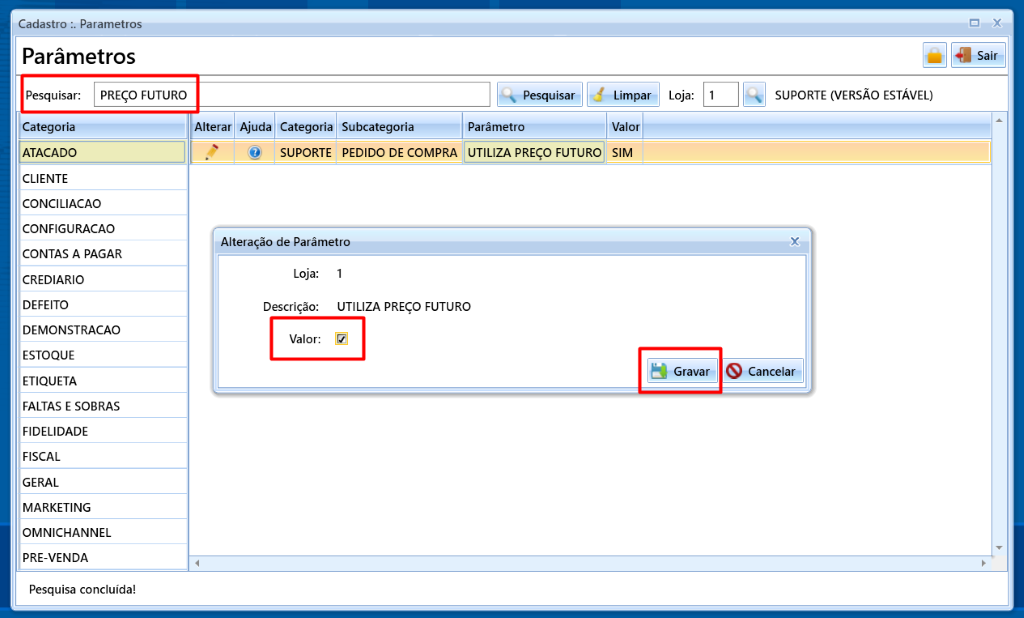
Primeiro, acessamos CONFIGURAÇÕES -> PARÂMETROS e pesquisamos UTILIZA PREÇO FUTURO, de dois cliques no parâmetro e ative o campo VALOR:
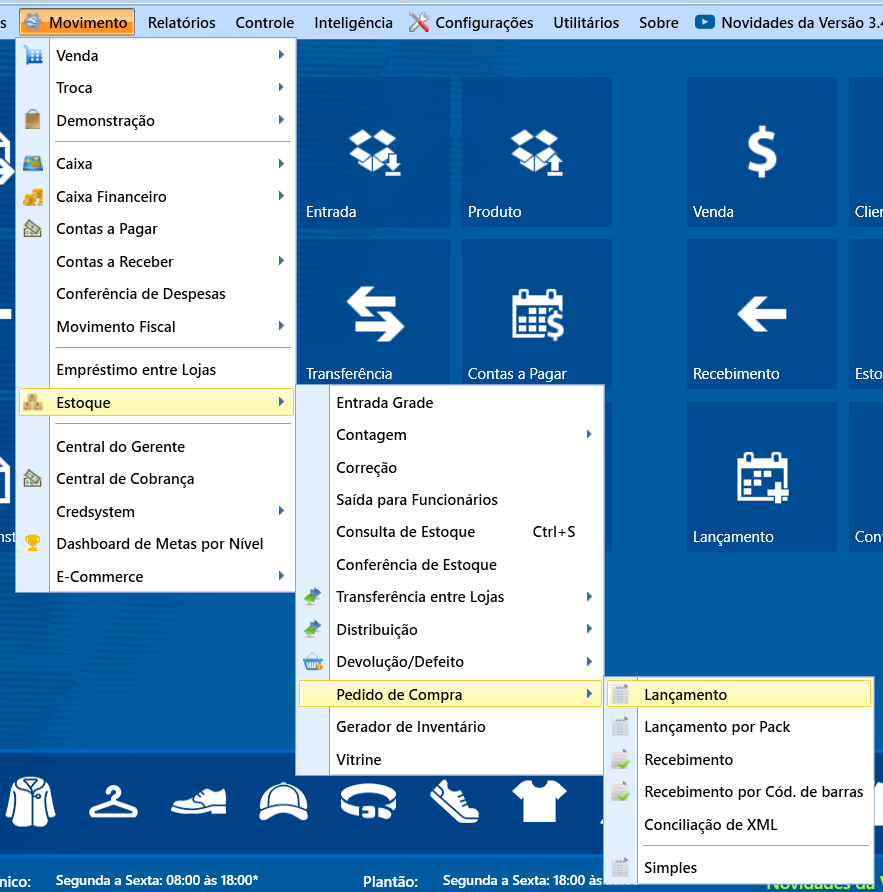
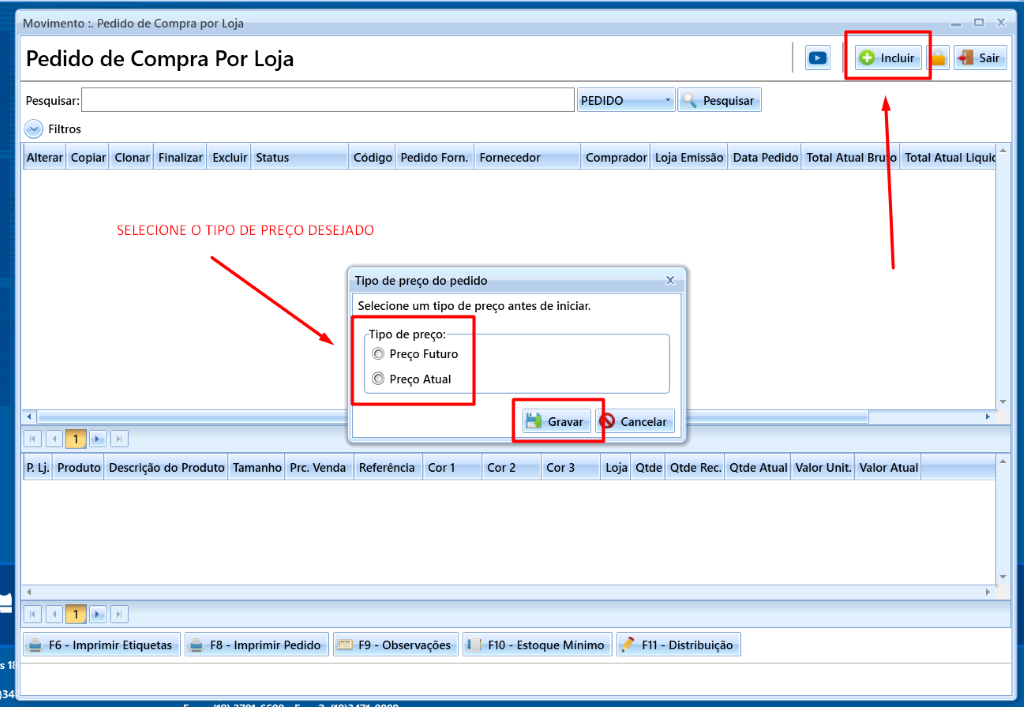
Após habilitar o parâmetro, ao lançar um Pedido de Compra, o sistema irá questionar se deseja lançar com o Preço Atual ou Preço Futuro:
Na tela de lançamento, irá informar o número do Pedido de Compra do Fornecedor, a Loja para qual está fazendo o pedido de compra, o Fornecedor, a Previsão e a data Limite de Entrega, o funcionário Comprador (opcional), a Marca e Referência do item sendo inserido.
Após inserir a referência do produto, clique em F9 - PREÇO FUTURO:
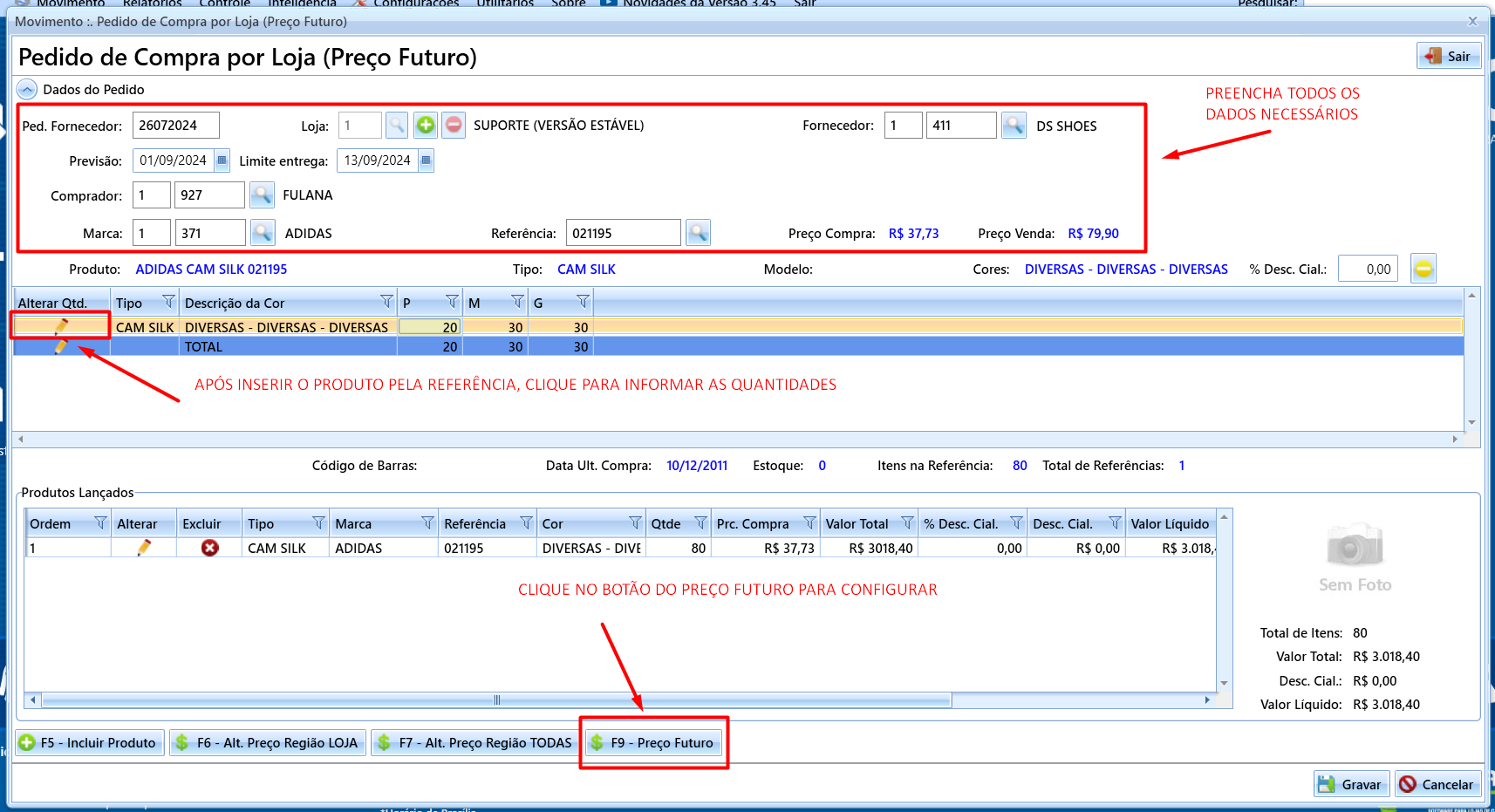
Ao clicar no campo do Preço Futuro, será aberta uma tela para configurar os novos valores do produto. Caso esteja fazendo o pedido de compra para mais de uma loja, poderá configurar o preço das regiões vinculas as lojas.
Estes valores só serão atualizados no cadastro do produto quando o pedido de compra for baixado.
Após alterar os valores, clique em GERAR para que sejam incluídos nos campos abaixo do preço região.
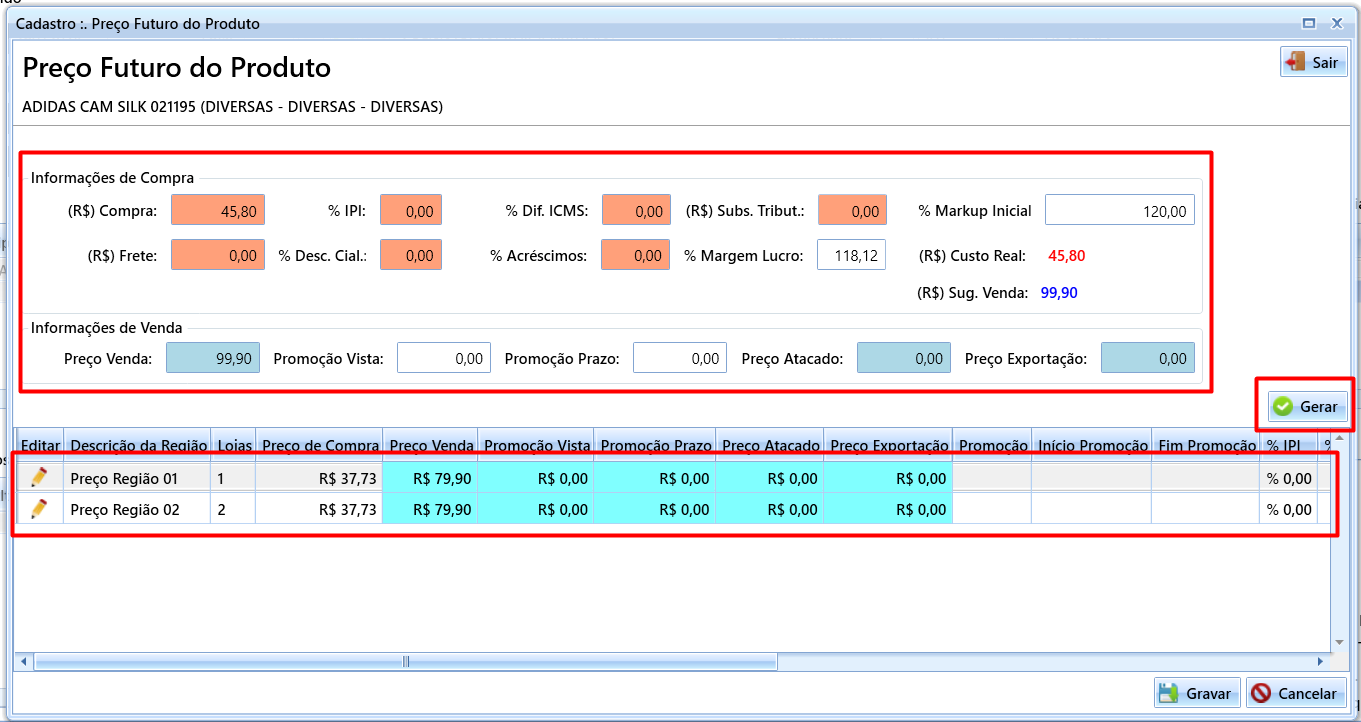
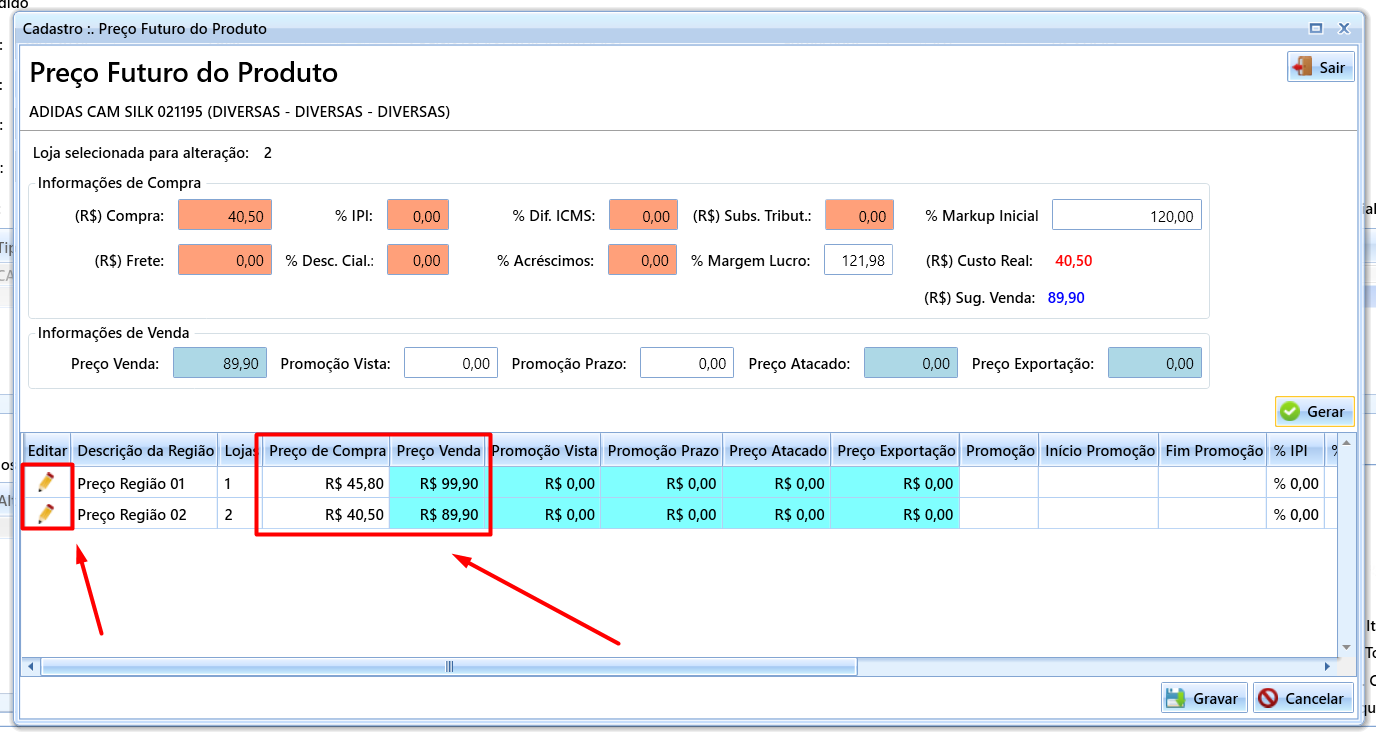
Você pode alterar o preço de todas as regiões de uma vez, só inserindo no campo superior e clicando em GERAR, ou, clique no LÁPIS na região desejada e altere por região cada preço específico desejado. Após finalizar, clique em GRAVAR:
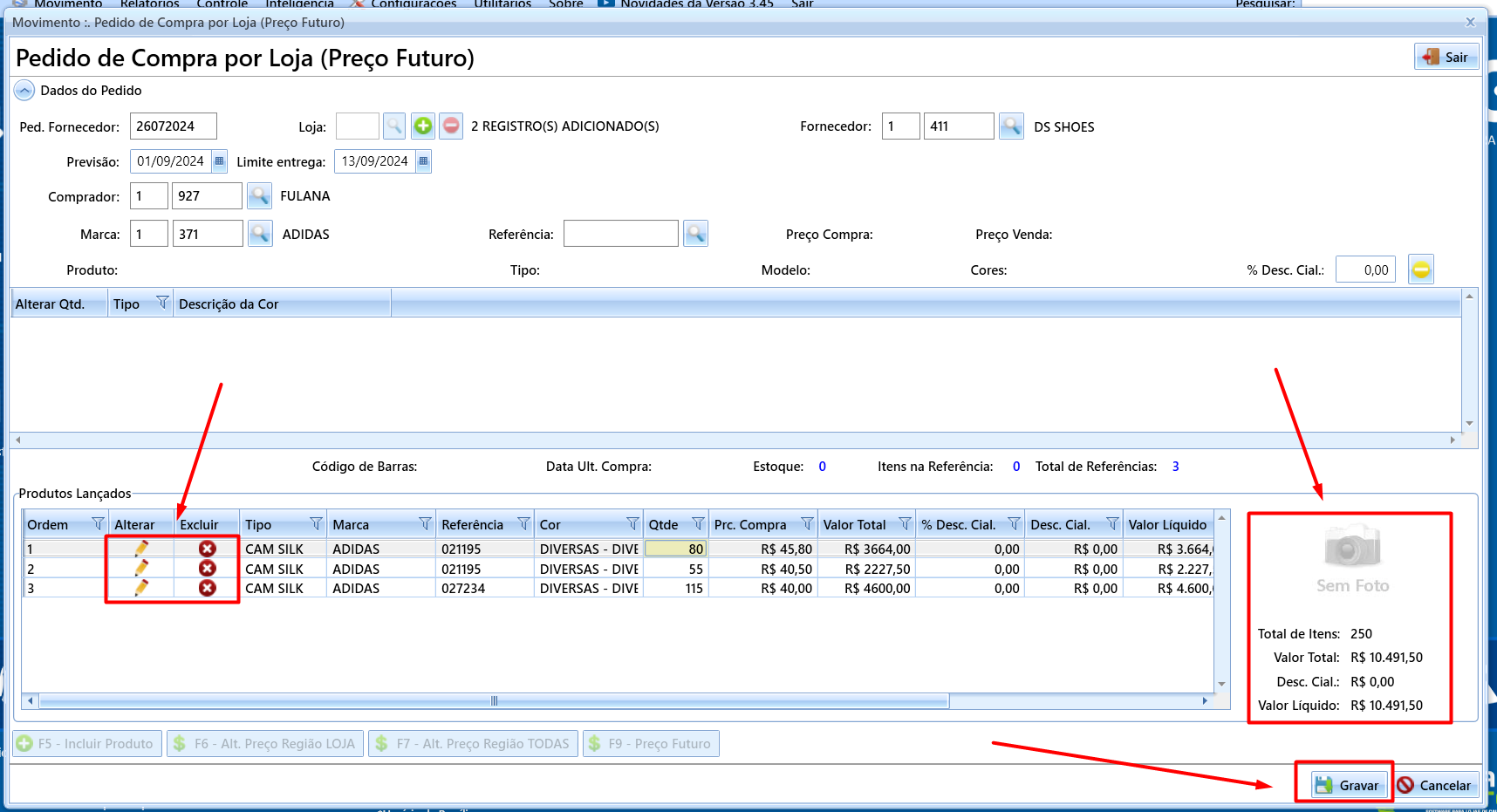
Você pode conferir os valores de total de itens e preço total e líquido do pedido ao lado esquerdo da tela, e também pode editar ou excluir produtos lançados.
Por fim, quando finalizar de inserir todos os produtos do pedido de compra, é só clicar em GRAVAR:
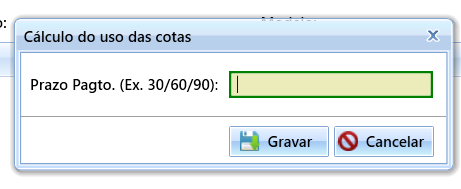
Caso a loja utiliza controle de COTAS, informe o PRAZO PAGTO. em dias (para que o sistema saiba a cota de qual mês será usada), caso seja parcelado, preencha com os dias entre cada parcela (por exemplo, 30/60/90/120, etc)
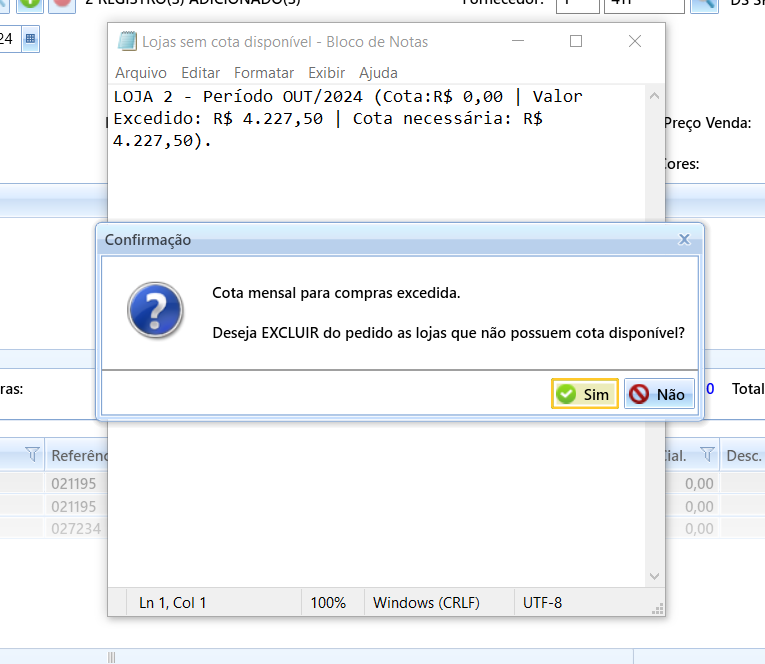
Caso o valor do pedido ultrapasse o valor máximo liberado para cotas neste mês (se a loja utilizar cotas), será apresentada a mensagem de cota mensal excedida, e se deseja excluir as lojas com cota excedida do pedido, ou orientar alterar o valor da cota disponível:
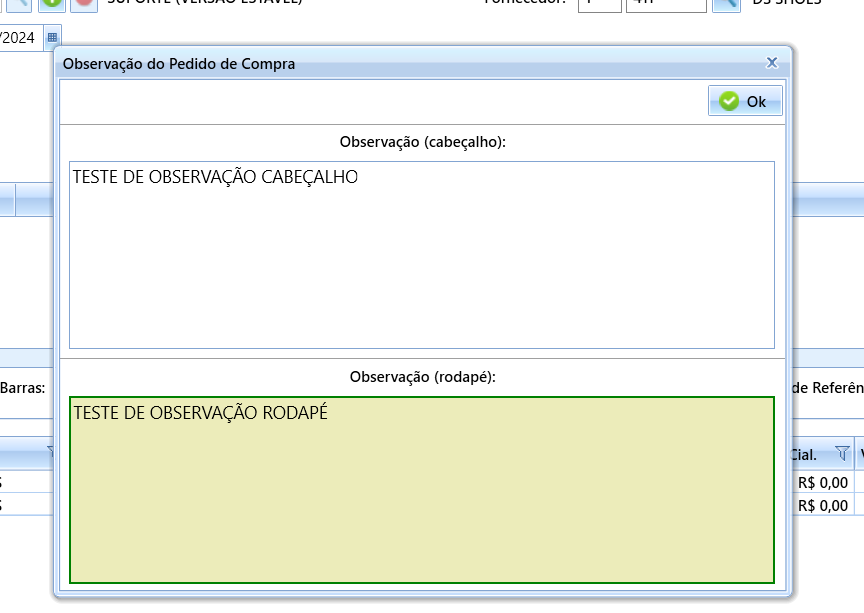
Após gravar, poderá inserir uma observação no cabeçalho ou rodapé do pedido de compra a ser gerado:
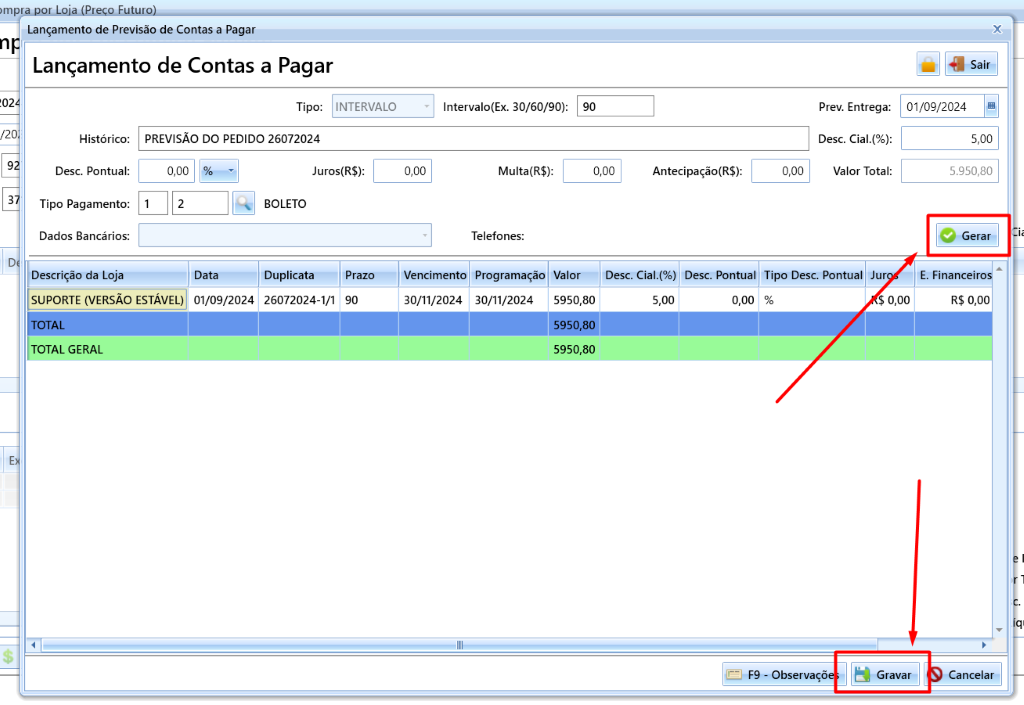
Em seguida será aberta a tela para o LANÇAMENTO DO CONTAS A PAGAR. Este lançamento será uma PREVISÃO do contas a pagar, que será formalizado após o recebimento. Caso a loja utilizar cotas, o lançamento já será o contas a pagar fixo.
Basta preencher os dados conforme o pagamento será feito e gravar. Quando utiliza-se Cotas, não é possível mudar o INTERVALO do que foi informado no campo anterior de cotas.
Caso tenha desconto comercial no total, informe a porcentagem no campo DESC. CIAL.(%), caso tenha desconto no pagamento pontual, informe a (%) ou (R$) no campo DESC. PONTUAL, assim como preencha os demais campos de Juros, Multa e Antecipação, caso pertinentes.
Após preencher os dados, clique em GERAR para que gere os valores e depois, clique em GRAVAR. Caso precise alterar algum dos campos de pagamento, clique novamente em GERAR antes de gravar.
Pronto! O pedido estará lançado e poderá realizar a baixa após recebimento do fornecedor.