A ferramenta de Conciliação de XML irá possibilitar que você identifique possíveis divergências no pedido de compra previamente cadastrado, podendo permitir ou bloquear o recebimento do pedido.
-> ATIVANDO A CONCILIAÇÃO DE XML
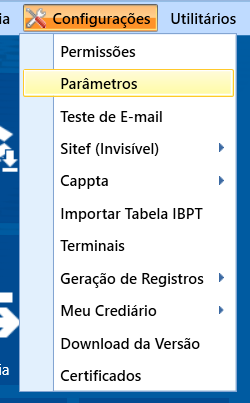
Primeiramente, é necessário a loja ativar a conciliação de XML, acessando CONFIGURAÇÕES -> PARÂMETROS
Pesquise na tela por UTILIZA CONCILIACAO DE XML, de dois cliques no parâmetro e ative o campo "VALOR" e clique em GRAVAR:
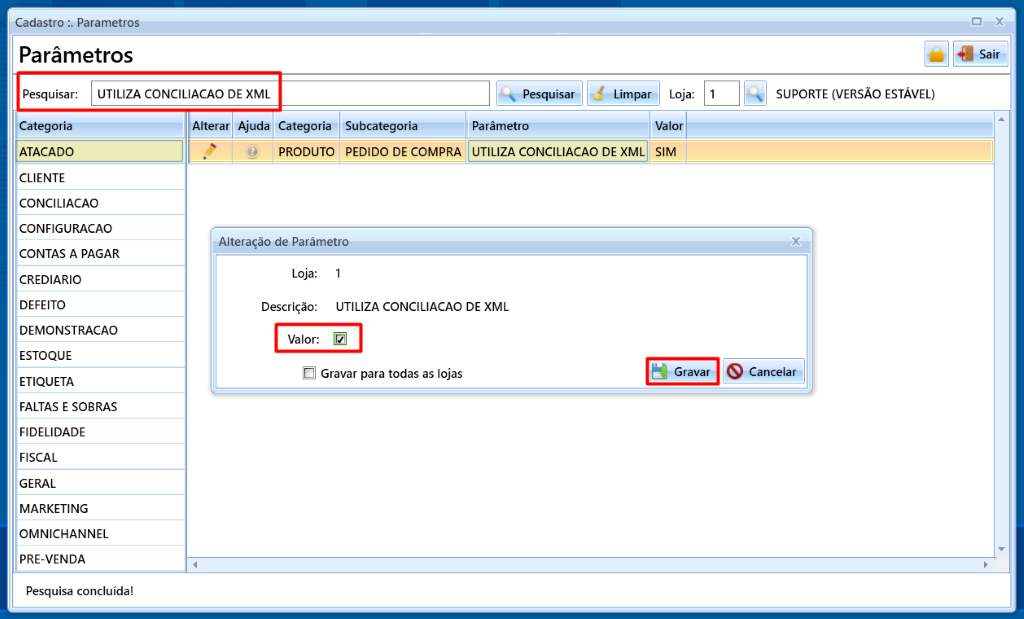
Pronto! Agora, já poderá começar a fazer a conciliação dos pedidos de compra com o XML.
-> CADASTRO CFOP ORIGEM / DESTINO
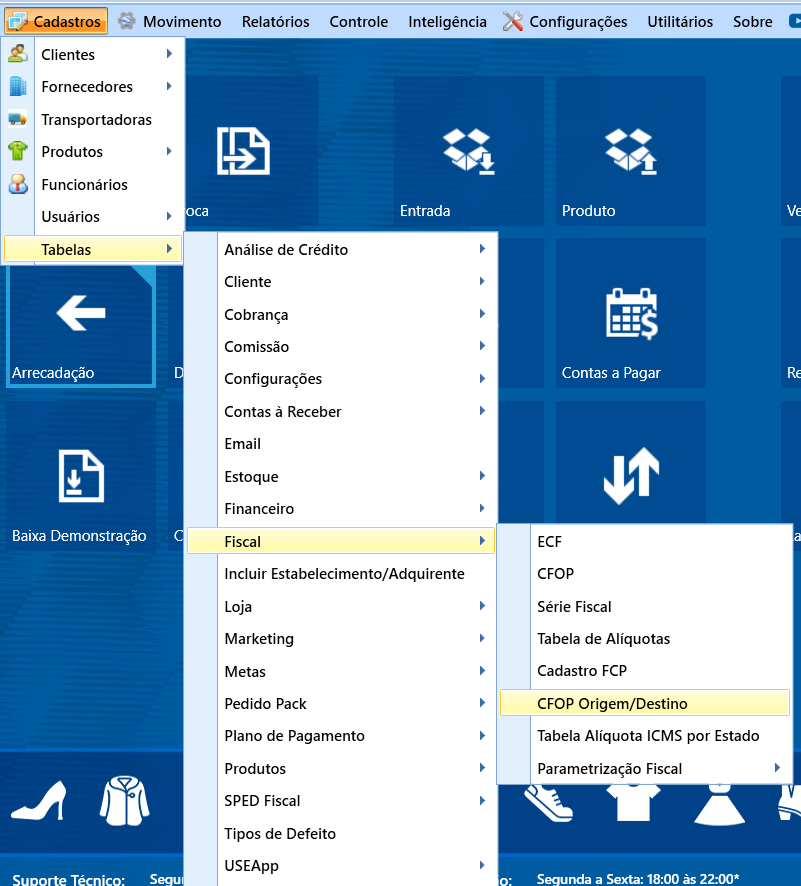
Antes de começar a utilização da conciliação, é também necessário o cadastro dos CFOPs de entrada, pois será gerado o movimento fiscal automaticamente do XML que será feita a entrada. A tela para o cadastro dos CFOPs só será ativada após ativação do parâmetro para utilizar conciliação de XML, para cadastrar é só acessar o caminho CADASTROS -> TABELAS -> FISCAL -> CFOP ORIGEM/DESTINO
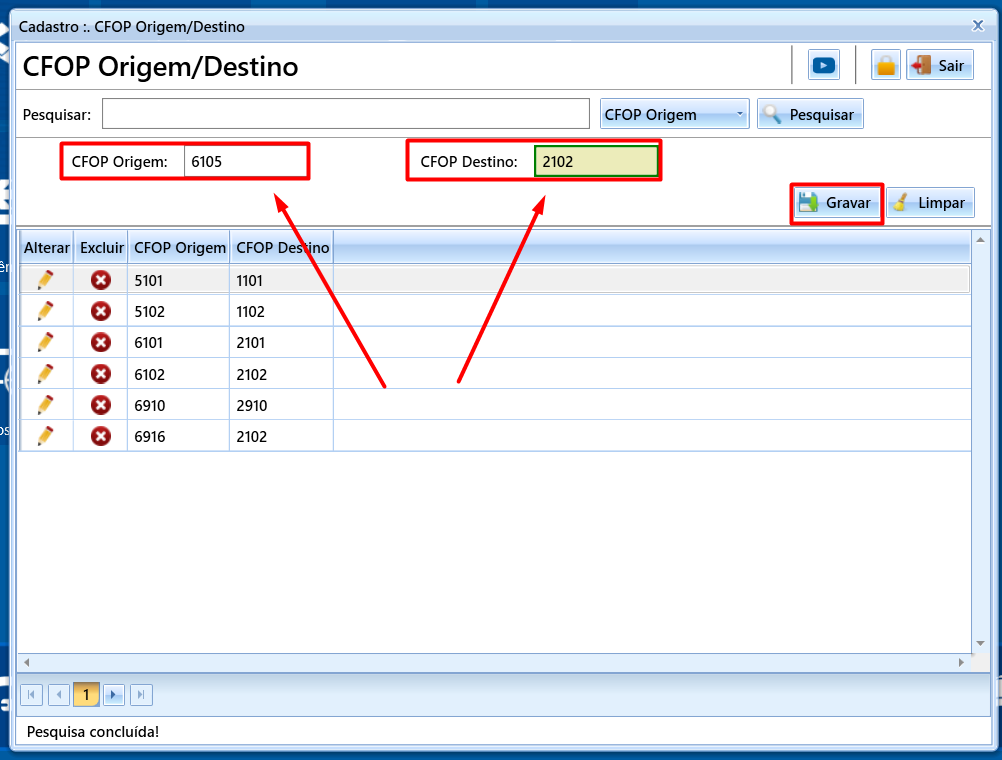
Na tela, iremos informar no campo CFOP Origem o CFOP informado no XML que daremos entrada, e no campo CFOP Destino, que será o CFOP de entrada. Qualquer dúvida de qual colocar, a loja deverá entrar em contato com seu contador, para que ele auxilie neste processo.
-> IMPORTANDO O XML
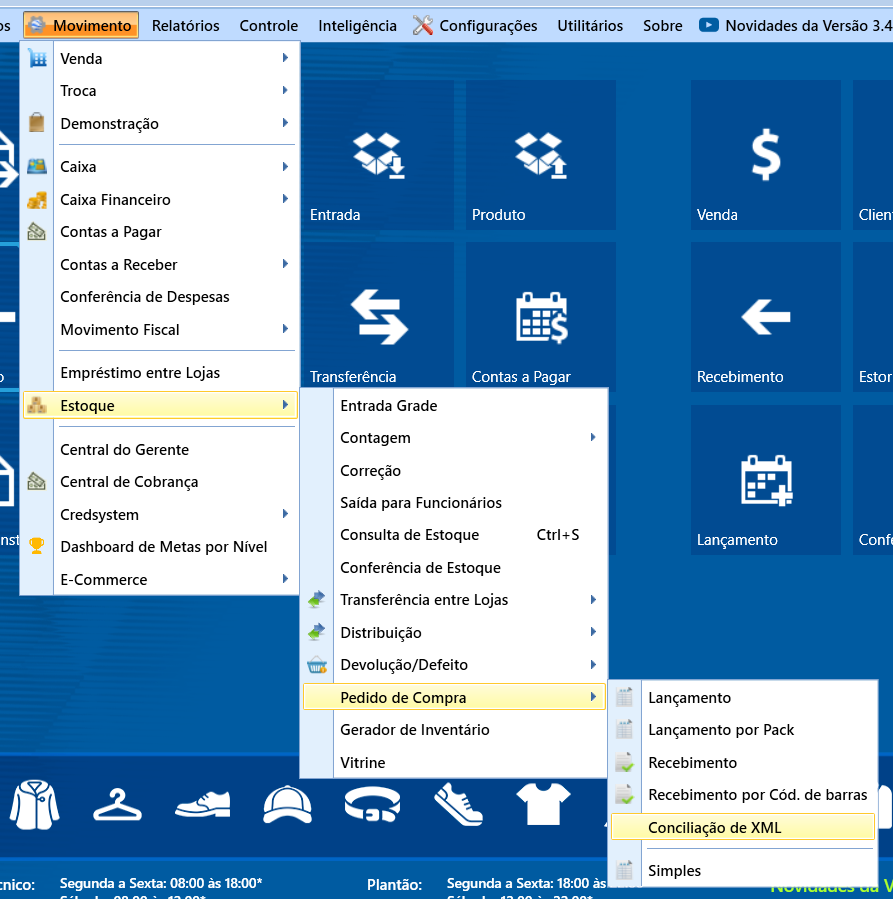
Primeiramente, a loja deverá ter lançado o pedido de compra. Estando lançado, para realizar a conciliação, acessamos o caminho MOVIMENTO -> ESTOQUE -> PEDIDO DE COMPRA -> CONCILIAÇÃO DE XML:
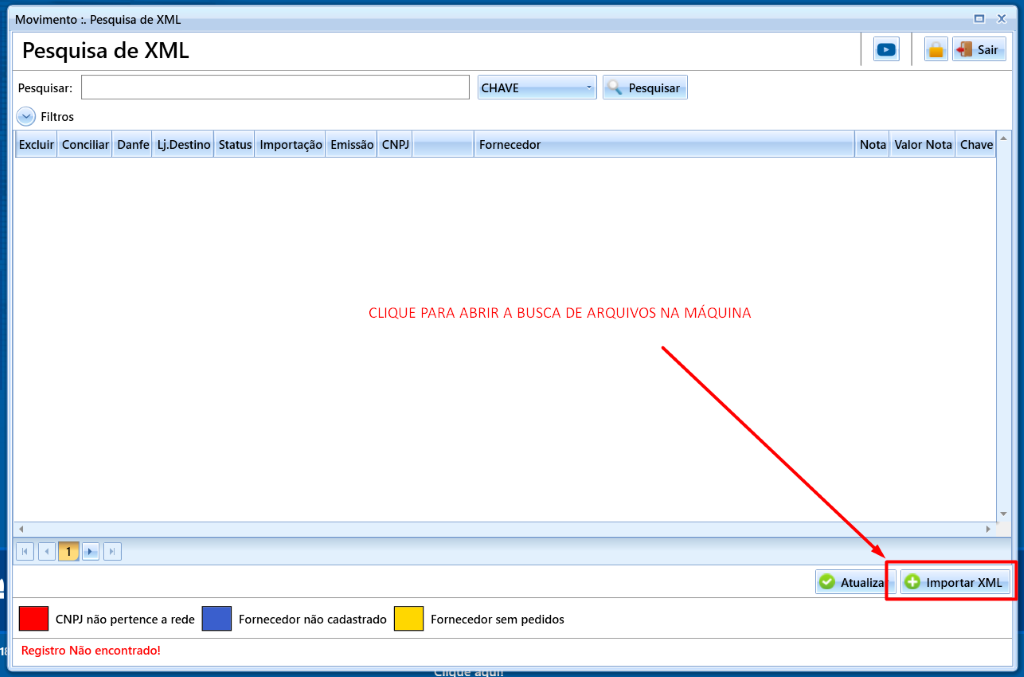
Na tela, podemos clicar em IMPORTAR XML e selecionarmos o XML do fornecedor.
Caso a loja tenha configurado um Caminho nos parâmetros para puxar o XML automaticamente, basta clicar em ATUALIZAR.
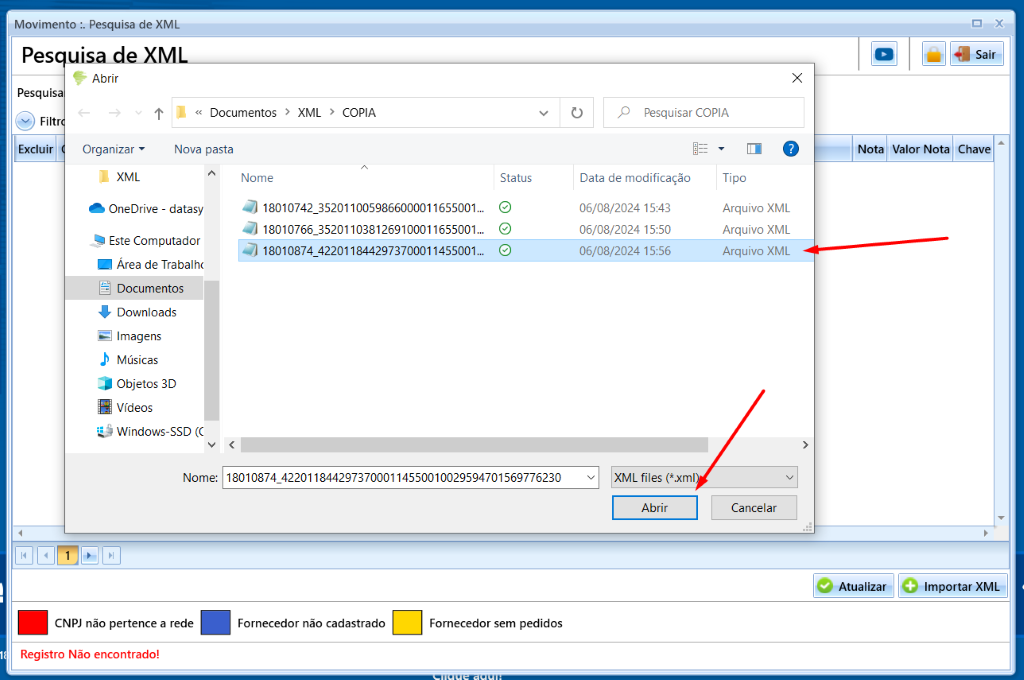
Localize e selecione o arquivo que irá entrar e clique em abrir:
Neste exemplo, podemos ver que 2 pedidos estão em cores diferentes, que podemos analisar conforme a legenda:
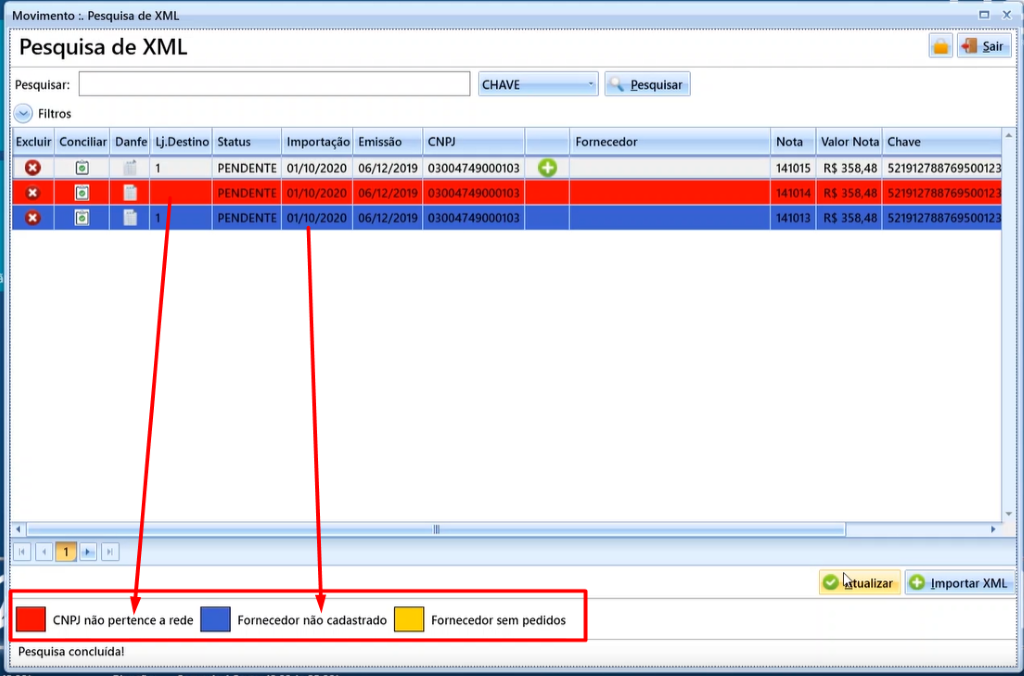
VERMELHO: CNPJ do destinatário do XML não pertence as lojas do grupo, portanto, pode ser excluído.
AZUL: Fornecedor do XML não está cadastrado no sistema, portanto, poderá realizar o cadastro automaticamente clicando no sinal de (+).
AMARELO: Fornecedor do XML não possui pedidos lançados no sistema, portanto, é necessário confirmar dentre os pedidos lançados, se o fornecedor informado está correto ou se ouve alteração do CNPJ, e assim, realizar as correções necessárias.
BRANCO: XML possui fornecedor e pedido cadastrados no sistema
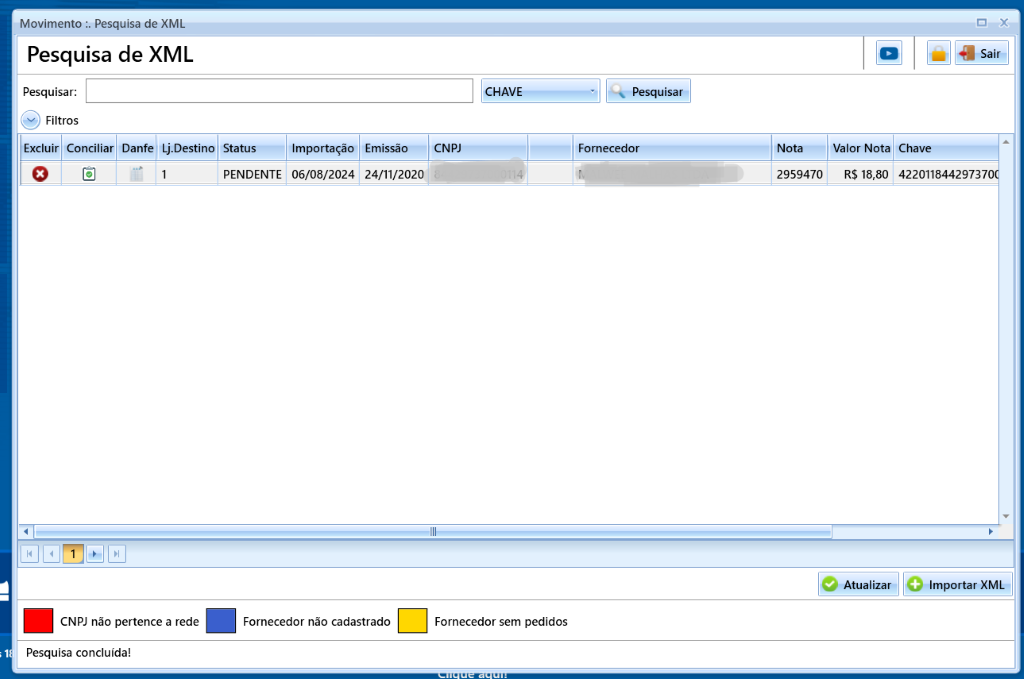
Quando o XML possuir fornecedor e pedidos cadastrados, ficará lançado na cor branca, constando como PENDENTE:
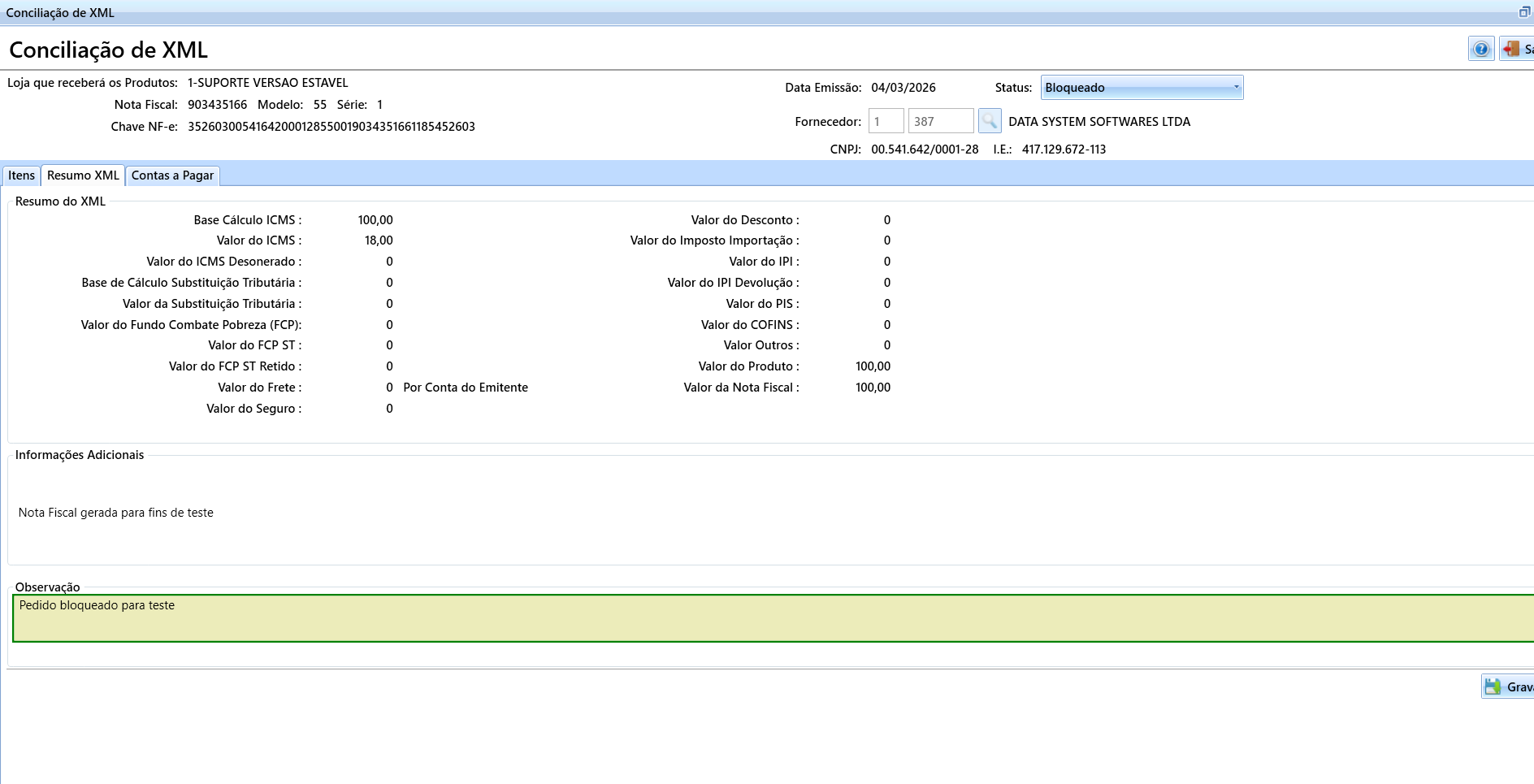
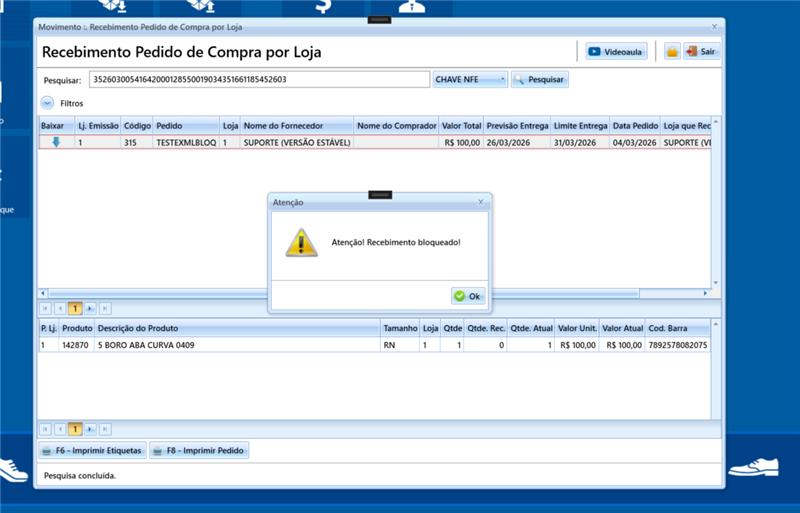
Obs.: Se o pedido estiver como Bloqueado, no momento da baixa do pedido, apresentará a mensagem que o pedido não pode ser baixado, pois o XML está bloqueado. Apresentará também as observações, caso o XML possuir alguma observação informada pelo usuário na aba Dados Gerais.
Segue exemplo de um pedido bloqueado:
Ao tentar receber irá apresentar a seguinte mensagem e posteriormente o motivo do bloqueio:
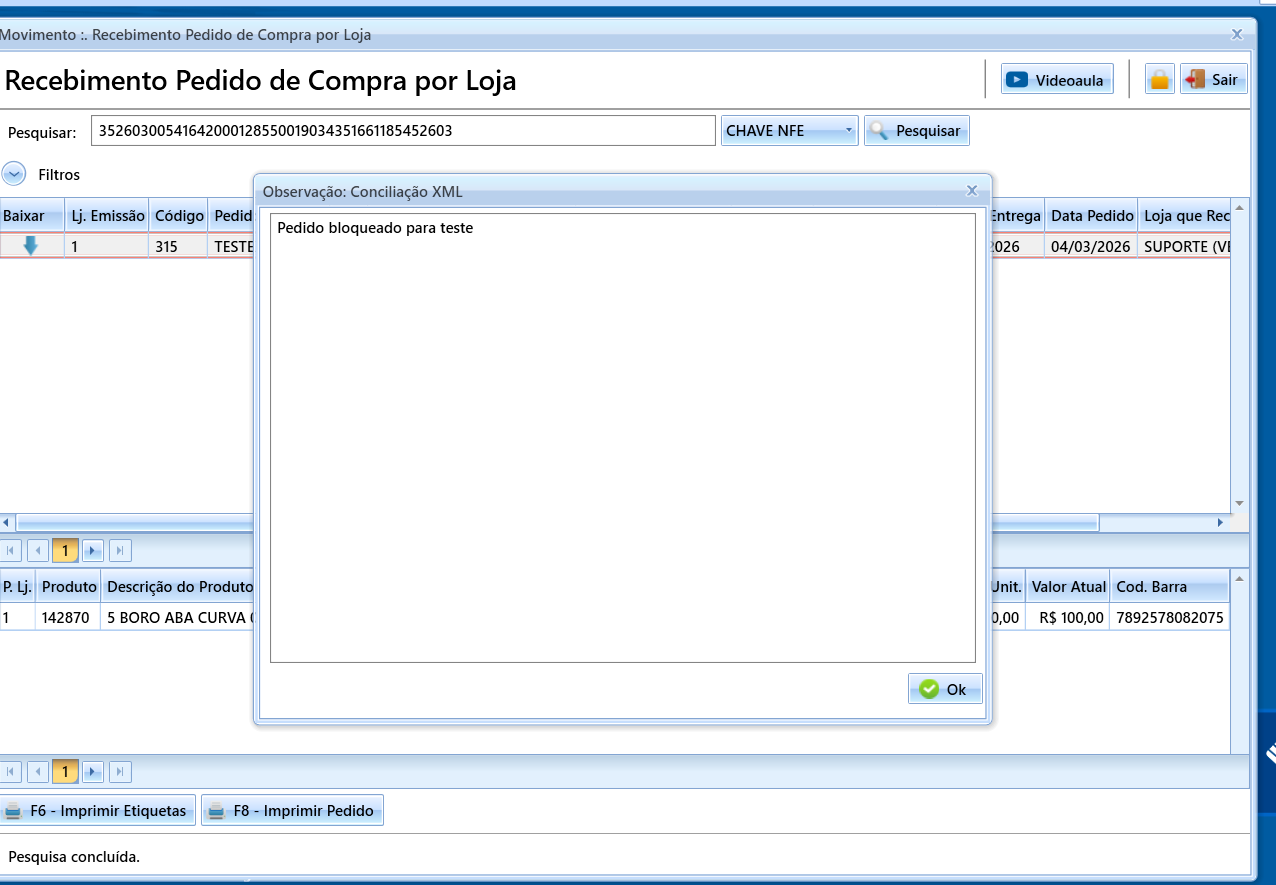
-> COMO REALIZAR A CONCILIAÇÃO - ABA DE ITENS
Podemos prosseguir com a conciliação, dando dois cliques no XML ou clicando no botão CONCILIAR.
Será aberta uma tela com os dados dos itens do XML e os dados dos itens lançados no Pedido de Compra, é nesta tela, que poderemos verificar se o recebimento foi conforme o lançamento do pedido e se possuem divergências.
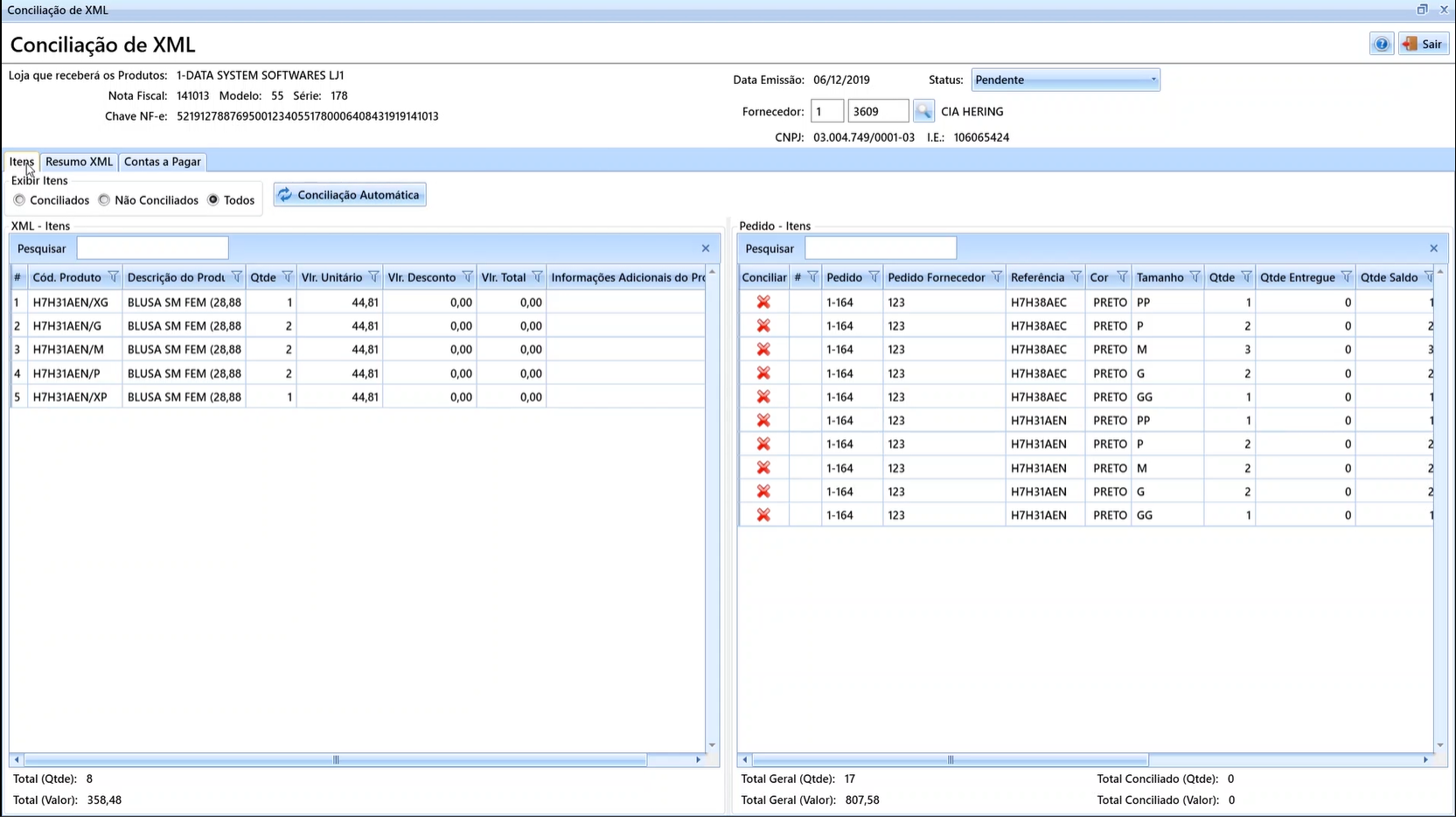
Na parte superior da tela, teremos os dados da loja que receberá o pedido, os dados da nota, chave e fornecedor, e o STATUS do XML.
Abaixo temos 3 abas, dos ITENS, do RESUMO XML e os dados do CONTAS A PAGAR. Podemos também filtrar abaixo para exibir os itens conciliados, não conciliados ou todos, bem como, o botão CONCILIAÇÃO AUTOMÁTICA.

Podemos ver também, no final da tela, as quantidades totais de itens em TOTAL (QTDE) e do valor em TOTAL (VALOR) tanto do XML como do Pedido de Compra.
A CONCILIAÇÃO AUTOMÁTICA só poderá ser feita após a primeira conciliação de XML dos itens ser realizada, visto que o sistema ainda não terá a informação da correlação dos itens do XML com os itens que constarem no sistema.
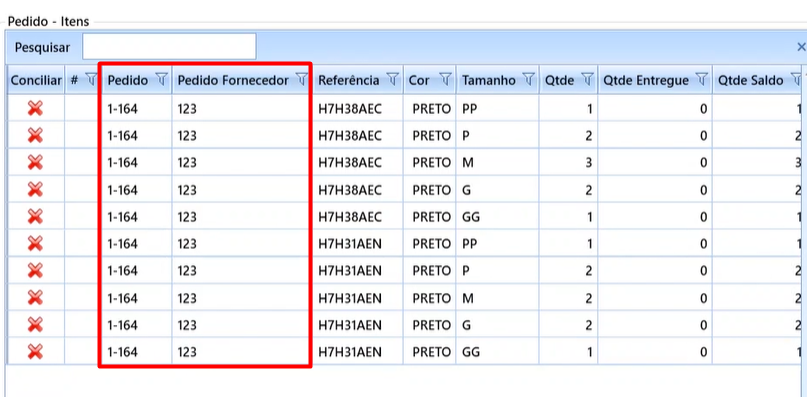
Na aba de ITENS, no campo PEDIDO – ITENS, serão apresentados os itens de TODOS OS PEDIDOS ATIVOS DAQUELE FORNECEDOR, ou seja, caso a loja possua mais de um pedido ativo para o fornecedor, serão apresentados os itens de todos eles na tela, e não de somente um.
Poderemos ver de qual pedido o item faz parte na coluna "PEDIDO" e o número do pedido na coluna "PEDIDO FORNECEDOR":
Para conciliar os itens, clicamos em um item no campo XML – ITENS, no botão CONCILIAR, o botão ficará verde, indicando que o produto está apto a ser conciliado:
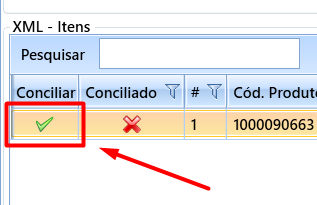
Depois clicamos em CONCILIADO no item correspondente no campo PEDIDO – ITENS, validando ao comparar quantidade, valor, tamanho, e demais informações.
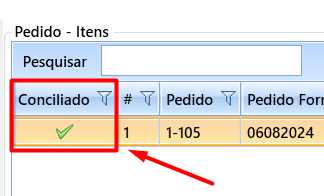
Após conciliado, o campo "Conciliar" no lado do XML voltará a ficar com um X em vermelho, e o campo "Conciliado" ficará em verde, indicando que foi conciliado com sucesso.:
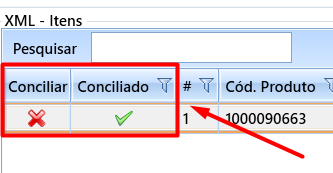
Prossiga realizando a conciliação de todos os itens do XML com o Pedido.
Na coluna #, à direita da coluna Conciliar, será criado o código do vínculo do Item com o produto do XML.
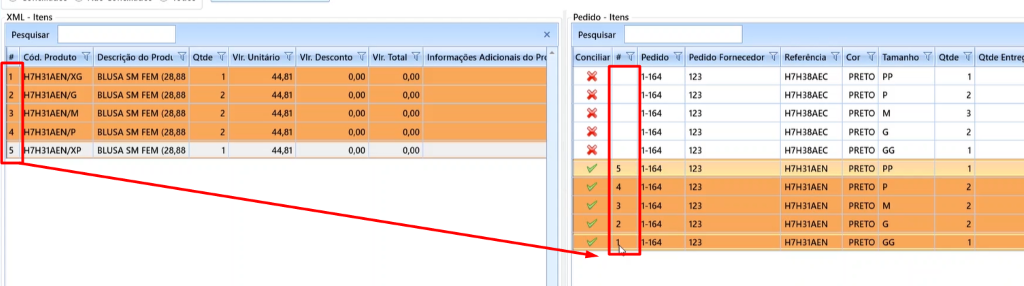
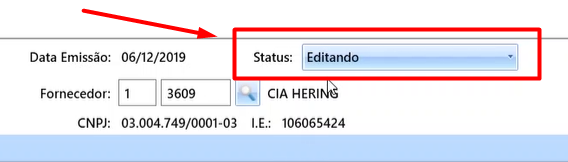
Assim que o primeiro item for conciliado, o STATUS do XML será automaticamente atualizado para EDITANDO e caso seja necessário fechar o sistema, não será perdido o que já foi efetuado:
Após conciliar os produtos da nota, caso tenham mais itens na tela de PEDIDO – ITENS, estes ficarão aguardando baixa pelo próximo XML do fornecedor a ser conciliado.
Antes de prosseguir, deveremos alterar o STATUS do XML para CONCILIADO:
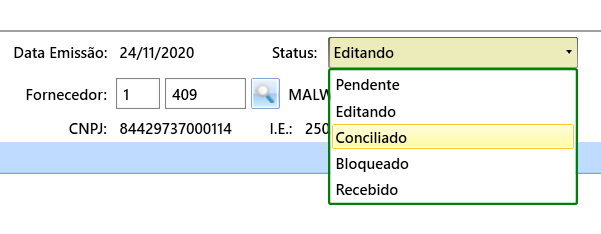
Se necessário, podem também alterar o status conforme necessário, como para BLOQUEADO, caso a loja precise realizar alguma confirmação com o fornecedor, antes do recebimento.
-> ABA RESUMO XML
Poderemos visualizar todos os dados da nota fiscal e poderemos inserir, caso desejado, uma observação e gravar.
![Iten Resumo XML
Resumo do XML
Contas a pagar
Base Cálculo ICMS
Valor do ICMS :
Valor do ICMS Desonerado :
Base de Cálculo Substituição Tributária :
Valor da Substituição Tributária :
Valor do Fundo Combate Pobreza (FCP):
valor do FCP ST :
valor do FCP ST Retido :
Valor do Frete :
Valor do Seguro :
Informações Adicionais
358,48
43,01
0
por Conta do Emitente
Valor do Desconto :
Valor do Imposto Importação :
Valor do IPI :
Valor do IPI Devolução :
valor do PIS :
Valor do COFINS :
Valor Outros :
Valor do Produto :
Valor da Nota Fiscal :
5,20
23,97
358,48
358,48
TRANSPORTADORA ENTREGA I CNP] 03.362.521/000420 | I.E. 107335905 | TELEPEDIDOS DDG 0800 473111 | DESCONTO INCONDICIONAL REFDIFERENCA DA ALIQUOTA DO ICMS INCLUIDA NOS DESCONTOS 5,60 | PCS 8000 | TP 6219 | EMB 12/2019 | PER 1 | DIA 06 | CP 1005 |
CLI,SAP 2017 | MERCADORIAS SERAO RETIRADAS DIRETAMENTE DO DEPOSITO FECHADO, SITUADO A RODOVIA BR 153, N 3.469 FAZENDA BARREIRO DE CIMA BAIRRO ZONA URBANA ANAPOLIS/GO. CNPJ 78,876950/011025 E IE 10,539.7741. II REMESSA 88838779 1 CX HU 83660
Observa
Gravar](https://s3.amazonaws.com/movidesk-files/4FC59BA17741CF2A6F92DA05E1A23EE9?AWSAccessKeyId=AKIAWSRCTWGBHCVKCQGD&Expires=1794115722&Signature=dyBgEISid2EeAFqJISNqY530vYI%3D)
-> ABA CONTAS A PAGAR
Nesta aba, poderemos selecionar para criar o Contas a Pagar com os prazos que colocamos no pedido de compra, ou, considerar os prazos do XML.
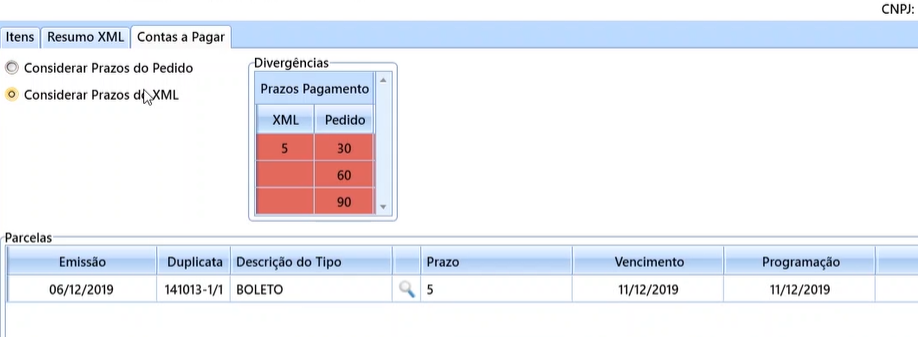
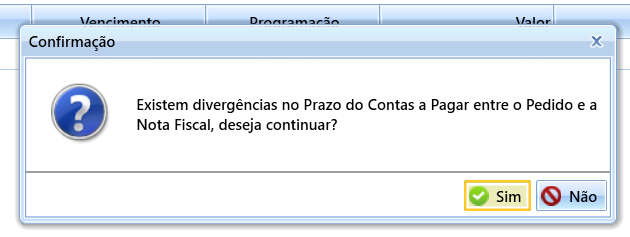
Caso haja divergências entre o Contas a Pagar lançado no pedido e no XML, o campo "Divergências" irá mostrar o que está divergente entre o XML e o Pedido. O sistema também apresentará uma mensagem de alerta, se deseja prosseguir:
Ao selecionarmos um ou outro, poderemos também alterar manualmente a data de vencimento calculada, clicando encima da mesma:
![03.004.749
Itens Resumo XML Contas a pagar
Considerar Prazos do Pedido
Considerar Prazos do XML
Parcelas
— Emissao
06/12/2019
06/12/2019
06/12/2019
Duplicata
141013-1/3
141013-2/3
141013-3/3
ivergências
Prazos Pagamento
XML Pedido
Descriçao do Tipo
BOLETO
BOLETO
BOLETO
Prazo
30
60
90
—Vencimento
05/01/2020
4
05/03 020
CNP]:
—programaçao—
05/01/2020
04/02/2020
05/03/2020](https://s3.amazonaws.com/movidesk-files/C9322C73FE90DD517BEF150FD6628E32?AWSAccessKeyId=AKIAWSRCTWGBHCVKCQGD&Expires=1794115722&Signature=U5crfqk%2FOk0o5%2F7Ey%2BATf7uBYlE%3D)
Ao finalizar, basta clicar em GRAVAR. Agora, o pedido está pronto para ser recebido na loja.