Pedido de Compra - Conciliação de XML
10 min
Criado por Beatriz Reis em 16/08/2024 09:22
Atualizado por Mariana Cristina de Almeida Dona em 05/03/2026 10:36

A ferramenta de Conciliação de XML irá possibilitar que você identifique possíveis divergências no pedido de compra previamente cadastrado, podendo permitir ou bloquear o recebimento do pedido.


-> ATIVANDO A CONCILIAÇÃO DE XML


Primeiramente, é necessário a loja ativar a conciliação de XML, acessando CONFIGURAÇÕES -> PARÂMETROS
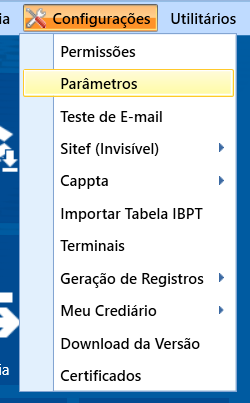
 

Utilitários 
Permissões 
Parâmetros 
Teste de E-mail 
Sitef (Invisível) 
Cappta 
Importar Tabela IBPT 
Terminais 
Geração de Registros 
Meu Crediário 
Download da Versão 
Certificados


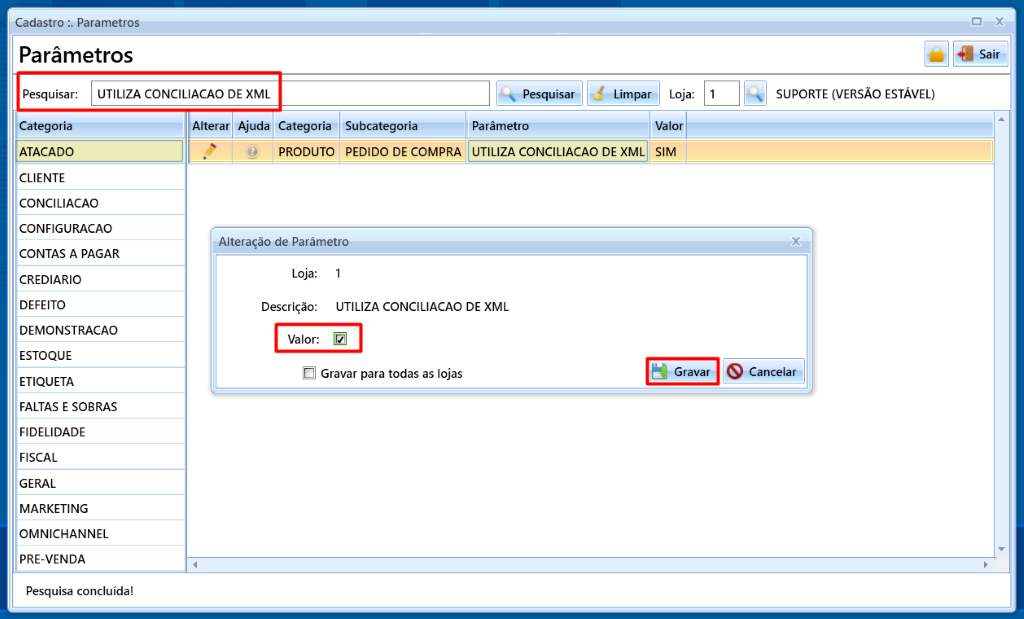
Pesquise na tela por UTILIZA CONCILIACAO DE XML, de dois cliques no parâmetro e ative o campo "VALOR" e clique em GRAVAR:
 

Cadastro :. Parametros 
Parâmetros 
&umpar. Loja: 
'-Oesquisar- 
sair- 
SUPORTE (VERSÃO ESTÁVEL) 
Pesquisar: 
Categoria 
ATACADO 
CLIENTE 
UTILIZA CONCILIACAO DE XML 
Alterar Ajuda 
Categoria 
PRODUTO 
Subcategoria 
PEDIDO DE COMPRA 
Parâmetro 
Valor 
UTILIZA CONCILIACAO DE XML SIM 
CONCILIACAO 
CONFIGURACAO 
CONTAS A PAGAR 
CREDIARIO 
DEFEITO 
DEMONSTRACAO 
ESTOQUE 
ETIQUETA 
FALTAS E SOBRAS 
FIDELIDADE 
FISCAL 
GERAL 
MARKETING 
OMNICHANNEL 
PRE-VENDA 
Pesquisa concluída! 
Alteração de Parâmetro 
Loja: 
Descrição: 
Valor: 
UTILIZA CONCILIACAO DE XML 
Gravar para todas as lojas


Pronto! Agora, já poderá começar a fazer a conciliação dos pedidos de compra com o XML. 

-> CADASTRO CFOP ORIGEM / DESTINO

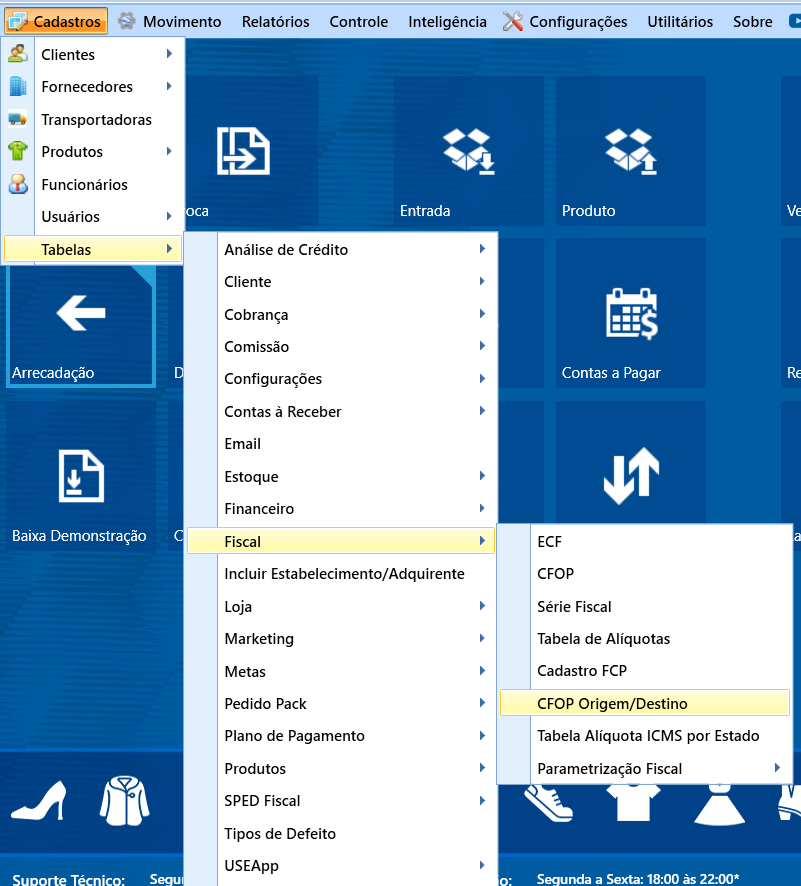
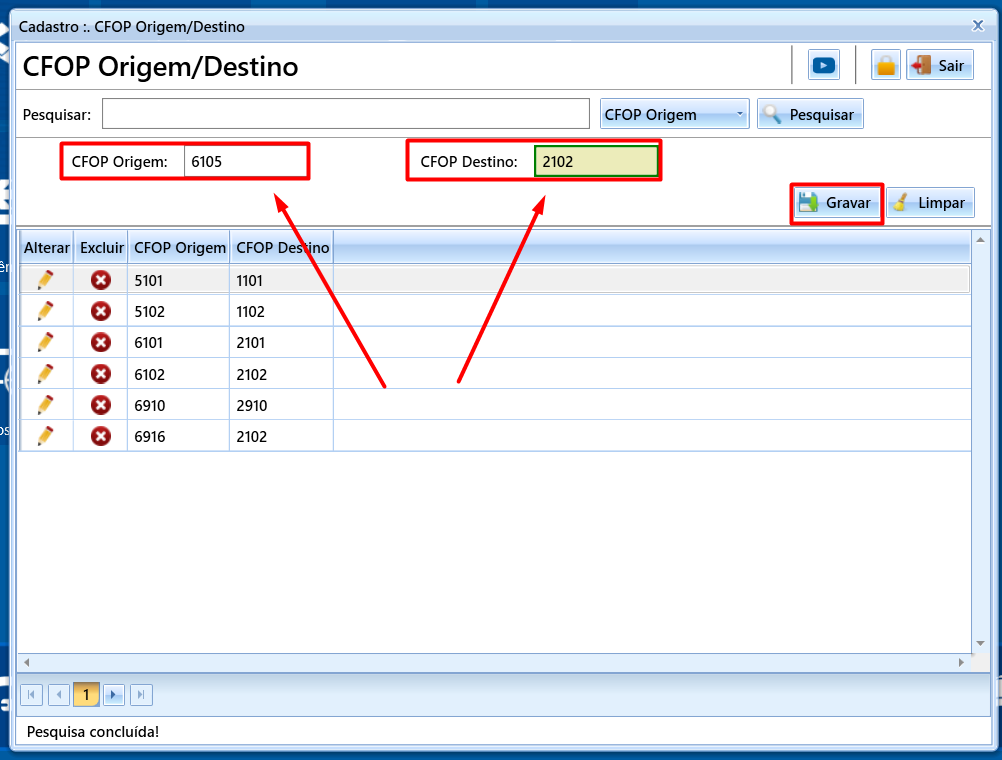
Antes de começar a utilização da conciliação, é também necessário o cadastro dos CFOPs de entrada, pois será gerado o movimento fiscal automaticamente do XML que será feita a entrada. A tela para o cadastro dos CFOPs só será ativada após ativação do parâmetro para utilizar conciliação de XML, para cadastrar é só acessar o caminho CADASTROS -> TABELAS -> FISCAL -> CFOP ORIGEM/DESTINO
 

Movimento 
Relatórios 
Controle 
Inteligência 
Entrada 
Configurações 
Produto 
Utilitários 
Sobre 
Clientes 
Fornecedores 
Transportadoras 
Produtos 
uncionanos 
Usuários 
Tabelas 
Arrecadação 
Baixa Demonstração 
oca 
c 
Análise de Crédito 
Cliente 
Cobrança 
Comissão 
Configurações 
Contas à Receber 
Email 
Estoque 
Financeiro 
Fiscal 
Incluir Estabelecimento/Adquirente 
Loja 
Marketing 
Metas 
Pedido Pack 
Plano de Pagamento 
Produtos 
SPED Fiscal 
Tipos de Defeito 
USEApp 
Contas a Pagar 
ECF 
CFOP 
Série Fiscal 
Tabela de Alíquotas 
Cadastro FCP 
CFOP Origem/Destino 
Tabela Alíquota ICMS por Estado 
Parametrização Fiscal 
Segunda a Sexta: 18:00 às 22:00*


Na tela, iremos informar no campo CFOP Origem o CFOP informado no XML que daremos entrada, e no campo CFOP Destino, que será o CFOP de entrada. Qualquer dúvida de qual colocar, a loja deverá entrar em contato com seu contador, para que ele auxilie neste processo.
 

Cadastro :. CFOP Origem/Destino 
CFOP Origem/Destino 
0 5101 
0 6101 
Pesquisar: 
CFOP Origem: 
6105 
CFOP Destino: 
CFOP orig 
—Pesquisar. 
2102 
Gravar 
Sair, 
'—Lim par. 
Alterar Excluir 
O 
O 
O 
CFOP Origem 
5102 
6102 
6910 
6916 
CFOP De 
1101 
1102 
2101 
2102 
2910 
2102 
no 
Pesquisa concluída!


-> IMPORTANDO O XML


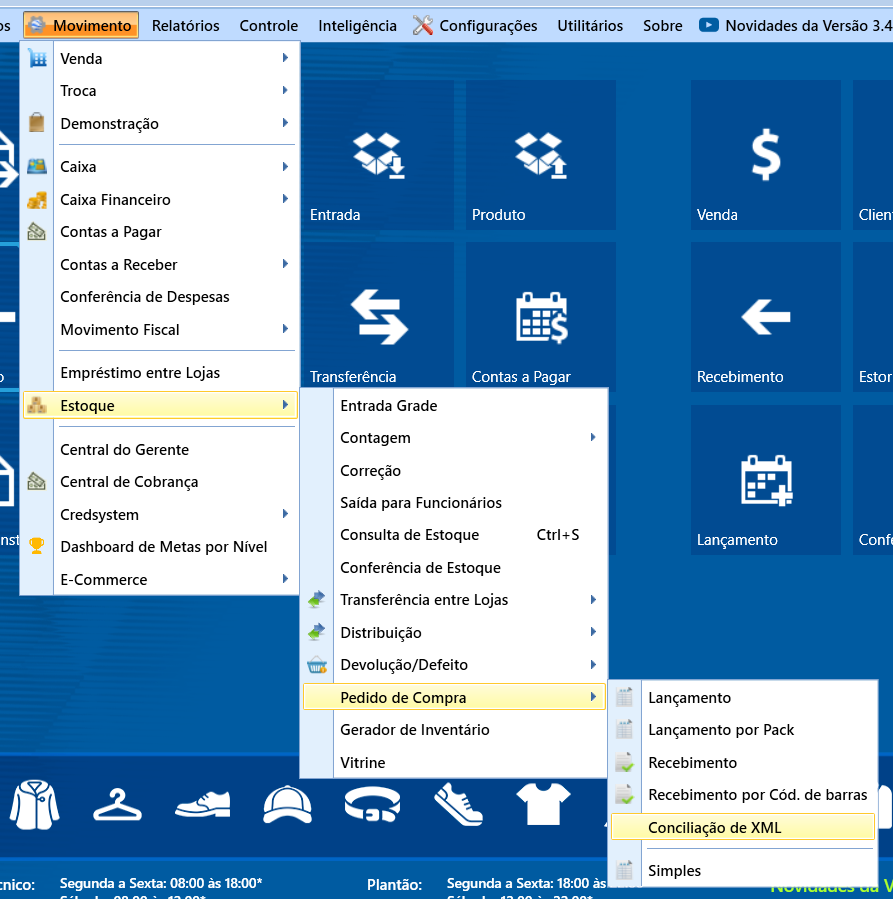
Primeiramente, a loja deverá ter lançado o pedido de compra. Estando lançado, para realizar a conciliação, acessamos o caminho MOVIMENTO -> ESTOQUE -> PEDIDO DE COMPRA -> CONCILIAÇÃO DE XML:
 

Relatórios 
Venda 
Troca 
Demonstração 
Caixa 
Caixa Financeiro 
Contas a Pagar 
Contas a Receber 
Controle 
Inteligência 
Entrada 
Transferência 
Entrada Grade 
Contagem 
Correção 
Configurações 
Produto 
Utilitários 
Sobre 
Novidades da Versão 3.4 
Conferência de Despesas 
Movimento Fiscal 
Empréstimo entre Lojas 
Estoque 
Central do Gerente 
Central de Cobrança 
Credsystem 
Dashboard de Metas por Nível 
E-Commerce 
Segunda a Sexta: 08:00 às 18:00* 
Contas a Pagar 
Ctrl+S 
Venda 
Recebimento 
Lançamento 
Lançamento 
Lançamento por Pack 
Recebimento 
Clien 
Estor 
Confi 
Saída para Funcionários 
Consulta de Estoque 
Conferência de Estoque 
Transferência entre Lojas 
Distribuição 
Devolução/Defeito 
Pedido de Compra 
Gerador de Inventário 
Vitrine 
Recebimento por Cód. de barras 
Conciliação de XML 
Simples 
:mco: 
Plantão: 
a Sexta: 18:00 às


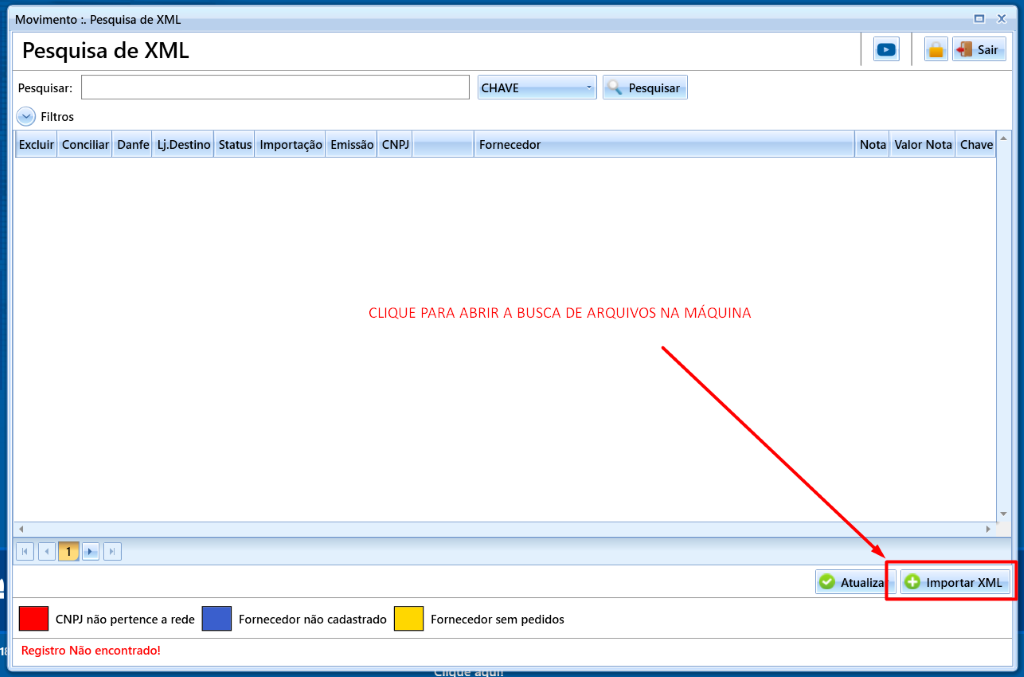
Na tela, podemos clicar em IMPORTAR XML e selecionarmos o XML do fornecedor.


Caso a loja tenha configurado um Caminho nos parâmetros para puxar o XML automaticamente, basta clicar em ATUALIZAR.
 

Movimento :. Pesquisa de XML 
Pesquisa de XML 
Pesquisar: 
Filtros 
Excluir Conciliar Danfe Lj.Destino Status Importação Emissão CNPJ 
CHAV 
E-—v —Pesquisar: 
Fornecedo 
Nota Valor Nota Chave 
CLIQUE PARA ABRIR A BUSCA DE ARQUIVOS NA MÁQUINA 
Atualiza 
Importar XML 
CNPJ não pertence a rede 
Registro Não encontrado! 
Fornecedor não cadastrado 
Fornecedor sem pedidos


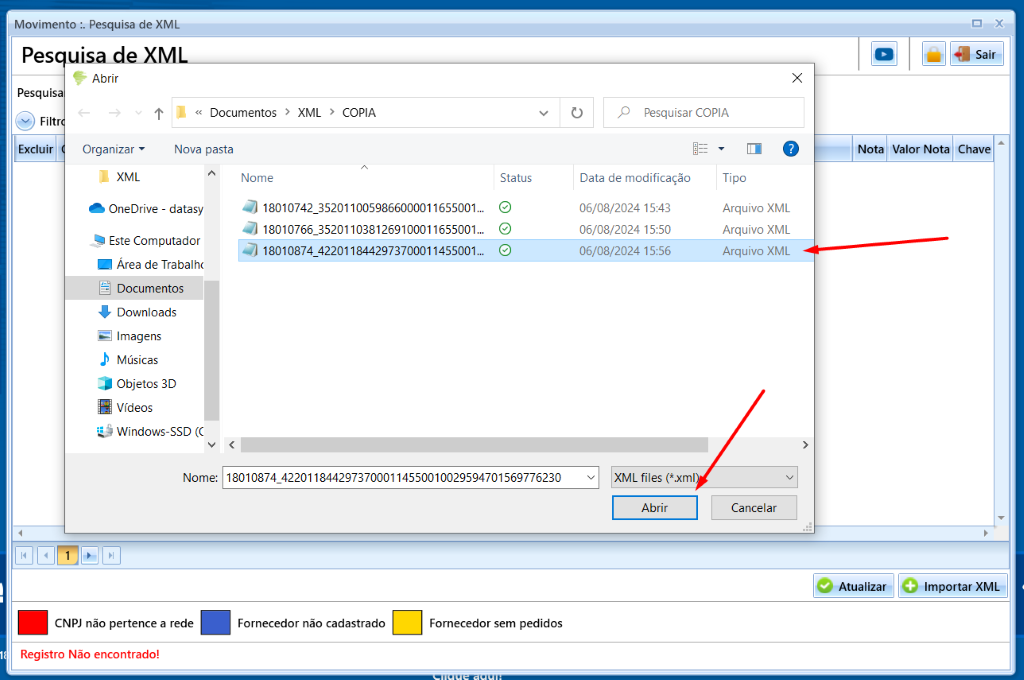
Localize e selecione o arquivo que irá entrar e clique em abrir:
 

Movimento :. Pesquisa de XML 
Pes 
Abrir 
Pesquis 
Filt 
Excluir 
Documentos 
Nova pasta 
Nome 
> XML 
COPIA 
Pesquisar COPIA 
x 
O 
Organizar 
XML 
Status 
OneDrive - datasy 
Este Computador 
Área de Trabalh( 
Documentos 
Downloads 
Imagens 
.h Músicas 
Objetos BD 
Vídeos 
Windows-SSD (C 
18010742 3520110059866000011655001m 
18010766 3520110381269100011655001... 
18010874 4220118442973700011455001m 
Nome: 18010874 42201184429737000114550010029594701569776230 
Data de modificação 
06/08/2024 15:43 
06/08/2024 15:50 
06/08/2024 15:56 
XML files (*xml 
Abrir 
Tipo 
Arquivo XML 
Arquivo XML 
Arquivo XML 
Cancelar 
— Nota Valor Nota Chave 
Atualizar- 
Importar XML 
CNPJ não pertence a rede 
Fornecedor não cadastrado 
Registro Não encontrado! 
Fornecedor sem pedidos


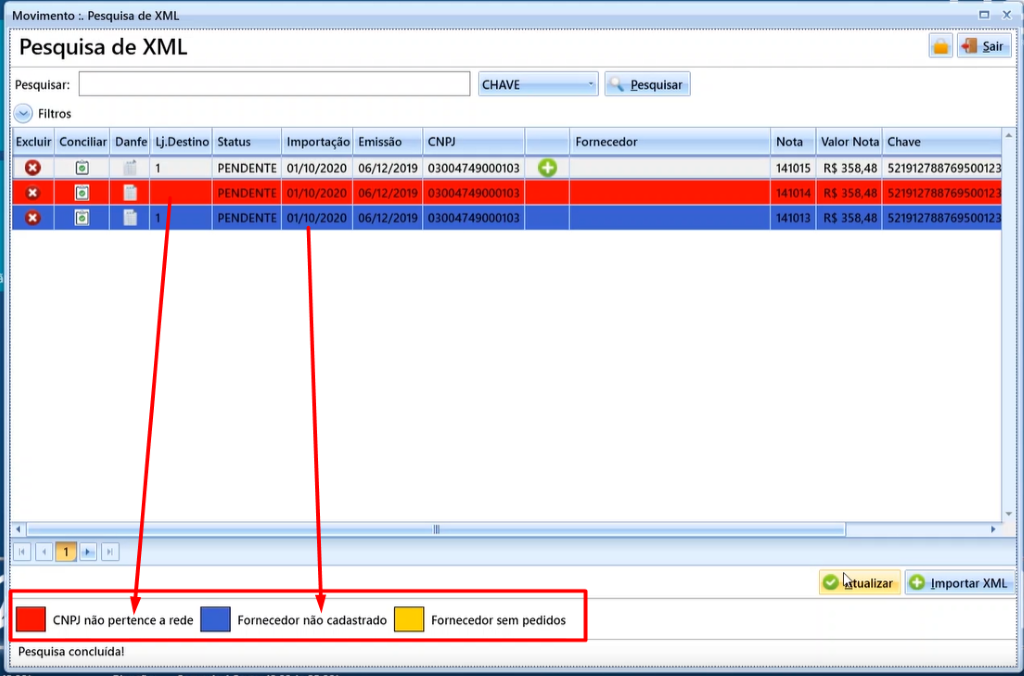
Neste exemplo, podemos ver que 2 pedidos estão em cores diferentes, que podemos analisar conforme a legenda:
 

Movimento Pesquisa de XML 
Pesquisa de XML 
Pesquisar: 
S) 
Filtros 
Excluir Conciliar 
Pesquisar,' 
Danfe 
Lj.Destino 
Status 
PENDENTE 
Importação 
01/10/2020 
Emissão 
06/12/2019 
CNPJ 
03004749000103 
o 
Nota Valor Nota Chave 
141015 R$ 358,48 52191278876950012 
Átualizar 
o 
Importar XML 
CNPJ não pertence a rede 
Pesquisa concluída! 
Fornecedor não cadastrado 
Fornecedor sem pedidos


VERMELHO: CNPJ do destinatário do XML não pertence as lojas do grupo, portanto, pode ser excluído.


AZUL: Fornecedor do XML não está cadastrado no sistema, portanto, poderá realizar o cadastro automaticamente clicando no sinal de (+).


AMARELO: Fornecedor do XML não possui pedidos lançados no sistema, portanto, é necessário confirmar dentre os pedidos lançados, se o fornecedor informado está correto ou se ouve alteração do CNPJ, e assim, realizar as correções necessárias.


BRANCO: XML possui fornecedor e pedido cadastrados no sistema


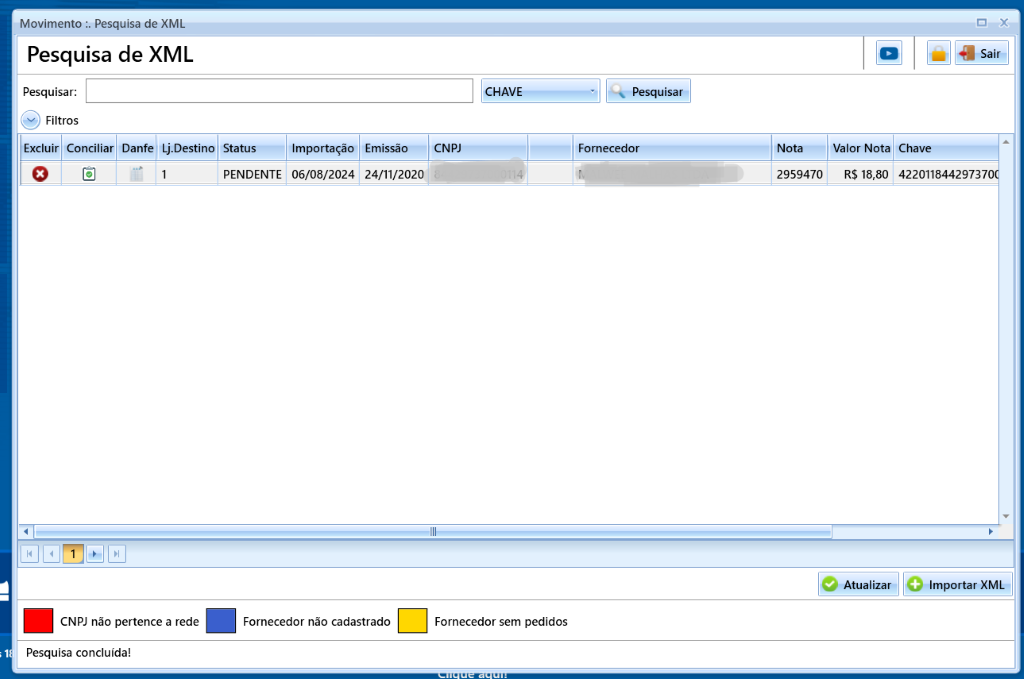
Quando o XML possuir fornecedor e pedidos cadastrados, ficará lançado na cor branca, constando como PENDENTE:
 

Movimento :. Pesquisa de XML 
Pesquisa de XML 
Pesquisar: 
Filtros 
Excluir Conciliar 
Danfe 
Lj.Destino 
CHAV 
—Pesquisarr 
Fornecedor 
Status 
PENDENTE 
Importação 
06/08/2024 
Emissão 
CNPJ 
24/11/2020 
Nota 
Valor Nota Chave 
2959470 R$ 18,80 42201184429737 
e 
Atualizav 
Importar XML 
CNPJ não pertence a rede 
Fornecedor não cadastrado 
Pesquisa concluída! 
Fornecedor sem pedidos


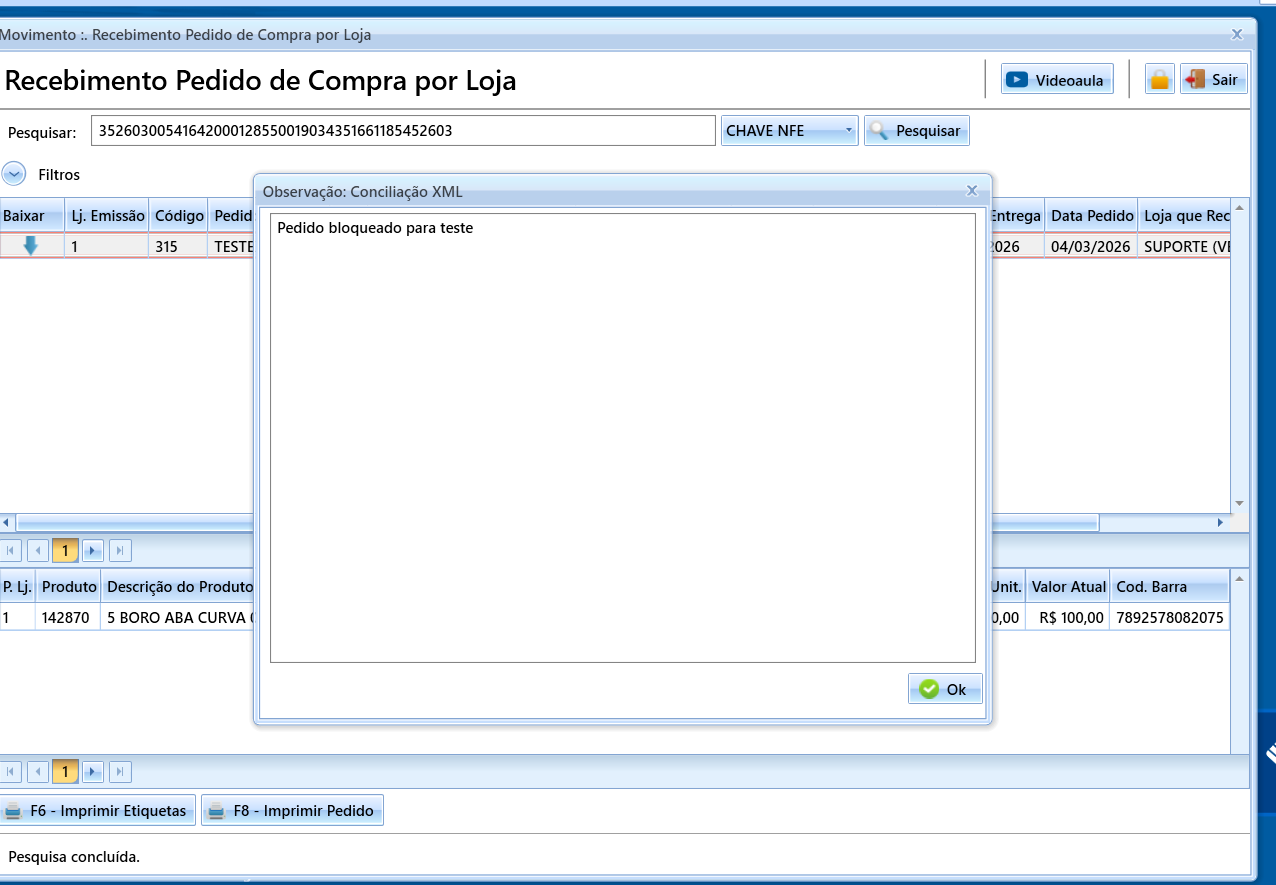
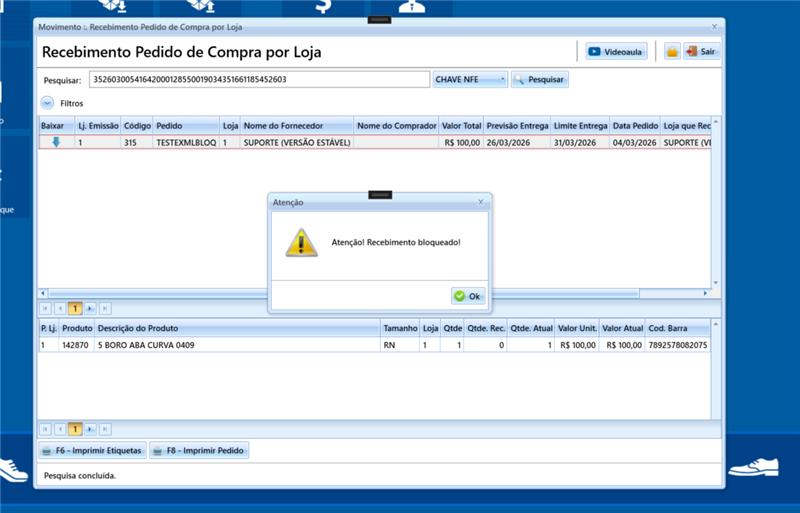
Obs.: Se o pedido estiver como Bloqueado, no momento da baixa do pedido, apresentará a mensagem que o pedido não pode ser baixado, pois o XML está bloqueado. Apresentará também as observações, caso o XML possuir alguma observação informada pelo usuário na aba Dados Gerais.


Segue exemplo de um pedido bloqueado:
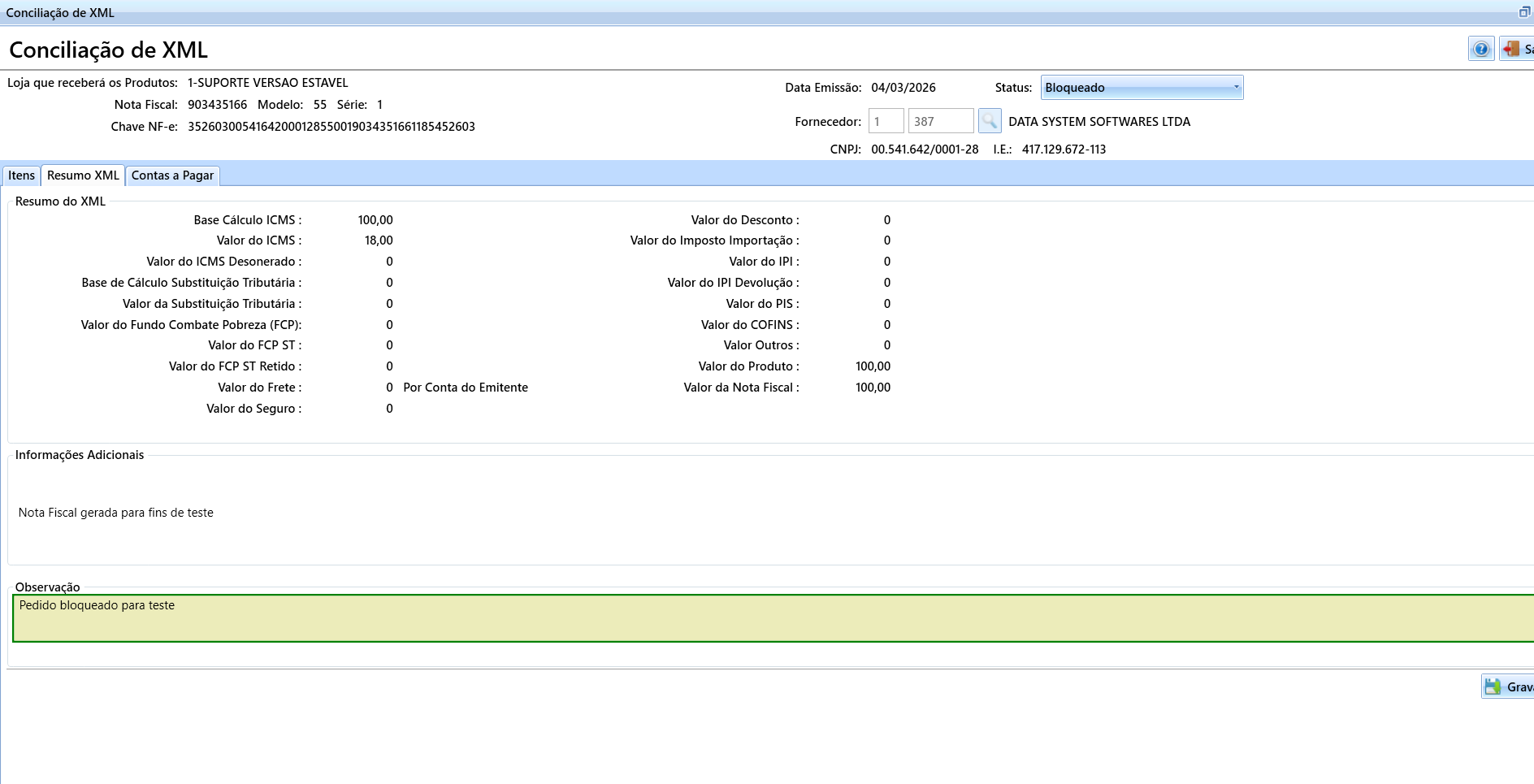

Ao tentar receber irá apresentar a seguinte mensagem e posteriormente o motivo do bloqueio:


-> COMO REALIZAR A CONCILIAÇÃO - ABA DE ITENS


Podemos prosseguir com a conciliação, dando dois cliques no XML ou clicando no botão CONCILIAR.


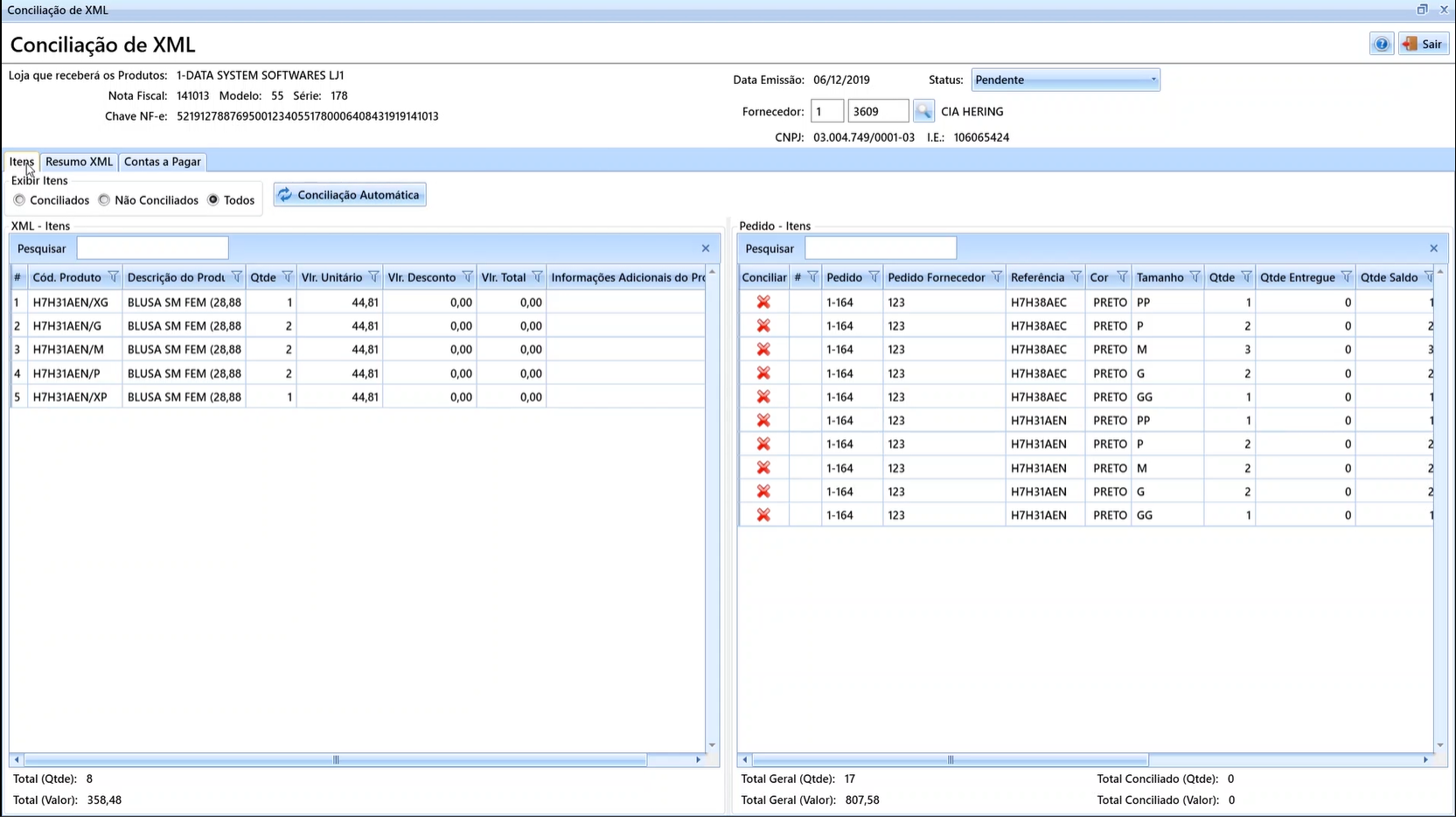
Será aberta uma tela com os dados dos itens do XML e os dados dos itens lançados no Pedido de Compra, é nesta tela, que poderemos verificar se o recebimento foi conforme o lançamento do pedido e se possuem divergências.
 

Conciliasäo de XML 
Conciliagäo de XML 
Loja que receberá os Procłutos: 1-DATA SYSTEM SOFTWARES Ul 
Nota Fiscal: 141013 Modelo: 55 Série: 178 
Chave NF-e: 52191278876950012340551780006408431919141013 
Data Emissäo: 
Fornecedor: 
CNPJ: 
Pedido - Itens 
Pesquisar 
Conciliar 
06/12/2019 
Status: 
CIA HERING 
03.004.749/0001-03 1.E.: 106065424 
Resumo XML Contas a pagar 
Exišir Itens 
Conciliados Näo Conciliados @ Todos 
XML - Itens 
Pesquisar 
Conciliaqäo Automática- 
Cód. Produto Descrigäo do Prodt Qtde Vlr. Unitário Vlr. Desconto 
X 
Vlr. Total Informaqöes Adicionais do 
0,00 
0,00 
0,00 
0,00 
0,00 
Pedido 
1-164 
1-164 
1-164 
1-164 
1-164 
1-164 
1-164 
1-164 
1-164 
1-164 
Pedido Fornecedor 
Referencia 
H7H38AEC 
H7H38AEC 
H7H38AEC 
H7H38AEC 
H7H38AEC 
H7H31AEN 
H7H31AEN 
H7H31AEN 
H7H31AEN 
H7H31AEN 
Cor Tamanho 
Qtde Qtde Entregue Qtde Saldo 
H7H31AEN/XG 
2 
H7H31AEN/G 
3 H7H31AEN/M 
H7H31AEN/P 
4 
5 H7H31AEN/XP 
BLUSA SM FEM (28,88 
BLUSA SM FEM (28,88 
BLUSA SM FEM (28,88 
BLUSA SM FEM (28,88 
BLUSA SM FEM (28,88 
2 
2 
2 
44,81 
44,81 
44,81 
44,81 
44,81 
0,00 
0,00 
0,00 
0,00 
0,00 
PRETO 
PRETO 
PRETO 
PRETO 
PRETO 
PRETO 
PRETO 
PRETO 
PRETO 
PRETO 
GG 
GG 
Total (Qtde): 
Total (Valor): 
8 
358,48 
Total Geral (Qtde): 
Total Geral (Valor): 
17 
807,58 
Total Conciliado (Qtde): O 
Total Conciliado (Valor): 0


Na parte superior da tela, teremos os dados da loja que receberá o pedido, os dados da nota, chave e fornecedor, e o STATUS do XML.


Abaixo temos 3 abas, dos ITENS, do RESUMO XML e os dados do CONTAS A PAGAR. Podemos também filtrar abaixo para exibir os itens conciliados, não conciliados ou todos, bem como, o botão CONCILIAÇÃO AUTOMÁTICA.

 

Itens Resumo XML Contas a pagar 
x r ens 
o 
Conciliados Nao Conciliados @ Todos 
Conciliação Automática


Podemos ver também, no final da tela, as quantidades totais de itens em TOTAL (QTDE) e do valor em TOTAL (VALOR) tanto do XML como do Pedido de Compra.


A CONCILIAÇÃO AUTOMÁTICA só poderá ser feita após a primeira conciliação de XML dos itens ser realizada, visto que o sistema ainda não terá a informação da correlação dos itens do XML com os itens que constarem no sistema.


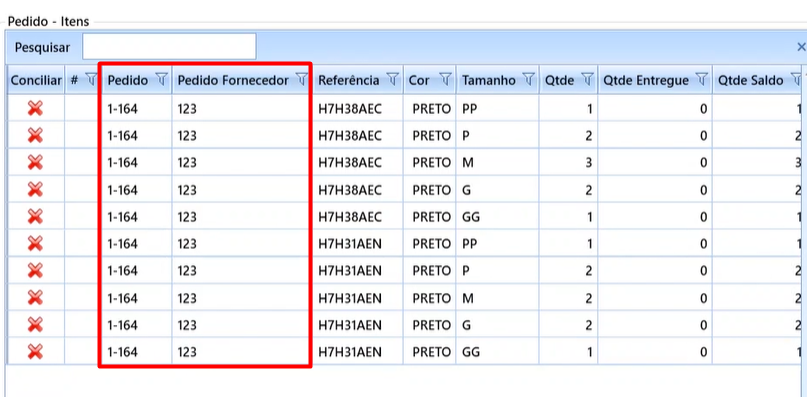
Na aba de ITENS, no campo PEDIDO – ITENS, serão apresentados os itens de TODOS OS PEDIDOS ATIVOS DAQUELE FORNECEDOR, ou seja, caso a loja possua mais de um pedido ativo para o fornecedor, serão apresentados os itens de todos eles na tela, e não de somente um.


Poderemos ver de qual pedido o item faz parte na coluna "PEDIDO" e o número do pedido na coluna "PEDIDO FORNECEDOR":
 

Pedido • 1tens 
Pesquisar 
Conciliar # 
х 
х 
х 
х 
х 
х 
х 
х 
х 
х 
Pedid0 П 
1-164 
1-164 
1-164 
1-164 
1-164 
1-164 
1-164 
1-164 
1-164 
1-164 
Pedido Fornecedor 
Referencia П 
Н7Н38АЕС 
Н7Н38АЕС 
Н7НЗВАЕС 
Н7НЗ8АЕС 
Н7НЗ8АЕС 
H7H31AEN 
H7H31AEN 
H7H31AEN 
H7H31AEN 
H7H31AEN 
Сог Tamanh0 П 
Qtde П Qtde Entregue П Qtde Saldo 
PRET0 
PRETO 
PRETO 
PRET0 
PRETO 
PRET0 
PRETO 
PRETO 
PRETO 
PRETO 
GG


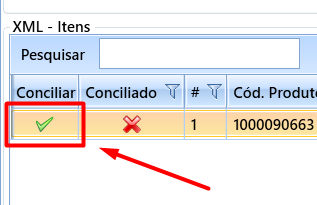
Para conciliar os itens, clicamos em um item no campo XML – ITENS, no botão CONCILIAR, o botão ficará verde, indicando que o produto está apto a ser conciliado:
 

XML - itens 
Pesquisar 
Conciliar Conciliado 'İl # 'İT Cöd. Produt' 
1000090663


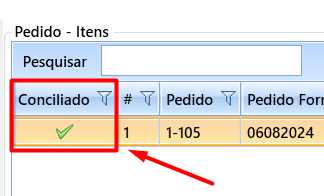
Depois clicamos em CONCILIADO no item correspondente no campo PEDIDO – ITENS, validando ao comparar quantidade, valor, tamanho, e demais informações.
 

Pedido - Itens 
Pesquisar 
Conciliado 
# Pedido Pedido Fon 
1-105 
06082024


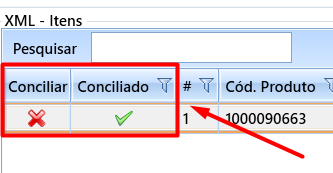
Após conciliado, o campo "Conciliar" no lado do XML voltará a ficar com um X em vermelho, e o campo "Conciliado" ficará em verde, indicando que foi conciliado com sucesso.:
 

XML - Itens 
Pesquisar 
Conciliar Conciliado # Cód. Produto 
00090663


Prossiga realizando a conciliação de todos os itens do XML com o Pedido.


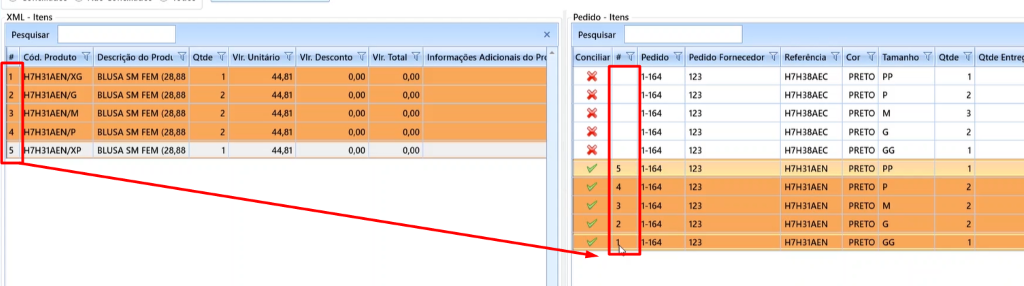
Na coluna #, à direita da coluna Conciliar, será criado o código do vínculo do Item com o produto do XML.
 

XML • 1tens 
Pesquisar 
Х 
VIr. Desconto VIr. TotaI lnformaq6es Adicionaisdo Р 
VIr. Unithrio 
DescTiqAo do Prodt Qtde 
ВШ5А SM FEM (28,88 
ВШ5А SM FEM (28.ВВ 
BLUSA FEM (2В.ВВ 
BLUSA FEM (28.ВВ 
BLUSA SM FEM (28,88 
Pedido • 1tens 
Pesquisar 
Conciliar # 
х 
х 
х 
х 
х 
4 
Pedido 
-164 
-164 
-164 
-164 
-164 
-164 
-164 
-164 
-164 
Pedido Fomecedor 
Referencia 
Н7Н38АЕС 
Н7Н38АЕС 
Н7НЗВАЕС 
Н7Н38АЕС 
Н7НЗ8АЕС 
H7H31AEN 
H7H31AEN 
H7H31AEN 
H7H31AEN 
Сог Tamanho П 
Qtde Qtde Entreg 
2 
4 
C6d. Produto 
7H31AEN/XG 
7НЗ1АЕГЧЉ 
7НЗ1АЕГ4/М 
7H31AEN/P 
7H31AEN[XP 
2 
2 
2 
44,81 
44,81 
44,81 
44,31 
44,81 
0,00 
0,00 
0,00 
0,00 
0,00 
0,00 
0,00 
0,00 
0,00 
0,00 
PRET0 
PRETO 
PRETO 
PRET0 
PRETO 
PRET0 
ПЕТО 
PRETO 
PRETO 
H7H31AEN —-PRETO 
GG 
рр 
р 
GG


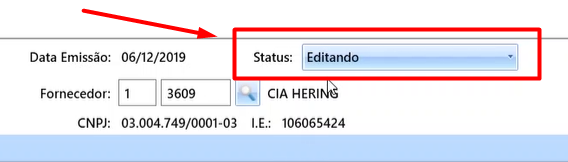
Assim que o primeiro item for conciliado, o STATUS do XML será automaticamente atualizado para EDITANDO e caso seja necessário fechar o sistema, não será perdido o que já foi efetuado:
 

Data Emissão: 06/12/2019 
Fornecedor: 1 
CNPJ: 03.004749/0001-03 
Status: Editando 
CIA HERI 
I.E.: 106065424


Após conciliar os produtos da nota, caso tenham mais itens na tela de PEDIDO – ITENS, estes ficarão aguardando baixa pelo próximo XML do fornecedor a ser conciliado.


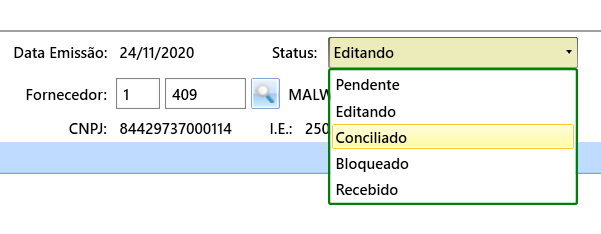
Antes de prosseguir, deveremos alterar o STATUS do XML para CONCILIADO:
 

Data Emissão: 
Fornecedor: 
CNPJ: 
24/11/2020 
84429737000114 
Status: 
I.E.: 25 
Editando 
Pendente 
Editando 
Conciliado 
Bloqueado 
Recebido


Se necessário, podem também alterar o status conforme necessário, como para BLOQUEADO, caso a loja precise realizar alguma confirmação com o fornecedor, antes do recebimento.


-> ABA RESUMO XML


Poderemos visualizar todos os dados da nota fiscal e poderemos inserir, caso desejado, uma observação e gravar.


Iten Resumo XML 
Resumo do XML 
Contas a pagar 
Base Cálculo ICMS 
Valor do ICMS : 
Valor do ICMS Desonerado : 
Base de Cálculo Substituição Tributária : 
Valor da Substituição Tributária : 
Valor do Fundo Combate Pobreza (FCP): 
valor do FCP ST : 
valor do FCP ST Retido : 
Valor do Frete : 
Valor do Seguro : 
Informações Adicionais 
358,48 
43,01 
0 
por Conta do Emitente 
Valor do Desconto : 
Valor do Imposto Importação : 
Valor do IPI : 
Valor do IPI Devolução : 
valor do PIS : 
Valor do COFINS : 
Valor Outros : 
Valor do Produto : 
Valor da Nota Fiscal : 
5,20 
23,97 
358,48 
358,48 
TRANSPORTADORA ENTREGA I CNP] 03.362.521/000420 | I.E. 107335905 | TELEPEDIDOS DDG 0800 473111 | DESCONTO INCONDICIONAL REFDIFERENCA DA ALIQUOTA DO ICMS INCLUIDA NOS DESCONTOS 5,60 | PCS 8000 | TP 6219 | EMB 12/2019 | PER 1 | DIA 06 | CP 1005 | 
CLI,SAP 2017 | MERCADORIAS SERAO RETIRADAS DIRETAMENTE DO DEPOSITO FECHADO, SITUADO A RODOVIA BR 153, N 3.469 FAZENDA BARREIRO DE CIMA BAIRRO ZONA URBANA ANAPOLIS/GO. CNPJ 78,876950/011025 E IE 10,539.7741. II REMESSA 88838779 1 CX HU 83660 
Observa 
Gravar


-> ABA CONTAS A PAGAR


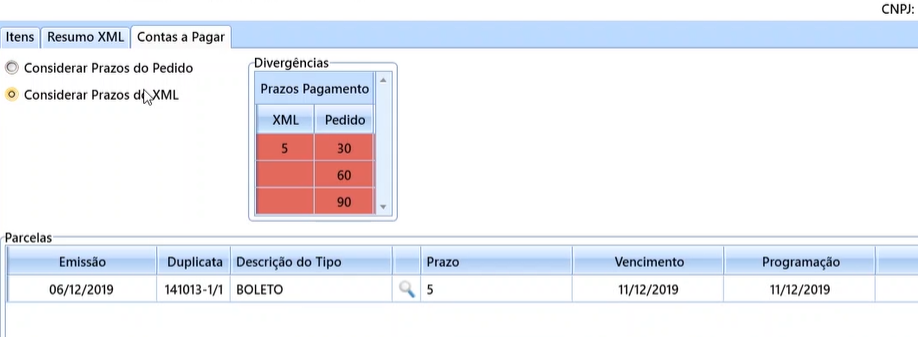
Nesta aba, poderemos selecionar para criar o Contas a Pagar com os prazos que colocamos no pedido de compra, ou, considerar os prazos do XML.
 

Itens Resumo XML Contas a pagar 
o 
Considerar Prazos do Pedido 
Considerar Prazos 
Parcelas 
Emissao 
06/12/2019 
Duplicata 
141013-1/1 
ivergências 
Prazos Pagamento 
XML Pedido 
60 
Descriçao do Tipo 
BOLETO 
Prazo 
Vencimento 
11/12/2019 
CNPJ: 
—programaçao 
11/12/2019


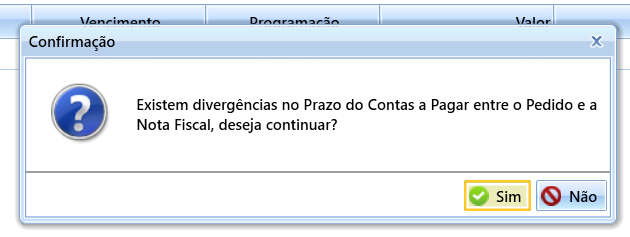
Caso haja divergências entre o Contas a Pagar lançado no pedido e no XML, o campo "Divergências" irá mostrar o que está divergente entre o XML e o Pedido. O sistema também apresentará uma mensagem de alerta, se deseja prosseguir:
 

Confirmação 
Existem divergências no Prazo do Contas a Pagar entre o Pedido e a 
Nota Fiscal, deseja continuar? 
Sim 
Não-


Ao selecionarmos um ou outro, poderemos também alterar manualmente a data de vencimento calculada, clicando encima da mesma:


03.004.749 
Itens Resumo XML Contas a pagar 
Considerar Prazos do Pedido 
Considerar Prazos do XML 
Parcelas 
— Emissao 
06/12/2019 
06/12/2019 
06/12/2019 
Duplicata 
141013-1/3 
141013-2/3 
141013-3/3 
ivergências 
Prazos Pagamento 
XML Pedido 
Descriçao do Tipo 
BOLETO 
BOLETO 
BOLETO 
Prazo 
30 
60 
90 
—Vencimento 
05/01/2020 
4 
05/03 020 
CNP]: 
—programaçao— 
05/01/2020 
04/02/2020 
05/03/2020


Ao finalizar, basta clicar em GRAVAR. Agora, o pedido está pronto para ser recebido na loja.


Este artigo foi útil para você?
Últimos artigos visitados