O processo de recebimento do pedido de compra é onde as mercadorias serão verificadas, conferidas e registradas como recebidas pela loja que realizou a compra. Este processo é importante, para confirmar que as mercadorias foram entregues em conformidade com o pedido realizado pela loja.
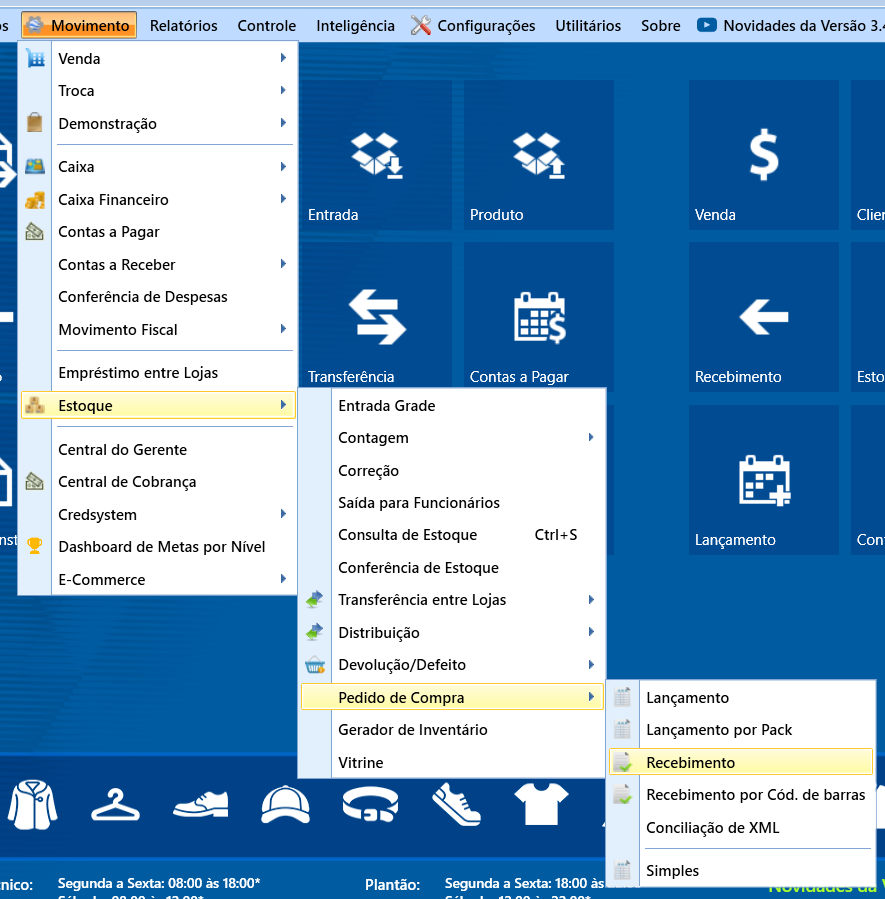
Para começar um recebimento, vamos acessar o caminho MOVIMENTO -> ESTOQUE -> PEDIDO DE COMPRA -> RECEBIMENTO:
Clicando em PESQUISAR, irá aparecer todos os pedidos de compra lançados que ainda NÃO foram baixados. Você também pode clicar em FILTROS para aparecer os campos disponíveis de filtragem para facilitar a localização de um pedido específico.
Caso tenha feito a conciliação do XML enviado, poderá bipar a CHAVE NFe da nota para localizar o pedido na tela de recebimento também.
![Movimento :. Recebimento Pedido de Compra por Loja
Recebimento Pedido de Compra por Loja
Pesquisar:
Filtros
Código:
Fornecedor:
Marca:
CHAVE NF
Loja Emissão:
Loja Destino:
0] Ocultar valores na impressão
Consultar
Saiv
mpar—
Baixar —
Lj.
Emissão
Código
26
47
47
50
52
Pedido:
Pedido —
PEDIDO 01
123456
Data Pedido:
Comprador:
Referência:
Nome do Fornecedor
Loja
2
3
Nome do Comprador Valor Total
Previsão Entrega
20/10/2023
30/01/2024
30/01/2024
10/02/2024
16/02/2024
Limite Entrega Data Pedid
CIVI COMERCIO DE BOLSAS E ACESSORIOS LTDA
GRENDENESA MATRIZ SOB
GRENDENESA MATRIZ SOB
FORNEC-II
FORNEC-13
FULANA
Tamanho
UN
R$ 650,00
R$ 20,00
R$ 20,00
R$ 1600,00
R$ 1600,00
20/10/2023
30/01/2024
30/01/2024
24/02/2024
24/02/2024
20/10/202
29/01/202
29/01/202
29/01/202
30/01/202
P. Lj. Produto
142993
142996
142999
143043
Descrição do Produto
5 BORO ABA CURVA 123123
5 BORO ABA CURVA 123123
5 BORO ABA CURVA 123123
775 ADESIVO ICMS 102030
Loja
Qtde
10
10
10
10
Qtde. Rec. Qtde. Atual Valor Unit.
10
10
10
10
R$ 40,00
R$ 20,00
R$ 20,00
R$ 5,00
Valor Atual Cod. Barra
R$ 400,00
R$ 200,00
R$ 200,00
R$ 50,00
g Etiquetas-
Pesquisa concluída.
É*8Amprimir Pedi](https://s3.amazonaws.com/movidesk-files/906ED4B03B354B8482702C8298F13434?AWSAccessKeyId=AKIAWSRCTWGBHCVKCQGD&Expires=1794115719&Signature=zAnbtmbU%2F7Kqj0l%2B1YFyEkS4PjY%3D)
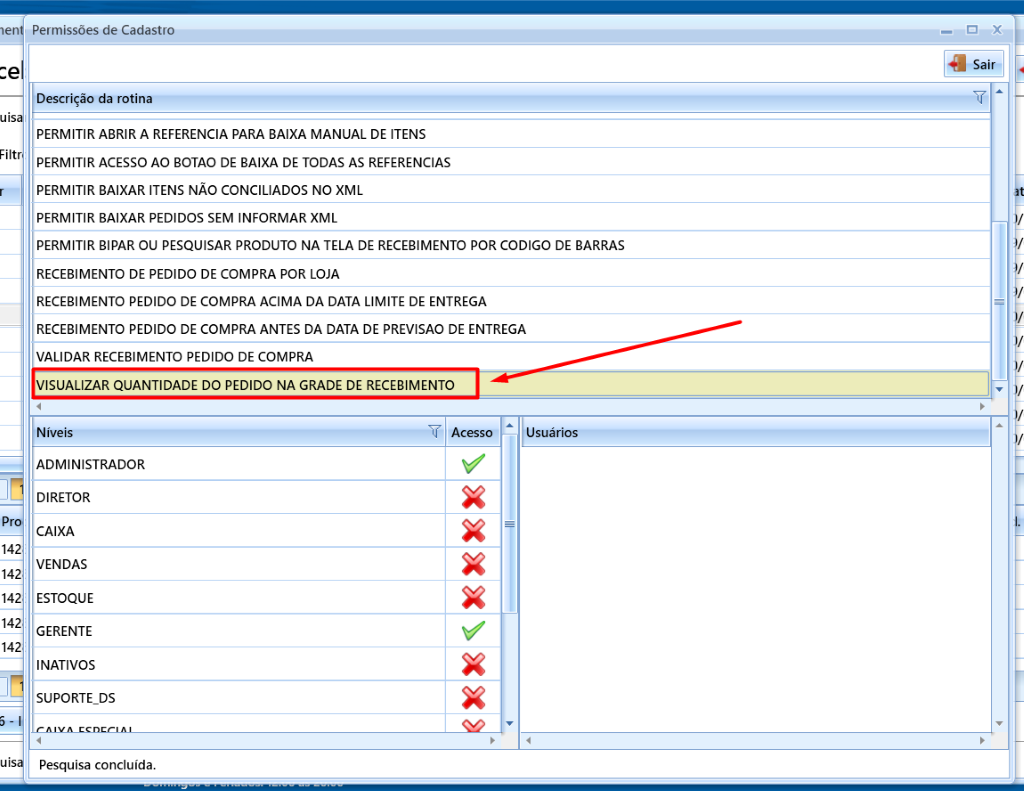
Ao clicar em um pedido de compra lançado, no campo inferior, só conseguirá visualizar a quantidade de itens do pedido caso o usuário possua permissão para isto, caso contrário, não poderá visualizar a quantidade que consta no pedido de compra, somente fazer a baixa.
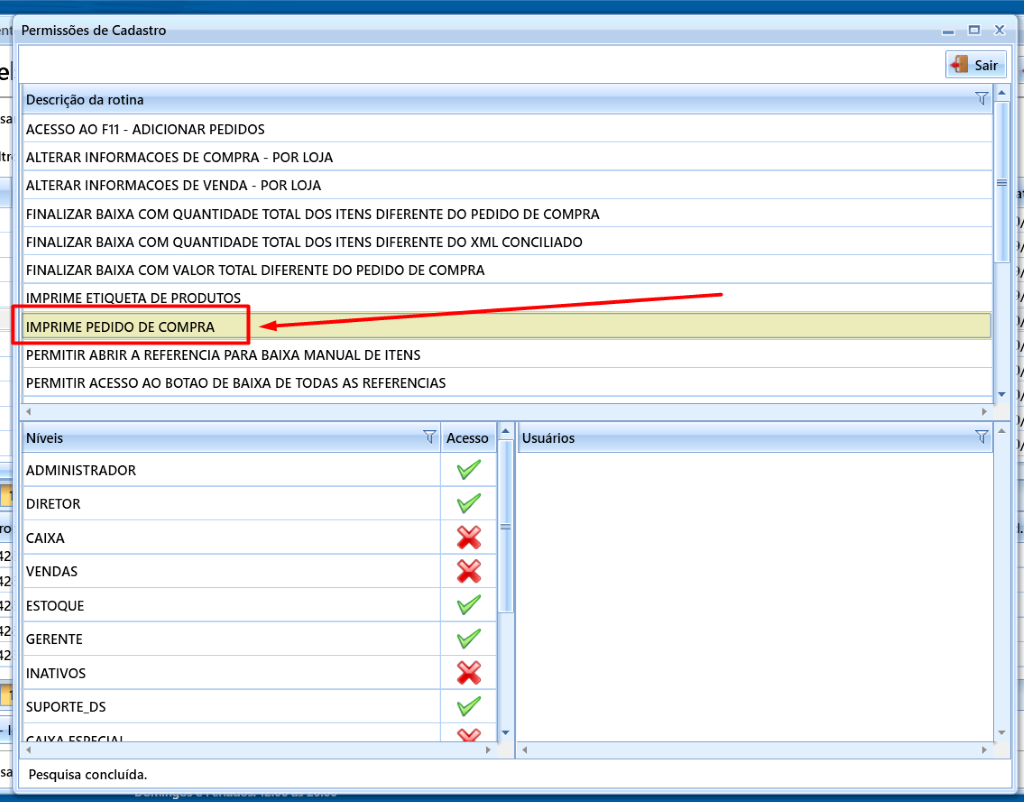
Bem como, se desejar que o usuário não visualize o pedido original, deverá remover a permissão para imprimir o pedido de compra.
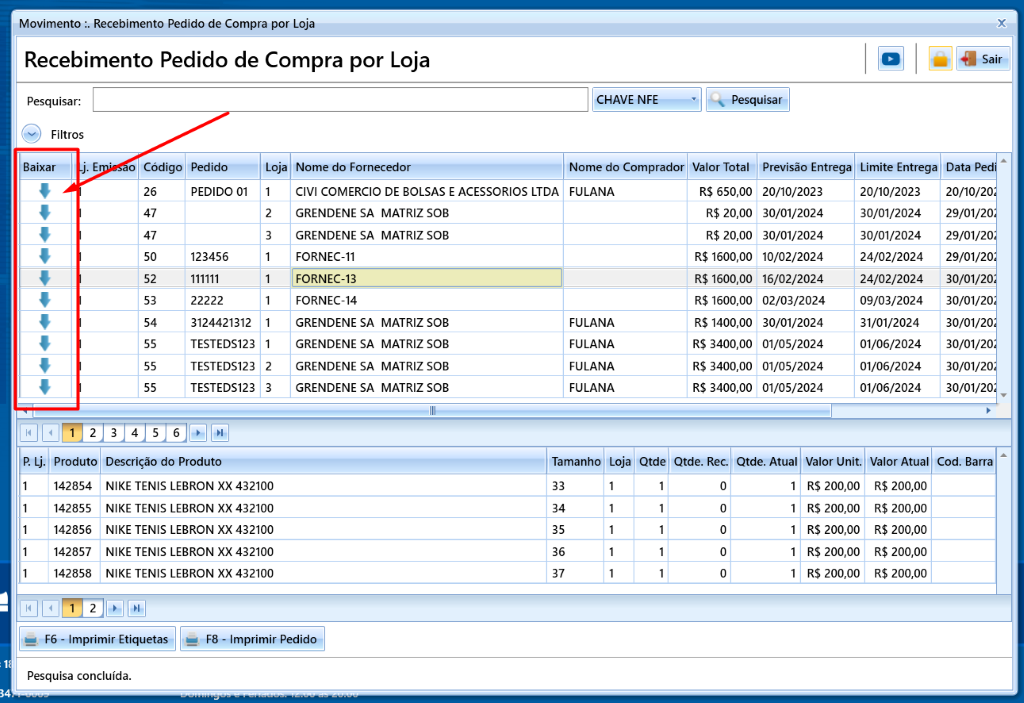
Para prosseguir com o processo de baixa, de dois cliques encima do pedido de compra ou clique no botão de seta na coluna baixar:
Caso não tenha sido realizada a conciliação do XML (se a loja utilizar), o sistema dará uma mensagem que não foi informado o XML para a baixa, basta clicar em SIM para continuar, ou em NÃO, para realizar a conciliação do XML primeiro.
![Movimento :. Recebimento Pedido de Compra por Loja
Movimento :. Baixa Pedido de Compra por Loja
Baixa Pedido de Compra por Loja
Cod. Pedido
Chave NF-e:
Fornecedor:
Marca:
Etiqueta Marca
——úA43—Abrir Referên
F7—Alterar Cód. Bar
Loja Destino:
Referência
Nota Fiscal:
CNP]:
Comprador:
Tipo:
Qtde
Confirmação
Data Emissão:
Modelo:
I.E.:
Forma de Pagamento:
Valor Pedido
Não foi informado o XML para baixa.
Deseja continuar?
rodutos Lançados
F8 -&ixar Todos—....
U.2-F9—Nisualizar Observação:
FIO—Código de Barras"'
VFII— Adicionar Pedidos—.
Qtde Pedida:
Valor Pedido:
Data Entrada:
CFOP:
Data Processamento:
Valor Recebido
Qtde Recebida:
Valor Recebido:
Gravav Cancelar-
*Valor recebido, utiliza o mesmo preço de compra para a grade toda.
squlsa conc ui a.](https://s3.amazonaws.com/movidesk-files/AEA7EB6B44E04D804E5918F63551E22A?AWSAccessKeyId=AKIAWSRCTWGBHCVKCQGD&Expires=1794115719&Signature=yaJnt15n7olkpymKRLRJpLM8ZJc%3D)
Na tela, irá preencher os dados da Data de Emissão da nota e a Data de Entrada, informe a Chave NFe no número da nota fiscal e confirme os demais dados fiscais da tela (Modelo da Nota, Série e CFOP do fornecedor).
Quanto ao campo FORNECEDOR, é possível fazer as alterações quando o CNPJ do Emitente é diferente do cadastrado no sistema. Basta clicar na lupa para abrir a tela de fornecedores e efetuar as devidas correções.
![Movimento :. Recebimento Pedido de Compra por Loja
Movimento :. Baixa Pedido de Compra por Loja
Baixa Pedido de Compra por Loja
XML importado:
Data Emissão: 20/10/2023
Data Entrada:
Cod. Pedido
Chave NF-e:
Fornecedor:
Marca:
Loja Destino:
CIVI COMERCIO
SUPORTE (VERSÃO ESTÁVEL)
Nota Fiscal:
31072024 Modelo: 55
385
775
Comprador:
Tipo:
FULANA
ADESIVO
CNP]:
ICMS
79233672001098
I.E.:
Forma de Pagamento:
Qtde
CFOP: 1101
Data Processamento:
Valor Recebido
Etiqueta Marca
775
5 BORO
Referência
102030
123123
Qtde Rec.
10
30
O
% 0,00
% 12,00
% 0,00
% 0,00
CFOP
1101
1101
Valor Pedido
40
R$ 850,00
31/07/2024
R$ 0,00
R$ 0,00
F3— Abrir Referênci
F7—AlterarCód. Barras—
F8 - Baixar Tod
LEk+9—Visualizar Observação:
FIO-Código de Bar
1-F11—Adicionar Pedidos.
rodutos Lançados
Qtde Pedida:
Valor Pedido:
R$ 50,00
R$ 600,00
Qtde Recebida:
Valor Recebido:
*Valor recebido, utiliza o mesmo preço de compra para a grade toda.
R$ 0,00
Gravar- Cancelar-](https://s3.amazonaws.com/movidesk-files/6BBD00575C4ECE25F3916376ADC1FC8C?AWSAccessKeyId=AKIAWSRCTWGBHCVKCQGD&Expires=1794115719&Signature=us8v0cxuiwPGn7BKWQMuTKcY1Vo%3D)
Na grade de recebimentos dos produtos, será possível visualizar a marca, a referência, a quantidade pedida, a quantidade recebida, dados de ICMS, IPI, CFOP, valores do pedido e valores do recebimento.
Pelo botão F10 - CÓDIGO DE BARRAS, poderá ser feito o recebimento do pedido de compra BIPANDO os produtos recebidos na tela, ou usando um coletor. Lembrando, que só poderá fazer este processo, caso o código de barras do fornecedor já esteja inserido no cadastro dos produtos, se for a primeira vez recebendo os produtos, não poderá baixar desta forma, somente manualmente.
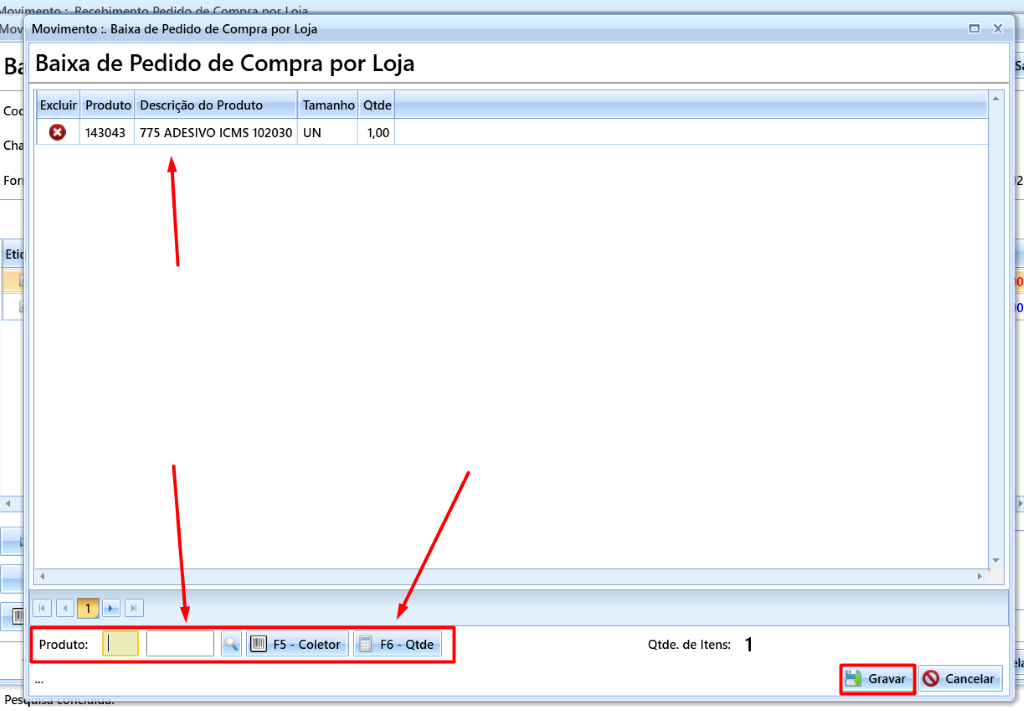
Vá inserindo os produtos bipando no campo PRODUTOS, ou coloque em F5 – COLETOR para transferir os itens do coletor, ou clique em F6 – QTD para inserir o item e a quantidade que vai dar entrada na tela:
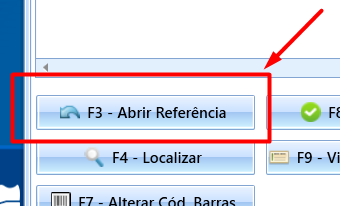
Também é possível realizar o recebimento clicando duas vezes na linha do produto, para ser aberta a tela com a quantidade e a grade do item, ou clicando em F3 – ABRIR REFERÊNCIA.
Terá a descrição do produto, as quantidades PEDIDAS (em vermelho) e RECEBIDAS (em preto), basta clicar na linha da quantidade RECEBIDA para informar quanto foi entregue.
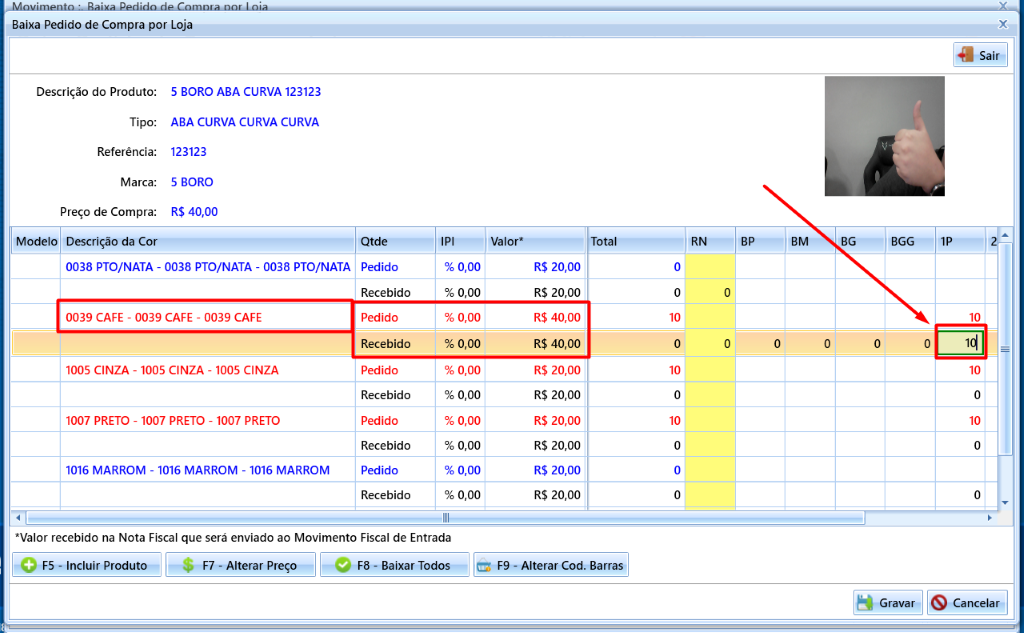
Se precisar inserir um tamanho que não foi lançado na grade do pedido, poderá utilizar o botão F5 – INCLUIR PRODUTOS.
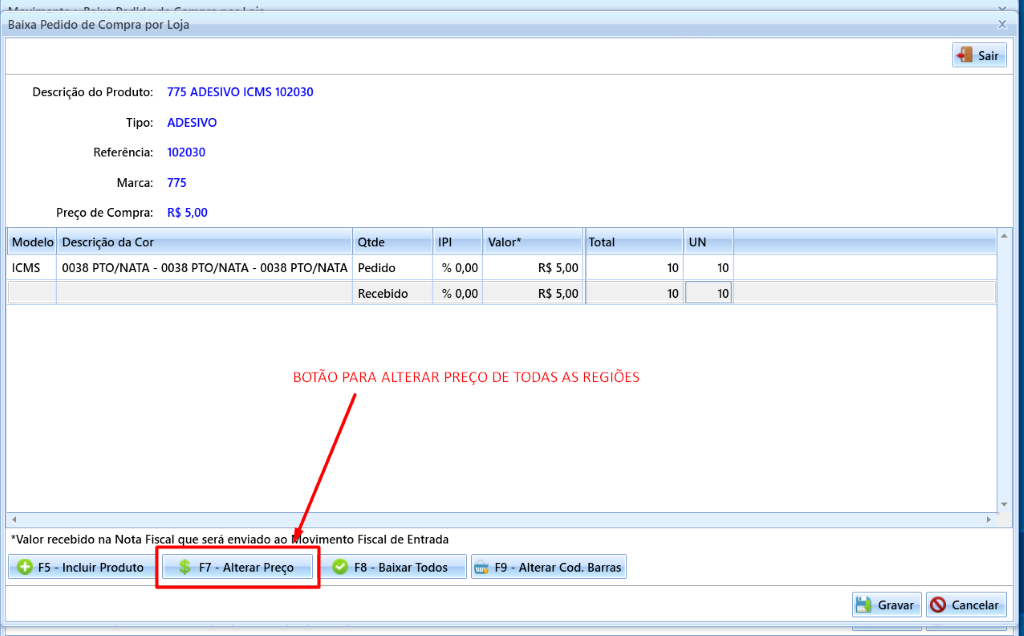
É possível utilizar o botão F7 – ALTERAR PREÇO para alterar o preço cadastrado do produto, mas cuidado, pois será alterado o preço de TODAS as regiões:
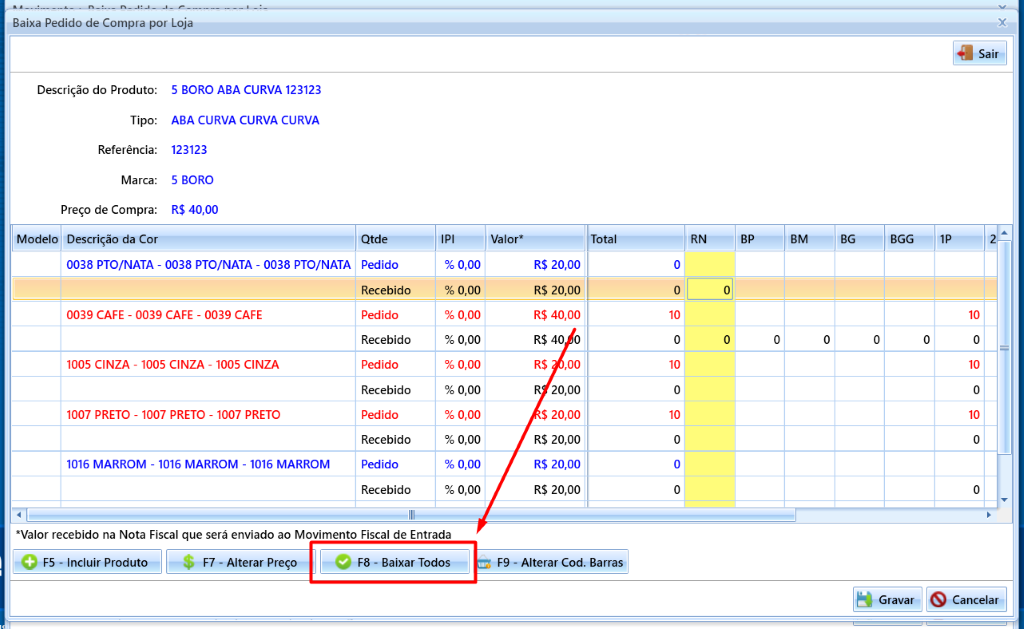
É possível também baixar todos os produtos da tela automaticamente clicando em F8 – BAIXAR TODOS, onde será inserido o total dos itens conforme o pedido feito (usuário precisa de permissão para utilizar este botão):
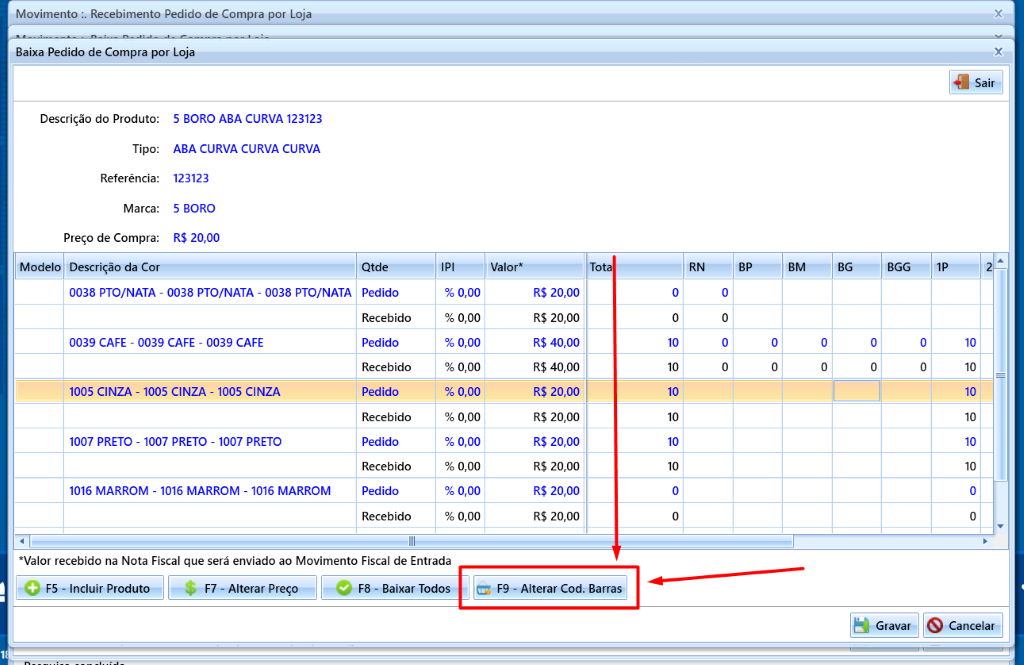
Se necessário, é possível também alterar o cód. de barras do produto sendo recebido, clique na linha do item que quer alterar e clique em F9 – ALTERAR COD. BARRAS, será aberta a tela do cadastro do produto, para alterar o campo do código de barras.
Após finalizar de confirmar os recebimentos do produto, basta clicar em GRAVAR para finalizar e prosseguir com o recebimento do próximo item do pedido.
Quando finalizado o recebimento, o produto ficará em AZUL, com os campos de QTDE REC. e VALOR RECEBIDO preenchidos conforme a baixa feita.
![Movimento :.
bimento Pedido de Compra por
Movimento :. Baixa Pedido de Compra por Loja
Baixa Pedido de Compra por Loja
Cod. Pedido
Chave NF-e:
Fornecedor: 1
Marca: 5 BORO
Etiqueta Marca
775
5 BORO
——úA43—Abrir Referên
FTAlterar Cód. Bar
Loja Destino:
CIVI COMERCIO
SUPORTE (VERSÃO ESTÁVEL)
Nota Fiscal:
XML importado:
Data Emissão: 20/10/2023
Data Entrada:
Modelo: 55 Série: 1
CFOP: 1101
Comprador:
Tipo:
FULANA
CNP]:
79233672001098
ABA CURVA CURVA CURVA
I.E.:
Forma de Pagamento:
Data Processamento:
Valor Recebido
Referência
102030
123123
Qtde
Qtde Rec.
ICMS
10
30
30
% 0,00
% 12,00
% 0,00
% 0,00
CFOP
1101
1101
Valor Pedido
40
R$ 850,00
09/08/2024
R$ 0,00
R$ 800,00
Tod
U.ZHF9— Visualizar Observação,
FIO—Código de Barras••.
EF11—Adicionar Pedidos.
rodutos Lançados
Qtde Pedida:
Valor Pedido:
R$ 50,00
R$ 600,00
Qtde Recebida:
Valor Recebido:
*Valor recebido, utiliza o mesmo preço de compra para a grade toda.
30
R$ 800,00
Grava w
Cancelar-](https://s3.amazonaws.com/movidesk-files/F978A9FD14ABE85B82D3DD6D78718BB7?AWSAccessKeyId=AKIAWSRCTWGBHCVKCQGD&Expires=1794115719&Signature=YteKqbjtM2mKIUCObJACBT%2BV8uo%3D)
Na tela inicial da baixa do pedido de compra, também temos alguns outros botões de auxílio. Caso queira baixa automaticamente todos os itens do pedido conforme ele foi feito, poderá usar o botão F8 – BAIXAR TODOS (caso o usuário tenha a permissão necessária).
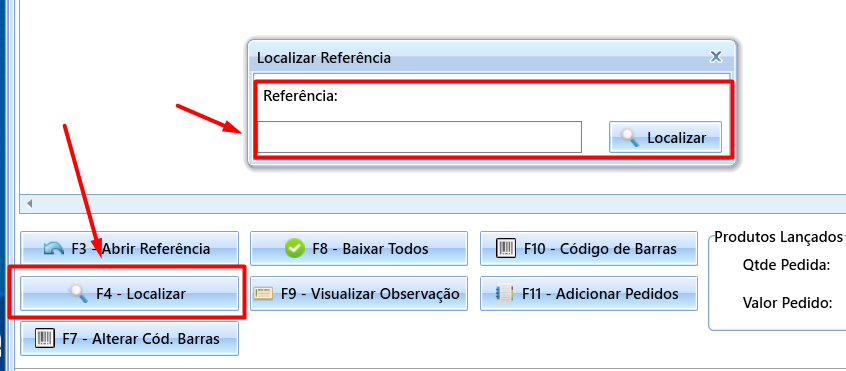
Quando o pedido é muito grande e possui diversos itens diferentes, poderá localizar as referências desejas pelo botão F4 – LOCALIZAR:
Caso tenha alguma observação no pedido de compra originalmente lançado, poderá visualizar clicando no botão F9 – VISUALIZAR OBSERVAÇÃO
O botão F11 – ADICIONAR PEDIDOS serve para quando o fornecedor enviou produtos de mais de um pedido de compra JUNTOS na mesma nota. Desta forma, você pode realizar o recebimento dos pedidos juntos, desta forma, será criada somente uma entrada para esta nota.
O botão F7 – ALTERAR CÓD. BARRAS só funcionará caso a loja utilize múltiplos códigos de barras de fornecedor, através deste botão, poderá adicionar o novo código de barras do produto enviado pelo fornecedor.
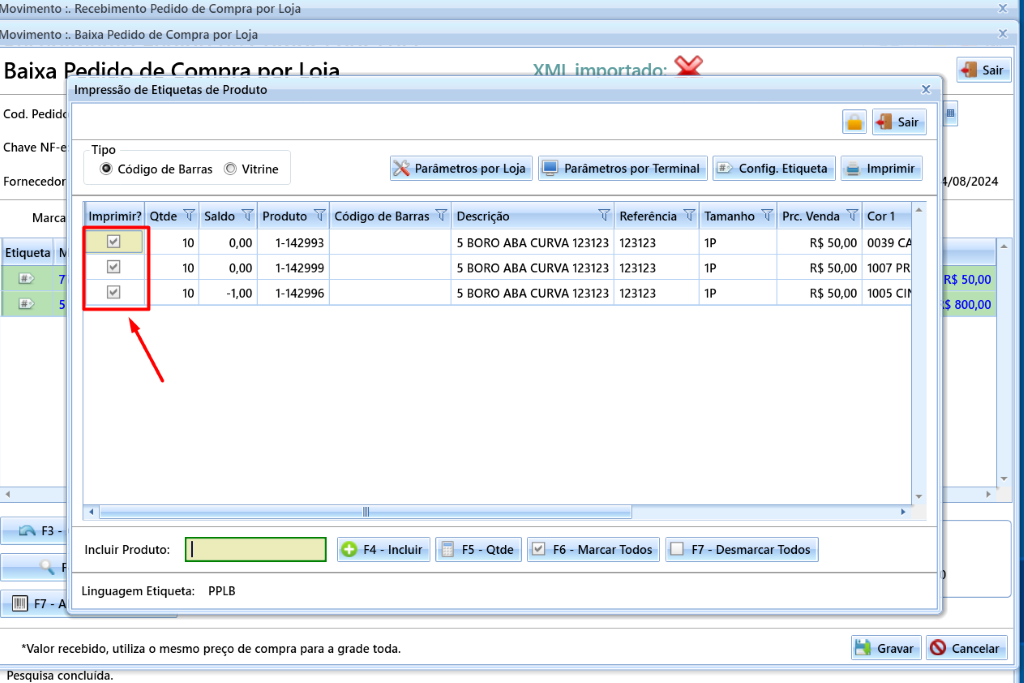
Outro facilitador da tela, é a opção de poder imprimir as Etiquetas dos produtos sem a necessidade de finalizar todo o processo primeiro. Basta clicar no ícone de etiqueta na frente dos produtos para abrir a tela de impressão:
![Movimento :. Baixa Pedido de Compra por Loja
Baixa Pedido de Compra por Loja
XML importado:
Data Emissão: 20/10/2023
Data Entrada:
14082024 Modelo: 55 Série: 1
CFOP: 1101
Sair-
14/08/2024
Cod. Pedido
Chave NF-e:
Fornecedor: 1
Marca: 775
Eti ueta Marca
775
5 BORO
F3— Abrir Referên
F7—Alterar Cód. Bar
Loja Destino:
CIVI COMERCIO
SUPORTE (VERSÃO ESTÁVEL)
Nota Fiscal:
Comprador:
Tipo:
FULANA
ADESIVO
CNP]:
ICMS
79233672001098
I.E.:
Forma de Pagamento:
Data Processamento:
Valor Recebido
Referência
102030
123123
Qtde
Qtde Rec.
10
30
10
30
% 0,00
% 12,00
% 0,00
% 0,00
CFOP
1101
1101
Valor Pedido
40
R$ 850,00
14/08/2024
R$ 50,00
R$ 800,00
F8 - Baixar Tod
UZJ-F9—Nisualizar Observação:
IUI FIO—Código de Bar
PFIT—Adicionar Pedidos..
rodutos Lançados
Qtde Pedida:
Valor Pedido:
R$ 50,00
R$ 600,00
Qtde Recebida:
Valor Recebido:
*Valor recebido, utiliza o mesmo preço de compra para a grade toda.
40
R$ 850,00
Gravav Cancelar-](https://s3.amazonaws.com/movidesk-files/1722DC01F48495F345498440510EE990?AWSAccessKeyId=AKIAWSRCTWGBHCVKCQGD&Expires=1794115719&Signature=FV3zKbstd5Op1SCa7JgOZkcTLsc%3D)
Na tela, poderá selecionar as cores do produto que deseja imprimir, caso não queira imprimir alguma das cores, é só tirar a seleção dela.
Após conferir todos os produtos, caso tenha alguma divergência, poderá verificar as quantidades e valores do pedido com o que está sendo recebido, facilitando a identificação de divergências:
![Movimento :. Recebimento Pedido de Compra por Loja
Movimento :. Baixa Pedido de Compra por Loja
Baixa Pedido de Compra por Loja
XML importado:
Data Emissão: 20/10/2023
Data Entrada:
Modelo: 55 Série: 1
CFOP: 1101
Saiv
14/08/2024
Cod. Pedido
Chave NF-e:
Fornecedor: 1
Marca: 775
Etiqueta Marca
775
5 BORO
—úA4Y—Abnr Referênc•
Loja Destino:
CIVI COMERCIO
SUPORTE (VERSÃO ESTÁVEL)
Nota Fiscal:
Comprador:
Tipo:
FULANA
ADESIVO
CNP]:
ICMS
79233672001098
I.E.:
Forma de Pagamento:
Referência
102030
123123
Qtde
Qtde Rec.
10
30
% 0,00
% 0,00
CFOP
1101
1101
Valor Pedido
9
30
% 0,00
% 12,00
Data Processamento:
Valor Recebido
R$ 50,00
R$ 600,00
14/08/2024
R$ 45,00
R$ 800,00
Neste exemplo, foi pedido 10un e recebido somente 9un
Neste campo podemos verificar divergências entre
o pedido e o que foi baixado como recebido
F8 -&ixar Todos—.—
U2-F9—Nisualizar Observação:
FIO—Código de Barrav
1—F11—Adicionar Pedidos
rodutos Lançados
Qtde Pedida:
Valor Pedido:
40
R$ 850,00
Qtde Recebida:
Valor Recebido:
¯IEI F7—Alterar Cód. Barras.
*Valor recebido, utiliza o mesmo preço de compra para a grade toda.
squlsa conc ui a.
39
R$ 845,00
Gravar- Cancelare](https://s3.amazonaws.com/movidesk-files/14375675E7A7B97B405FD5EC62F82AD3?AWSAccessKeyId=AKIAWSRCTWGBHCVKCQGD&Expires=1794115719&Signature=4JVmIRZ5wY1yOujnV0sF8tiOBrk%3D)
Estando tudo certo, basta clicar em GRAVAR para finalizar o recebimento:
![Movimento :. Recebimento Pedido de Compra por Loja
Movimento :. Baixa Pedido de Compra por Loja
Baixa Pedido de Compra por Loja
XML importado:
Data Emissão: 20/10/2023
Data Entrada:
Cod. Pedido
Chave NF-e:
Fornecedor: 1
Marca: 775
Etiqueta Marca
775
5 BORO
F3—Abrir Referênci
-El F7—Alterar Cód. Bar
Loja Destino:
CIVI COMERCIO
SUPORTE (VERSÃO ESTÁVEL)
Nota Fiscal:
14/08/2024
14082024 Modelo: 55
Comprador:
Tipo:
FULANA
ADESIVO
CNP]:
ICMS
79233672001098
I.E.:
Forma de Pagamento:
CFOP: 1101
Data Processamento:
Valor Recebido
14/08/2024
Referência
102030
123123
Qtde
Qtde Rec.
10
30
10
30
% 0,00
% 12,00
% 0,00
% 0,00
CFOP
1101
1101
Baixar Tod
UZk+9—Nisualizar Observação:
FIO—Código de Barras——
1411—Adicionar Pedidos...
rodutos Lançados
Qtde Pedida:
Valor Pedido:
Valor Pedido
40
R$ 850,00
R$ 50,00
R$ 600,00
Qtde Recebid
Valor Recebido:
R$ 50,00
R$ 800,00
R$ 850,00
Cancelar-
*Valor recebido, utiliza o mesmo preço de compra para a grade toda.
squlsa con ui a.](https://s3.amazonaws.com/movidesk-files/7F355C7D9EAEDDE732936E483A520F3C?AWSAccessKeyId=AKIAWSRCTWGBHCVKCQGD&Expires=1794115719&Signature=nUBQLwDrPw45FCJAizka76qWkh8%3D)
Será aberta a tela para inserirem os impostos da NFe e valores de frete e entrega:
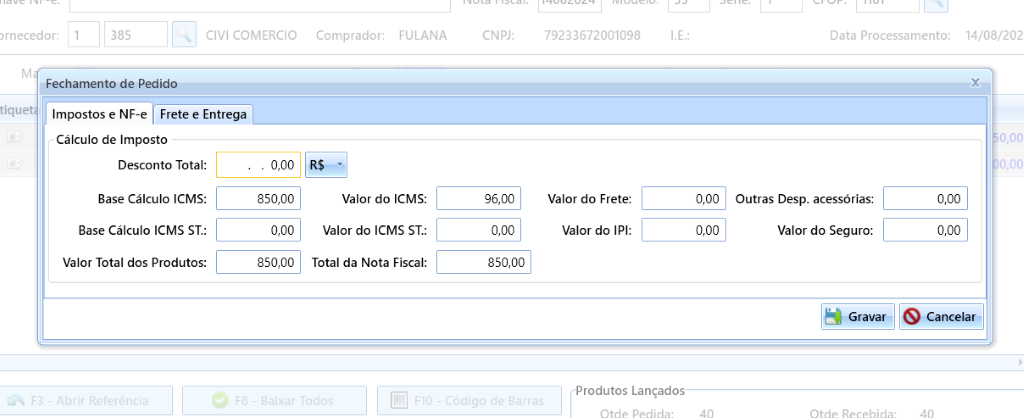
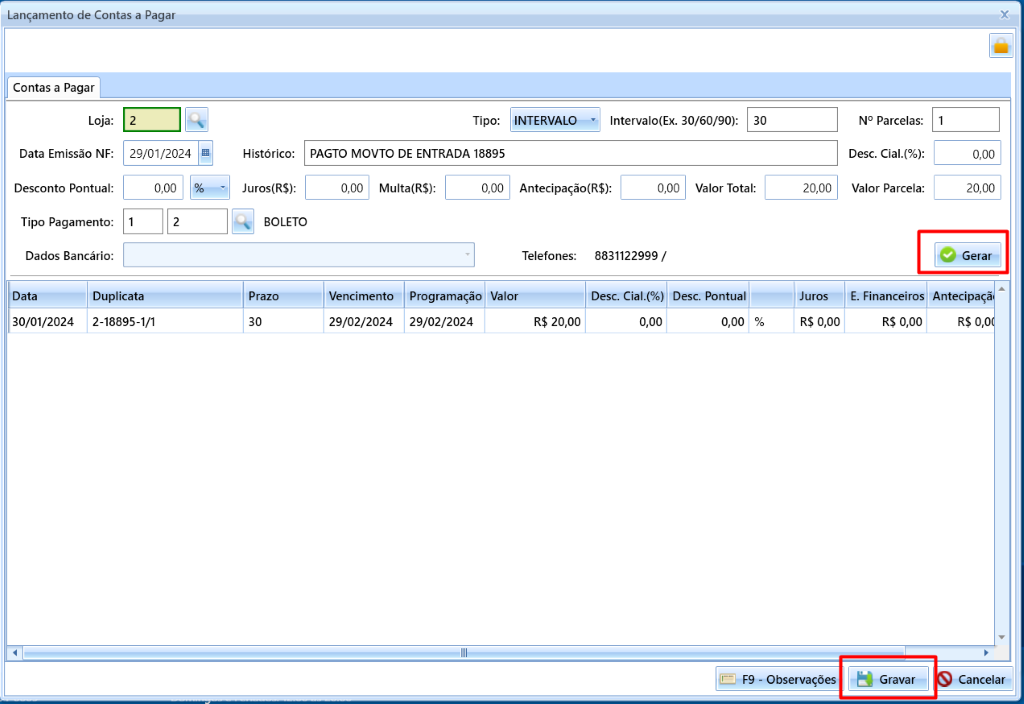
Na sequência, será exibido a tela do CONTAS A PAGAR para gerarmos, os dados serão apresentados conforme a previsão lançada durante o lançamento do pedido de compra. Caso necessário efetuar alguma alteração, basta alterar na tela superior, clicar em gerar e depois gravar:
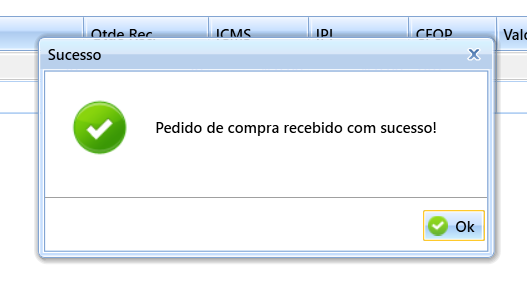
Concluindo, o sistema dará a mensagem de pedido recebido com sucesso:
Uma vez recebido o pedido de compra, ele saíra da tela de consulta, podendo ser visualizado somente pelo relatório de Pedido de Compra por Loja.
Ao acessarmos a tela de ENTRADA, poderemos ver a entrada do pedido de compra recebido.