Durante a baixa de um Pedido de Compra, caso verifique que o fornecedor tenha enviado uma numeração do produto que não foi incluído no pedido e não consta na tela de recebimento, podemos incluí-la.
Abrimos a tela de recebimento do produto dando dois cliques encima do item ou clicando em F3- ABRIR REFERÊNCIA:
![Movimento :. Baixa Pedido de Compra por Loja
Baixa Pedido de Compra por Loja
Cod. Pedido
Chave NF-e:
Fornecedor: 1
Marca: 5 BORO
Etiqueta Mar
775
5 BORO
-—úA43—Abrir Referên
F7—Alterar Cód. Bar
Loja Destino:
CIVI COMERCIO
SUPORTE (VERSÃO ESTÁVEL)
Nota Fiscal:
XML importado:
Data Emissão: 20/10/2023
Data Entrada:
Modelo: 55 Série: 1
CFOP: 1101
12/08/2024
Comprador:
Tipo:
FULANA
CNP]:
79233672001098
ABA CURVA CURVA CURVA
I.E.:
Forma de Pagamento:
Data Processamento:
Valor Recebido
Referência
102030
123123
Qtde
Qtde Rec.
ICMS
10
30
Tod
—Visualizar Observação:
O
% 0,00
% 12,00
% 0,00
% 0,00
CFOP
1101
1101
FIO—Código de Bar
rodutos Lançados
Qtde Pedida:
EFII— Adicionar Pedidos.
Valor Pedido:
Valor Pedido
40
R$ 850,00
R$ 50,00
R$ 600,00
Qtde Recebida:
Valor Recebido:
*Valor recebido, utiliza o mesmo preço de compra para a grade toda.
R$ 0,00
Grava
12/08/2024
R$ 0,00
R$ 0,00
Cancelar-](https://s3.amazonaws.com/movidesk-files/E460B161532B1F74F2E3F41670ACCDE0?AWSAccessKeyId=AKIAWSRCTWGBHCVKCQGD&Expires=1794115725&Signature=2Zn7GviSAckQ43rILM8Pay9g08E%3D)
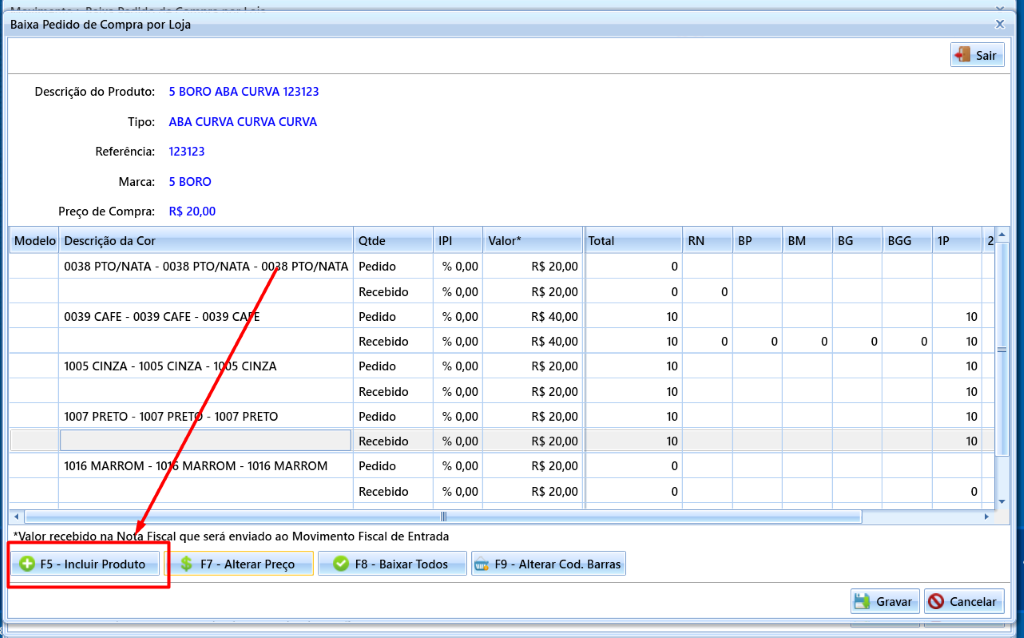
Faça a conferência dos itens recebidos dentro da grade que consta na tela. Para incluir uma nova grade do item que não está em tela, clique no botão F5 – INCLUIR PRODUTO:
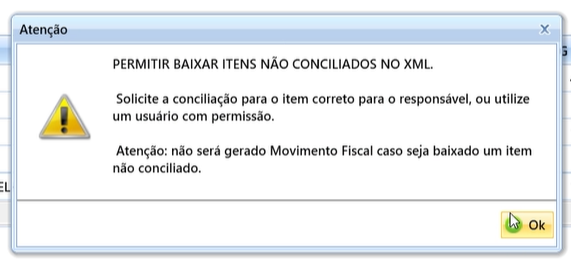
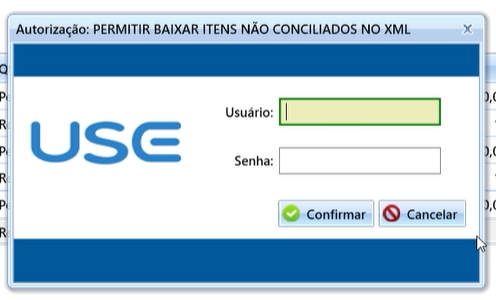
Caso a loja utilize conciliação de XML, é preciso permissão para baixar itens não conciliados no XML. O sistema dará o alerta e irá solicitar permissão de usuário e senha:
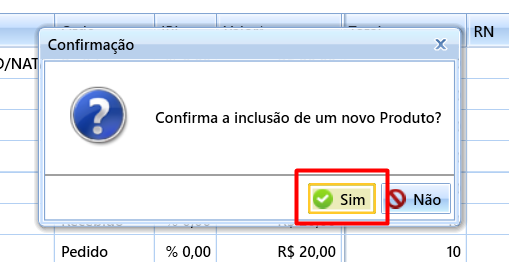
Caso não utilize a conciliação de XML, basta clicar em Sim para prosseguir:
Será aberta a tela do cadastro do produto, onde poderá configurar o tamanho recebido:
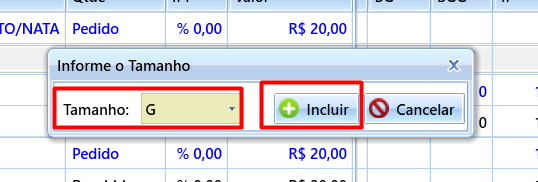
Ao clicar em INCLUIR, será aberta a tela de cadastro de produtos para inserir os dados:
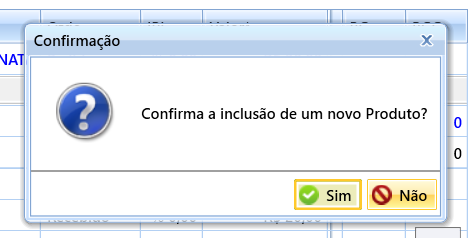
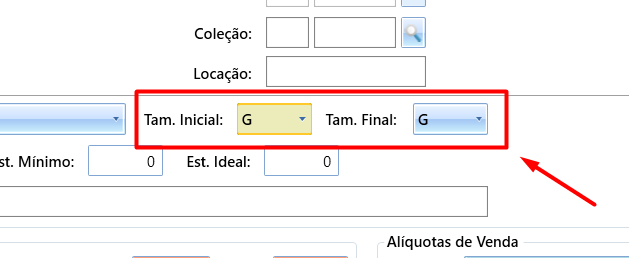
Na tela de cadastro do produto, coloque o novo tamanho que está incluindo e clique em gravar:
A nova grade será incluída na tela, ai é só inserir a quantidade recebida:
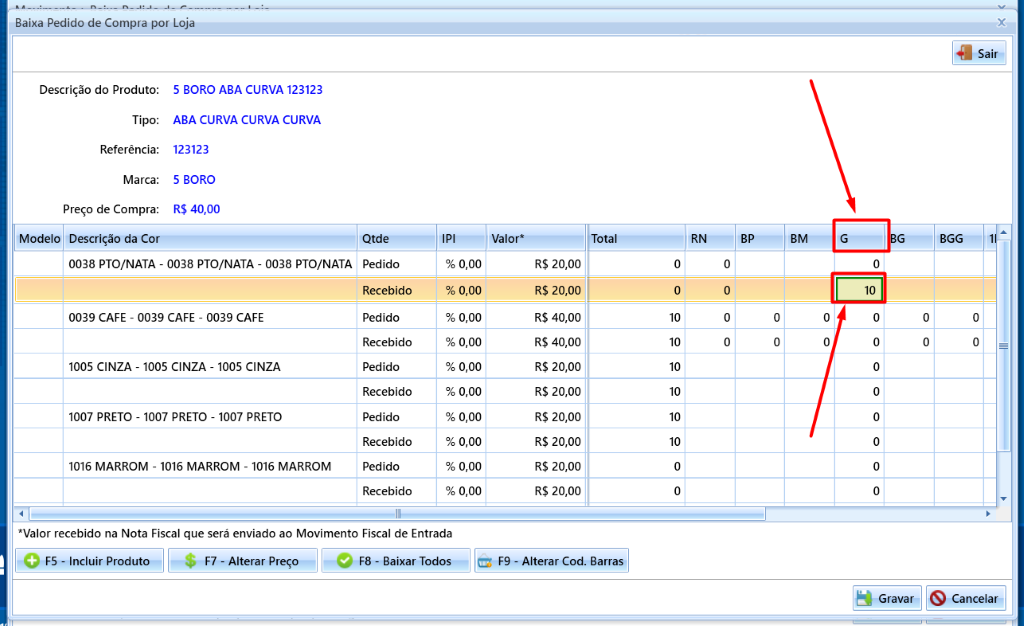
Para inserir as quantidades recebidas da nova grade, quando tiver cores diferentes, deverá clicar encima da linha da cor e clicar em F5 – INCLUIR PRODUTO para cada cor que irá inserir no recebimento.
Caso queira inserir uma nova cor, também é possível, mas ao incluir a nova cor, precisa fechar a tela da referência e abrir novamente para carregar a nova grade.
Veja no exemplo abaixo, temos o produto na cor CAFE e nos tamanhos G1 ao G7:
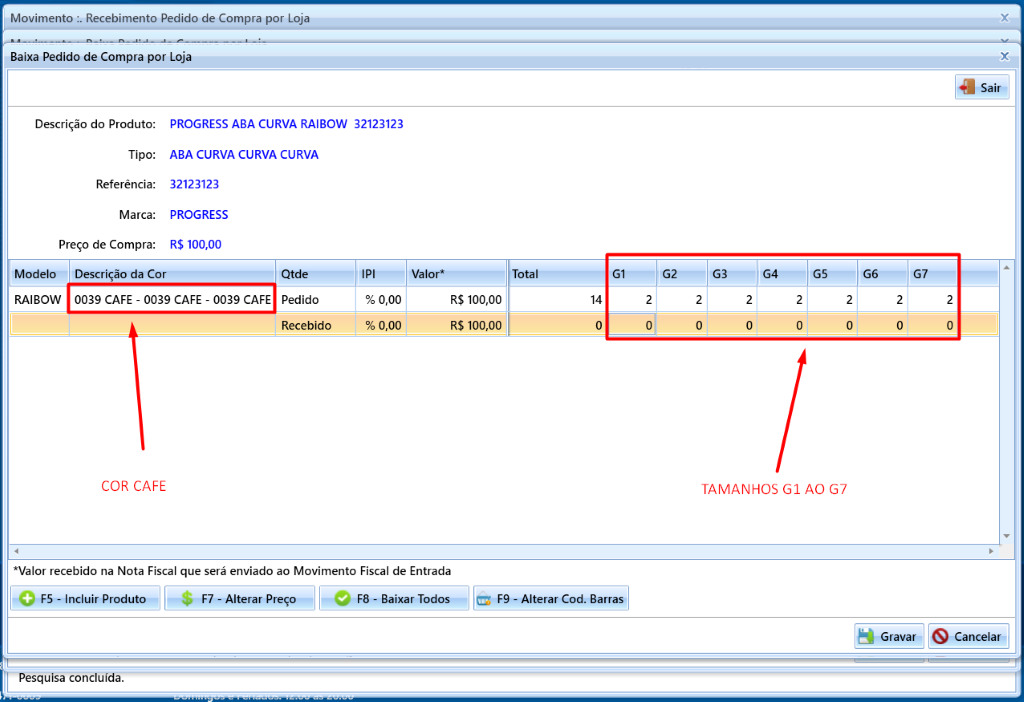
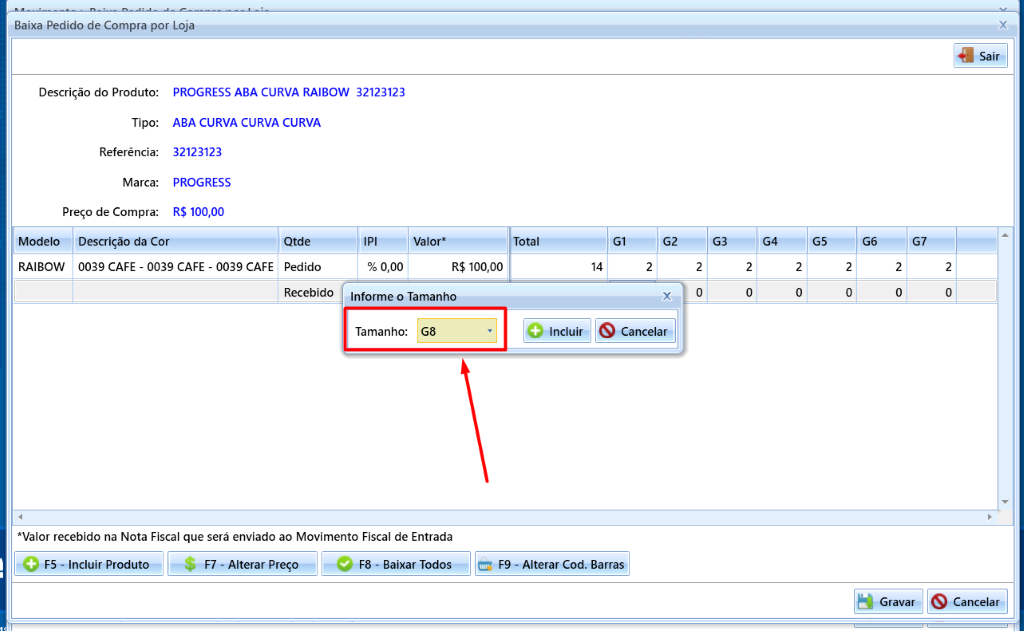
Vamos incluir uma nova cor clicando em F5 – INCLUIR PRODUTO, será aberta a tela para informar o tamanho. Caso eu queira incluir uma nova cor dentro da mesma grade já existente, vou selecionar o ultimo tamanho da grade, caso queira criar nova cor e novo tamanho, informo no campo o tamanho que quero incluir:
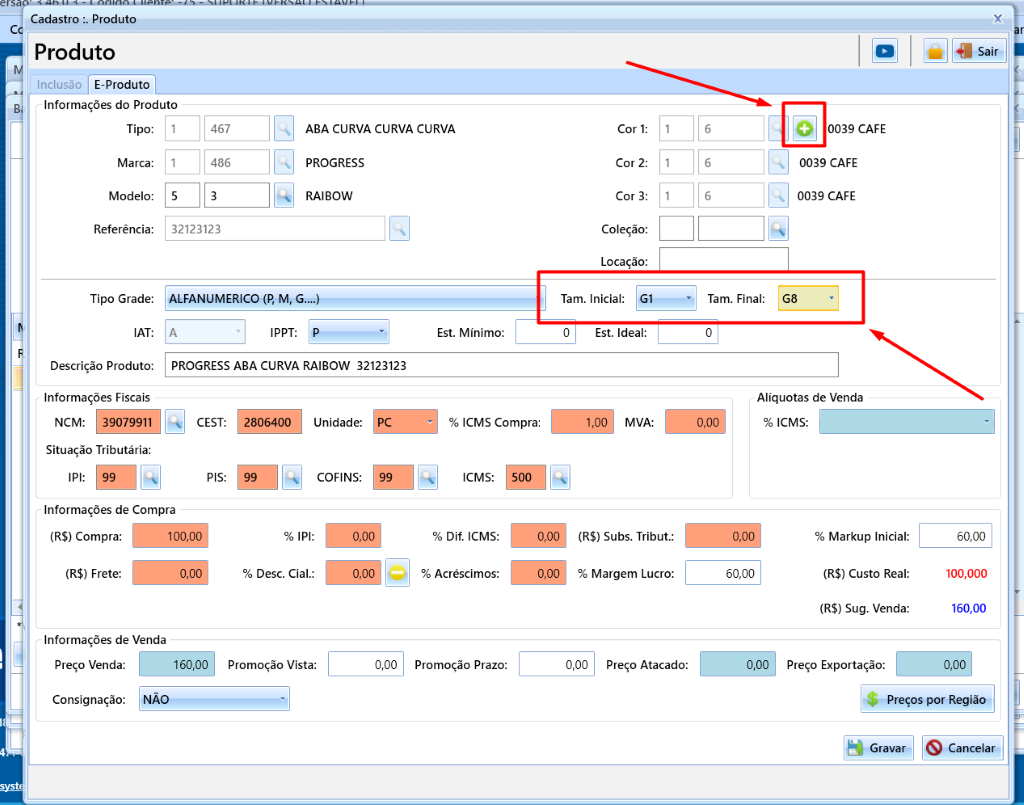
Na tela do cadastro do produto, no campo dos TAMANHOS, vamos colocar o tamanho inicial e final da grade e clicamos no botão de (+) no campo das cores para incluir a nova cor:
Informe as cores do novo produto e clique em adicionar e depois gravar:
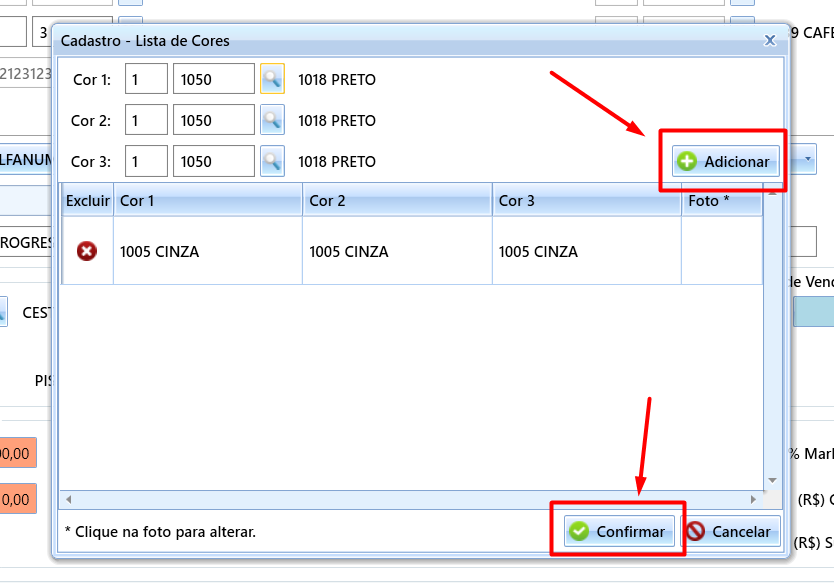
Após incluir as cores, clique em GRAVAR o produto.
Veja que na tela, só consta o novo tamanho incluído, mas não as novas cores:
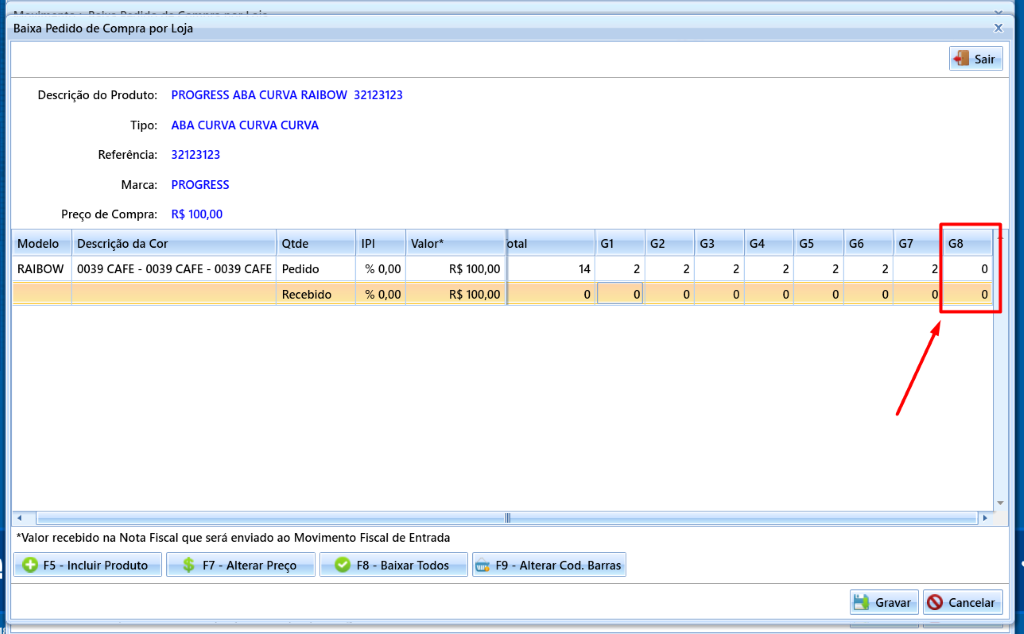
Feche a tela e abra novamente, para carregar as cores incluídas:
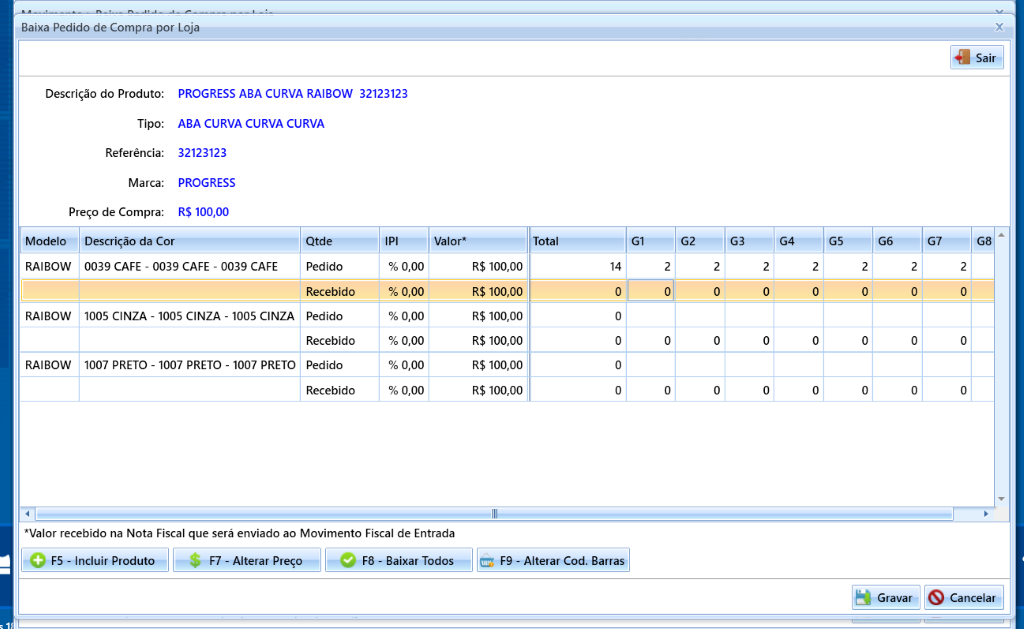
OBSERVAÇÃO: Caso incluir uma nova cor de produto, mas no tamanho não colocar a grade toda, colocar somente 1 tamanho ou uma grade menor, a nova cor será gerada somente com a grade informada quando gravou a inclusão!
É importante frisar que fazendo esta inclusão, o pedido ficará com DIVERGÊNCIA no recebimento, pois incluímos um produto que NÃO estava no pedido lançado originalmente. Se o pedido foi lançado errado e o fornecedor enviou corretamente, a loja pode alterar o pedido de compra, a funcionalidade da inclusão de produto serve para caso o fornecedor envie os itens diferente do que foi pedido.