Problema / Pergunta
Como liberar ou retirar permissões na tela de manutenção de troca
Ambiente
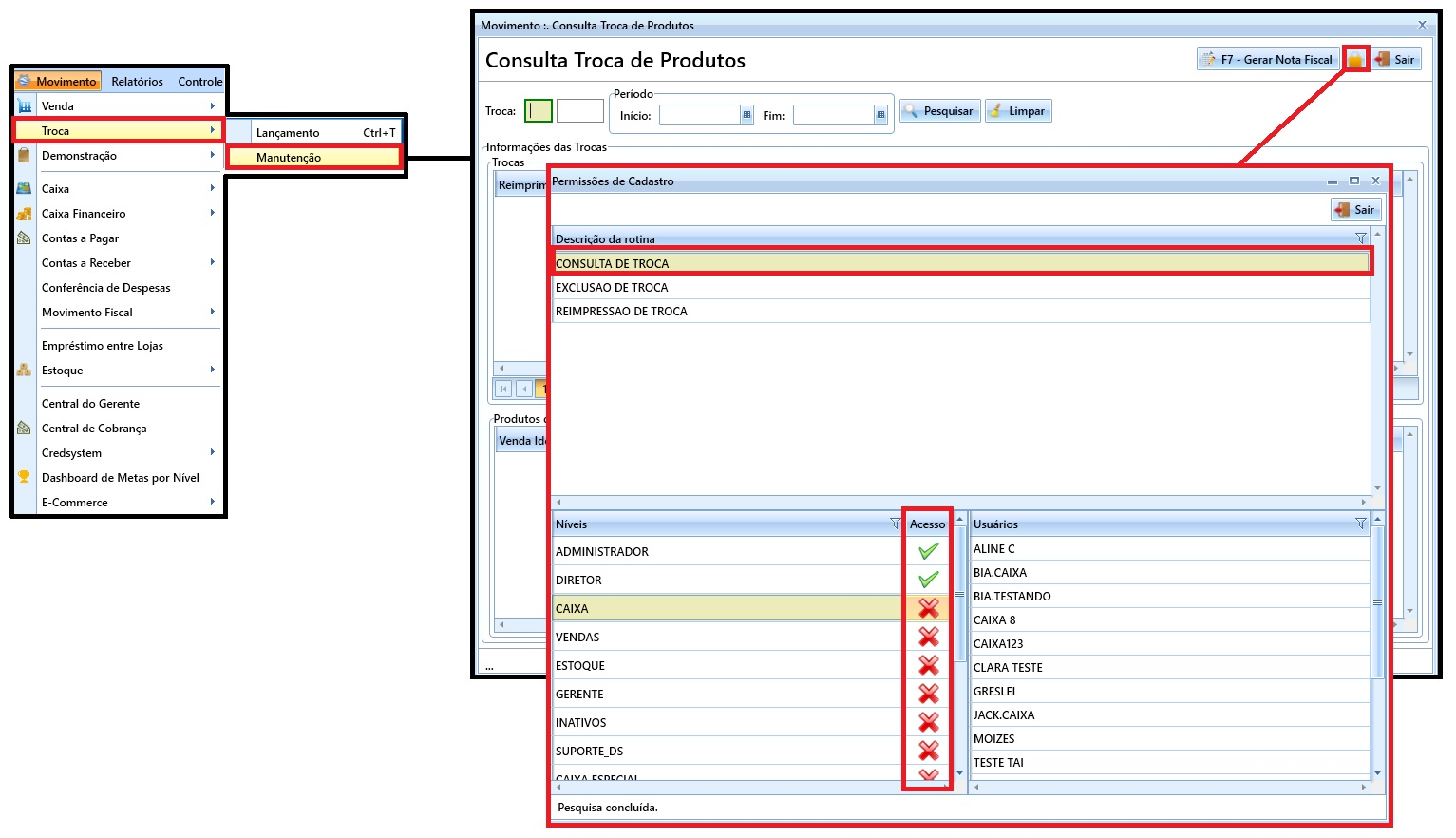
Movimento > Troca > Manutenção
Solução / Resposta
🛠 Gerenciando Permissões no USE (tela de Troca / consulta de Troca de Produtos)
Hoje todas as telas do USE possuem um ícone de “cadeado”, onde ficam todas as permissões relativas à tela que você está acessando.
É através dele que você pode dar ou retirar permissões dos níveis de usuário da sua loja.
Este guia é dividido em 2 partes:
Como ativar ou retirar permissões
Descrição das permissões e suas funções
1. Como ativar ou retirar permissões
Ao clicar no ícone de cadeado, será aberta a tela de Permissões daquela função (exemplo: Troca, Consulta de Troca).
Dentro dela:
✔ Ao clicar sobre uma permissão, o sistema exibe embaixo todos os níveis cadastrados na loja.
✔ Ao clicar no nível, você pode visualizar os usuários vinculados a ele.
🔍 Existe também um campo de filtro para localizar uma permissão específica mais rapidamente.
Conferindo e alterando permissões
Na coluna Acesso, você vê quem possui permissão ou não:
(✅) Permissão ativa
(❌) Permissão inativa
📌 Para liberar uma permissão
Clique sobre o (❌) → ele ficará (✅)
📌 Para retirar a permissão
Clique sobre o (✅) → ele ficará (❌)
2. Função de cada permissão
OBS: No USE, os nomes aparecem sem acentuação e sem pontuação (Ex: Estação → ESTACAO)
Abaixo estão as permissões relacionadas à Tela de Troca e à Tela de Consulta de Troca de Produtos, com a função de cada uma:
🔁 Permissões da Tela: Movimento > Troca > Manutenção
| Permissão | Função |
|---|---|
| Consulta de Troca | Permite acessar a tela de manutenção de troca. |
| Exclusao de troca | Permite excluir uma troca já realizada. |
| Reimpressao de troca | Permite reimprimir comprovantes de troca e bônus gerados. |
🔄 Permissões da Tela: Movimento > Troca > Lançamento
| Permissão | Função |
|---|---|
| Cancelar troca em andamento | Cancela a troca antes de gravar (ex: informou cadastro errado e quer sair). |
| Consultar vendas do cliente | Exibe as vendas dentro do prazo de troca via botão “Vendas”. |
| Controla troca | Finaliza a troca com usuário + senha (para lojas com o parâmetro CONTROLE TROCA). |
| Desconto troca | Permite aplicar desconto antes de gerar bônus (F6 Desconto). |
| Efetuar troca para outras lojas | Permite trocar produto comprado em outra loja. |
| Exclusão item de troca | Exclui itens lançados incorretamente durante a troca. |
| Finalizar troca sem cliente | Finaliza troca sem cadastro, usando o cadastro da loja como cliente. |
| Incluir produto sem leitor na troca | Digita manualmente o código do produto. |
| Liberar pesquisa por código de venda | Habilita a lupa para pesquisar vendas. |
| Liberar troca fora do prazo | Permite troca após o limite do parâmetro MAXIMO DE DIAS POS-VENDA PARA TROCA (PADRAO) (o limite com permissão é definido em MAXIMO DE DIAS POS-VENDA PARA TROCA (COM PERMISSAO)). |
| Liberar troca sem informar venda | Finaliza a troca sem apontar a venda de origem. |
| Marcar produto defeituoso | Marca o item como defeito cliente no momento da troca. |
| Movimento de troca | Permite acessar a tela de Troca. |
| Pesquisar produto sem leitor na troca | Permite pesquisar produtos manualmente (lupa). |
| Visualizar preço F7 troca | Permite consultar o preço via botão F7 – Preço. |
| Visualizar saldo na consulta de produto na troca | Exibe o estoque do produto ao pesquisar na lupa. |
⚠️ ATENÇÃO: Sempre que fizer uma alteração de permissão, é necessário que saia do sistema e entre novamente!
Palavras-Chave
Troca; Permissões; Permissão