Para realizar a importação de produtos por XML, primeiro, a loja irá precisar ter o arquivo XML baixado na máquina.
Caso não tenha, poderá realizar o download do arquivo pelo site do portal de nota fiscal, precisando ter o certificado digital instalado na máquina.
Link do site: Portal da Nota Fiscal Eletrônica (fazenda.gov.br)
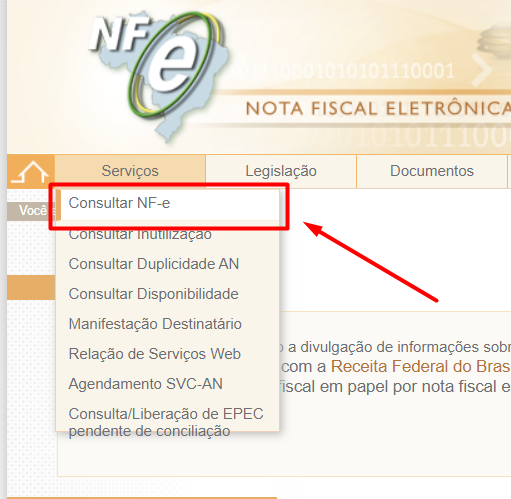
Clique em SERVIÇOES e CONSULTAR NF-E:
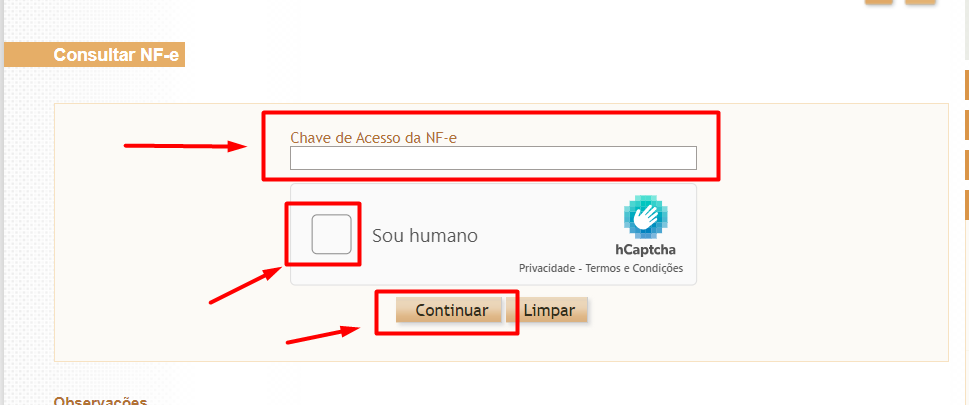
Insira a Chave NF-e da nota, clique no captcha e continuar:
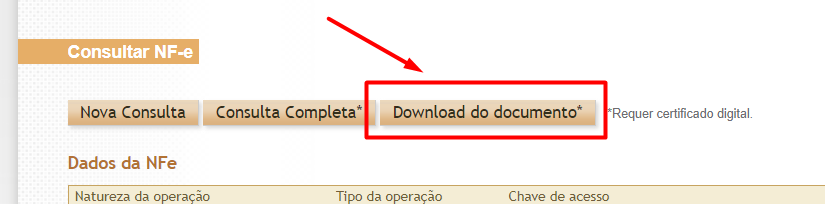
Clique no botão de DOWNLOAD DO DOCUMENTO:
Após possuir o arquivo XML baixado, poderá realizar a importação no sistema.
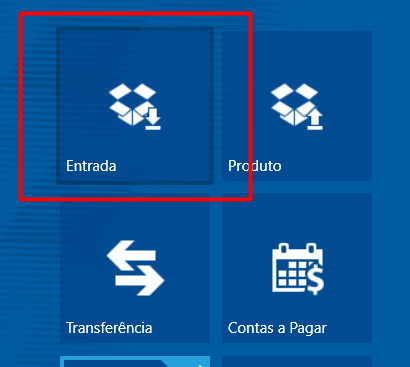
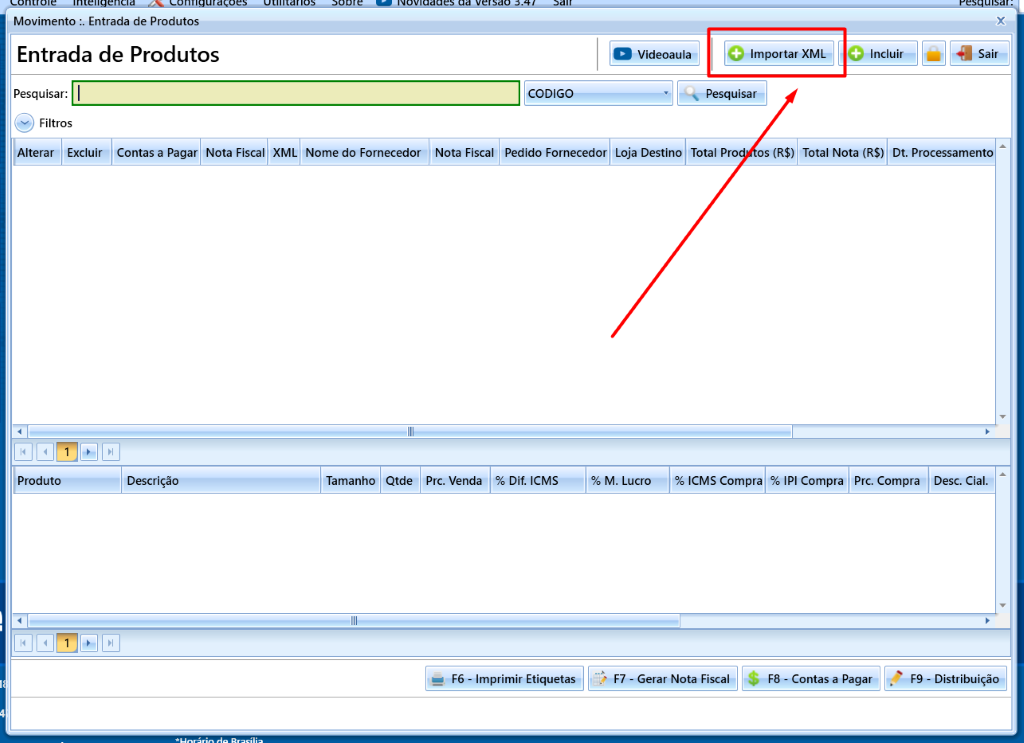
Basta acessar a tela de ENTRADA e clicar em IMPORTAR XML:
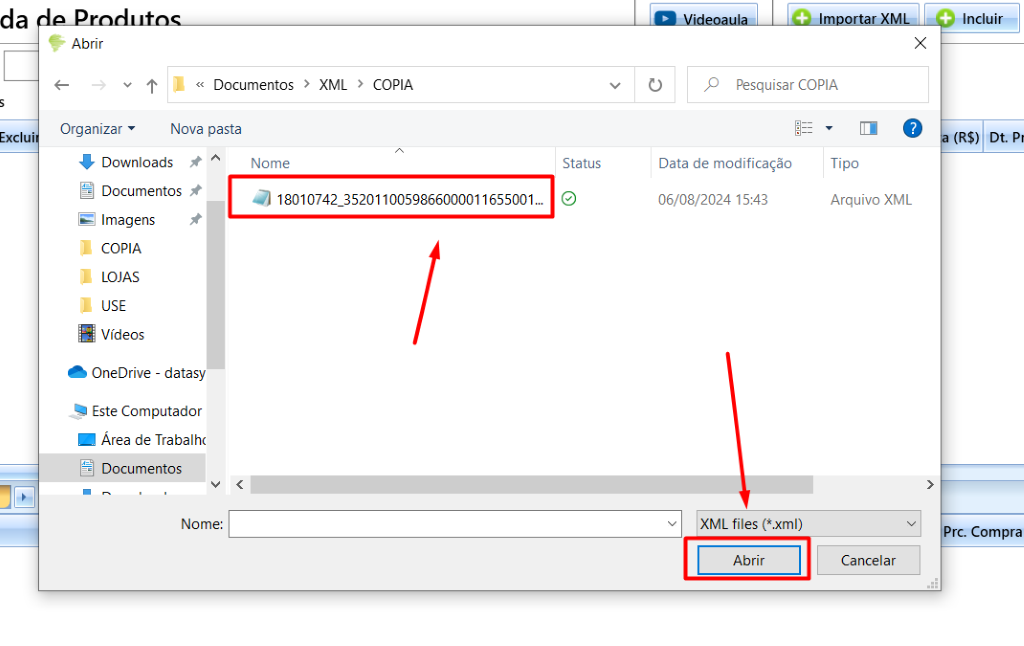
Selecione o arquivo baixado na pasta do computador:
Ao abrir o arquivo, o sistema irá apresentar todos os itens do XML na tela.
Informe a DATA DA ENTRADA, a MARCA e a COLEÇÃO (somente caso sejam itens de coleção específica). Você já pode informar o MARKUP na tela, caso este já o mesmo para todos os produtos.
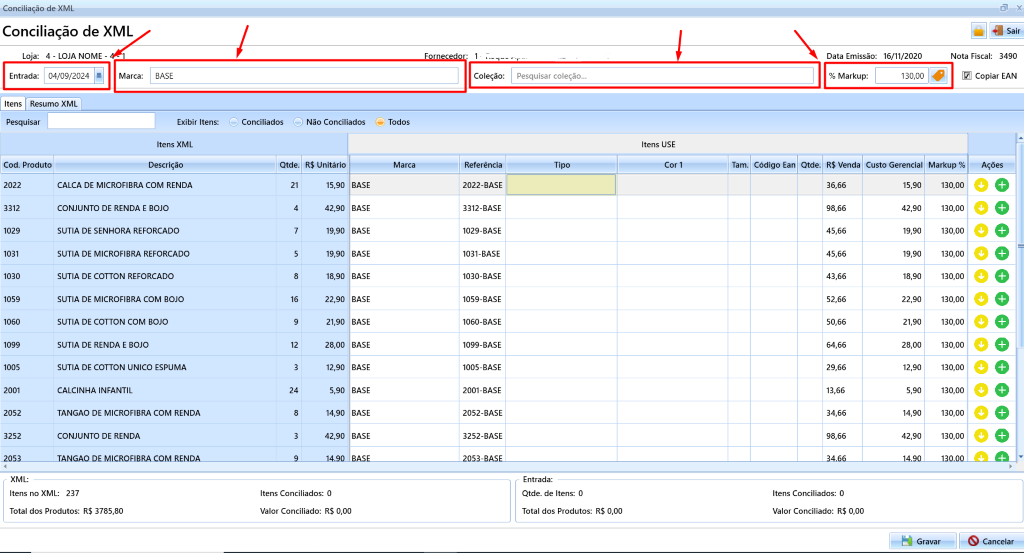
A loja deverá preencher no campo ITENS USE os dados de MARCA, REFERÊNCIA, TIPO, COR, TAM, COD EAN, QTDE e o PREÇO DE VENDA, poderá editar o preço de custo caso necessário, mas já irá trazer na tela conforme a nota.
OBSERVAÇÃO IMPORTANTE: Se o produto já estiver cadastrado no sistema, deverá preencher os dados CONFORME está no cadastro no sistema (marca/tipo/cor/referência)
Na parte ITENS USE os campos só virão preenchidos automaticamente caso no XML tenha o EAN dos produtos e este EAN já esteja salvo no sistema, então só irá puxar dados de produtos que JÁ estejam cadastrados no sistema e com o EAN informado. Neste caso, virá preenchido os dados na tela e a loja só irá informar a quantidade e preço, e não poderá alterar mais nenhum dado do produto por essa tela, ficando travado as informações.
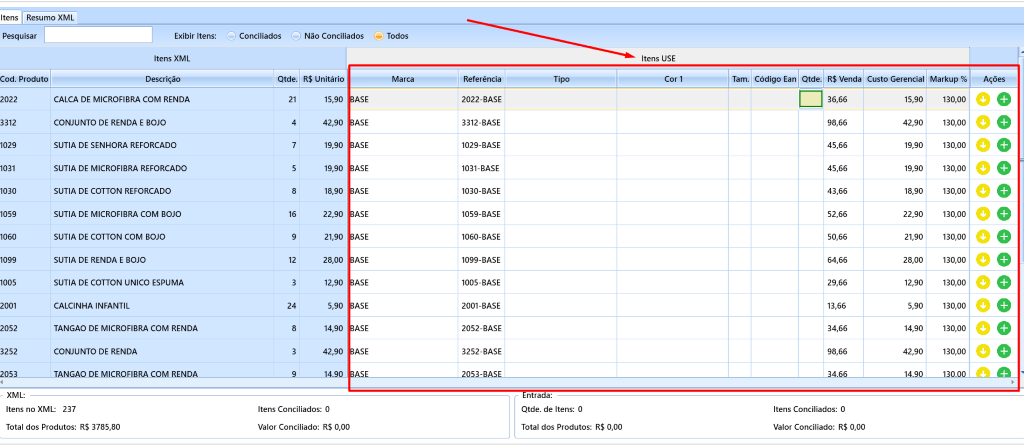
-> INSERÇÃO DO CÓDIGO EAN
Caso no XML não tenha os códigos EAN, precisará inseri-los manualmente digitando no campo "Código EAN". Não é possível inserir um código já cadastrado a um produto diferente, pois cada código é individual, então caso preencha alguma informação nos campos do produto diferente do item que já existe, o sistema irá barrar a inclusão do EAN. Ao tentar associar um código EAN já existente a um novo produto, o sistema irá apresentar o seguinte alerta:
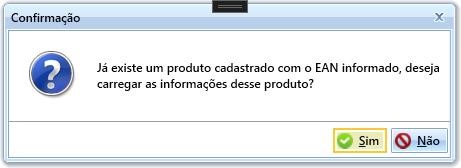
Caso clique em SIM, será carregada as informações do produto já existente na tela, sobrepondo os dados anteriores. Será informado que não é possível cadastrar o EAN com os dados informados anteriormente, pois o mesmo já esta cadastrado em outro produto:
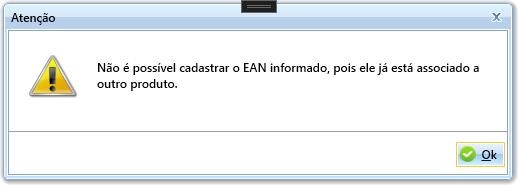
Caso clique em NÃO, o campo do EAN será limpo para inserir outro código.
-> PREENCHIMENTO DOS DADOS DO PRODUTO
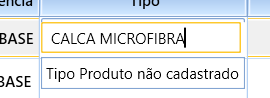
Para preencher os dados do produto, basta clicar no campo respectivo e digitar, caso já exista cadastro, o sistema irá apresentar na tela e basta clicar para selecionar a opção desejada:
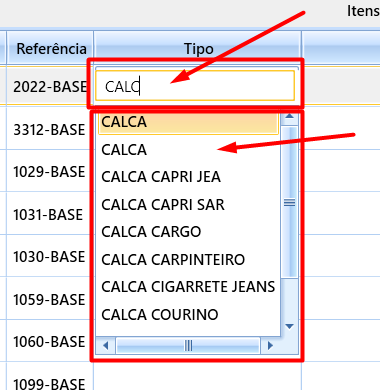
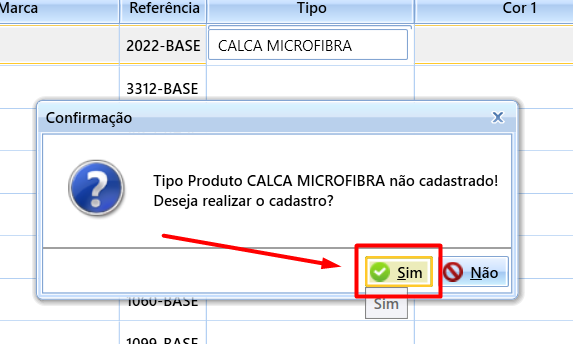
Caso não exista cadastro, o sistema irá questionar se deseja criar o cadastro da informação preenchida (marca/tipo/cor), basta clicar em SIM para cadastrar:
Na tela, temos também dois botões de AÇÕES, onde podemos clicar e preencher alguns dados do produto.
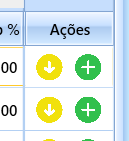
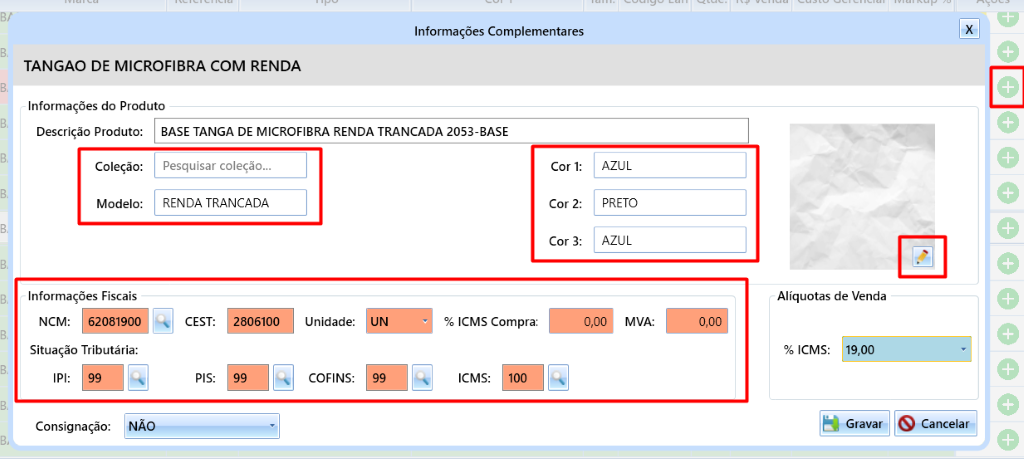
-> O botão VERDE será os dados fiscais e de compra e venda.

Poderá preencher coleção e modelo (caso pertinentes, não são campos obrigatórios), e poderá escolher as cores 1, 2 e 3 caso o item tenha mais de uma cor.
Clicando no ícone do lápis na foto, também pode adicionar uma foto do computador no produto (esta entrada não permite tirar foto pela webcam).
Poderá também preencher os dados de informações fiscais e tributárias e marcar caso o produto seja de consignação.
Pode fazer alteração na DESCRIÇÃO do produto também, mas OBSERVAÇÃO: Uma vez que alterou a descrição, não pode mais abrir a tela, se abrir, ela será resetada e terá que preencher de novo!
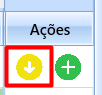
-> O botão AMARELO será os dados da GRADE do produto, ao clicar, poderá selecionar o TIPO de grade e informar o tamanho INICIAL e FINAL.
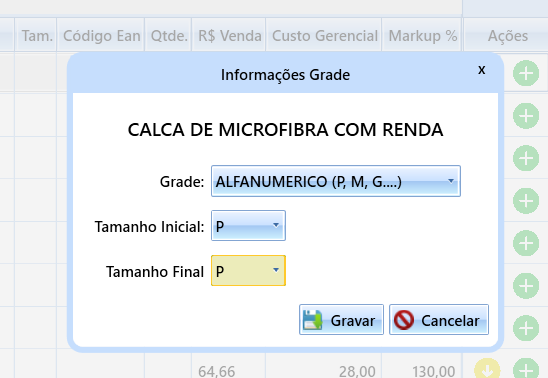
Caso o fornecedor tenha enviado no XML os tamanhos de cada referência separadamente, cada tamanho em uma linha distinta do XML, nesta tela deverá informar o tamanho inicial e final IGUAIS, pois irá colocar o tamanho em cada linha de produto no XML:
Caso o fornecedor tenha enviado todos os tamanhos em uma única linha, poderá colocar o tamanho inicial e final conforme o que recebeu:
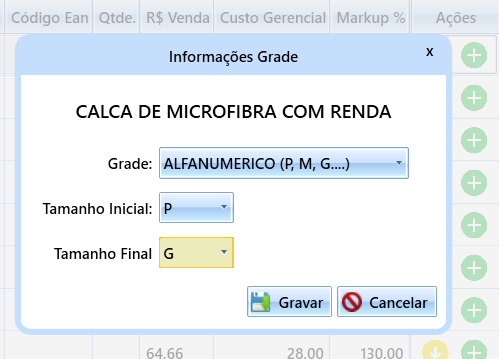
Desta forma, o sistema irá adicionar uma linha para cada tamanho na referência:

Após preencher todos os dados, é preciso conferir se todas as informações da tela estão corretas. Caso alguma informação esteja divergente do XML, ficará em vermelho, para que seja conferido e corrigido caso necessário:
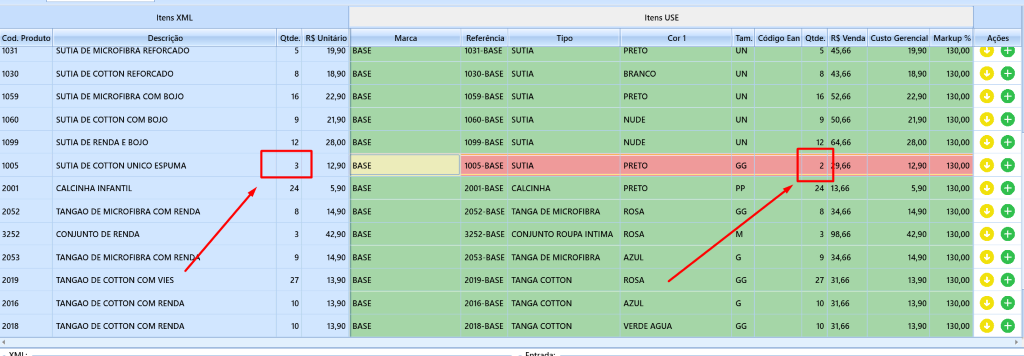
Na parte inferior da tela, temos os dados do XML e da ENTRADA, para poder comparar caso tenha divergência de valores e quantidades:

Após conferir e certificar-se que os dados estão corretos, basta clicar em GRAVAR.
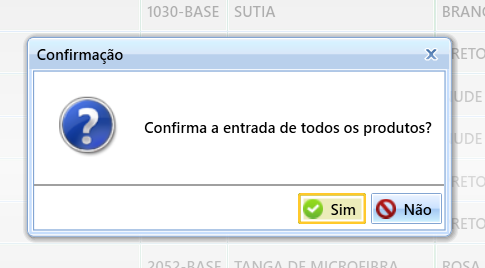
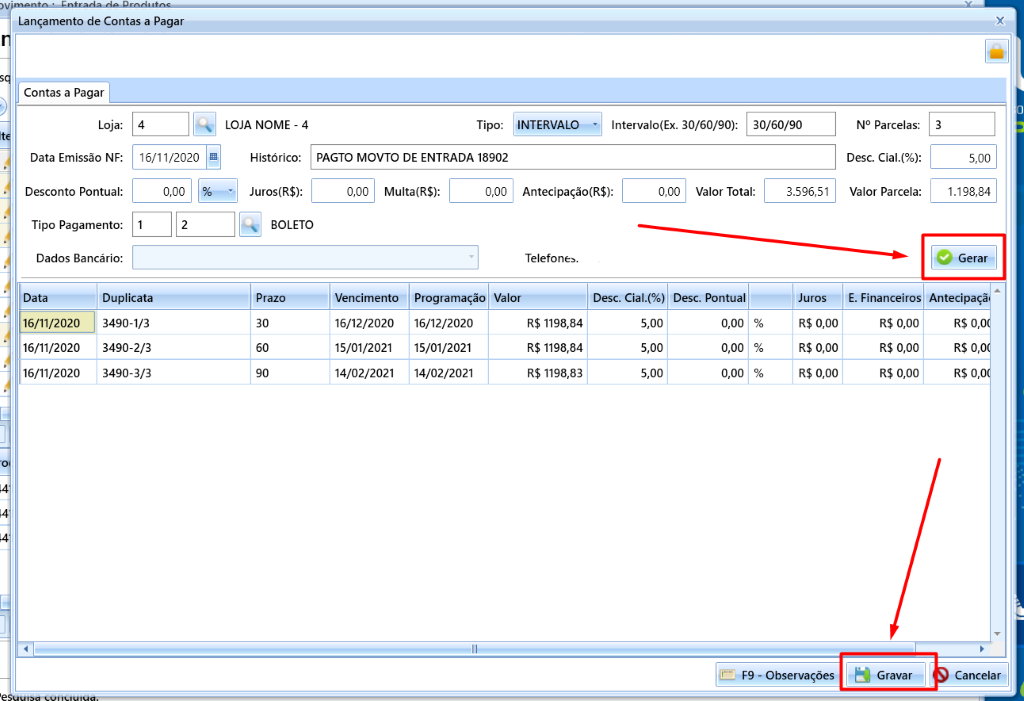
Após gravar, abrirá a tela para gerar o contas a pagar. Basta preencher no INTERVALO, em dias, o prazo de vencimento das parcelas (ex. 3 parcelas fica 30/60/90), a data de emissão da NF, o histórico, e caso tenha desconto comercial no total da nota, informe no campo Desc. Cial(%) em porcentagem, preencha os demais dados conforme pertinente a seu lançamento de contas a pagar e insira o tipo de pagamento, ai basta clicar em GERAR:
-> PERMISSÃO DE USUÁRIO PARA FAZER IMPORTAÇÃO DE XML
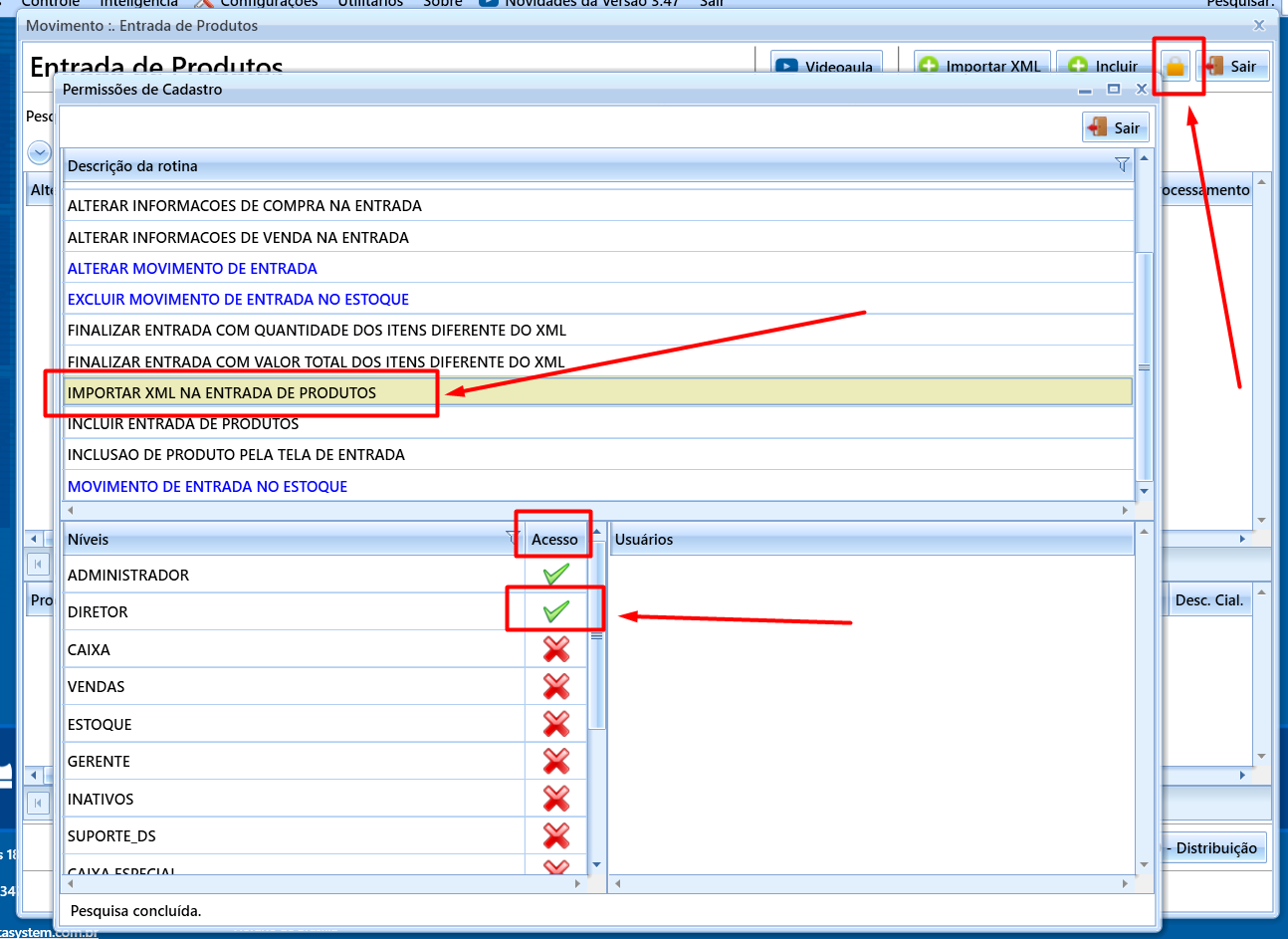
Para que o usuário possa fazer a importação de XML na tela de entrada, é necessário ativação da PERMISSÃO DE USUÁRIO, a permissão chama-se IMPORTAR XML NA ENTRADA DE PRODUTOS.
Clique no ícone de cadeado na tela de ENTRADA, irá abrir a tela com todas as permissões pertinentes a esta tela, localize a permissão, clique na mesma e libere para os usuários: