Neste artigo, iremos explicar como a loja pode configurar produtos e planos de pagamento para vender itens com precificações variadas!
-> TIPOS DE PREÇO DIFERENTES NO PRODUTO
Primeiramente, quando a loja realiza o cadastro dos produtos, existem vários campos de PREÇO na tela de produtos, o PREÇO VENDA, o preço PROMOÇÃO A VISTA e A PRAZO, o PREÇO ATACADO e PREÇO EXPORTAÇÃO
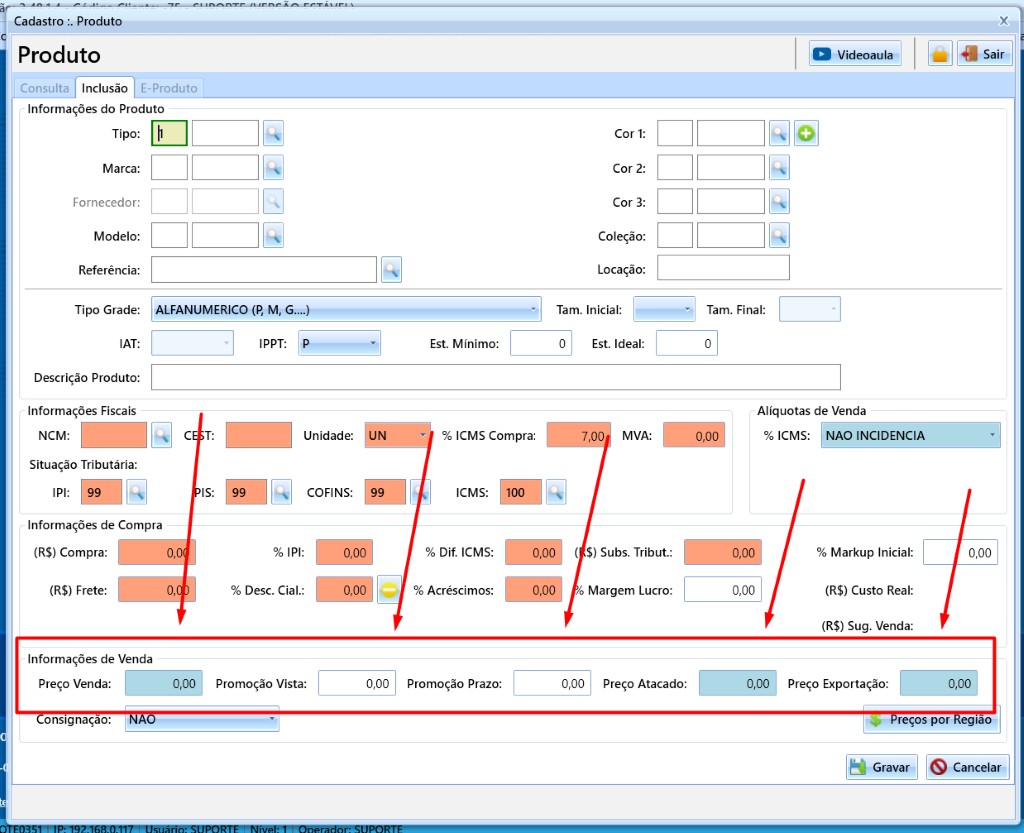
Explicando cada um:
PREÇO VENDA: É o preço padrão automático do produto, que seria por exemplo, o preço de varejo da loja.
PREÇO PROMOÇÃO - A VISTA E A PRAZO: Esses dois preços são preenchidos automaticamente quando a loja cria uma promoção pela gestão de promoção e normalmente não deixados em branco. Caso preenchidos manualmente no cadastro do produto, o item entrará em promoção por tempo indeterminado até que seja removido do cadastro os valores. A loja pode também usá-los caso trabalhe com tabela de preço diferente para pagamentos à vista e à prazo para seus produtos, sem que o item esteja em promoção.
PREÇO ATACO E EXPORTAÇÃO: Esses dois preços podem ser utilizados caso a loja tenha uma precificação diferente de produtos ao vender no atacado, ou ao exportar.
Esses preços serão considerados dependendo do plano de pagamento e como o plano está configurado! Portanto durante a venda, deverá ser selecionado o plano correspondente a precificação que desejam usar na venda, se será valor de venda padrão (varejo) ou outro tipo de precificação (atacado, exportação, etc)
-> CONFIGURANDO / ALTERANDO PREÇO NO PRODUTO
Caso esteja cadastrando o produto, é só inserir os preços conforme deseja nos campos de precificação variados na tela. Em caso de dúvidas de cadastro de produto, veja este passo a passo: Cadastro de Produto na Entrada - Data System Softwares
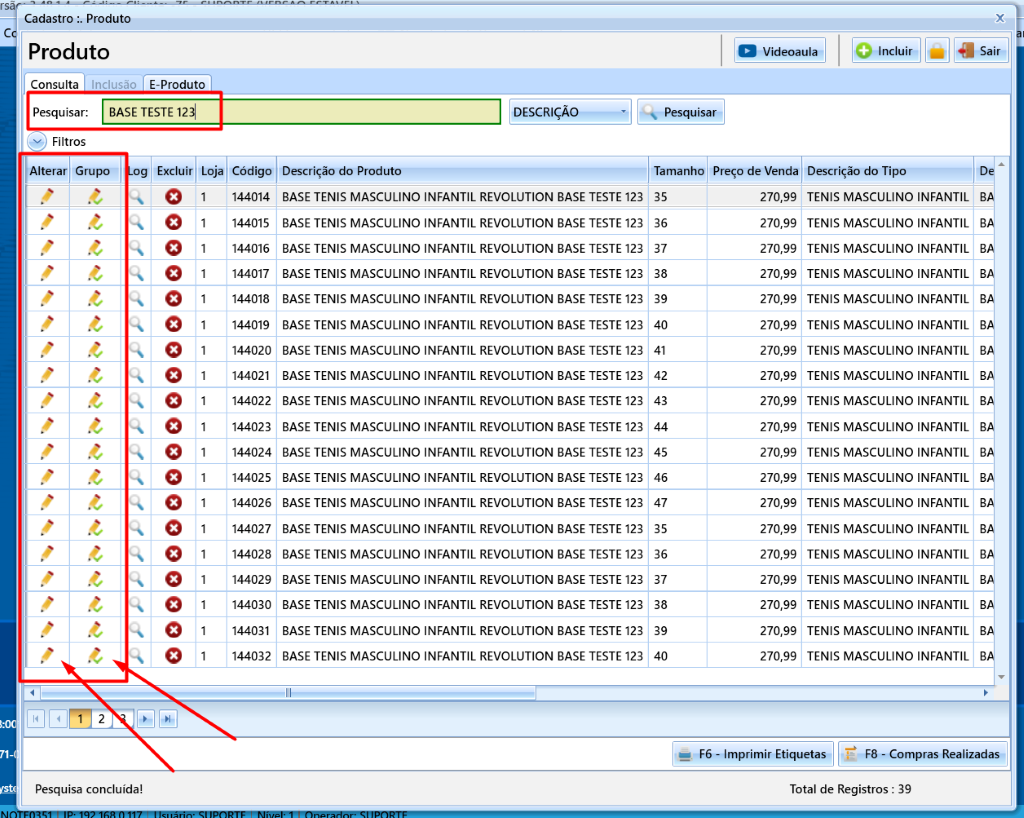
Caso queira alterar o preço de produtos JÁ cadastrados, basta ir na tela de PRODUTOS, pesquisa o item e clique em ALTERAR no lápis (se for alterar de todos os tamanhos, clique em alteração na coluna GRUPO):
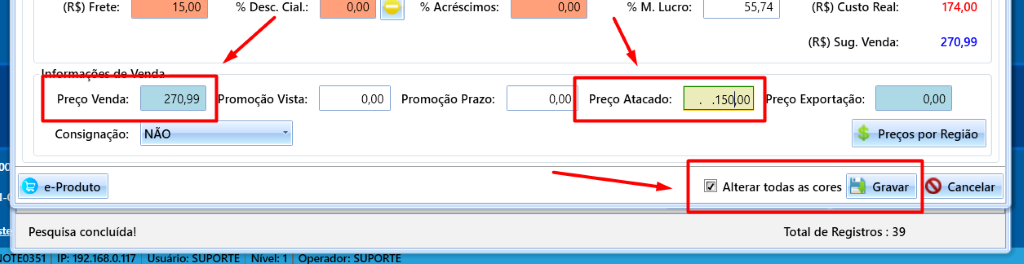
Insira o preço variado no campo desejado (atacado ou exportação) e clique em gravar (caso queira gravar para todas as cores da referência, clique no botão antes de salvar):
-> CONFIGURANDO OS PLANOS DE PAGAMENTO
Após configurar os preços nos produtos, é preciso configurar os planos de pagamento que a loja irá utilizar!
Por padrão, os planos da loja são normalmente configurados com o preço AUTOMÁTICO, que puxa o valor do campo de PREÇO VENDA no produto (preço varejo), sendo assim, caso a loja queira começar a vender com variação de preços, será necessário criarem NOVOS planos de pagamento específicos para o preço variado.
Portanto, terão por exemplo, 2 planos de venda em DINHEIRO:
-> A VISTA - DINHEIRO (VAREJO)
-> A VISTA - DINHEIRO (ATACADO)
O mesmo será necessário para demais planos, como cartão, carne, etc., caso desejarem vender em preço variado nestas formas de pagamento também.
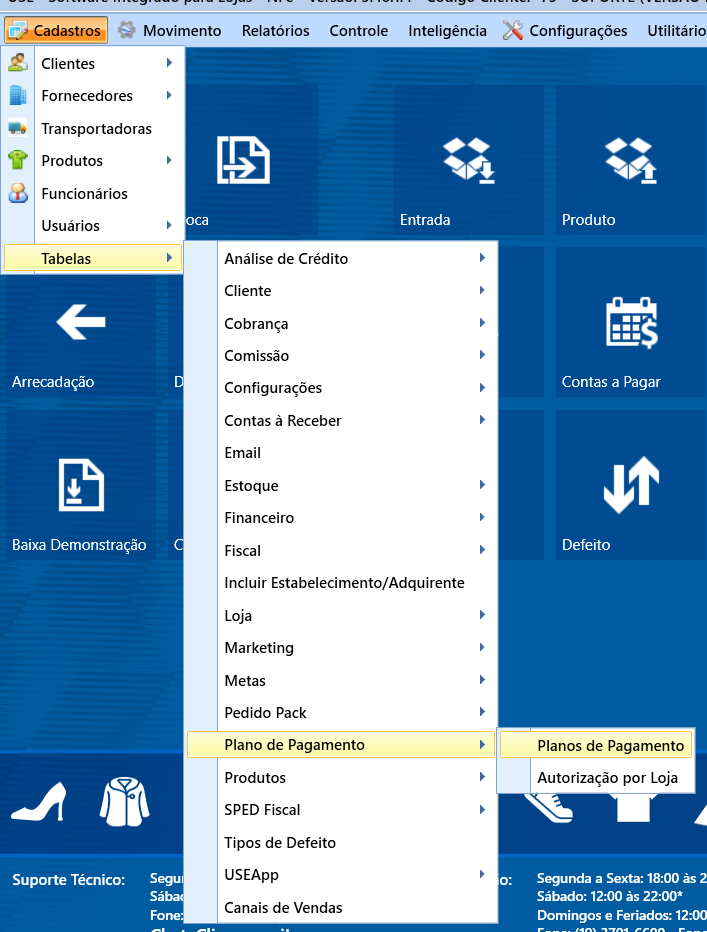
Para configurar os planos, basta acessarem a tela de CADASTROS -> TABELAS -> PLANO DE PAGAMENTO -> PLANOS DE PAGAMENTO
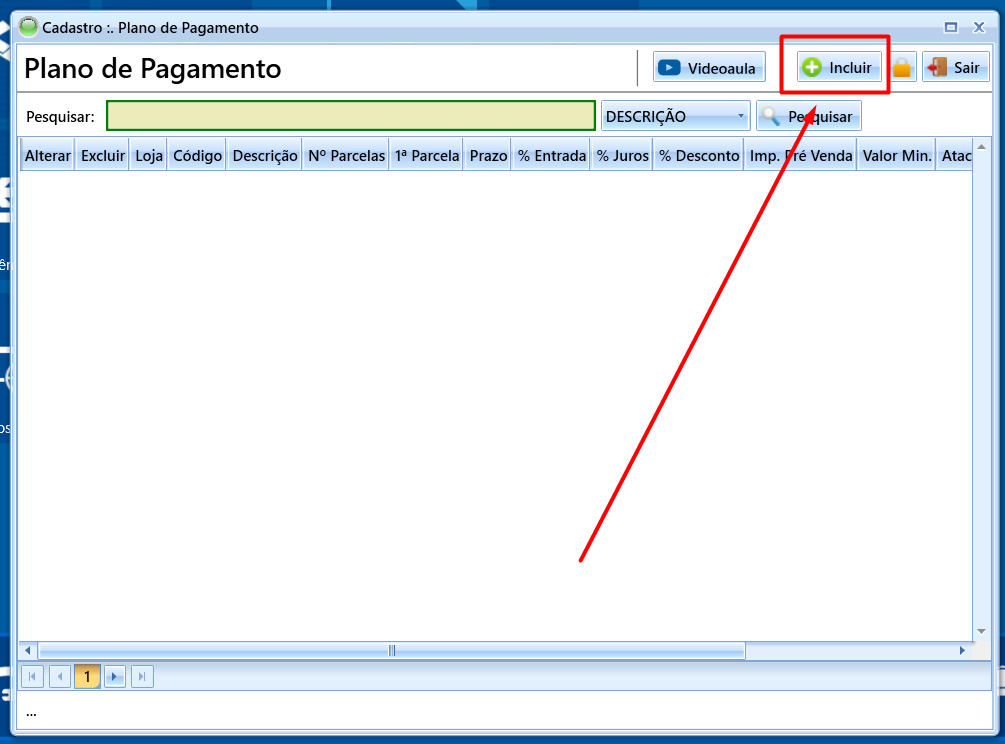
Irá clicar em INCLUIR para criar o novo plano:
E depois, irá preencher os dados conforme o plano de pagamento que irá criar (dinheiro, cartão, carne etc) e no campo de PREÇO PROMOÇÃO, irá selecionar qual preço quer que seja puxado ao incluir o plano na venda.
Como no exemplo abaixo de um plano em dinheiro atacado:
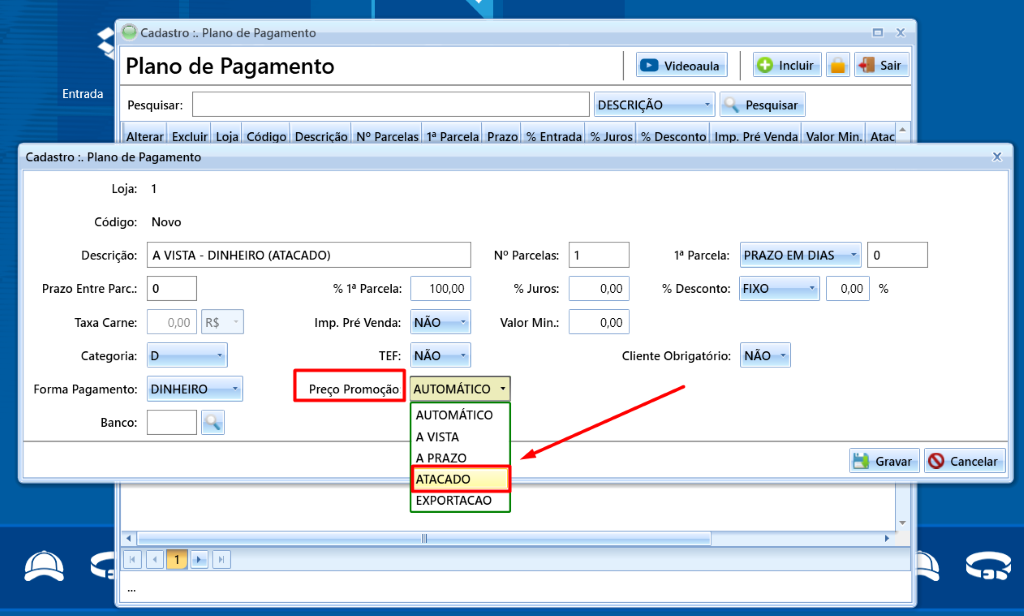
Desta forma, assim que o plano for selecionado na venda, o preço dos produtos será alterado automaticamente para o mesmo preço que estiver preenchido no campo correspondente ao configurado no plano.
OBSERVAÇÃO: Caso algum produto não tenha nenhum valor informado no campo correspondente ao preço do plano selecionado, o preço que será puxado é o do campo preço venda.
Em caso de dúvidas de como configurar alguma forma de planos de pagamento, veja os seguintes artigos:
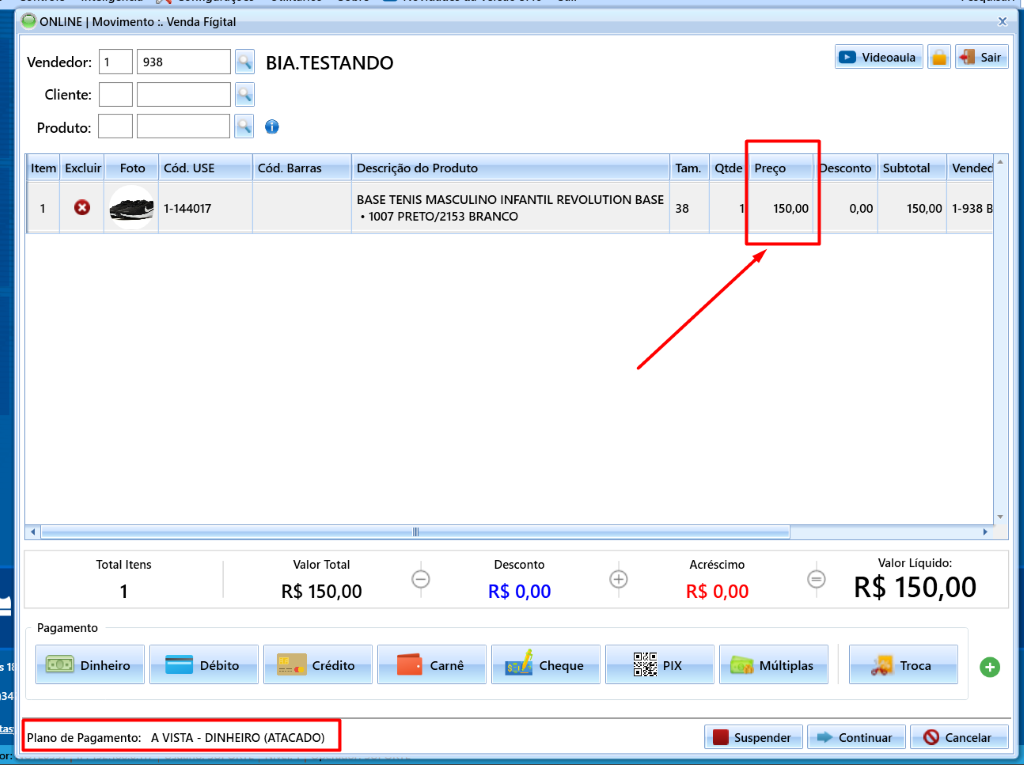
Veja abaixo um exemplo de como ficará na venda, após configuração:
Ao incluir o produto, temos o preço de VENDA na tela:
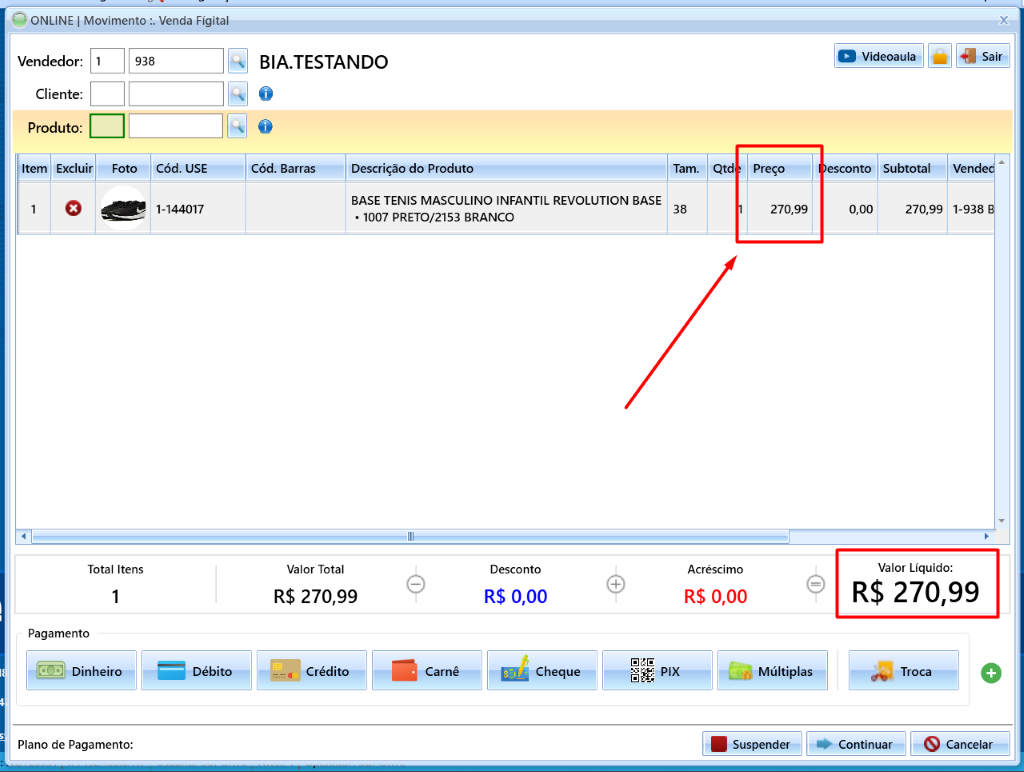
Mas ao selecionar o plano criado de DINHEIRO ATACADO, o valor dos produtos é alterado:
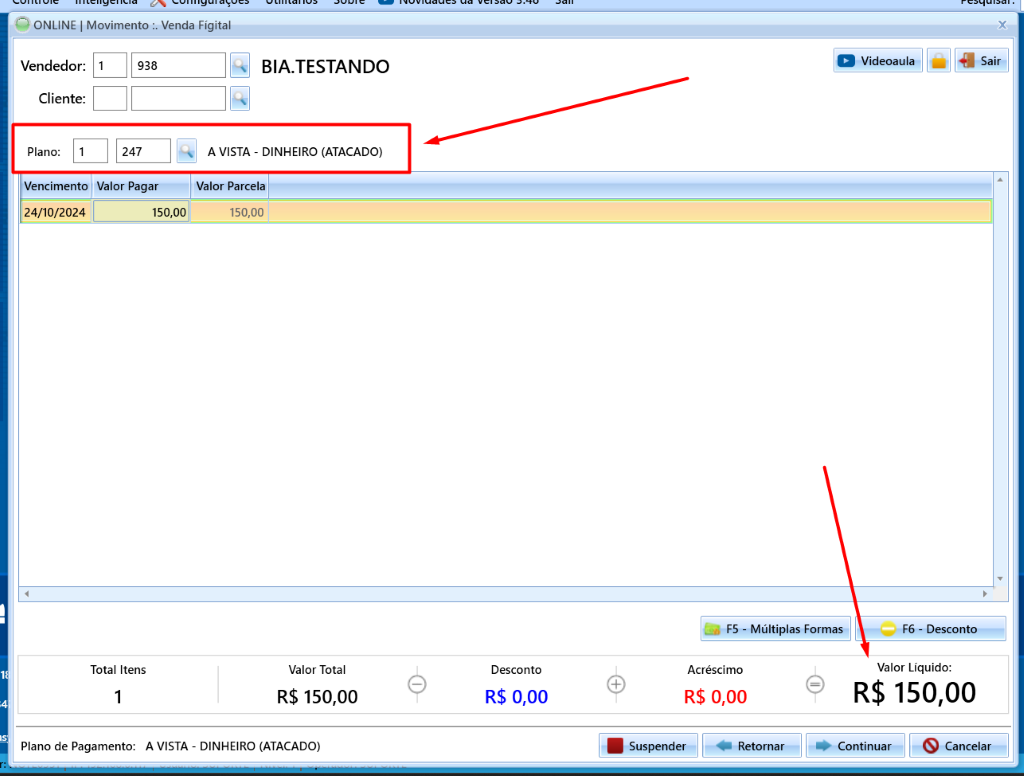
Se voltar para tela dos itens, verá a alteração no item valor individual: