Desconto Progressivo - Alteração de Lojas
2 min
Criado por Beatriz Reis em 29/11/2024 10:16
Atualizado por Beatriz Reis em 29/11/2024 10:21

Neste artigo iremos orientar o processo para alterar as lojas participantes após já ter configurado uma promoção de Desconto Progressivo!


Quando é criada uma promoção de Desconto Progressivo pela Gestão de Promoção, no PRIMEIRO cadastro da promoção, o sistema irá acatar todas as lojas inseridas no campo: 
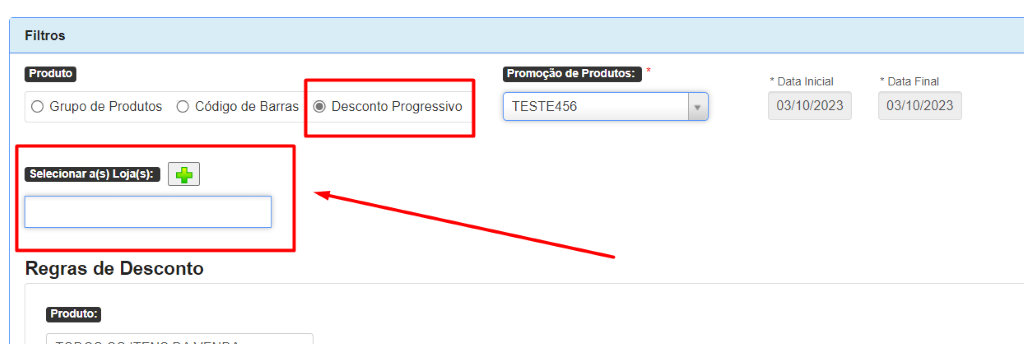


Entretanto, caso posteriormente precisarem alterar as lojas configuradas como participantes da promoção, será necessário realizar o processo de uma forma específica. 


Primeiramente, deverão clicar no botão de (+) no campo das LOJAS e REMOVER todas as lojas selecionadas: 
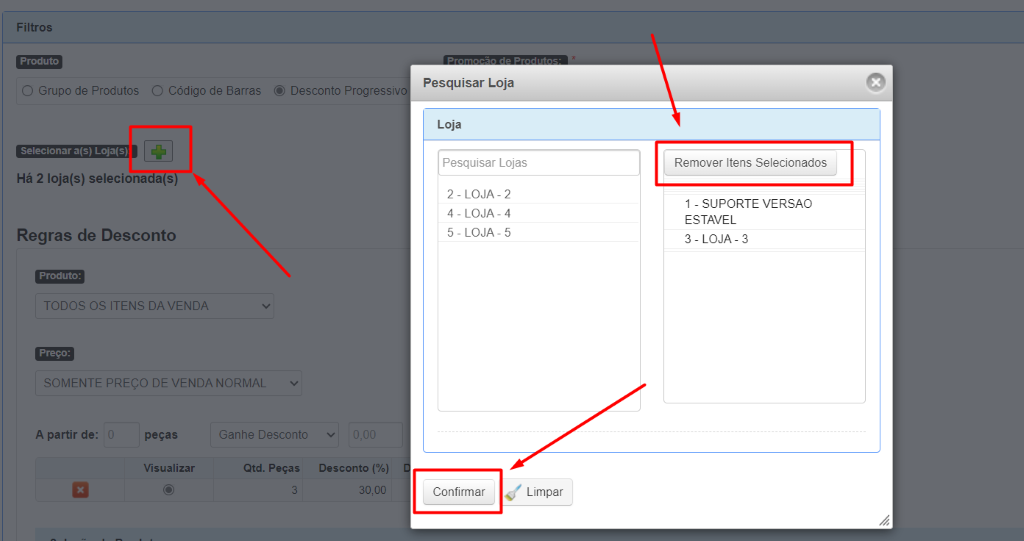

Filtros I Produto O Grupo de Produtos ) Código de Barras O Desconto Progressiv Há 2 loja(s) selecionada(s) Regras de Desconto • Produto: TODOS OS ITENS DA VENDA SOMENTE PREÇO DE VENDA NORMAL Pesquisar Loja Loja Pesquisar Lojas 2 -LOJA -2 4 - LOJA 5 -LOJA -5 Confirmar Remover Itens Selecionados 1 - SUPORTE VERSAO ESTAVEL 3 - LOJA -3 A partir de: peças Visualizar Ganhe Desconto Qtd. Peças 3 Desconto (%) 30;cc Limpar


Após remover as lojas, o campo ficará limpo para digitar, desta forma, será preciso digitar o nome de loja por loja que desejarem inserir na promoção, ao digitar o nome, irá aparecer a opção da loja abaixo, devem clicar no botão ENTER do teclado, para que a loja seja inclusa.  
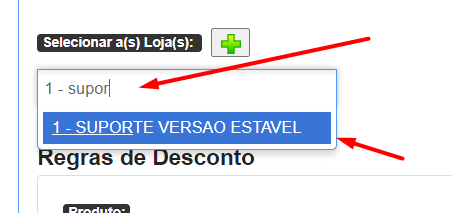


Selecionar a(s) Loja(s): 1 - suporl 1 - SUPORTE VERSAO ESTAVEL egras e escon o


Logo que incluir, o sistema apresentará na tela a mensagem se deseja ATUALIZAR LISTA da Promoção, irá clicar em SIM a cada loja que incluir: 
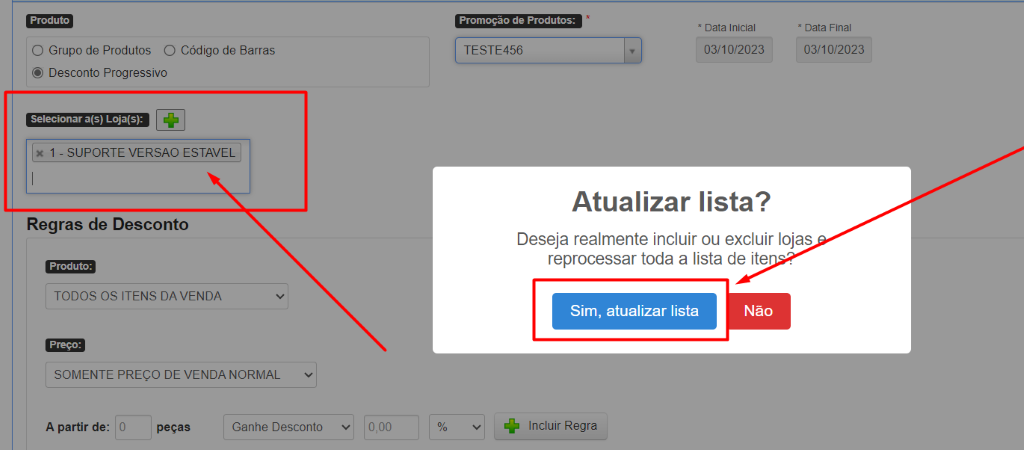


Produto O Grupo de Produtos O Código de Barras @ Desconto Progressivo Selecionar a(s) Loja(s): x 1 - SUPORTE VERSAO ESTAVEL Regras de Desconto Produto: TODOS OS ITENS DA VENDA Preço: SOMENTE PREÇO DE VENDA NORMAL Promoção de Produtos: TESTE456 * Data Inicial 03/10/2023 * Data Final 03/10/2023 Atualizar lista? Deseja realmente incluir ou excluir lojas reprocessar toda a lista de ite 0,00 Sim, atualizar lista Incluir Regra Não A partir de: 0 peças Ganhe Desconto


Ao final do processo de inclusão das lojas, o campo das lojas ficará com todas inseridas da seguinte forma: 
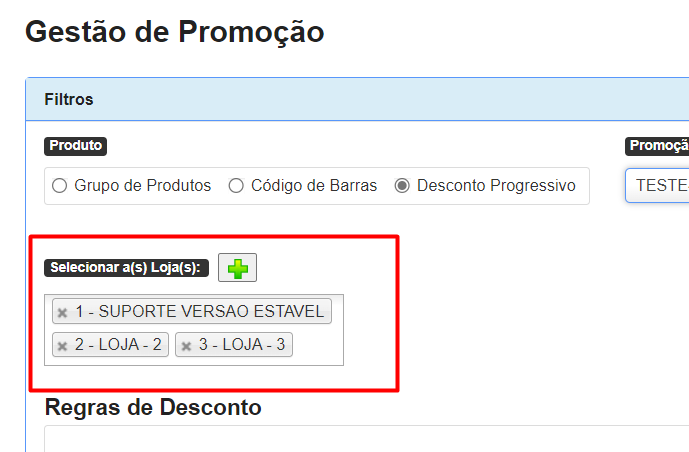
 

Gestão de Promoção Filtros Produto O Grupo de Produtos O Código de Barras Selecionar a(s) Loja(s): x 1 - SUPORTE VERSAO ESTAVEL x 2- LOJA -2 x 3 -LOJA -3 Regras de Desconto @ Desconto Progressivo Promoçã TESTE


Após inserir as lojas participantes, deverá clicar em GRAVAR CAMPANHA: 
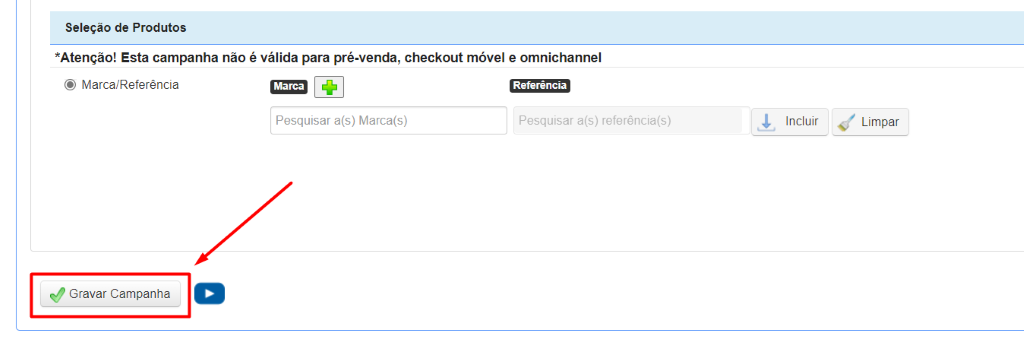


Pronto! As lojas participantes terão sido alteradas!

Este artigo foi útil para você?
Últimos artigos visitados