Neste artigo, iremos orientar como funciona a tela de Conciliação de Cartões da Boa Vista na tela de VENDAS.
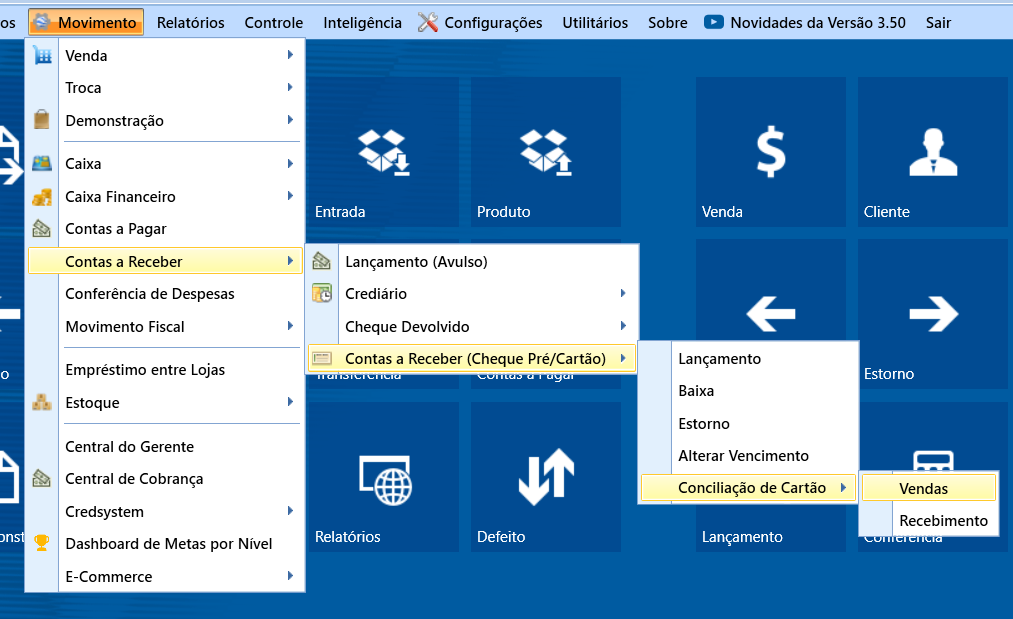
Primeiramente, para acessar a tela de conciliação de cartões da Boa Vista, irá acessar o caminho Movimento -> Contas a Receber -> Contas a Receber (Cheque pré/Cartão) -> Conciliação de Cartão -> Vendas
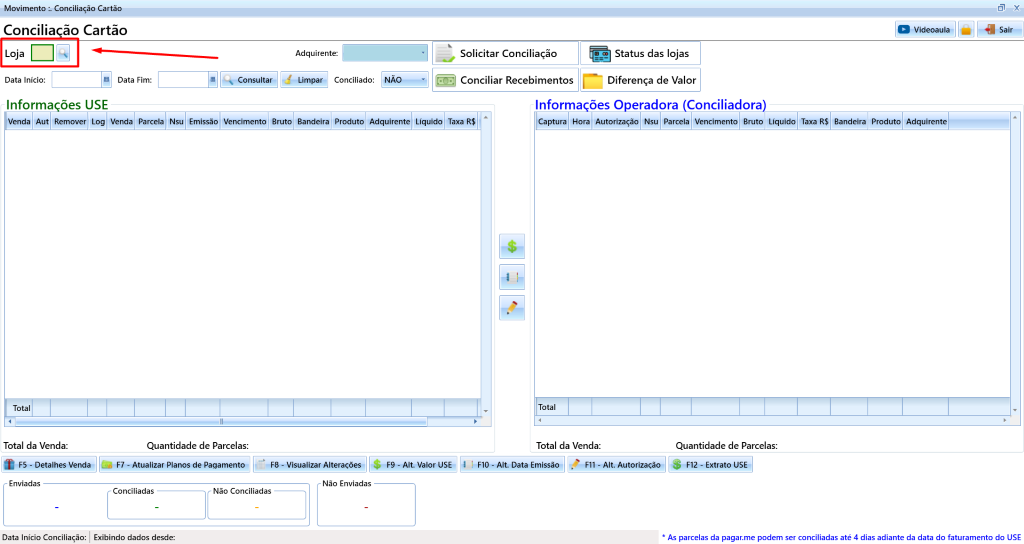
Na tela de conciliação temos duas telas separadas, uma nomeada INFORMAÇÕES USE e a outra INFORMAÇÕES OPERADORA (CONCILIADORA). No lado do USE irá trazer os dados das vendas e recebimentos passados pelo sistema USE, e do lado da operadora, o que foi passado pela Adquirente (seja pelo TEF ou POS).
Primeiramente, irá selecionar as lojas que irão ser conciliadas clicando no botão LOJA:
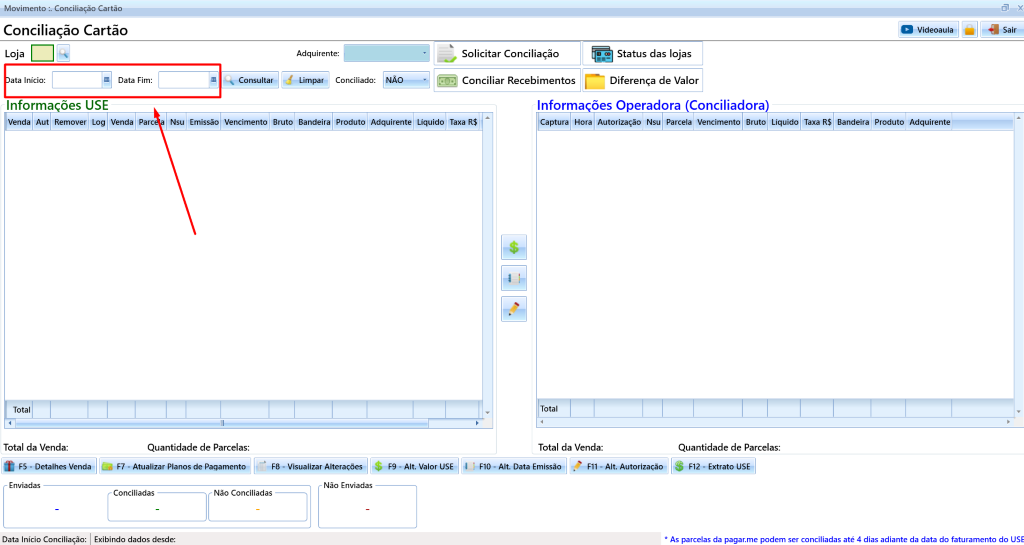
Depois, irá selecionar a data de início e fim dos dados que serão puxados (não é possível puxar a data atual, sempre da data de ontem para trás). O período filtrado será pela data de EMISSÃO das parcelas.
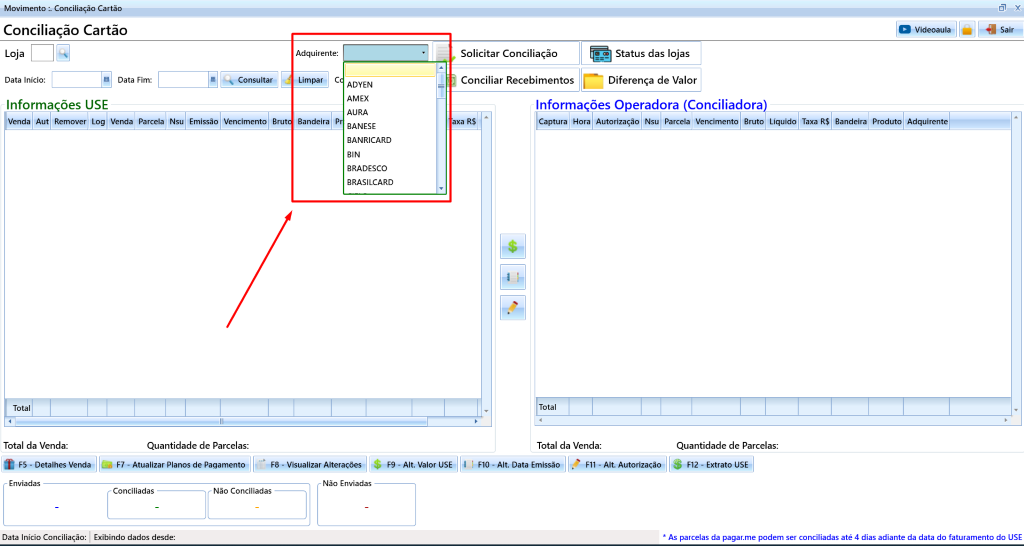
Depois, poderá selecionar uma adquirente específica para conciliar, caso trabalhe com mais de uma adquirente e queira puxar somente uma na tela.
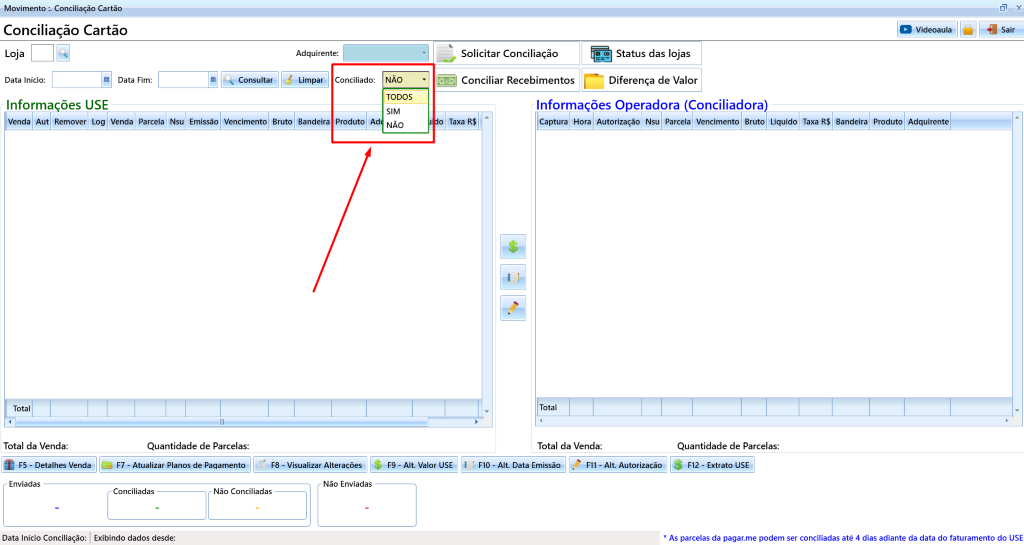
Também poderá filtrar lançamentos NÃO conciliados, somente os conciliados SIM, ou puxar TODOS:
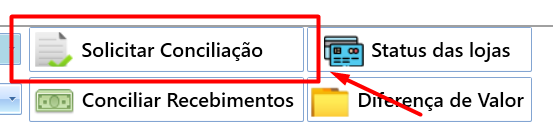
-> BOTÃO SOLICITAR CONCILIAÇÃO
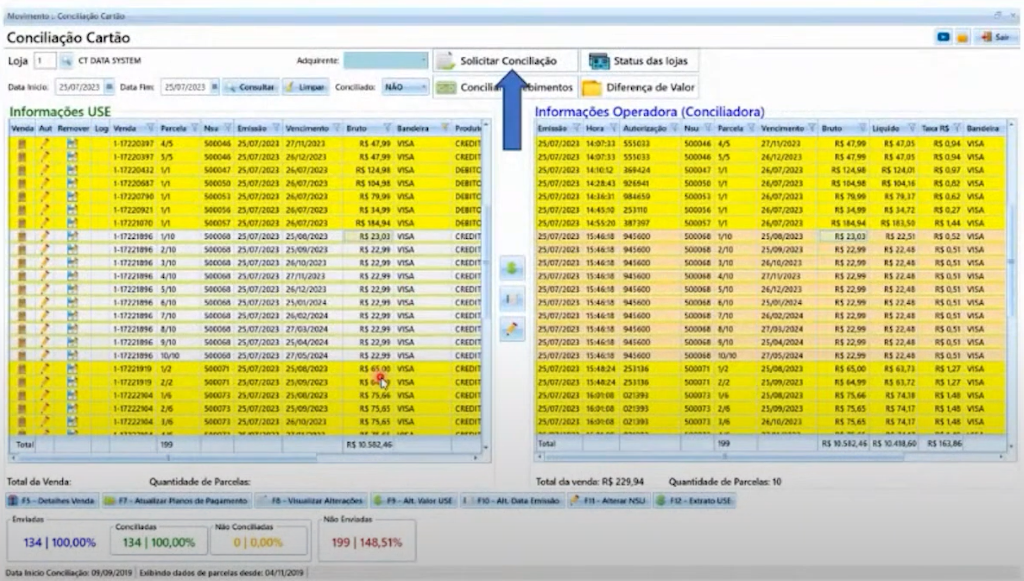
Ao puxar os dados na tela, ficarão informações do lado do USE e do lado da Boa Vista.
Para enviar a solicitação de conciliação na tela, é preciso clicar no botão SOLICITAR CONCILIAÇÃO. Ao clicar neste botão, as informações que estiverem corretas serão todas conciliadas automaticamente e ficarão em verde, e o que estiver com alguma divergência que impossibilite a conciliação, ficará destacado na tela.
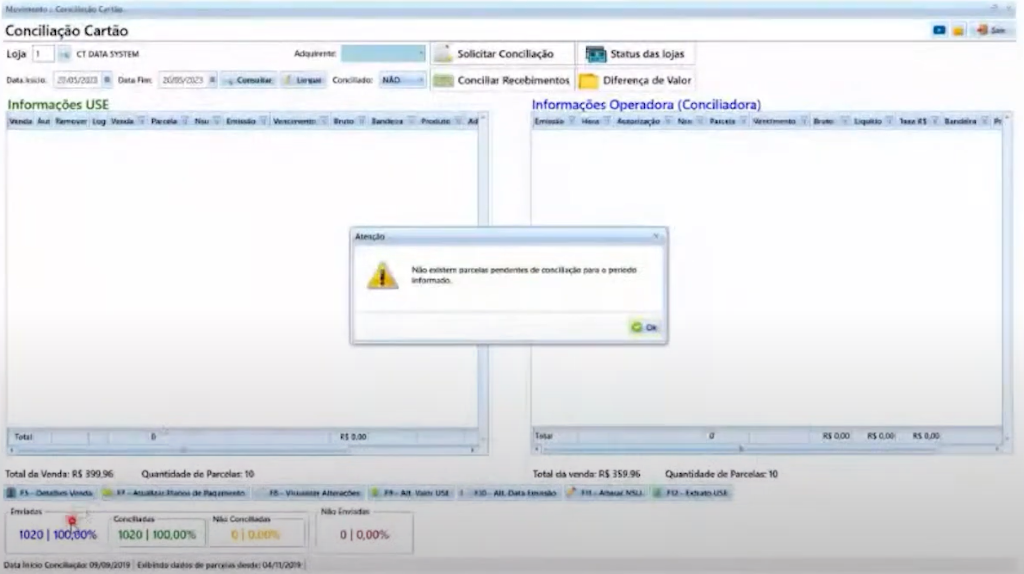
Caso ao clicar neste botão todos os dados estejam corretos, todas as informações serão conciliadas e o sistema apresentará a mensagem que não existem mais parcelas pendentes para o período informado, constando no fim da tela a conciliação de 100% dos dados:
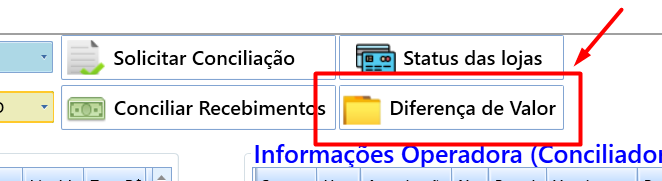
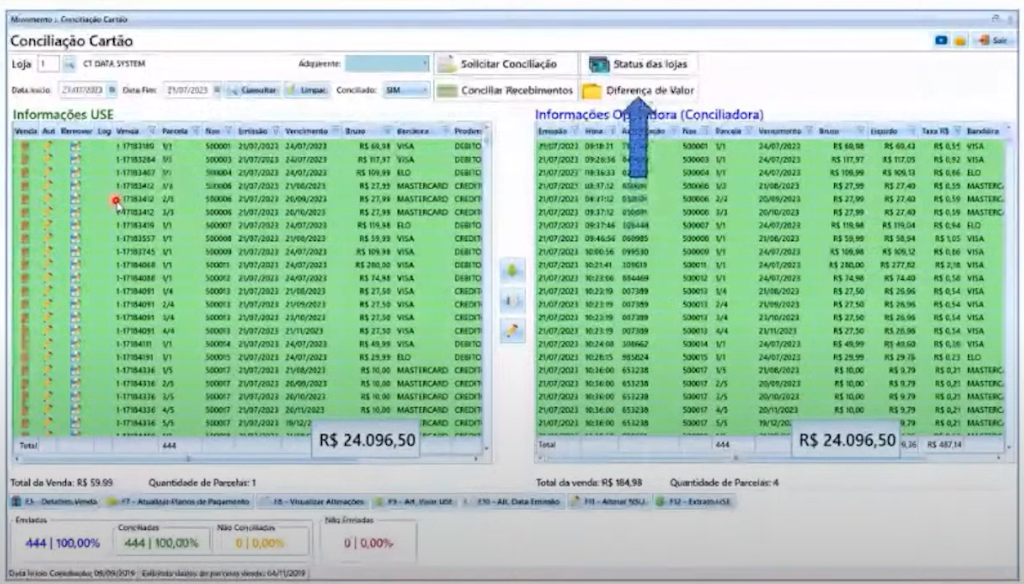
-> BOTÃO DIFERENÇA DE VALOR
Caso o valor bruto esteja correto nas duas telas (USE e Boa Vista), mas o valor Líquido esteja divergente, poderá clicar no botão DIFERENÇA DE VALOR, pois se o valor bruto da venda estiver correto, será conciliado, mas poderá ocorrer diferenças de valor de taxa cadastrado, o que irá afetar o total do valor líquido da venda.
Portanto, clicando neste botão, será possível verificar somente as vendas que possuírem uma diferença de valor, para desta forma, comparar as taxas e valores divergentes e realizar a correção.
-> BOTÃO STATUS DAS LOJAS
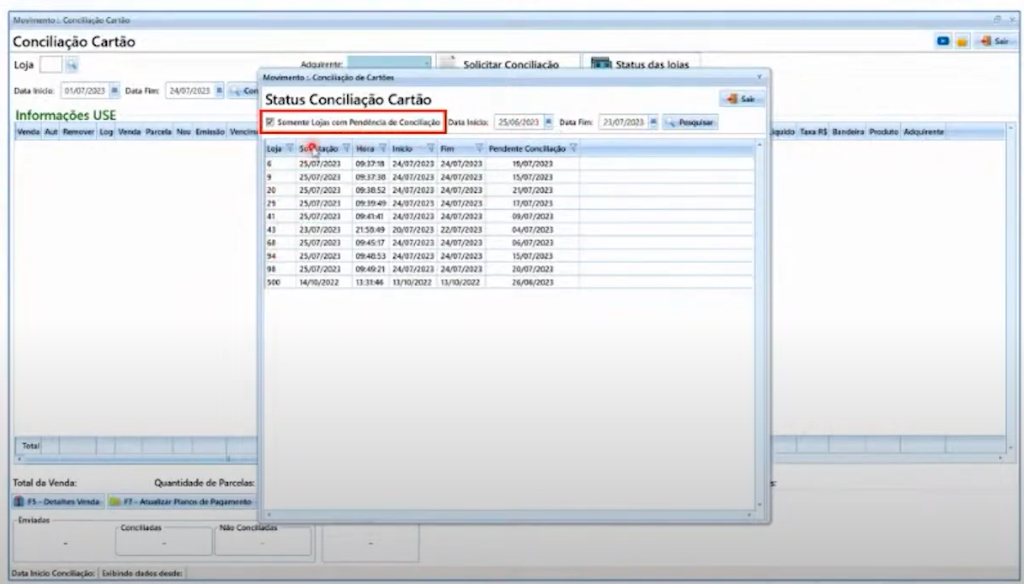
O botão do STATUS DAS LOJAS, irá trazer o status de conciliação das lojas:
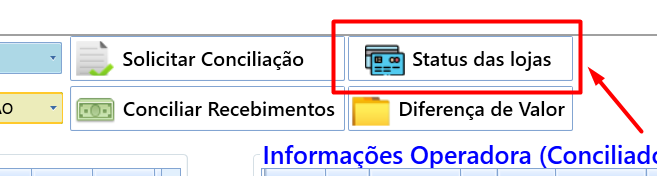
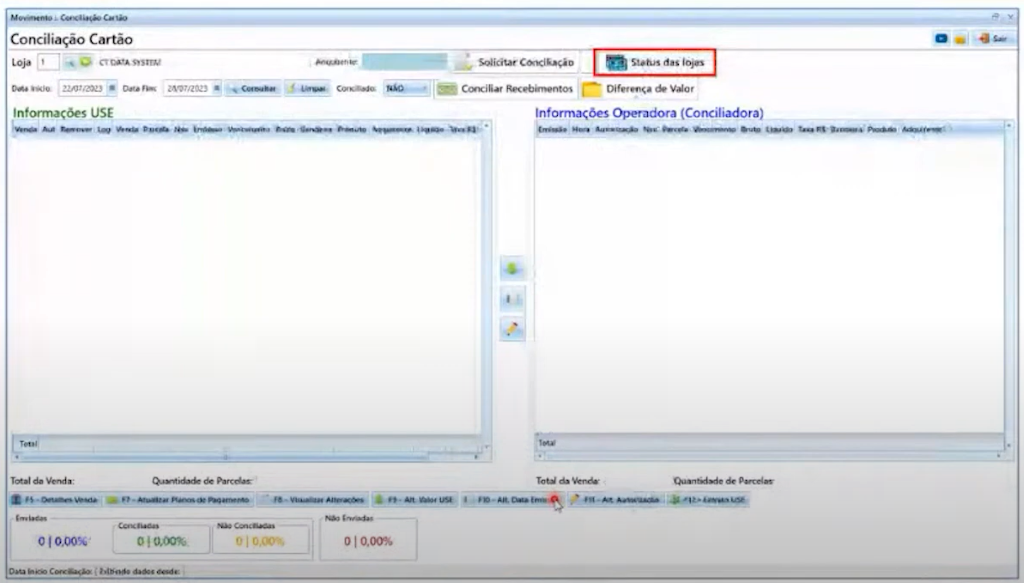
Através deste botão, poderá filtrar somente lojas que ainda possuem pendencias na conciliação dentro do período filtrado, para poderem identificar e finalizar as conciliações que faltam serem finalizadas.
Ao consultar, irá trazer na tela somente os lançamentos que ainda constam como pendentes ou divergentes.
Para realizar alterações em lançamentos divergentes, sempre precisamos selecionar a transação do lado do USE e do lado da conciliadora
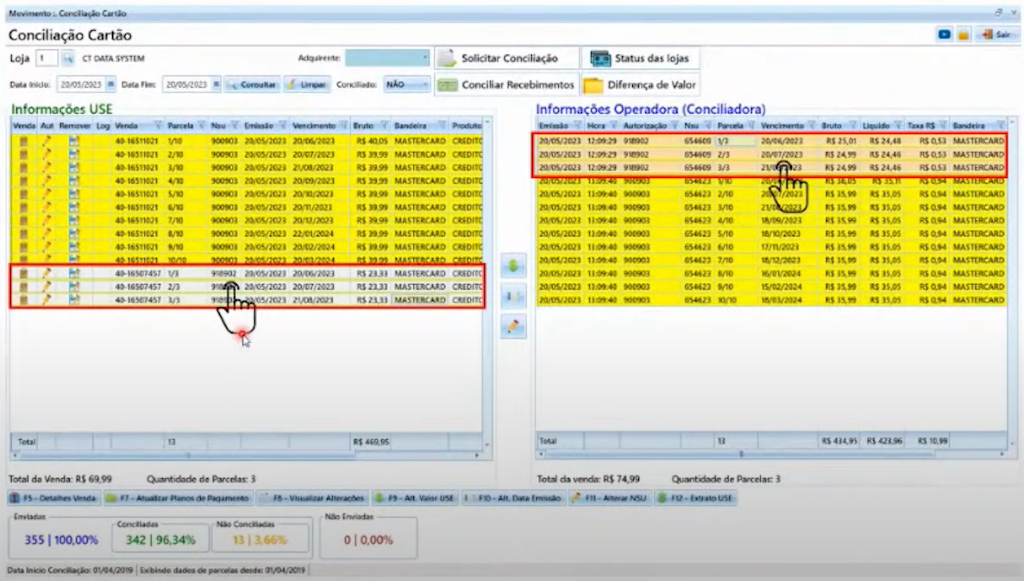
Uma das divergências que poderão ocorrer, é a diferença em valor bruto, como divergência de centavos devido a taxas ou a arredondamentos das parcelas.
-> BOTÕES FACILITADORES DE CORREÇÃO
Algumas vezes, nem sempre os valores na tela irão bater 100% sente o lado do USE e do lado da Conciliadora. Para realizar a correção nesses casos, temos os botões facilitadores na tela, que são os 3 quadrados no meio entre as telas:
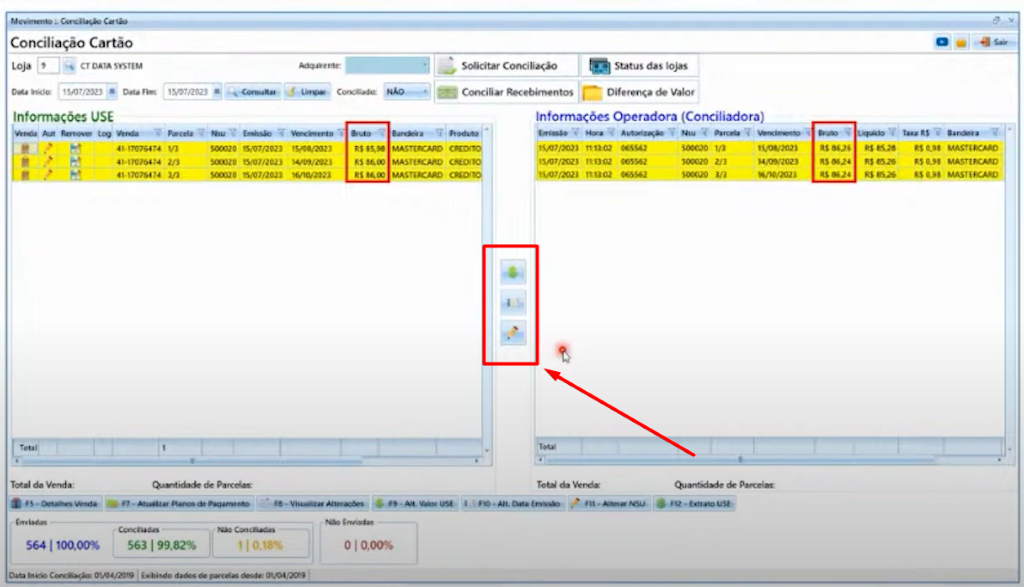
-> CORREÇÃO DE VALORES ($)
Para correção de valores, usamos o símbolo de cifrão ($) na tela, que é o botão F6 – Copiar o Valor da Parcela da Adquirente para o USE, através deste botão, será alterado o valor da parcela registrada no USE para o mesmo valor da parcela que consta do lado da Adquirente.
Seja qualquer alteração de valores, sempre será feito somente do lado do USE, nunca do lado da Adquirente, visto serem informações concretas do que de fato foi recebido pela loja. Mesmo no caso de o funcionário ter passado o valor incorreto na máquina de cartões e correto no USE, é preciso igualar o valor do USE com o que de fato foi pago pelo cliente, para que a conciliação seja concluída. (A loja poderá até tentar comunicar-se com o cliente para corrigir o pagamento, mas a venda passada errada, ficará com a transação no valor pago e deverá ser finalizada com tal valor para conciliar)

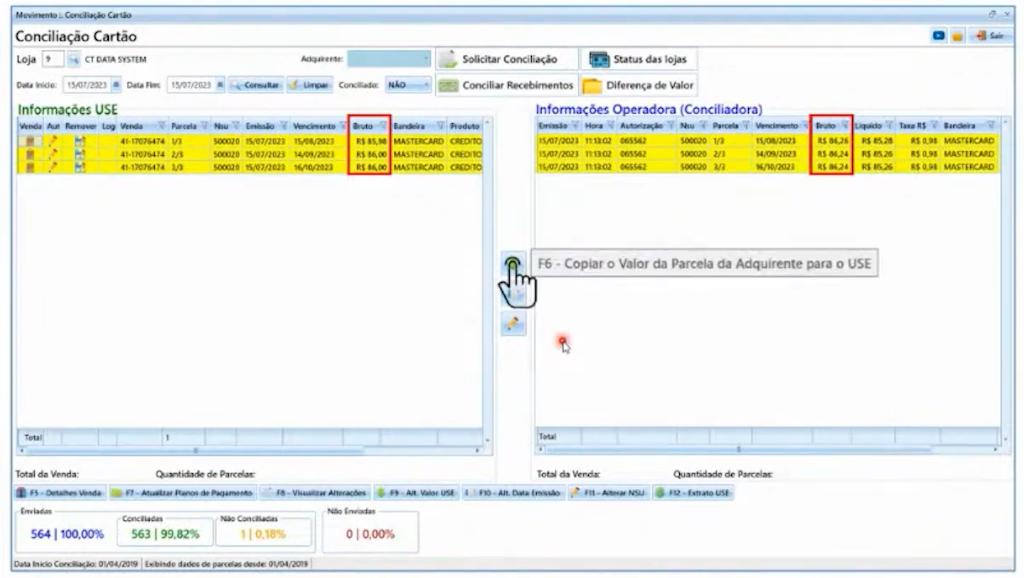
Uma vez que clicar no botão, os dados da Adquirente já serão jogados para o lado do USE.
OBSERVAÇÃO IMPORTANTE!! Os dados que serão alterados será somente na parte financeira, nos recebimentos, já no registro da venda NÃO OCORRE ALTERAÇÃO, ou seja, se puxar a venda pela tela de manutenção ou performance do cliente, o valor irá permanecer o anterior, portanto, em relatórios como Análise de Vendas por Pedido, o valor da venda permanecerá o anterior, já ao puxar relatórios como Extrato de Contas ou Receitas x Despesas, o valor será o atualizado.
Portanto, caso a discrepância entre os valores da Adquirente e o passado no sistema seja muito grande, a loja pode optar por efetuar a correção do valor da venda alterando o plano de pagamento pela tela de Manutenção de Vendas! Ou até mesmo excluindo a venda e repassando a mesma como POS, passando na mesma data de emissão e inserindo o mesmo NSU para vincular novamente depois.
-> CORREÇÃO DE DATA
Outra divergência que poderá ocorrer é a data de emissão estar divergente, por exemplo, se a venda foi passada na maquininha em um dia como POS e lançada no USE em outra data.
Para correção desta divergência, temos o botão facilitador do meio da tela, o Copiar a Data de Emissão da parcela da Adquirente para o USE, ao clicar neste botão, automaticamente a data será alterada do lado do USE.

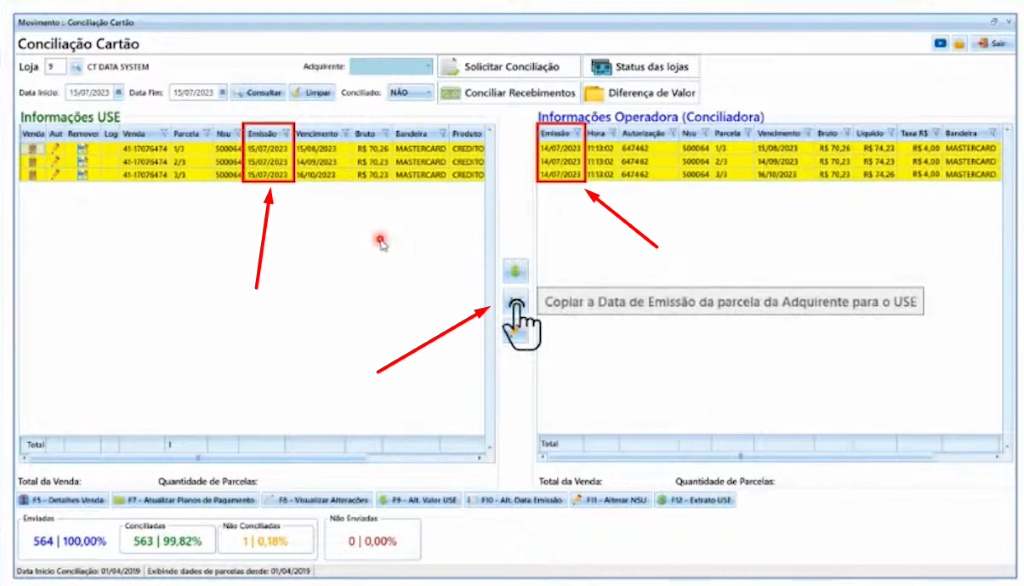
OBSERVAÇÃO IMPORTANTE!! Lembrando novamente, que esta alteração NÃO REFLETE NA VENDA REGISTRADA, somente nos dados financeiros de recebimento! Ou seja, caso olhar esta venda pela tela de MANUTENÇÃO ou PERFORMANCE do cliente, ou até mesmo na tela de CAIXA, ou em relatórios como o de Análise de Vendas por Pedido, ela irá permanecer com a data em que foi lançada. Sendo assim, caso a loja queira corrigir nestas telas, deverá excluir a venda e lançá-la novamente na data correta, informando o mesmo NSU para poder conciliar depois.
-> CORREÇÃO DE NSU
Outra divergência que poderá ter na conciliação é a de NSU diferentes, isto pode ocorrer em lançamentos feitos por POS, em que o funcionário que informa os dados na venda.
Para correção, temos o ultimo botão no meio da tela com o símbolo de LÁPIS, botão Copiar a Autorização/NSU da parcela da Adquirente para o USE. Ao clicar neste símbolo, automaticamente os dados da NSU serão alterados na parcelado do lado do USE.

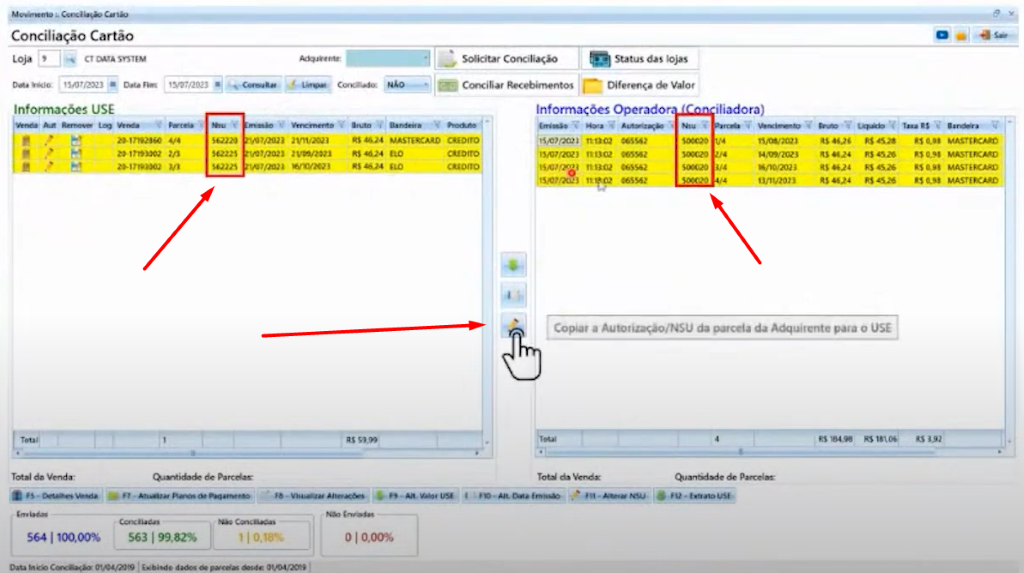
OBSERVAÇÃO IMPORTANTE!! Lembrando de novo, que esta alteração são realizadas somente nos dados do recebimento e não refletem na venda registrada.
-> FILTROS FACILITADORES
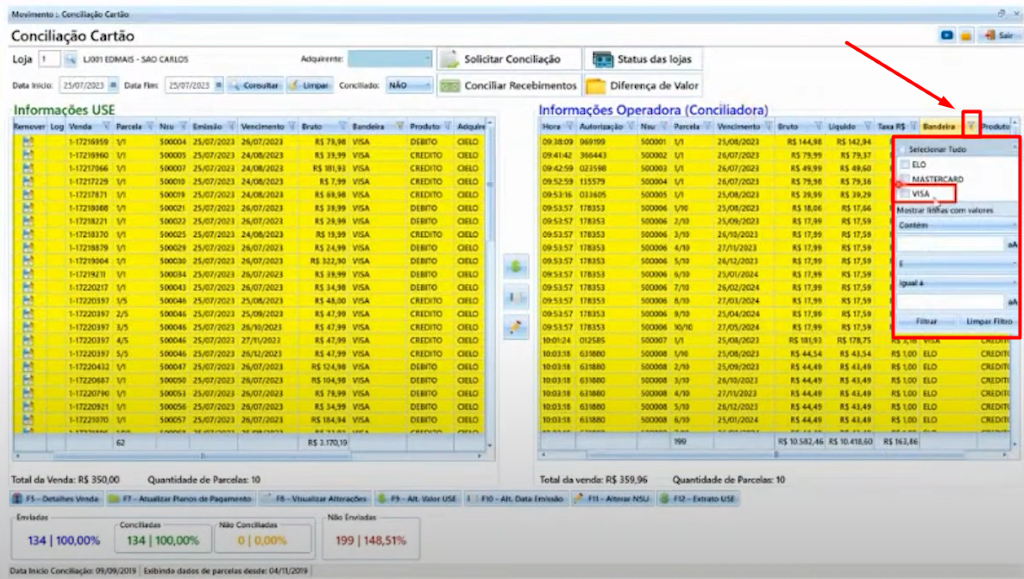
É possível também fazer uso dos FILTROS na tela, como para corrigir algo na tela, você precisa selecionar os lançamentos de cada lado clicando neles, ou, e deixar sem clicar irá alterar tudo visível na tela, sendo assim, é possível filtrar por exemplo, um NSU específico, para corrigir mais de um lançamento de um lado e do outro sem afetar outros lançamentos. Basta clicar no símbolo de filtro em cada coluna e selecionar o que quer filtrar:
-> OUTROS BOTÕES FACILITADORES
Ao final da tela, temos mais uma série de botões facilitadores que podem auxiliar no processo de conciliação, eles são os seguintes:

-> BOTÃO F5 – DETALHES VENDA
Este botão tem como propósito verificar os detalhes da venda da parcela que consta na tela de INFORMAÇÕES USE, ao clicar na parcela e clicar neste botão, será aberto uma tela com os detalhes da venda.
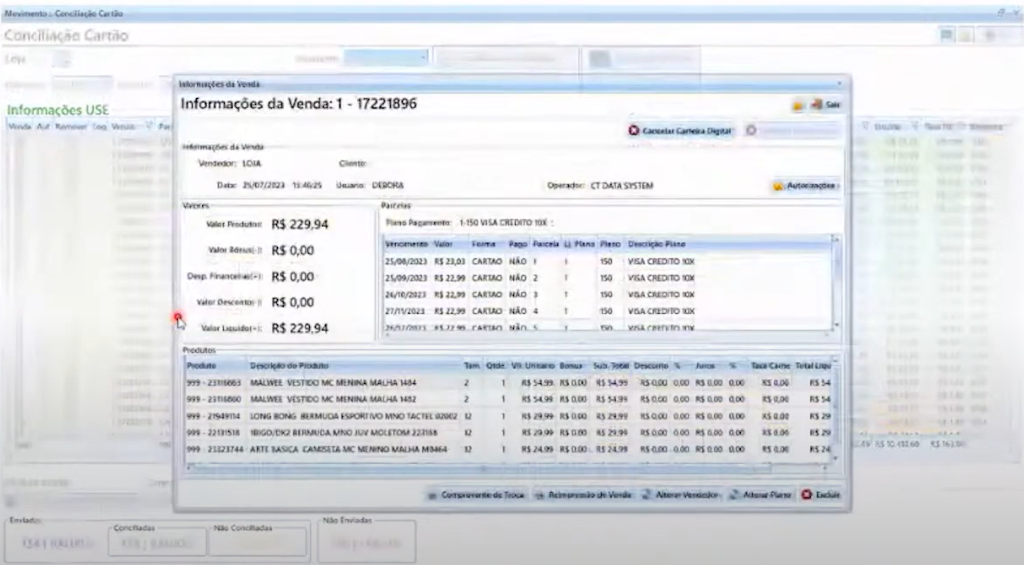
OBSERVAÇÃO: Lembrando que quando a parcela paga for proveniente de uma parcela de crediário, não será possível abrir a mesma clicando neste botão, pois não trata-se de uma venda, e sim do pagamento de uma parcela de crediário.
-> BOTÃO F7 – ATUALIZAR PLANO DE PAGAMENTO
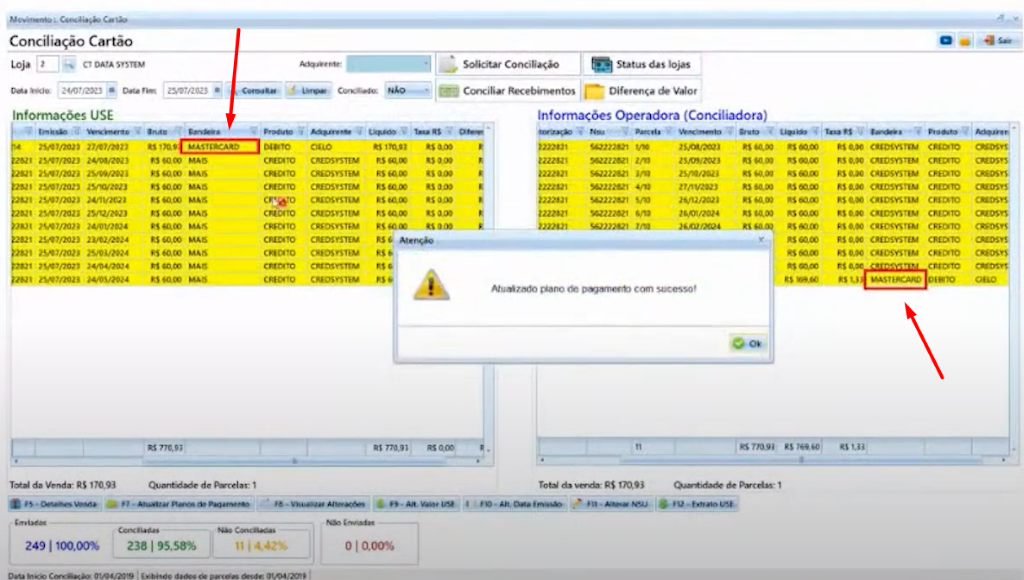
Este botão serve para atualizar o plano de pagamento da parcela na tela de INFORMAÇÕES USE, quando constar um plano, por exemplo, com bandeira diferente do que consta na tela da Conciliadora, ou com um número de parcelas diferente do que passou na maquininha.
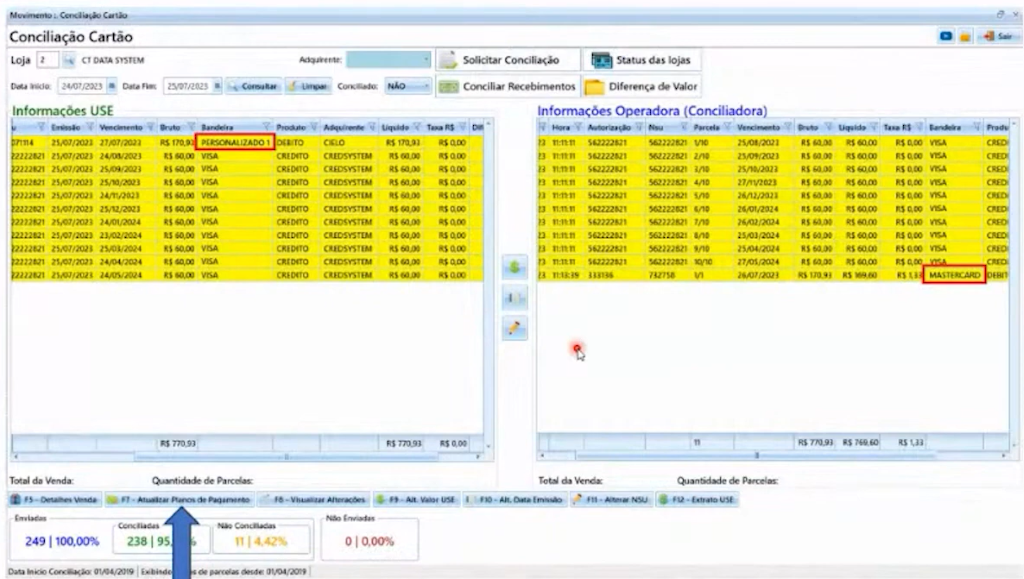
Por exemplo, abaixo na tela do USE consta a bandeira PERSONALIZADO 1, já do lado da CONCILIADORA, consta a bandeira MASTERCARD, sendo assim, podemos clicar no botão F7 – ATUALIZAR PLANO DE PAGAMENTO para fazer a alteração.
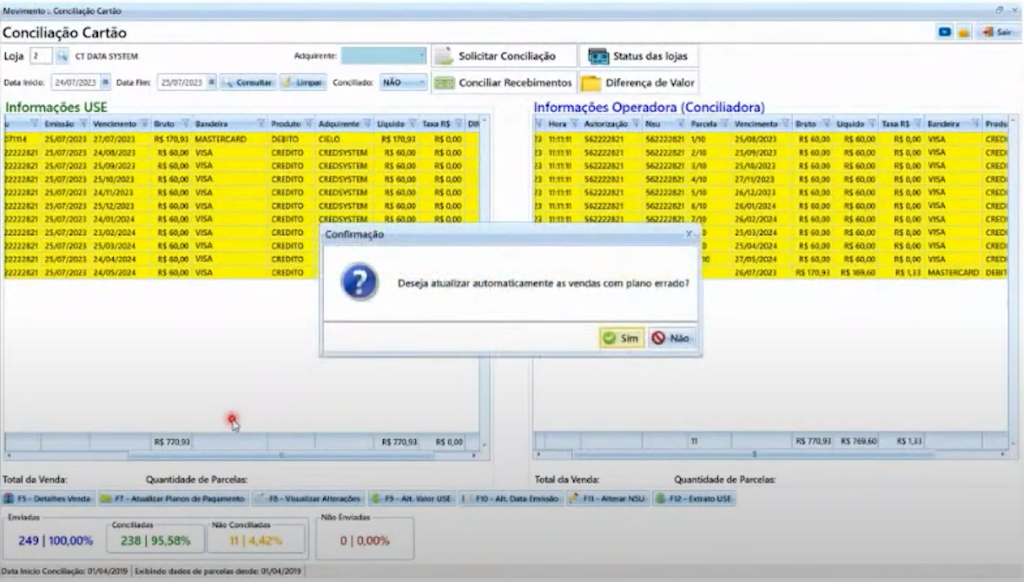
O sistema dará uma mensagem se Deseja atualizar automaticamente as vendas com o plano errado, ai basta clicar em SIM para prosseguir:
Após confirmar, será possível ver que o plano do lado do USE será atualizado, e o sistema dará a mensagem que plano de pagamento foi atualizado com sucesso:
-> BOTÃO F8 – VISUALIZAR ALTERAÇÕES
Este botão serve para poder visualizar as atualizações feitas no lançamento da tela. Ao clicar, será aberto uma tela com as alterações feitas registradas.
-> BOTÃO F9 – ALT. VALOR USE
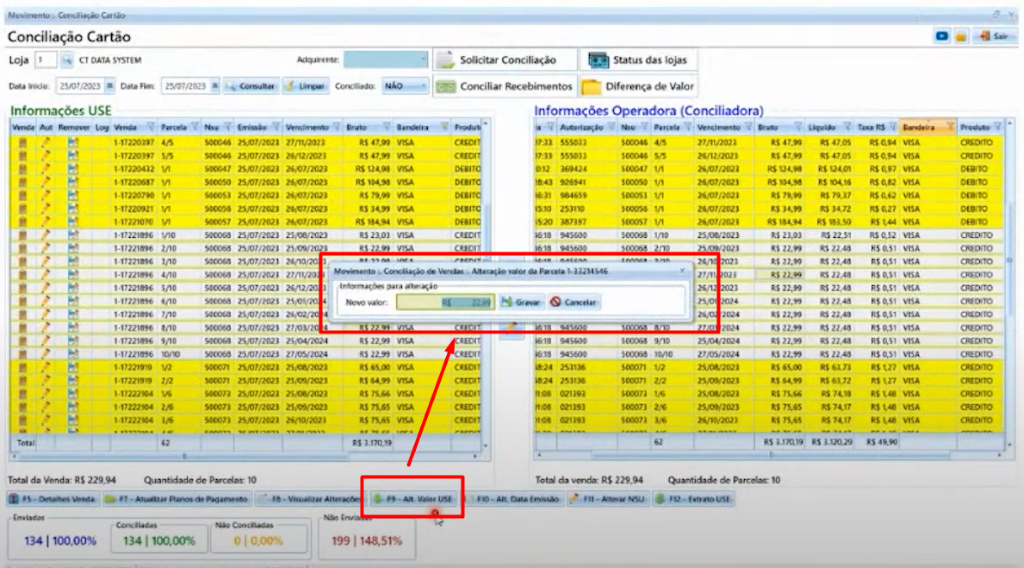
Parecido com o o botão de atalho no meio da tela, mencionado anteriormente, este botão tem como função alterar valores do lado do USE na tela. Entretanto, diferente do botão citado previamente, ao clicar neste botão F9 – ALT. VALOR USE, é aberta uma tela para que o funcionário informe manualmente o valor a ser gravado na parcela.
-> BOTÃO F10 – ALT DATA DE EMISSÃO
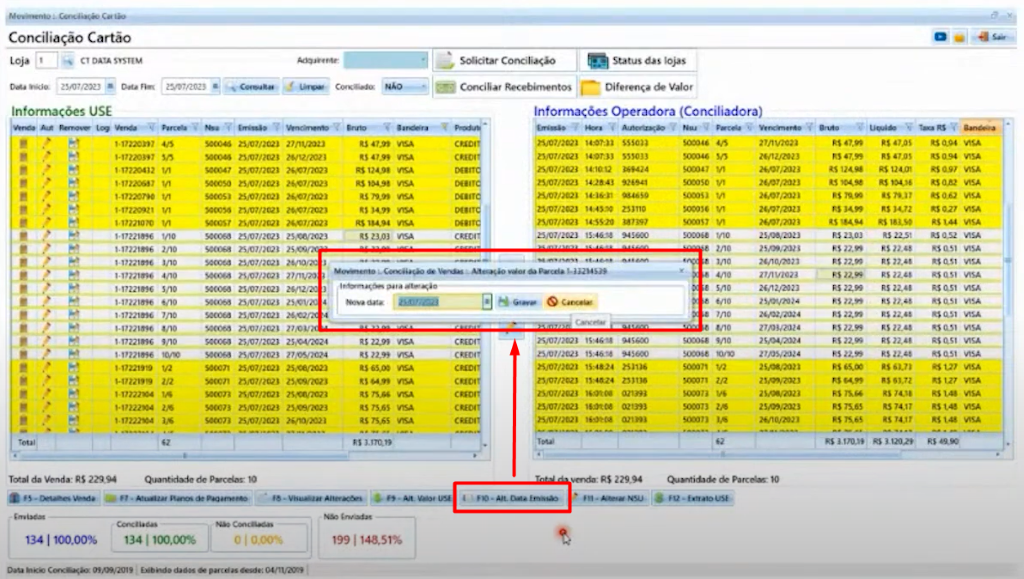
Similarmente ao botão de alteração de data no meio da tela, este botão também servirá para mudar a data de uma parcela específica, entretanto, será aberto uma tela para informar a data a ser alterada manualmente.
-> BOTÃO F11 - ALT AUTORIZAÇÃO
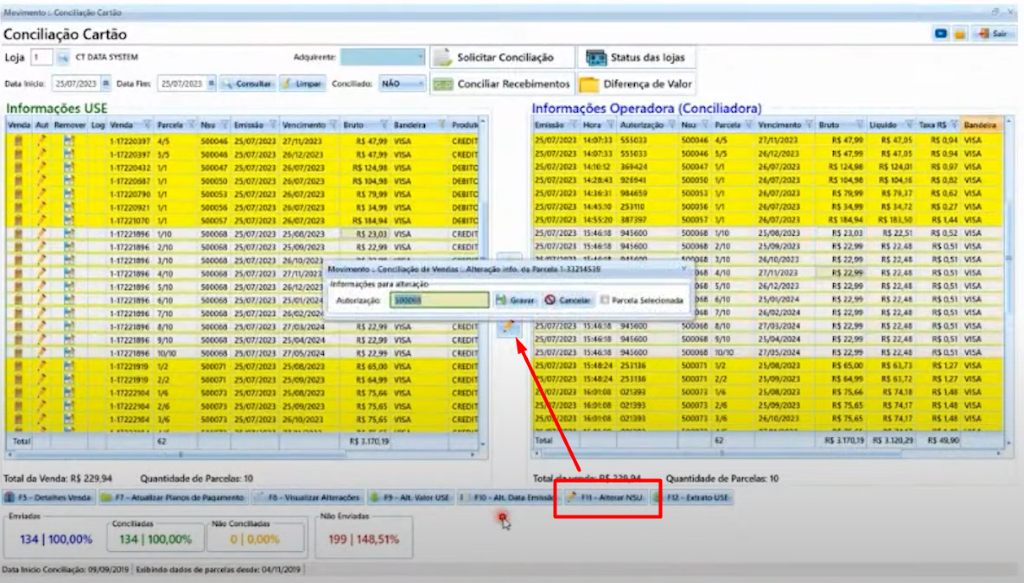
Este botão também é similar ao botão do meio da tela, para alteração do NSU, entretanto, será aberta uma tela para que o funcionário informe manualmente o NSU da parcela a ser alterada.
-> BOTÃO F12 - EXTRATO USE
Este botão serve para abrir a tela de baixas de Cheque Pré/Cartão, para poder trazer informações de uma possível não conciliação ou registro errado no sistema. Pode servir para visualizar transações que as vezes não passam pela adquirente contratada, como por exemplo, Marcado Pago ou Shipay, que neste caso, só irão ser baixadas manualmente por esta tela.
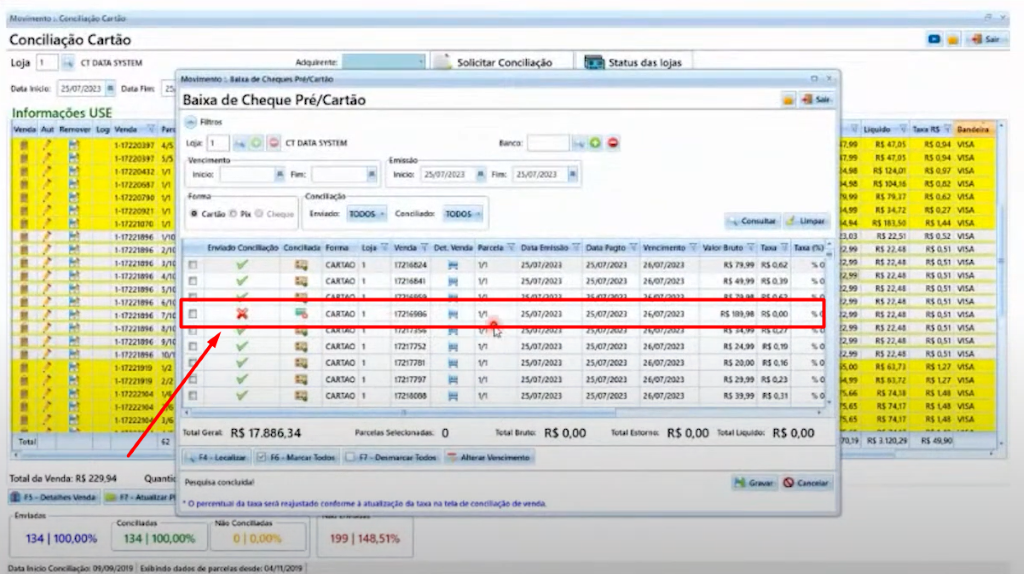
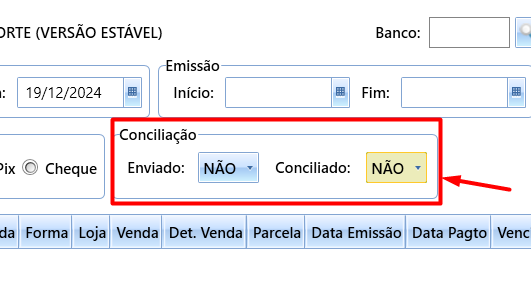
Nesta tela, você pode até mesmo filtrar somente lançamentos não enviados e não conciliados, para facilitar a visualização do que precisará baixar manualmente:
-> VÍDEO SOBRE TELA DE CONCILIAÇÃO:
Segue abaixo um vídeo sobre os processos informados neste artigo: