Problema / Pergunta
Como realizar vendas no USE
Ambiente
Movimento > Venda > Lançamento
Solução / Resposta
Complemento: Para acessar a tela de venda o caixa precisa estar aberto, caso não saiba como abrir o caixa, clique no link a seguir para visualizar o passo a passo: https://suporte.datasystem.com.br/kb/pt-br/article/506644/como-abrir-o-caixa?ticketId=&q=
Esse artigo possui o processo simples de lançamento de venda, tendo mais alguns links complementares que fazem parte do processo:
Como fazer venda com mais de 1 forma de pagamento (Multiplas formas): https://suporte.datasystem.com.br/kb/pt-br/article/449200/multiplas-formas-de-pagamento-venda?ticketId=&q=
Como aplicar desconto na venda: https://suporte.datasystem.com.br/kb/pt-br/article/444745/como-dar-desconto-na-venda?ticketId=&q=
Como aplicar acréscimo na venda: https://suporte.datasystem.com.br/kb/pt-br/article/427907/como-realizar-acrescimo-na-venda?ticketId=&q=
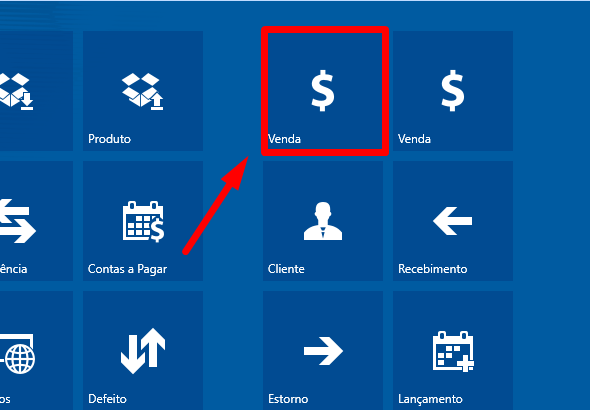
Para acessar a tela de venda, tem 2 caminhos, você pode clicar no atalho que fica na tela inicial do sistema "Venda", ou pode acessar a tela através do caminho > Movimento > Venda > Lançamento:
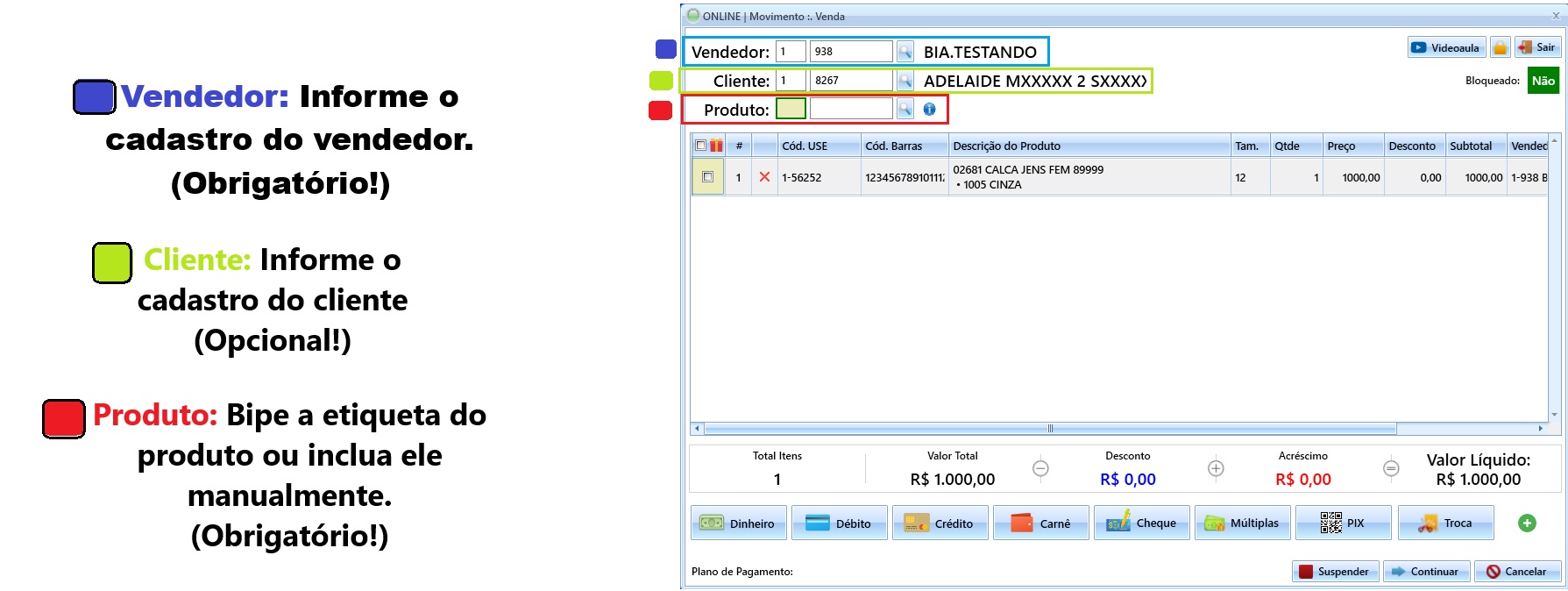
Informe o cadastro do vendedor que irá registrar a venda (o campo "cliente" só é obrigatório informar em vendas "Carnê"). Bipe o produto que está sendo levado ou inclua-o manualmente através da lupa (você também pode digitar o código do produto).
Ilustração do processo:
Na tela inicial temos os atalhos de planos de pagamento. É um facilitador para que você possa localizar com mais facilidade o plano de pagamento desejado, conforme a forma dele:
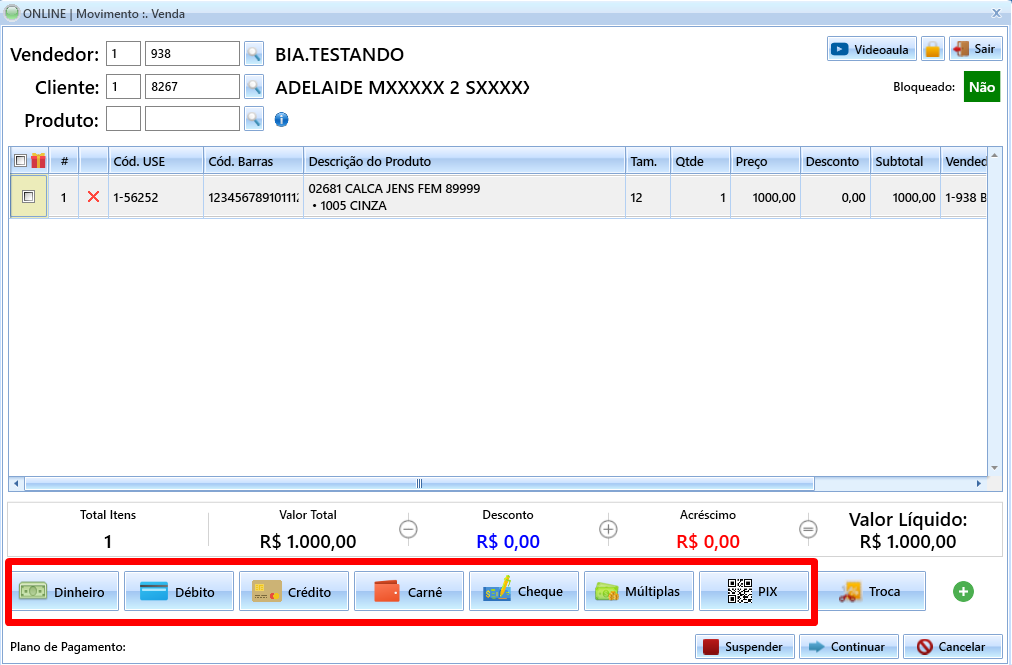
Exemplo se a venda fosse paga com cartão de credito:
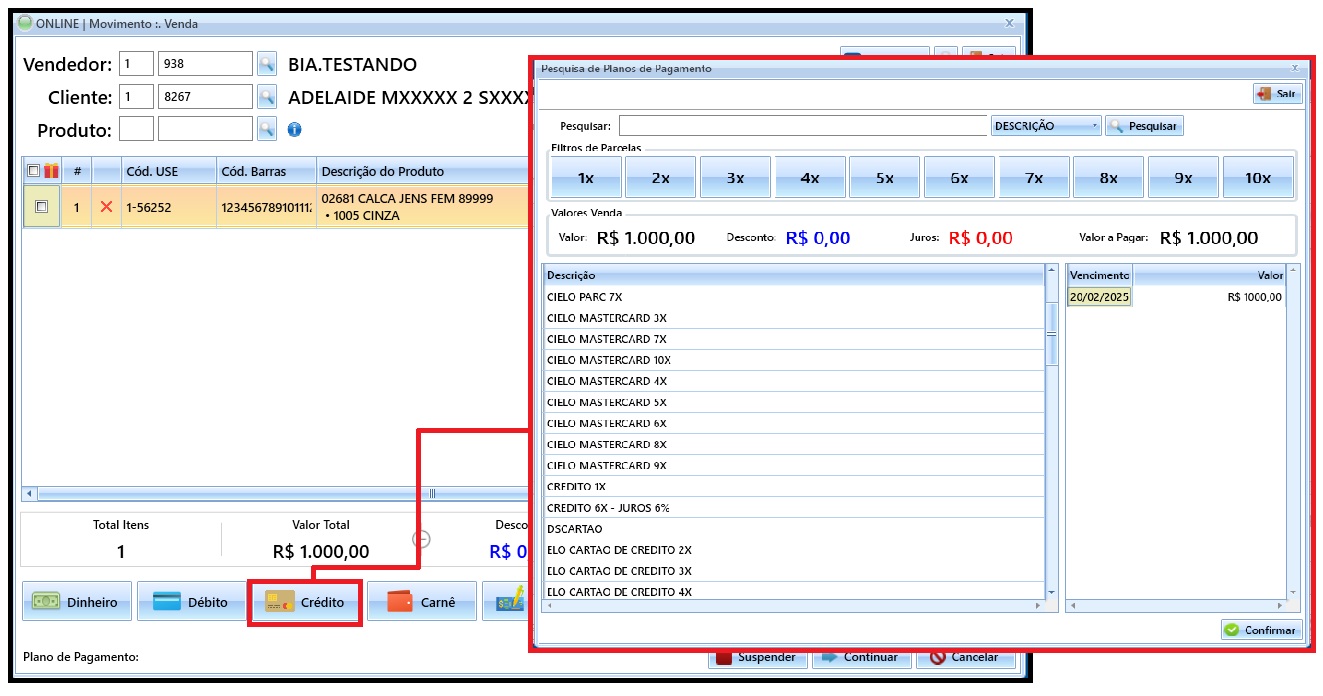
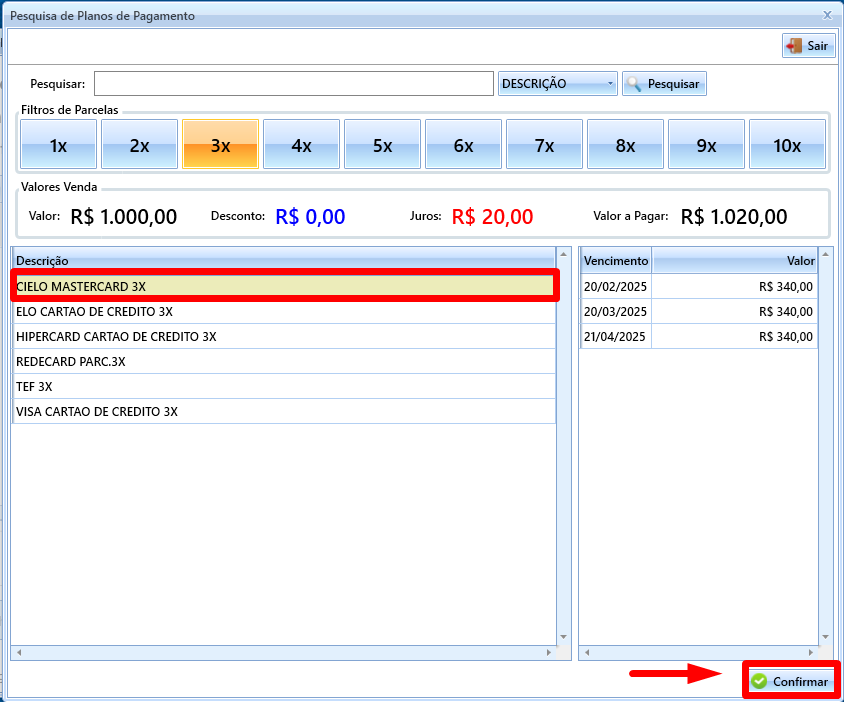
Para selecionar o plano é bem simples, você pode clicar 2x na opção desejada, ou clicar 1x e depois clicar em confirmar:
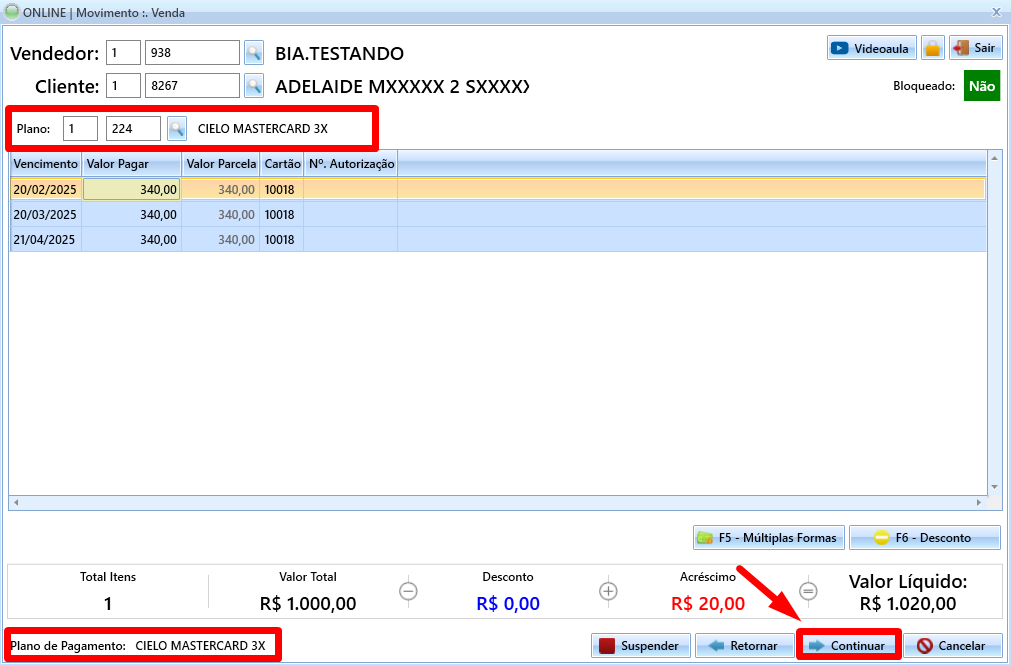
Você será direcionado automaticamente para a segunda tela de venda, onde você pode visualizar como ficou o plano de pagamento escolhido (Caso queira trocar o plano de pagamento, clique na lupa do "plano" e pesquise por outra forma de pagamento. Clique em "Continuar".
Caso queira suspender a venda para que ela se torne uma pré-venda para finalizar ela em outro momento, clique em "suspender". (OBS: Para informações mais detalhadas de como suspender a venda e resgatar depois, clique no link a seguir: https://suporte.datasystem.com.br/kb/pt-br/article/517117/suspender-venda ).
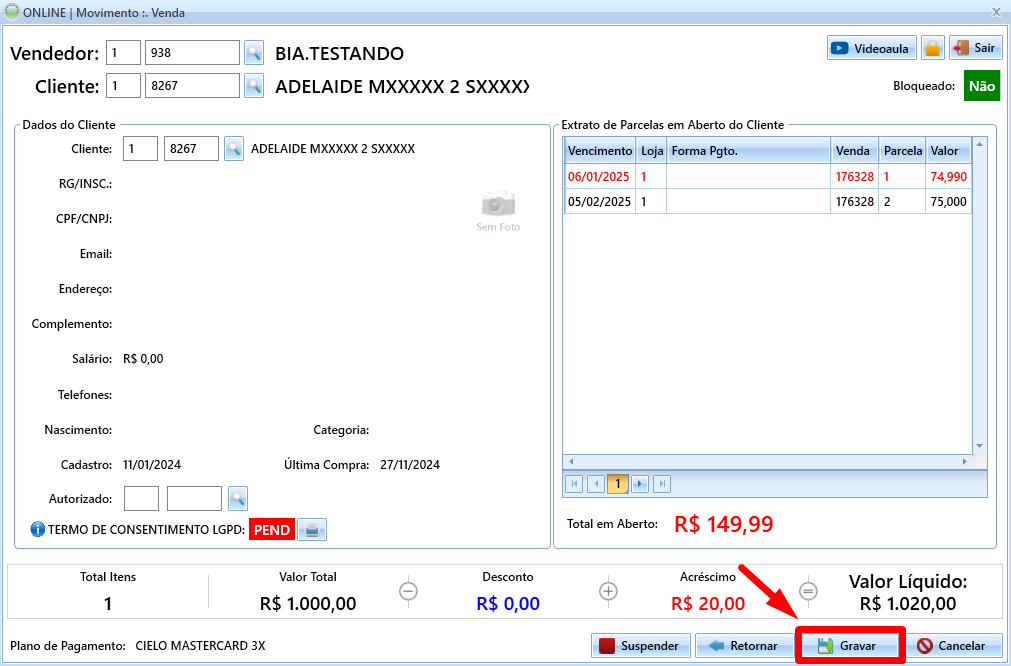
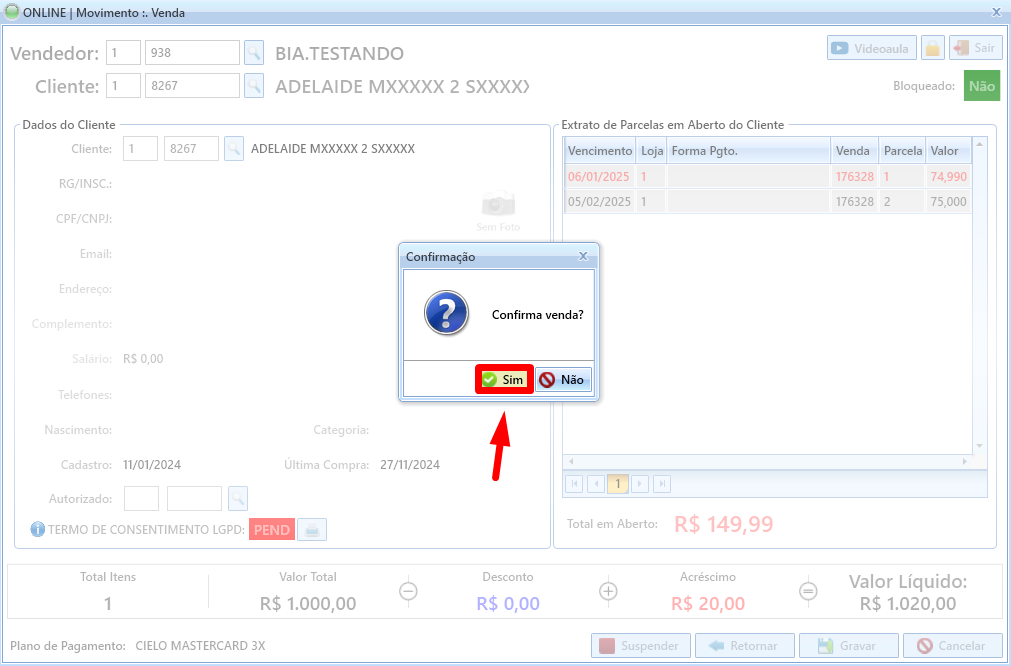
Após clicar em continuar, você será direcionado para a última etapa da venda, onde você pode conferir os dados que você incluiu na venda e, se estiver tudo certo, basta clicar em "Gravar" para finalizar: