Objetivo da Tela
No processo de recebimento de mercadoria, pode acontecer do centro de distribuição faturar ou entregar produtos incorretos para a loja, esses produtos serão devolvidos a Tecnologistica, através de uma nota fiscal de devolução.
Orientações Constance
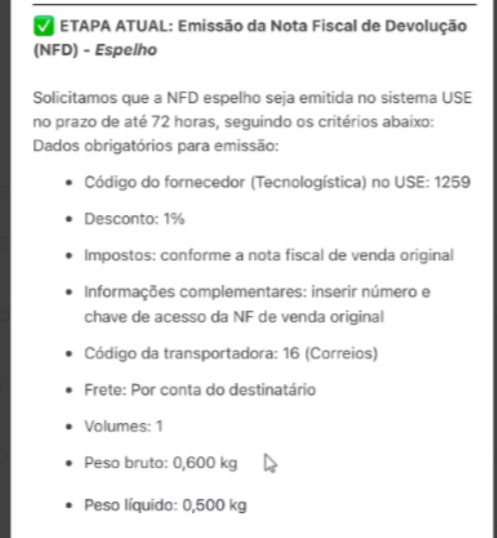
Devolução a Tecnologistica, você receberá por E-mail as orientações de preenchimento da nota.
Dados que a Constance informa:
Informações ilustrativas
Níveis de Acesso Permitidos
- Auditoria
- Franqueado
- Administrativo Lojas próprias
Funcionalidade
Passo 1: Acesso ao Sistema com usuário que contenha uma das permissões acima.
1. Acesse o USE
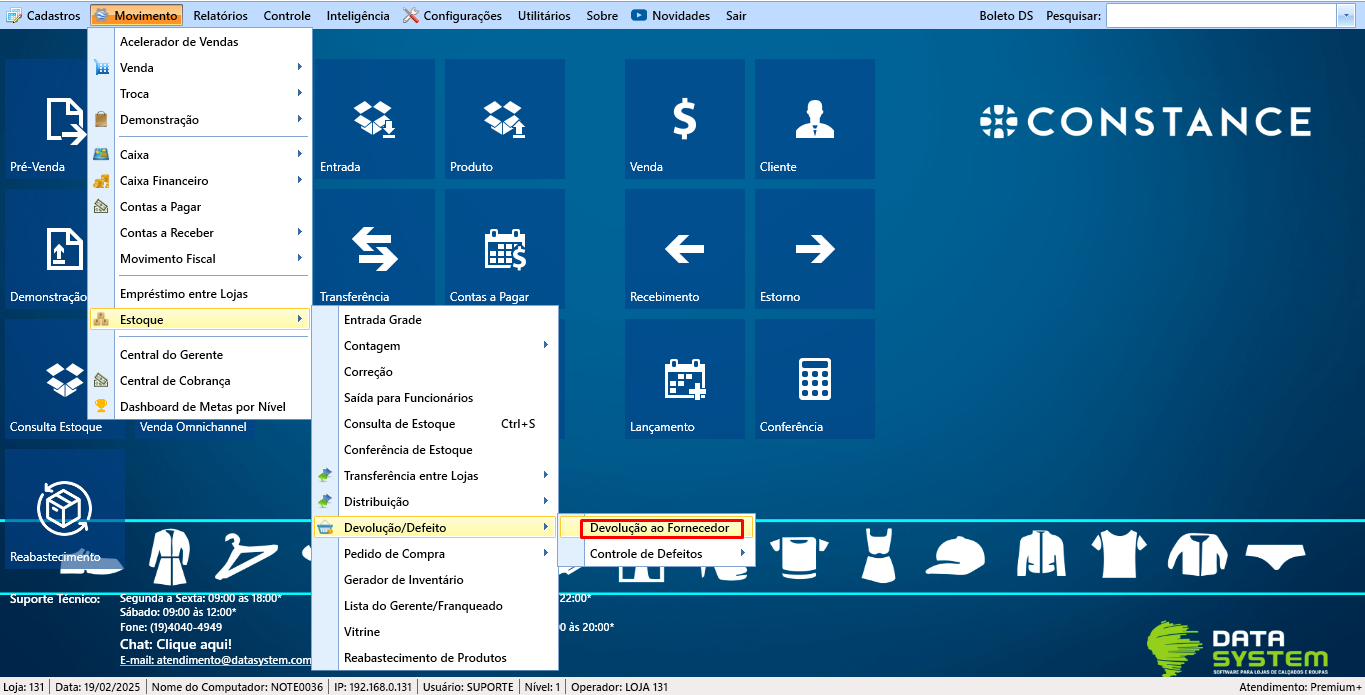
2. Navegue até a tela de devolução de produtos, seguindo o caminho:
- Movimento > Estoque > Devolução\Defeito > Devolução ao Fornecedor
Passo 2: Iniciar a Devolução
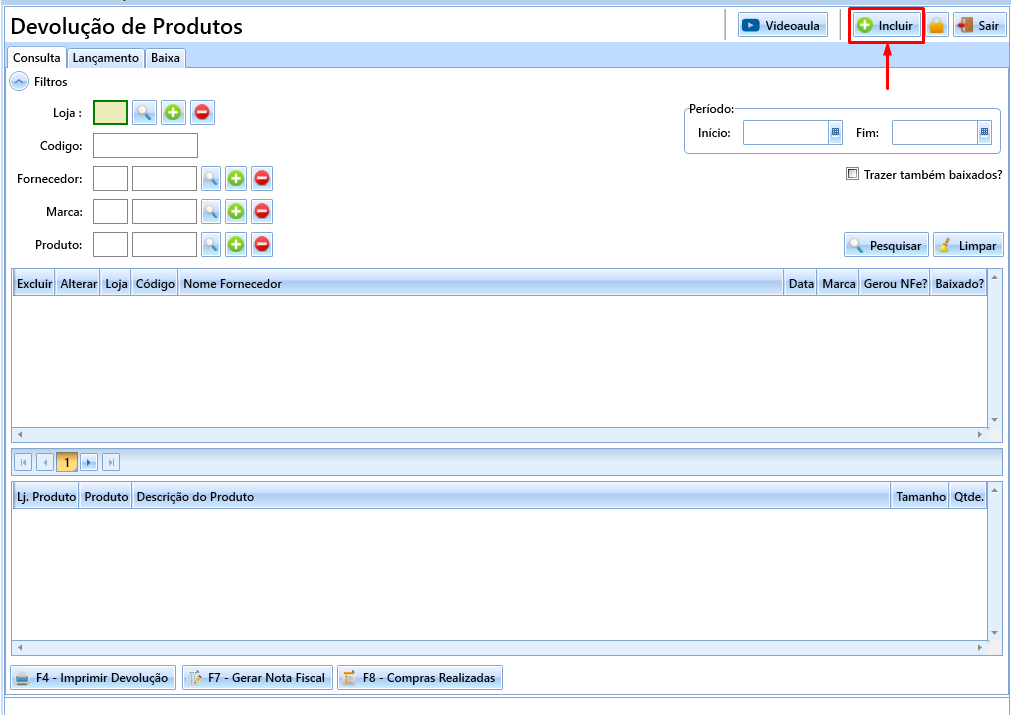
1. Na tela de devolução de produtos que irá abrir, seleciona a opção Incluir:
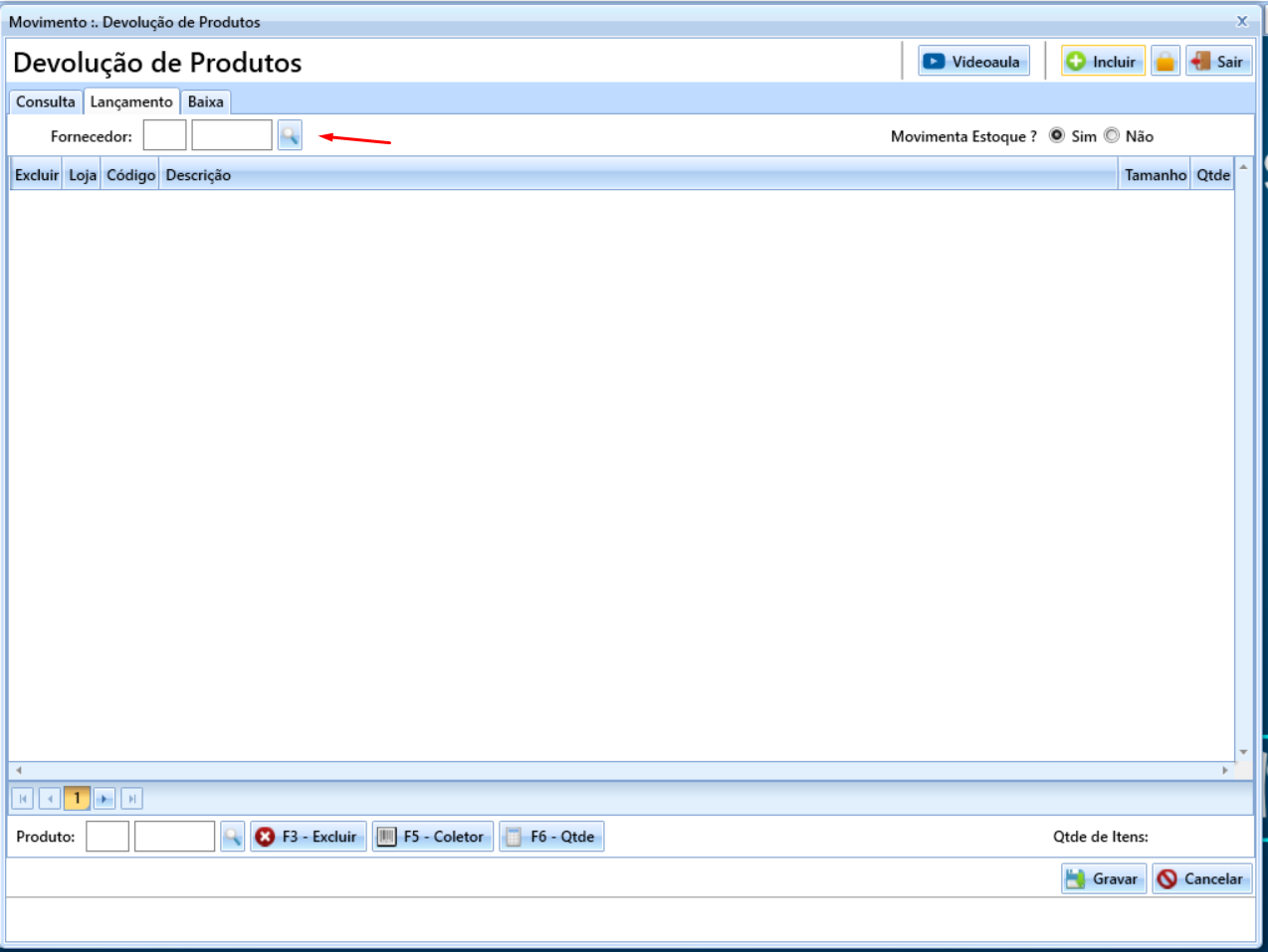
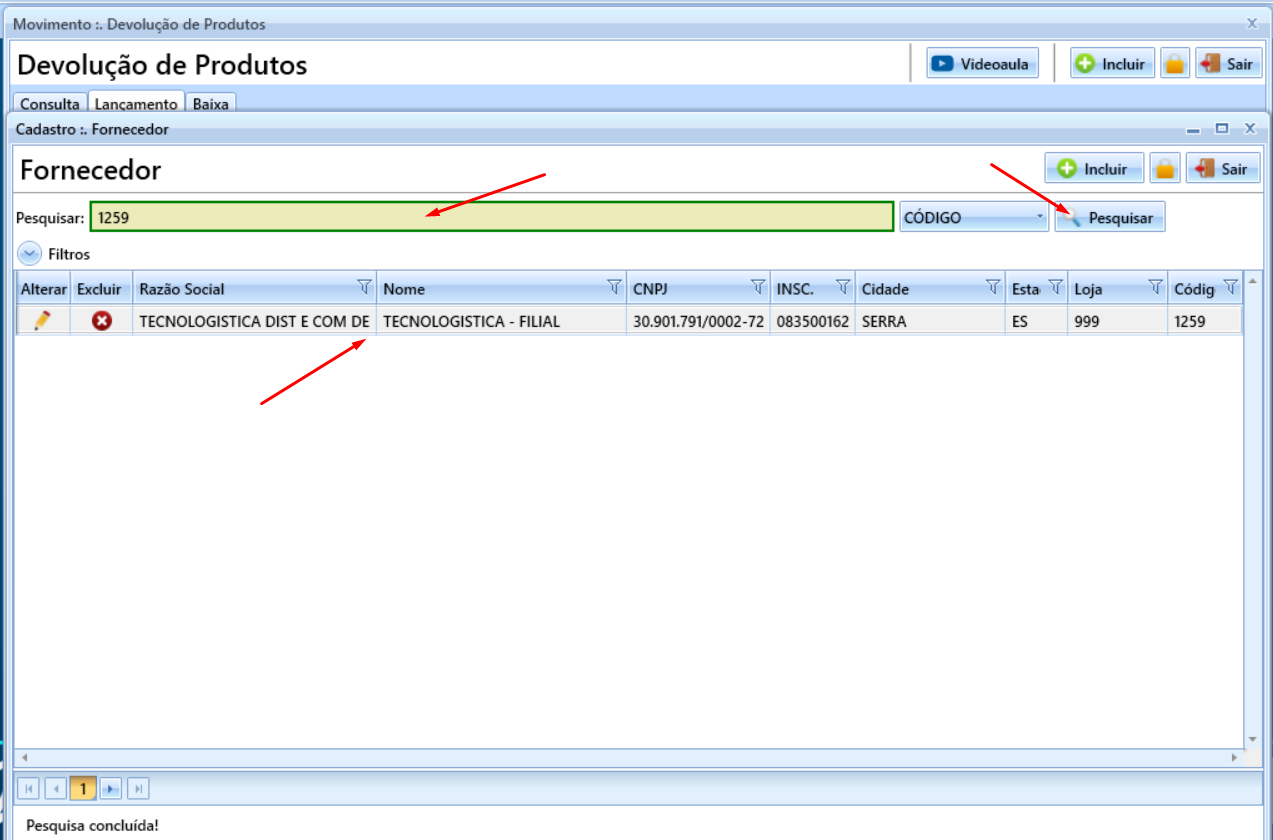
2. Insira o Fornecedor, podendo clicar na Lupa de pesquisa ou inserir diretamente o código do fornecedor no campo abaixo:
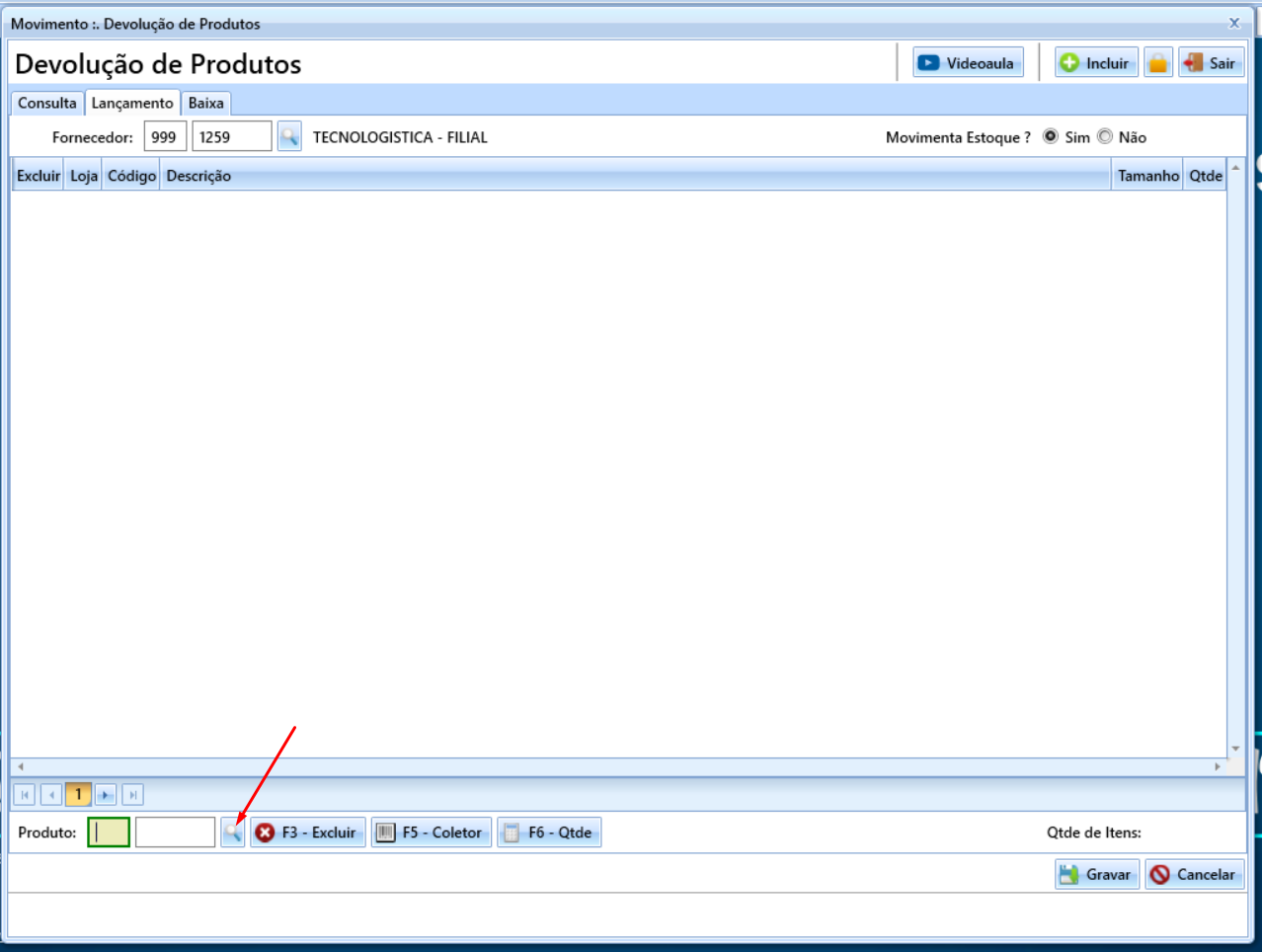
3- Se for pela referência, clique na lupa de pesquisa ao lado:
Coloque a referência do produto no pesquisar e mude o tipo de pesquisa para REFERÊNCIA:
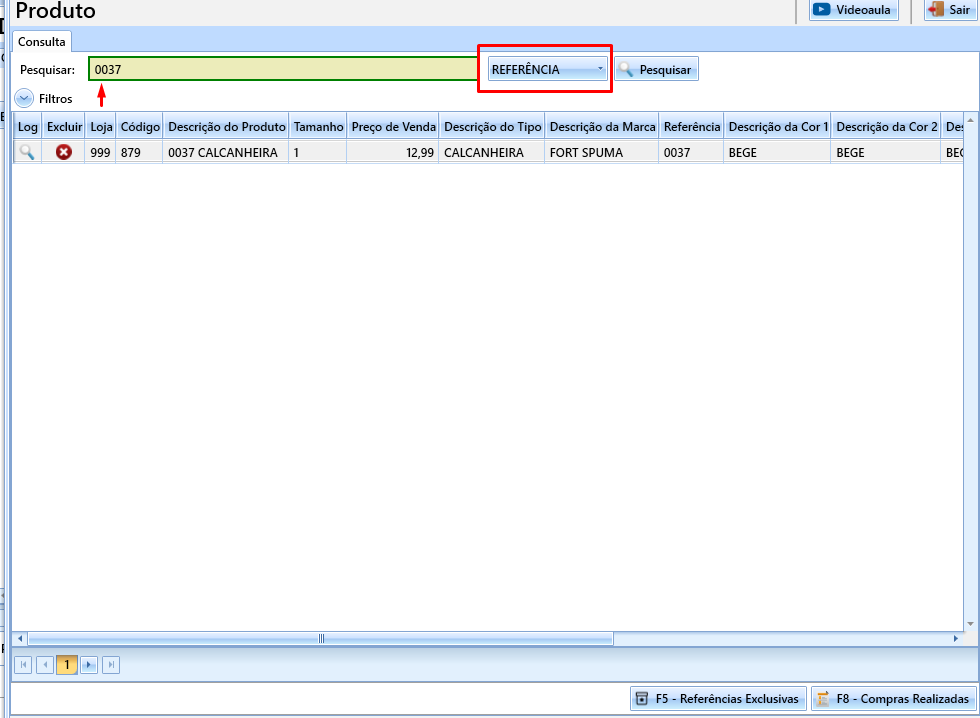
De dois clicks no mouse em cima do produto, que ele irá entrar na lista.
O Sistema também permite a inclusão de múltiplos produtos de uma vez através de um arquivo de coletor de dados, sendo esse o mesmo processo de descarregar os produtos na sua contagem de inventário:
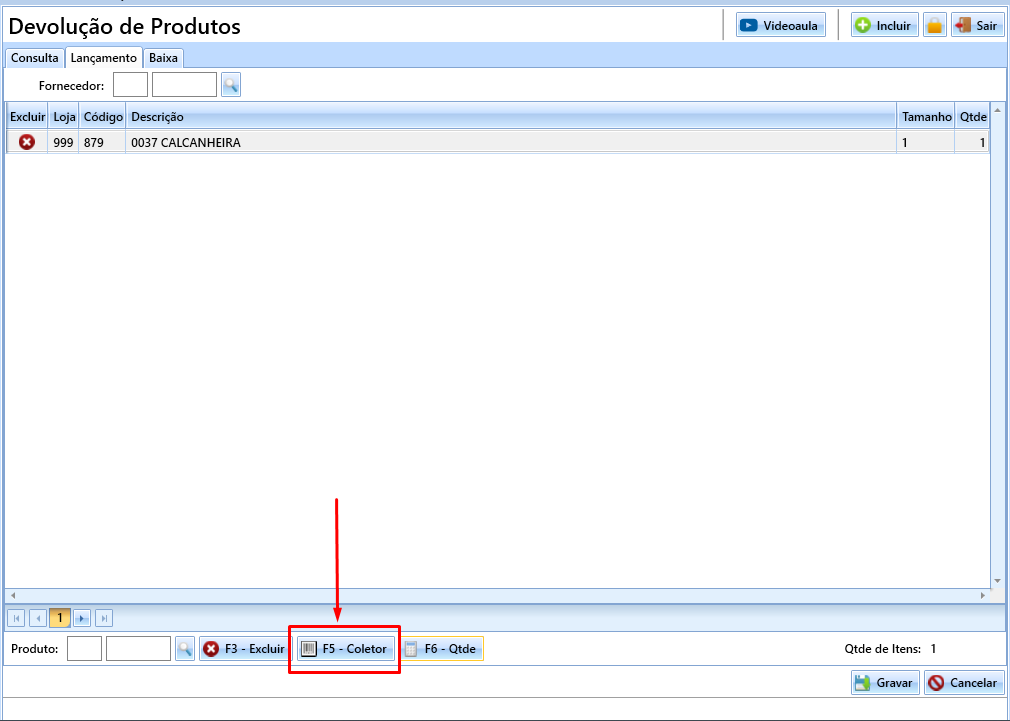
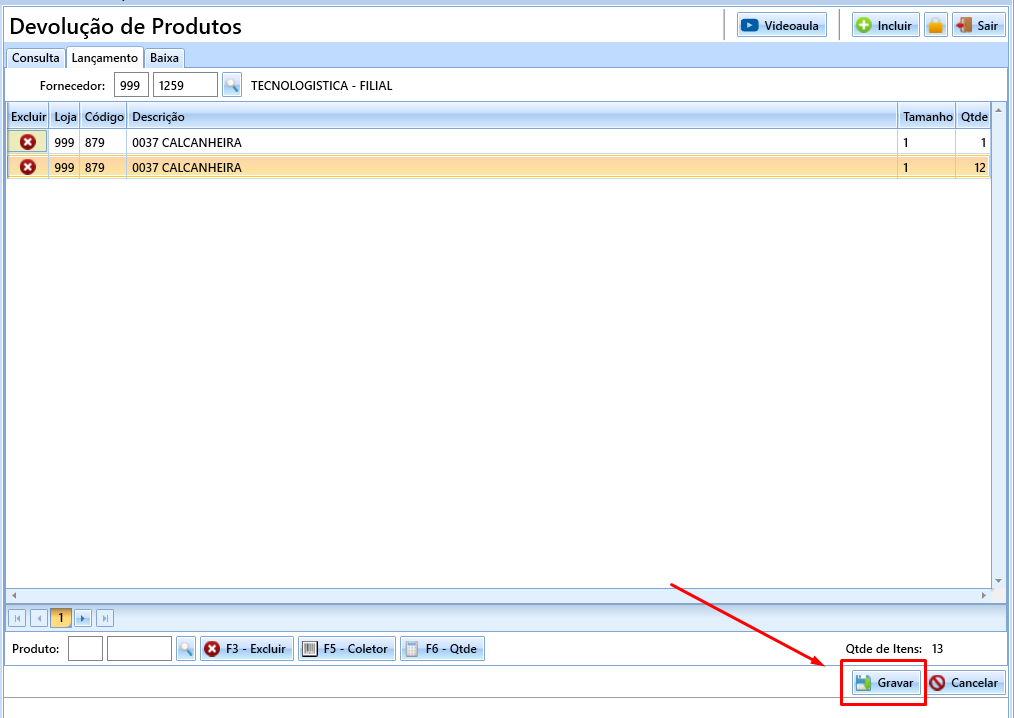
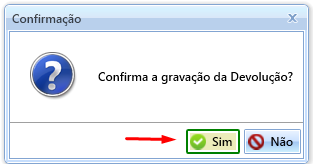
4. Após inclusão de todos os produtos, clique em gravar.
ATENÇÃO:
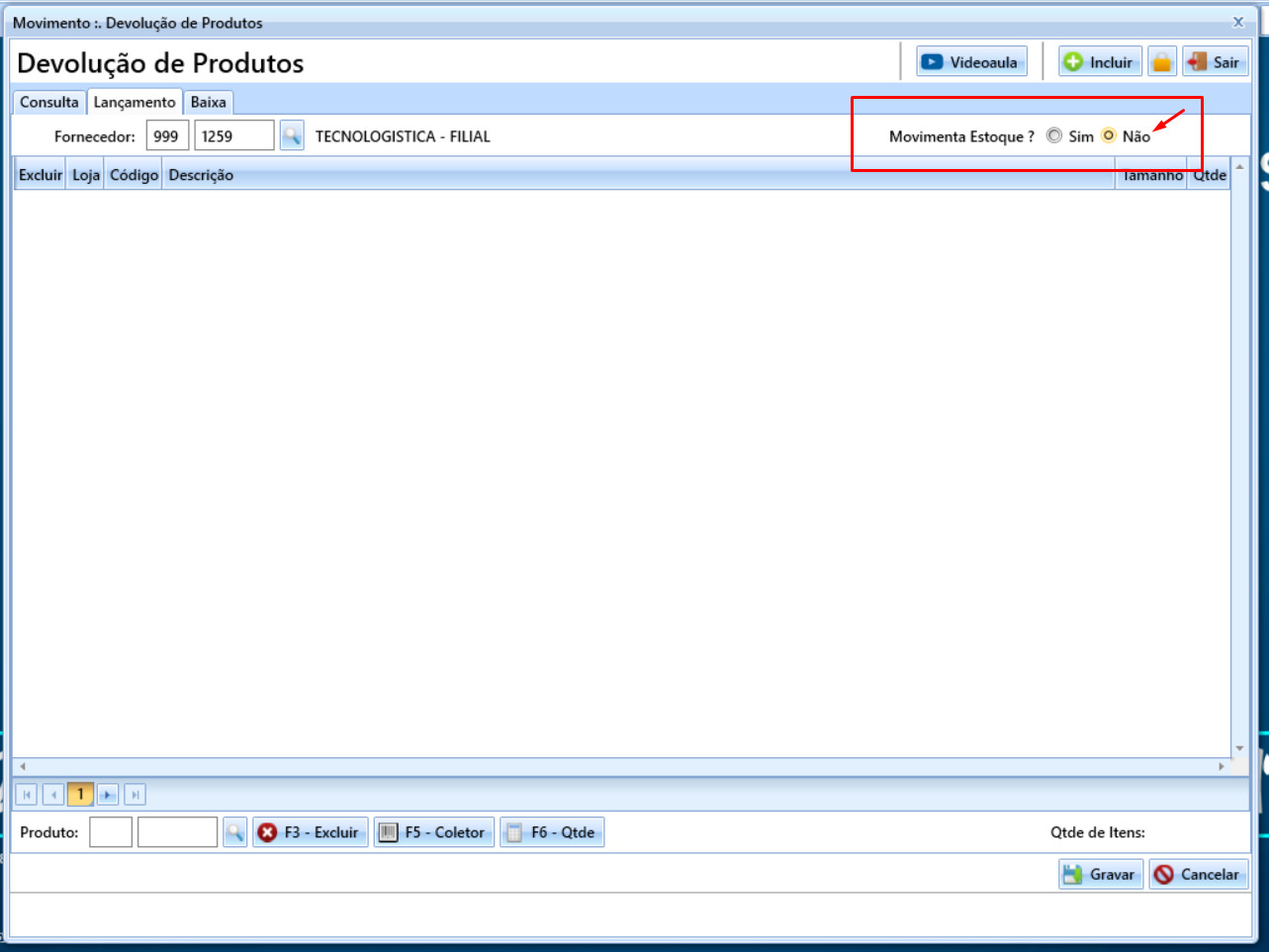
Em alguns casos virá informação para NÃO MOVIMENTAR ESTOQUE, nestes casos é necessário marcar a opção NÃO antes de gravar
Passo 3: Gerar a Nota Fiscal da devolução.
1. Após a gravação da devolução, o sistema irá retornar para a tela de CONSULTA na devolução de produtos.
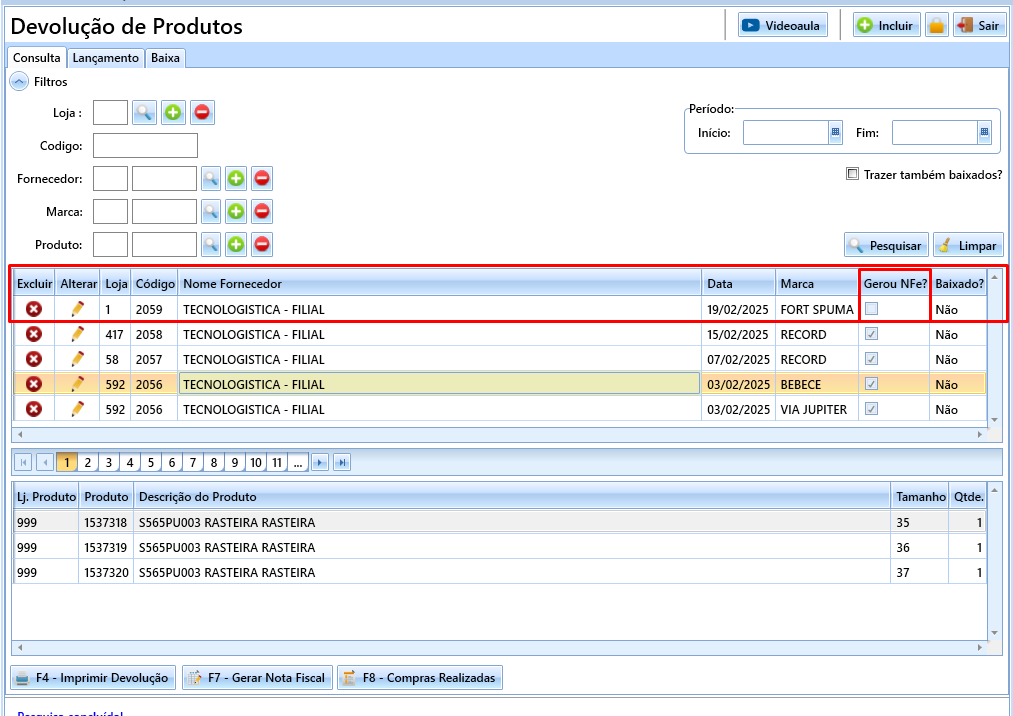
Nossa devolução está destacada em vermelho ali, repare que há os seguintes campos:
- Excluir
- Alterar
- Loja
- Fornecedor
- Data
- Gerou NFe?
Antes de gerar a NFe, verifique se está tudo correto, caso precisar editar, clique em alterar.
Também consegue excluir clicando na opção, caso desejar.
Estando tudo pronto, hora de gerar a NFe. Primeiro clique na sua devolução, de forma que fique em amarelo destacado e em seguida clique em F7 - Gerar Nota Fiscal:
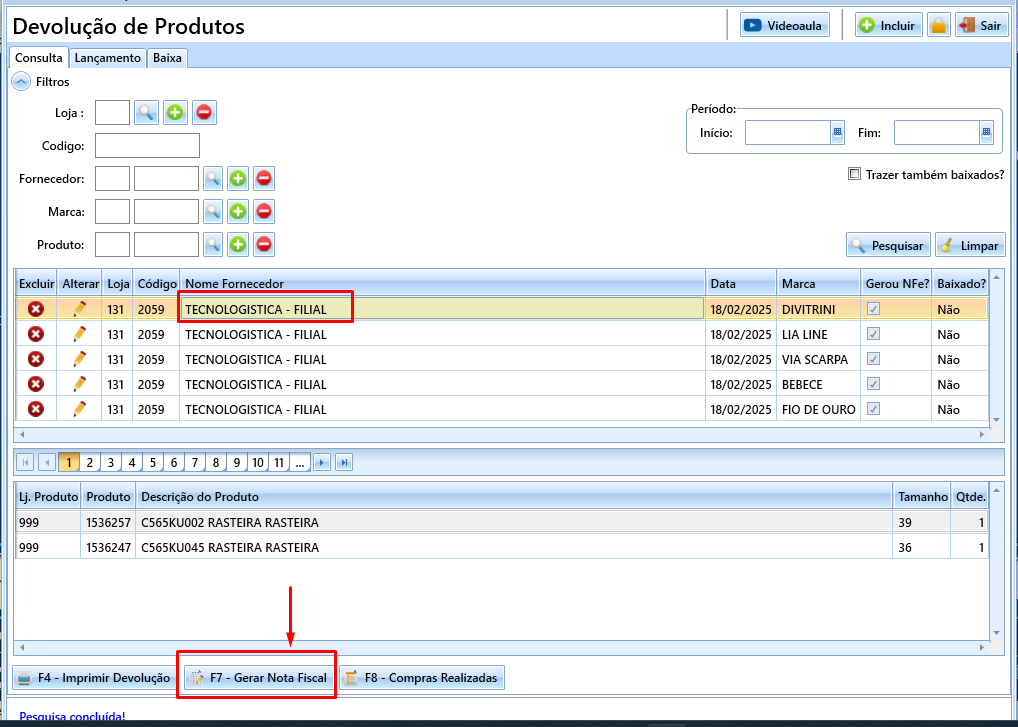
Aguarde carregar, essa tela pode levar alguns segundos ou até minutos dependendo da quantidade de produtos.
Passo 4: Inserir as informações que a Constance orientou:
De padrão, a Constance irá comunicar via E-mail os dados que você deve inserir e/ou editar. De padrão sendo eles:
- Código de fornecedor da Tecnologística no USE: 1259.
- Aplicar 1% de desconto e impostos conforme nota fiscal de venda original.
- Referenciar a nota fiscal de venda original nas informações complementares da NFD (Nº e chave de acesso).
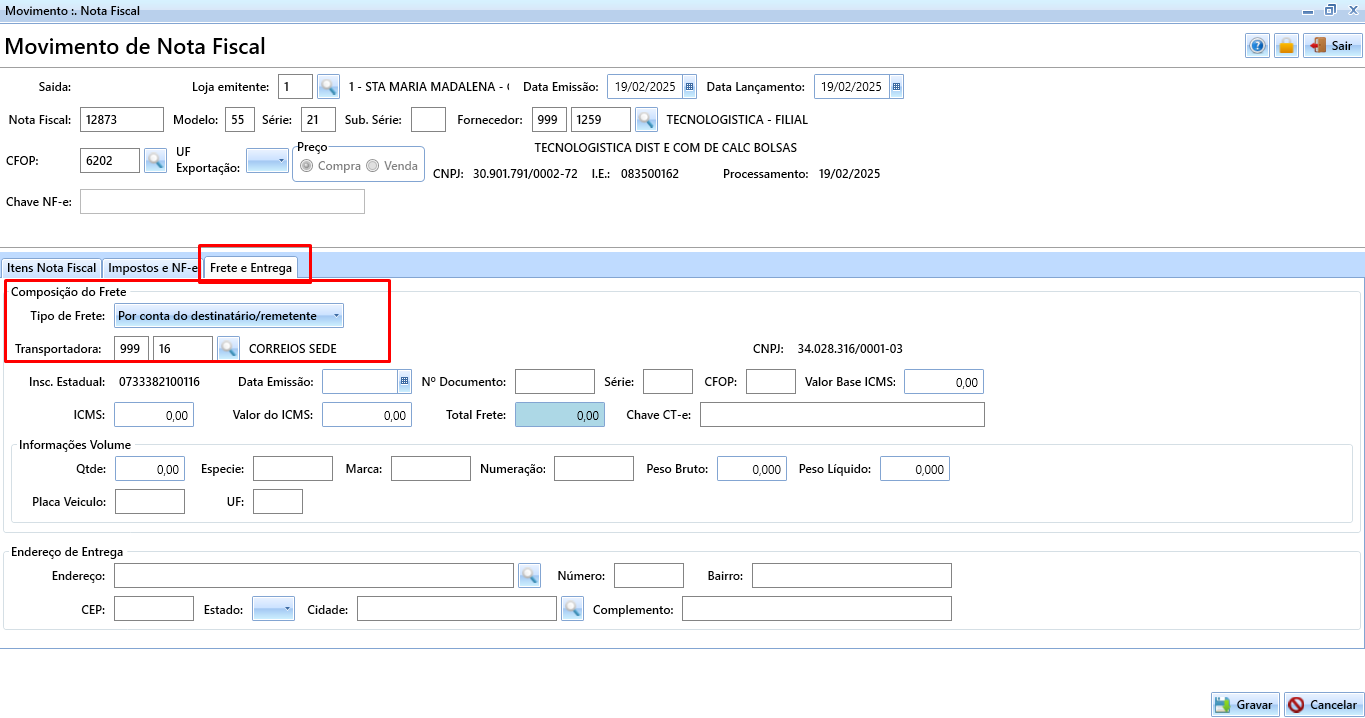
- Inserir código da transportadora: 16 (Correios).
- Frete por conta do Destinatário.
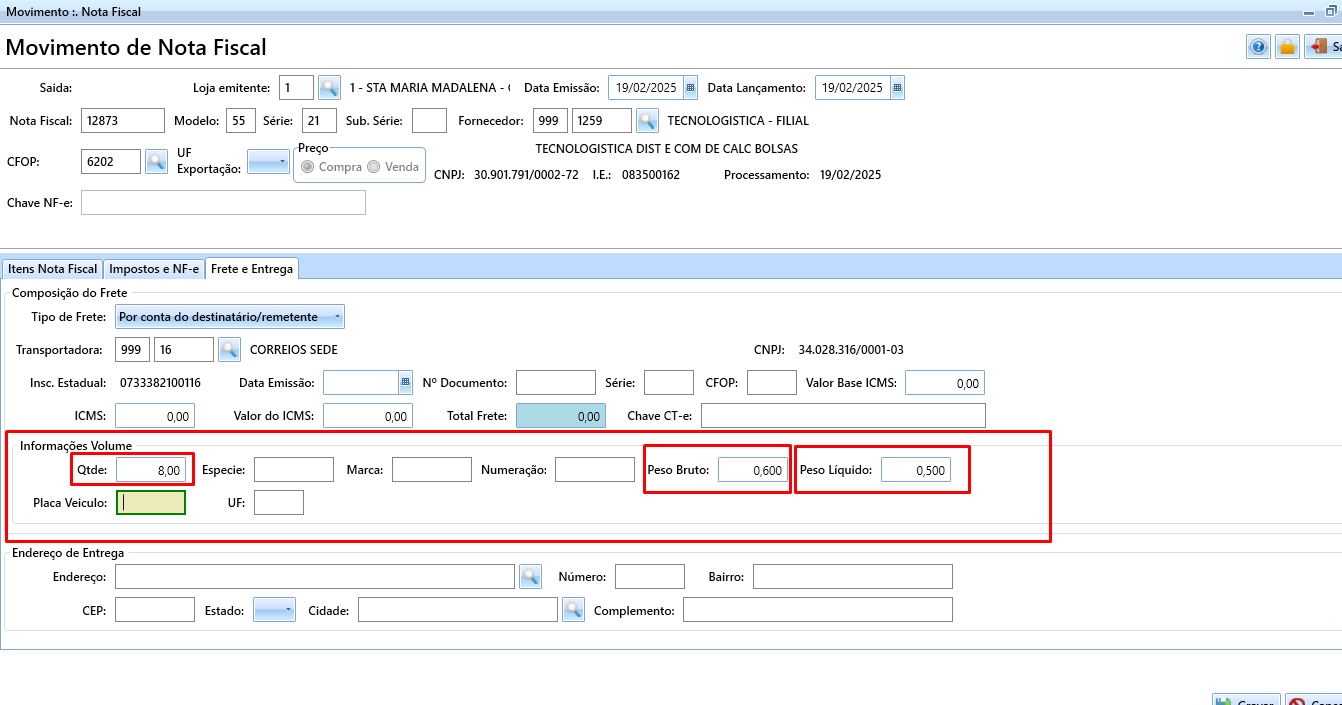
- Quantidade de volumes: 8
- Peso bruto: 0,600.
- Peso líquido: 0,500.
- Enviar a NFD (em pdf) nesse histórico de e-mail.
1. Código do fornecedor da Tecnologistica já inserimos anteriormente no processo de criar a devolução
2. Para aplicar 1% de Desconto, na tela do movimento fiscal clique na aba IMPOSTOS e NF-e, em seguida mude de R$ para % e acrescente o 1%
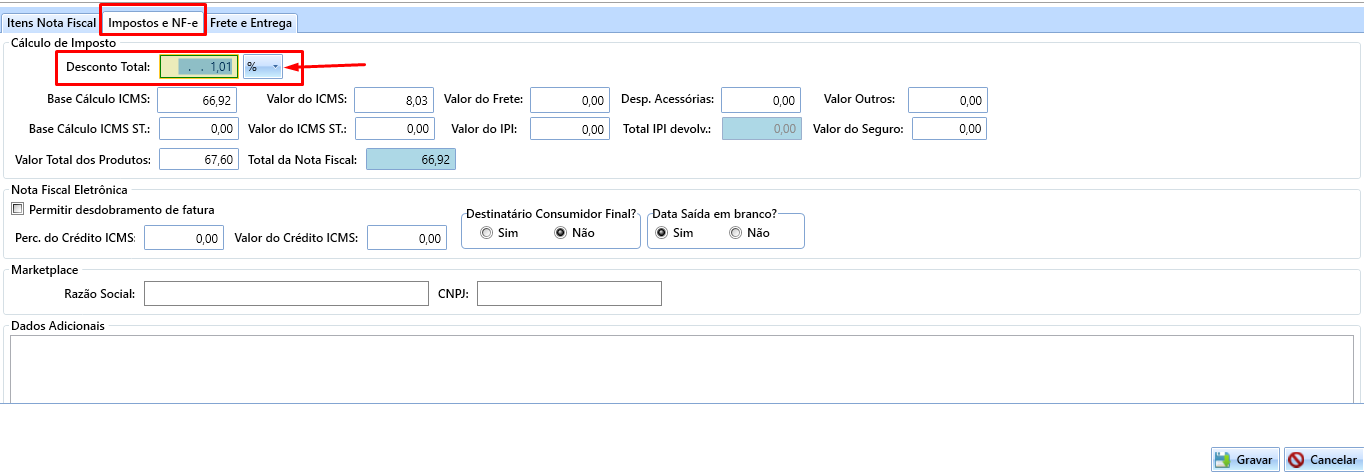
3. Referenciar as notas de entrada/saída que a Constance solicitou você realizar a devolução
De padrão, o sistema já irá puxar a ultima nota de entrada desse produto para referenciar, mas verifique abaixo se há nota referenciada e se caso necessário, inclua.
Na aba de ITENS NOTA FISCAL. clique em F10 - Ref. CF/NFe
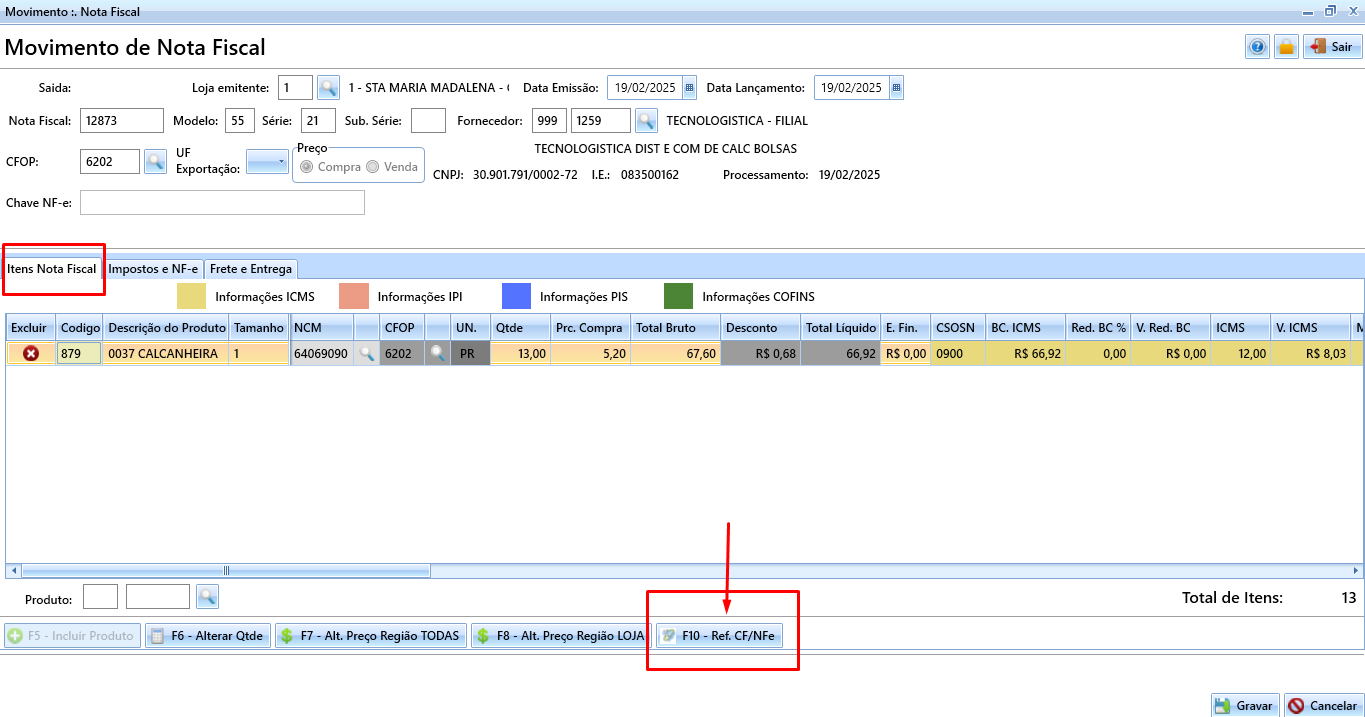
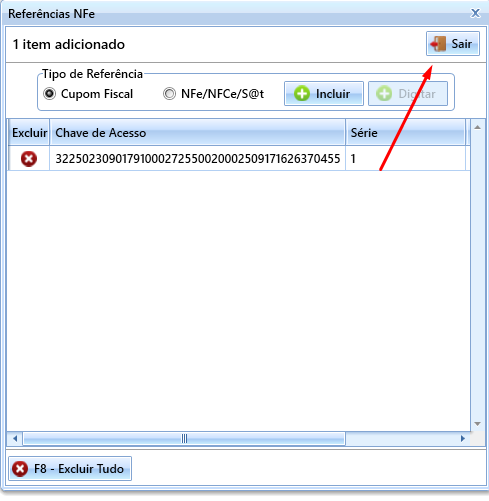
Na janela que abrir, verifique se há todas as notas referenciadas que essa devolução está realizando. Caso não houver, clique na seleção de NFe/NFCe/S@t e depois clique em DIGITAR
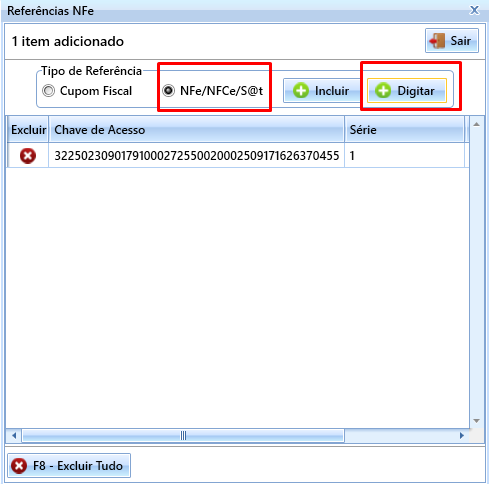
Nesse campo que abrir, bipe a chave da Nota que veio incorreta do Centro de Distribuição, onde a Constance orientou devolver.
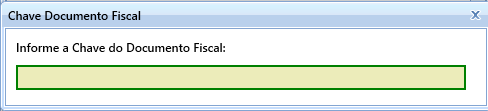
Após bipar, só clicar em sair
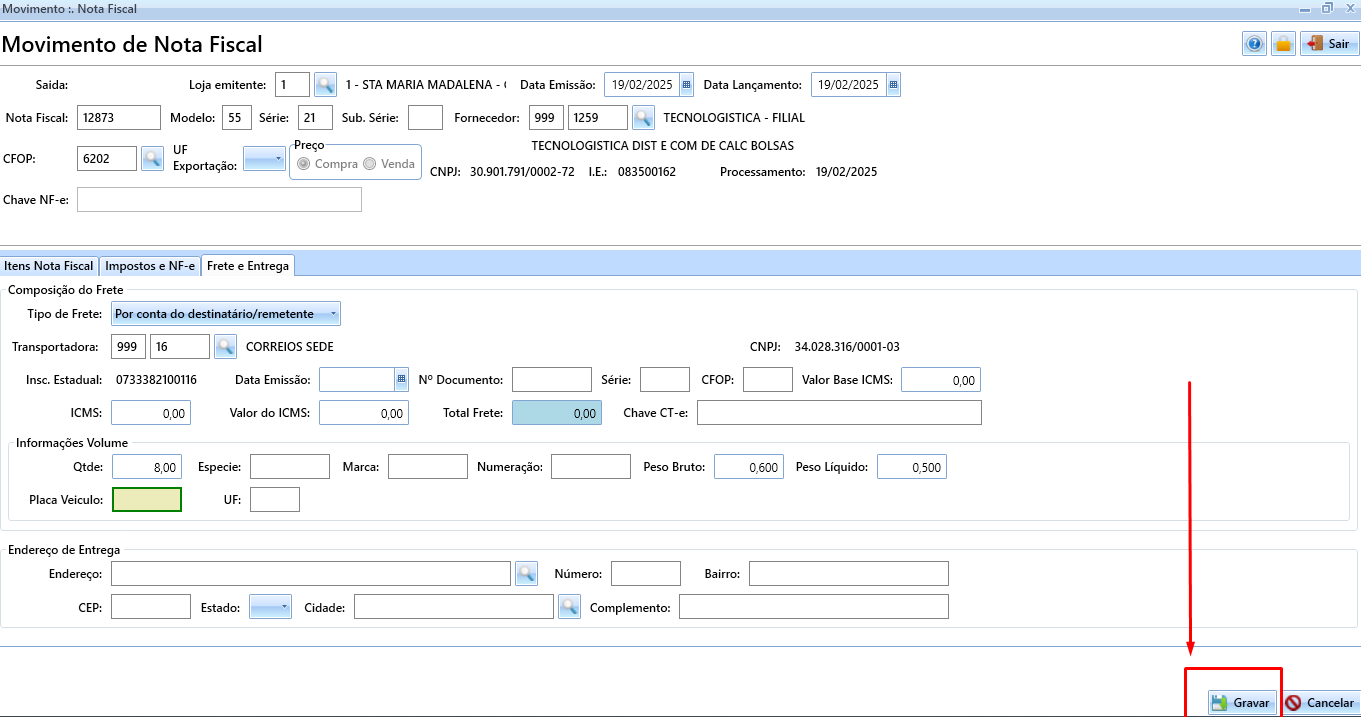
4. Para inserir o código do correios que a Constance orientou, clique em FRETE E ENTREGA, aqui você irá colocar o tipo de frete para o destinatário também.
5. Inserir Quantidade de volume e Peso.
Nessa mesma tela do Frete e correios, preencha esses campos conforme a orientação da Constance.
6. Gravar a nota e gerar o espelho dela, sem emitir SeFaz para a Tecnologista validar.
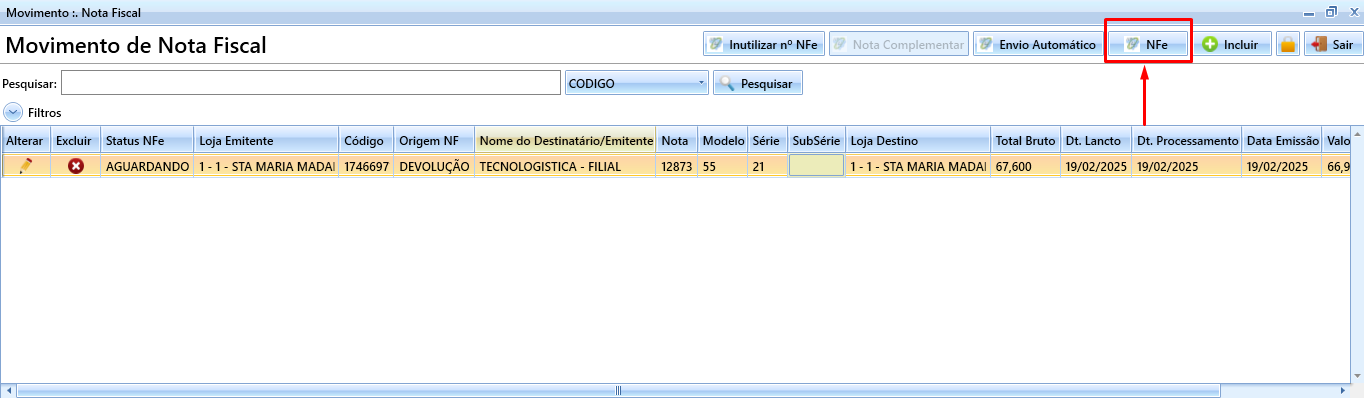
Após a gravação, clique nessa nota que irá trazer automaticamente na grade abaixo, de forma que fique selecionado em amarelho e clique em NFe no canto superior direito.
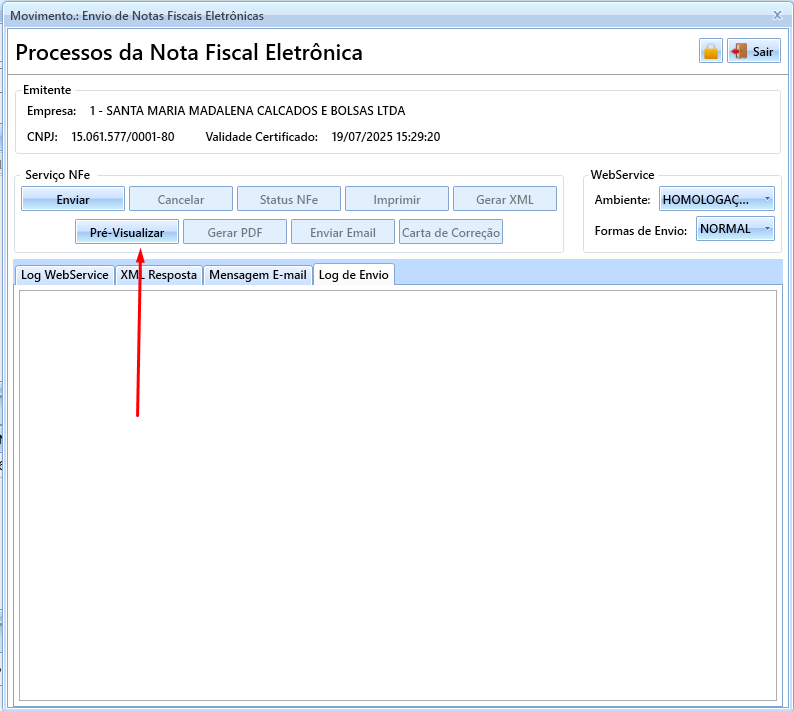
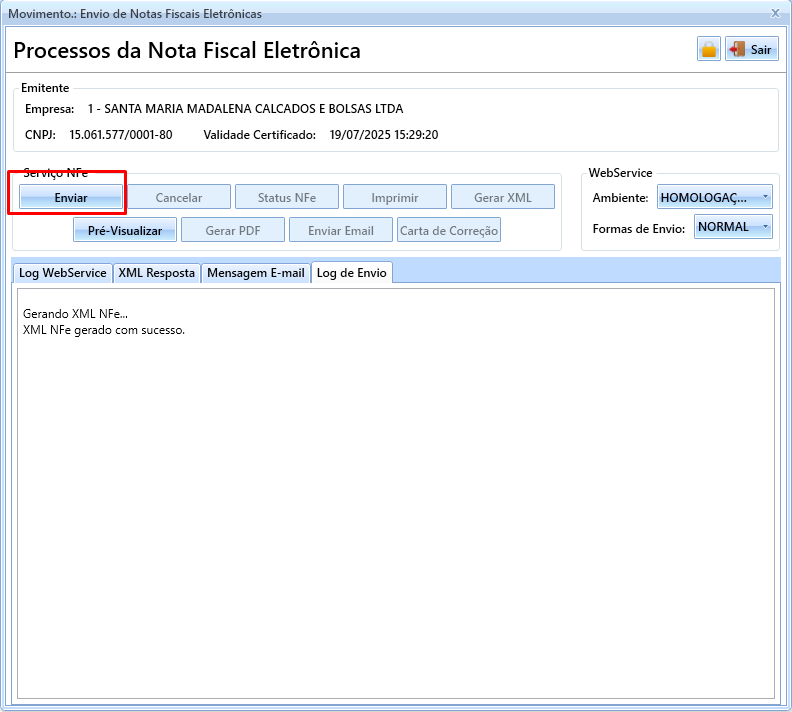
Na janela que abrir, clique em PR-E-VISUALIZAR *Muito cuidado para não clicar em Enviar, não tem como voltar mais.
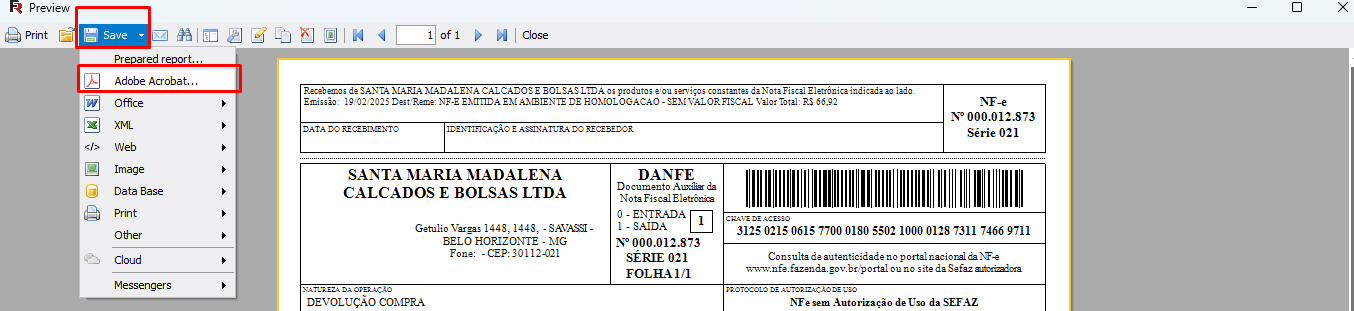
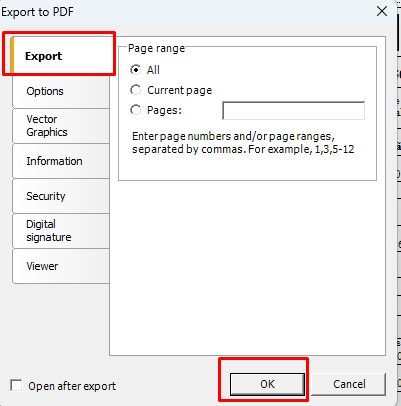
Vai abrir o arquivo em PDF, para salvar siga esse caminho:
Passo 6: Enviar o Espelho da nota para a Constance validar, após validação gere a nota definitiva:
1. Envie por E-mail o espelho.
2. Após retorno da Constance validando, Envie a nota para a SeFaz.
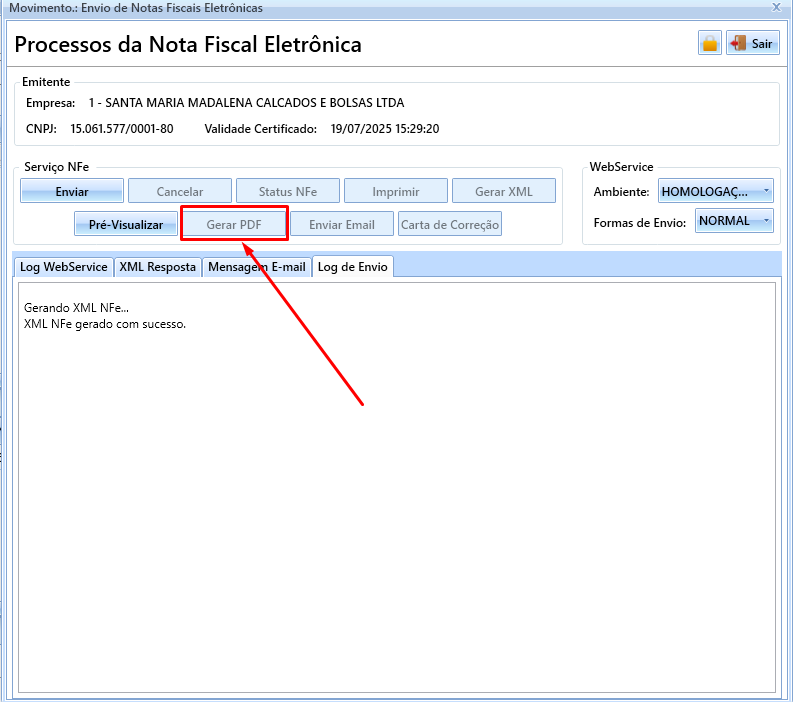
3. Após emissão, clique em Gerar PDF, grave e envie por E-mail. Essa é a nota definitiva.
Resultados do Processo
1. Nota de devolução a Tecnologista
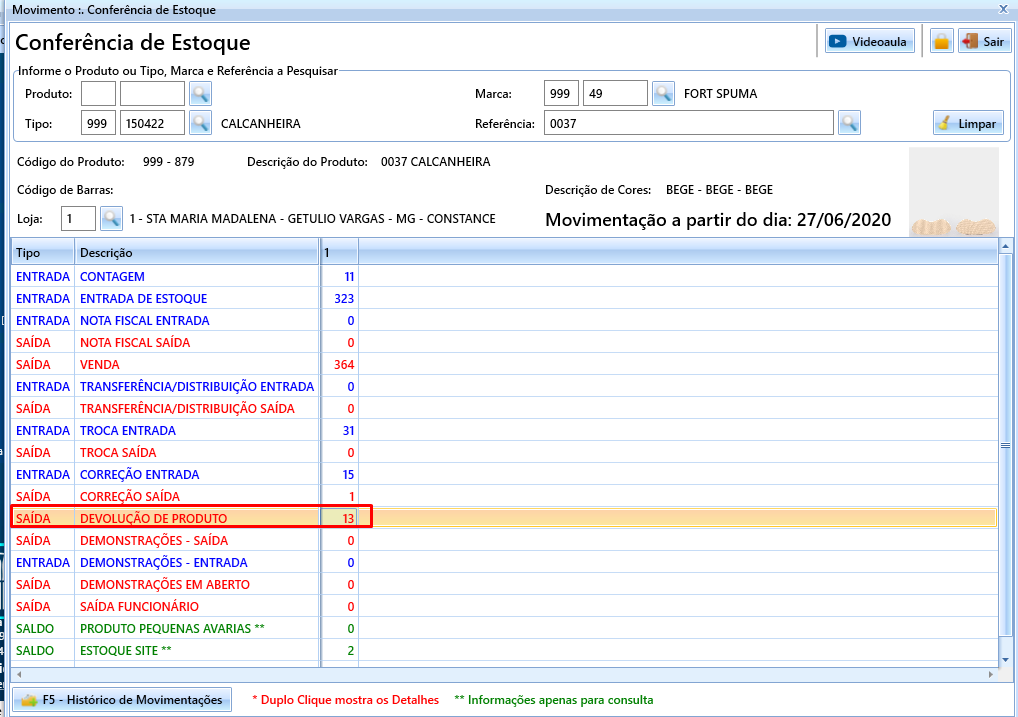
2. Baixa do seu estoque: Após esse processo, esses produtos irão sair automaticamente do seu estoque.
3. Na sua Conferência de estoque, terá a saída desses produtos constando como Devolução de produto
Palavras-Chave
Devolução CD
Devolução
Gato
Devolução a Tecnologistica